- WebView2 је кључан за модерне функције Microsoft 365 и .NET апликације.
- Поправка може да не успе; чиста поновна инсталација обично решава проблем
- Office може аутоматски поново да инсталира окружење за извршавање ако открије да недостаје
- Evergreen Installer и покретање као администратор гарантују успех

Поново инсталирајте Edge WebView2 Може бити права мука када опција „Поправи“ не ради или Windows приказује само „Промени/Измени“ у Програмима и функцијама. У неким случајевима, чак ни покретање напредних команди за деинсталацију не може да га уклони из система, и на крају се поново појави.
Пре него што се позабавимо послом, важно је да разумемо да ВебВиев2 es окружење за извршавање које користе десктоп апликације за приказивање веб садржаја, укључујући неке модерне функције система Microsoft 365 (Outlook, додаци итд.). Дакле, чак и ако успете да га уклоните, Office или друге апликације могу га аутоматски поново инсталирати. У овом водичу ћете видети тачно шта је то, зашто се враћа, како да проверите да ли је инсталирано, како да га ажурирате и поуздане кораке за чисто деинсталирање и поновну инсталацију када поправка не успе.
Шта је Microsoft Edge WebView2 и зашто је инсталиран на вашем рачунару?
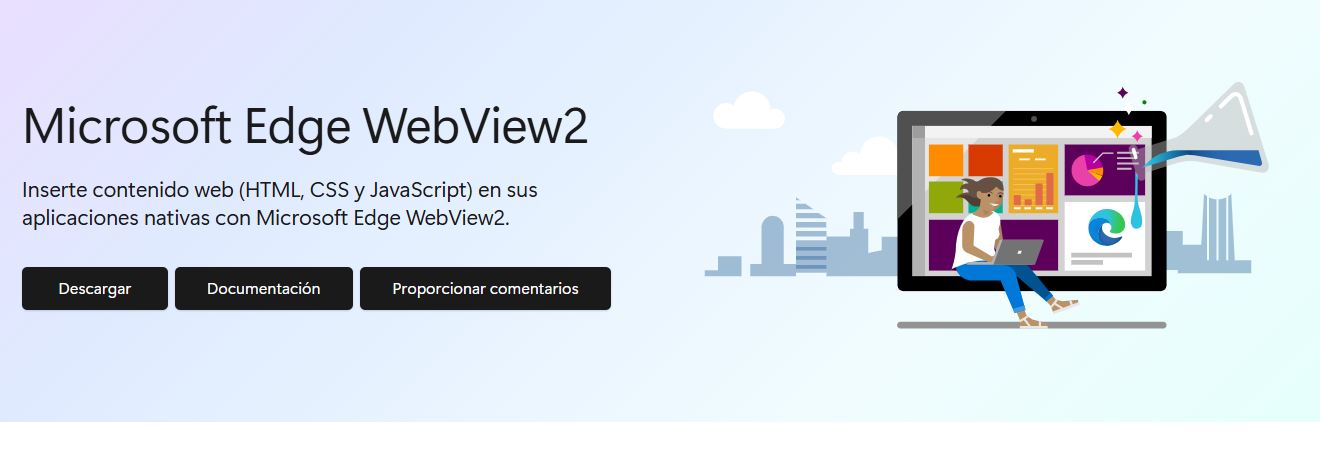
WebView2 је компонента која Искористите предности Microsoft Edge (Chromium) енџина за приказивање веб садржаја унутар десктоп апликација. Outlook, Office додаци и многе .NET апликације приказују конзистентне веб интерфејсе на Windows-у без ослањања на прегледач корисника.
Мајкрософт је почео да WebView2 Runtime ће бити објављен у априлу 2021. на Windows рачунаре који користе Microsoft 365 апликације верзије 2101 или новије. Ако је већ инсталиран, аутоматски се ажурира на најновију верзију. Зато га многи људи виде, а да га нису затражили: неопходан је за подршку модерних функција у систему Office и другим апликацијама.
Које функције зависе од WebView2
У Microsoft 365, Outlook користи WebView2 за функције као што су Проналазач соба и Увиди у састанкеПоред тога, додаци за Office се све више ослањају на ово окружење за извршавање. Без WebView2, ове функције се можда неће приказивати или неће успети да се учитају.
Коришћење WebView2 има смисла јер обједињује визуелно искуство на свим платформамаОно што видите у Windows-у је усклађено са оним што видите на вебу. За програмере, интеграција WebView2 је једноставна и компатибилна са модерним веб технологијама (HTML, CSS, JavaScript). Отуда је важно поново инсталирати Edge WebView2 када почне да отказује.
Предности и потрошња ресурса
Међу предностима, истиче се то што је лаган и фокусиран на оно што је неопходно (Није потпуни прегледач), вишеплатформски је, компатибилан са различитим веб технологијама и не зависи од тога да ли корисник има отворен Edge. Уобичајено је видети више инстанци у Менаџеру задатака под именом „Microsoft Edge WebView2“ унутар Outlook процеса.
Што се тиче потрошње, процеси обично обележавају веома ниска потрошња процесора, диска, мреже и графичке картице, и скромну потрошњу РАМ меморије (неколико МБ по процесу). Не би требало да утиче на перформансе тренутних рачунара, а у пракси остаје прилично ниска чак и на старијим рачунарима.
Како инсталирати WebView2 Runtime
Да бисте поново инсталирали Edge WebView2, прво морате знати како да га инсталирате. Подразумевано, не долази унапред инсталиран са Windows-омИнсталира се на захтев од стране Office-а или других апликација којима је потребан. Ако желите да га инсталирате ручно, можете преузети званични bootstrapper користећи ПоверСхелл:
Invoke-WebRequest -Uri "https://go.microsoft.com/fwlink/p/?LinkId=2124703" -OutFile "WebView2Setup.exe"Друга опција је да одете на званичну страницу WebView2 и користите Evergreen Bootstrapper или Evergreen Standalone (офлајн) кад вам одговара. Самостални инсталер је користан ако поново инсталирате на више рачунара или немате интернет везу.
Проверите да ли је инсталиран и пронађите његов фолдер
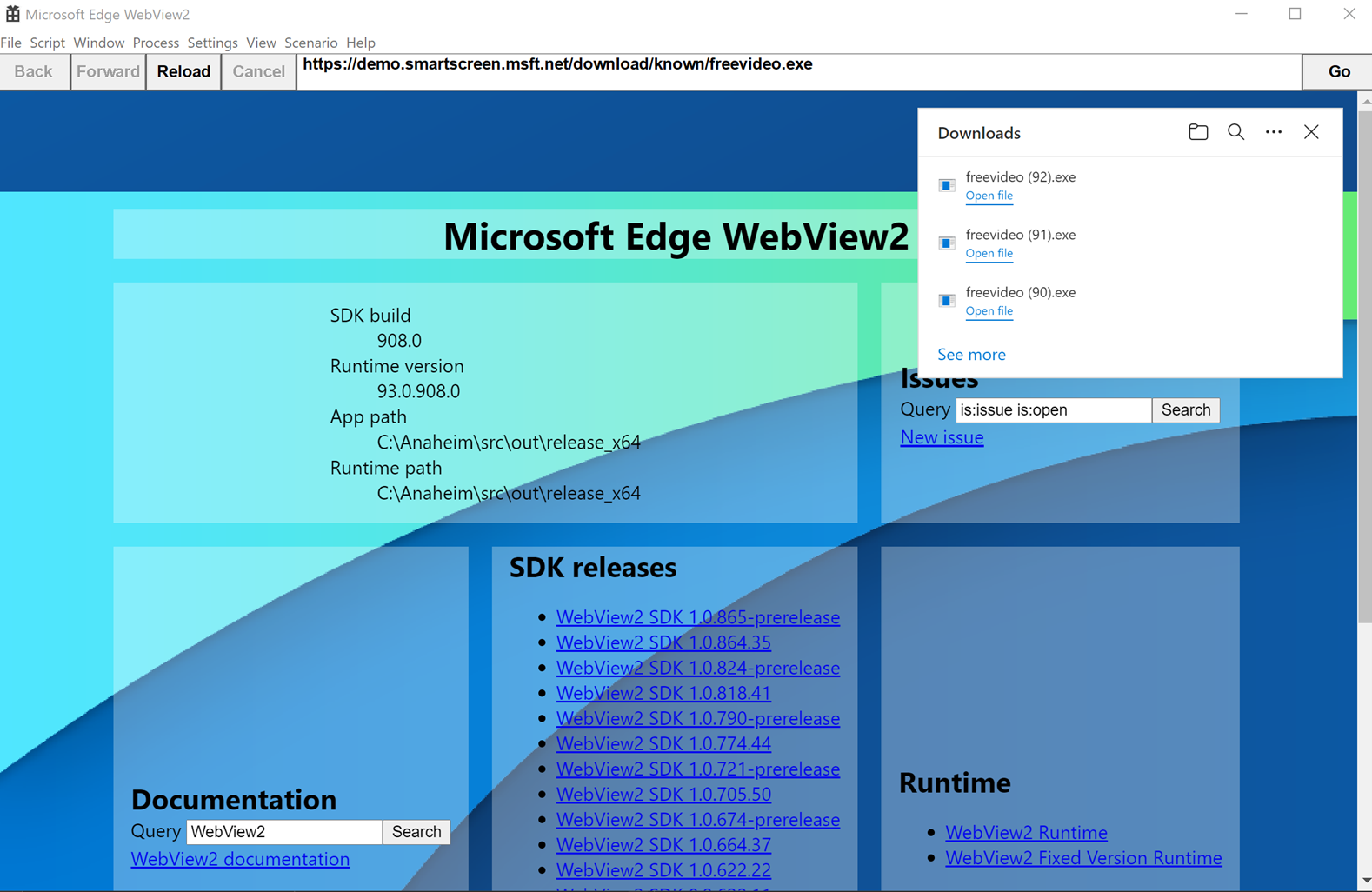
Да бисте проверили инсталацију, идите на Podešavanja> Aplikacije и потражите „Microsoft Edge WebView2 Runtime“. Ово можете потврдити и истраживањем његове подразумеване путање:
C:\Program Files (x86)\Microsoft\EdgeWebView\ApplicationУнутра ћете видети подфасциклу са бројем верзије. Дели основну верзију са Edge-ом у многим случајевима, али ради независно, тако да ће наставити да ради чак и ако деинсталирате или престанете да користите прегледач.
WebView2 се ажурира сам, неколико пута месечно, са различитим пакетима од приближно 5 MB до 30 MB. Такође може повремено да прима ажурирања путем Windows Update-а, тако да обично нећете морати да интервенишете.
Ова ажурирања су намењена да побољшати безбедност и поузданост апликација које га користе. Ако управљате флотама, можете контролисати распоређивање из алата за управљање ваше организације. Опрез: Ажурирање није исто што и поновна инсталација Edge WebView2.
Деинсталирање путем команди (и зашто понекад не ради)
Уобичајена метода је да одете у фасциклу за инсталацију и покренете setup.exe са аргументима да се деинсталира на нивоу система. На пример:
- Отворите командну линију као администратор. Важно је повећати привилегије да би се избегле грешке у дозволама.
- идите на фасцикла за инсталацију (промените „1*“ у поддиректоријум ваше верзије ако је потребно):
cd C:\Program Files (x86)\Microsoft\EdgeWebView\Application\1*\Installer - Покренути присилни тихи деинсталатор:
.\setup.exe --uninstall --msedgewebview --system-level --verbose-logging --force-uninstall
На неким рачунарима, након покретања ових команди, изгледа да се ништа не дешава зато што нека друга апликација (често Microsoft 365 апликације) поново покреће окружење за извршавање. Ако је то случај, размислите о привременом онемогућавању аутоматске инсталације са администраторског портала за Microsoft 365 пре него што наставите са чистом поновном инсталацијом.
Деинсталирајте из Подешавања или Контролне табле
Такође можете покушати од Podešavanja> Aplikacije, изаберите „Microsoft Edge WebView2 Runtime“, а затим „Деинсталирај“. У контролној табли идите на Програми и функције, потражите „Microsoft Edge WebView2 Runtime“, кликните десним тастером миша, а затим „Деинсталирај“.
Ако систем дозвољава само „Промени/Модификуј“, покушајте методу setup.exe са параметрима горе наведено, или користите програм за деинсталацију треће стране који чисти остатке датотека и регистра (Revo Uninstaller, IObit Uninstaller или HiBit Uninstaller).
Чиста поновна инсталација када „Поправка“ не ради
Ако опција „Поправи“ не реши проблем, можете пратити чиста реинсталацијаДа бисте поново инсталирали Edge WebView2, пратите ове кораке:
- (Опционо у окружењима са Microsoft 365) У центру за администрацију, привремено онемогућава аутоматску инсталацију WebView2 тако да се не би поново инсталирао током процеса.
- Затворите Outlook и све апликације које су можда покренуте. коришћењем WebView2Ово смањује падове током деинсталације.
- Деинсталирајте из Подешавања/Контролне табле или помоћу команде del сетуп.еке на нивоу система.
- Поново покрените Windows да бисте били сигурни датотеке које се користе се објављују и уклањање је завршено.
- Преузмите званични инсталер. Ако желите самостални (офлајн) инсталер, идите на WebView2 страница и изаберите своју архитектуру (x86, x64 или ARM64). Алтернативно, користите bootstrapper:
Invoke-WebRequest -Uri "https://go.microsoft.com/fwlink/p/?LinkId=2124703" -OutFile "WebView2Setup.exe" - Инсталирајте покретањем датотеке као Администратор (Кликните десним тастером миша > Покрени као администратор). Пратите чаробњака док не завршите.
- Проверите у Подешавањима > Апликације које Појављује се „Microsoft Edge WebView2 Runtime“ и проверите његову фасциклу и верзију у „Апликацији“.
- (Управљана окружења) Ако сте га онемогућили, поново га укључите. омогући аутоматску инсталацију WebView2 у административном центру.
Инсталирајте и покрените као администратор: детаљни кораци
Након преузимања званичног инсталатера, препоручује се покрените га са повећаним привилегијама Да бисте били сигурни да сте правилно унели податке у систем:
- Пронађите инсталациону датотеку на рачунару и урадите то десни клик о њему.
- Изаберите „Покрени као администратор“ и потврдите УАЦ ако се тражи.
- Пратите упутства чаробњака док не завршите, незатворено ако се појави дугачак прозор напретка.
- Проверите резултат у Подешавањима > Апликације или у директоријум за инсталацију.
Да ли треба да га обришете? За и против
Са практичне тачке гледишта, Нема разлога за уклањање WebView2 Ако користите Office или апликације које га захтевају. Деинсталирање може да поквари функције попут Проналазача соба или неких додатака.
Једина јасна предност деинсталације је ослободите мало простора и РАМ-а (око 475 MB на диску и десетине MB у празној меморији). На веома ограниченим машинама, ово може имати смисла, али ћете остати без функција зависних од извршавања.
Ако ваш рачунар ради горе него „прошли пут“: размислите о ажурирању или враћању на претходна подешавања
Ако већ неколико дана имате проблема са перформансама, узрок може бити недавно ажурирање система Windows а не WebView2. Да бисте ово тестирали, идите на Windows Update > Прикажи инсталирана ажурирања, запишите KB код, изаберите „Деинсталирај ажурирања“ и деинсталирајте га.
Поново покрените и проверите да ли побољшавају се перформансеАко не, размотрите друге мере (враћање система или чиста поновна инсталација оперативног система Windows) ако проблем и даље постоји без везе са WebView2.
Како избећи нежељене поновне инсталације у компанијама
Ако управљате уређајима и желите да контролишете када се појављује окружење за извршавање, користите Центар за администрацију Microsoft 365 (config.office.com) да одложите аутоматску инсталацију. На овај начин можете да инсталирате исправну верзију путем Evergreen Standalone-а када за то дође време.
Имајте на уму да и друге апликације трећих страна могу инсталирајте WebView2Чак и ако га блокирате у подешавањима услуге Microsoft 365, апликација која се ослања на њега може га поново увести.
Решавање типичних грешака са WebView2
Ако видите поруку „Постоји проблем са WebView2“ Када отварате апликацију (нпр. Edge или Outlook), покушајте са циклусом чисте деинсталације и поновне инсталације описаним горе. То није широко распрострањен проблем, али се може јавити у одређеним конфигурацијама.
Када поправка ништа не поправи, уклоните и поново покрените окружење за извршавање Обично решава проблеме са оштећеним датотекама или конфликтним верзијама. Обавезно затворите погођене апликације и покрените инсталатер као администратор.
Ако је потребно да га уклоните и поново инсталирате, пажљиво пратите кораке и са администраторским дозволама, избегавајући затварање критичних процеса и узимајући у обзир да га Office може аутоматски поново инсталирати ако открије да недостаје.

Уредник специјализован за технологију и интернет питања са више од десет година искуства у различитим дигиталним медијима. Радио сам као уредник и креатор садржаја за е-трговину, комуникацију, онлајн маркетинг и рекламне компаније. Такође сам писао на веб страницама о економији, финансијама и другим секторима. Мој посао је и моја страст. Сада, кроз моје чланке у Tecnobits, трудим се да истражим све новости и нове могућности које нам свет технологије свакодневно нуди да побољшамо своје животе.