- DPI дефинише нативну осетљивост сензора; Windows само скалира брзину.
- Онемогућите убрзање и користите 6/11 на Windows-у за доследан одговор.
- Почните између 800–1.600 DPI и постепено подешавајте осетљивост игре.
- Квалитет сензора и брзина гласања су важнији од максималне DPI резолуције.
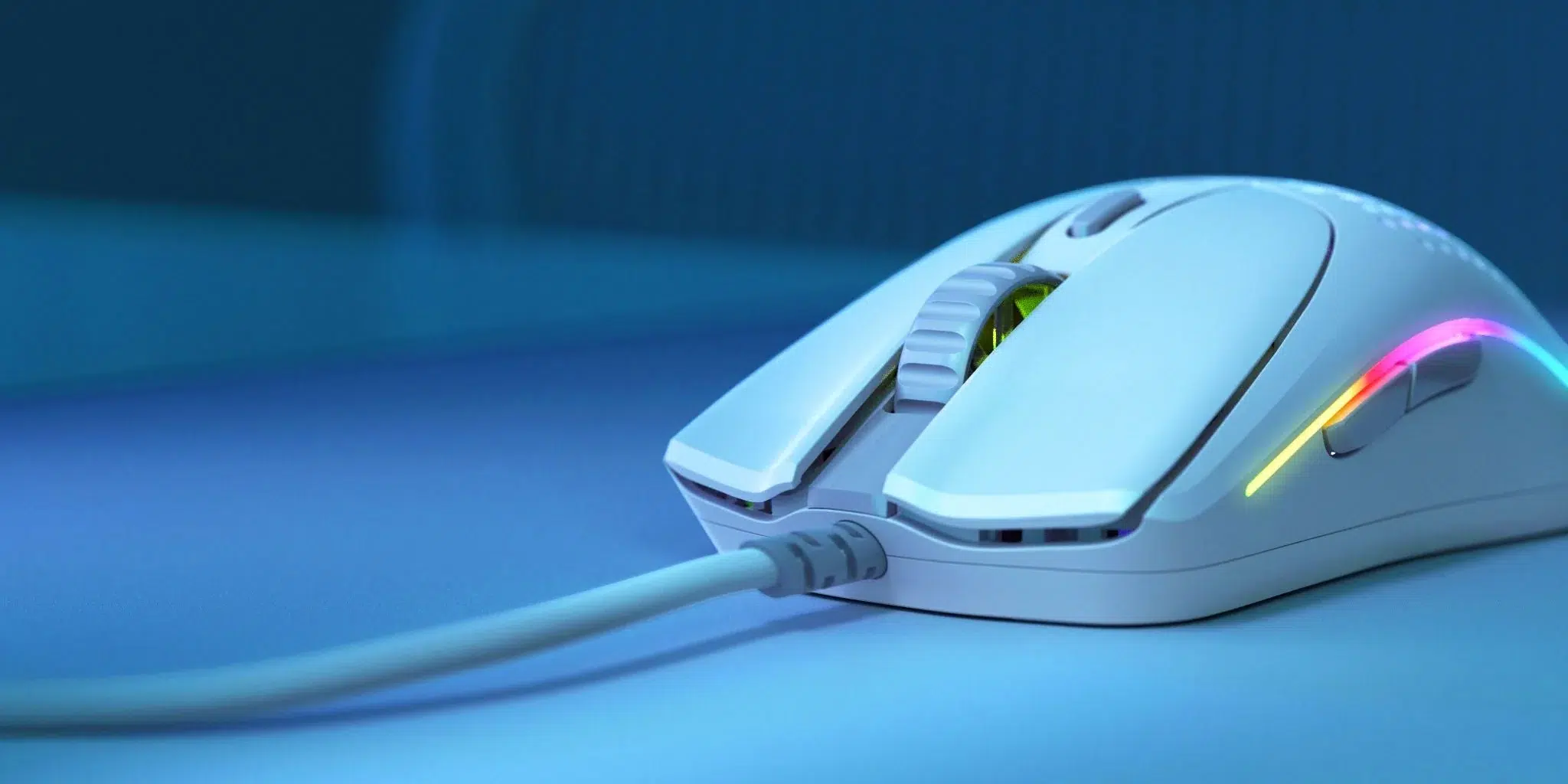
Ако сте се икада питали како да померите курсор тачно тамо где желите, кључ је у томе промените DPI мишаПодешавање осетљивости миша одређује колико далеко се показивач помера са сваким физичким покретом који направите на подлози за миш.
У зависности од модела, можете променити DPI са софтвер произвођача, коришћењем физичких тастера миша или, ако то није могуће, компензацијом брзине показивача у оперативном систему Windows или осетљивости игре. Ево комплетног водича за разумевање и конфигурисање по вашем укусу, а да притом не претерујете.
Шта је DPI миша и зашто је важан?
El término DPI (Dots Per Inch, тачака по инчу) изражава максимална резолуција скенирања сензораВиша вредност детектује више „тачака“ по инчу кретања, што се, у најмању руку, преводи на већу осетљивост курсора и, са добрим сензором и без убрзања, на боља тачност.
Повећањем DPI-ја, мали покрети зглоба постају дуги показивачи се крећуАко пређете са миша са ниском DPI резолуцијом на миш са високом DPI резолуцијом (или обрнуто), добра је идеја да поново калибришете миш. осетљивост у играма како не би променили вашу мишићну меморију.
За задатке на столу, они који више воле да померају прсте него руку обично цене Висок DPIНаравно, прецизност зависи од сензора: са опремом лошег квалитета или са убрзање активирано, висок DPI неће значити боље циљање.
Два корисна концепта која ћете видети приликом упоређивања модела су Изворни DPI и интерполирани DPI. Прва је стварна осетљивост сензора; друга је софтверска симулација коју неки мишеви користе да би „надували“ бројке попут 16.000 DPI, и која може да уведе грешке са спорим покретима.
Не ради се само о промени DPI-ја миша. Резолуција вашег монитора је такође важна. У 4K резолуцији, биће вам потребно више DPI-ја да бисте покрили исту удаљеност екрана као у 1080p.
Уобичајени распони
Постоје различита мишљења у вези са уобичајеним опсезима за промену DPI миша. Неки сматрају да испод 800 DPI Улазимо у царство „ниске резолуције“ на нивоу сензора. Није да је бескорисно, али у веома финим FPS играма може генерисати „степенице“ на дијагоналама. С друге стране, вредности попут 1.000–1.600 DPI —или више — дају вам простора за фино подешавање осетљивости у игри.
Да бисмо разјаснили идеје, хајде да их разјаснимо чести митови на DPI са директном табелом:
| Mito | Realidad |
| „Више DPI = бољи квалитет“ | La квалитет сензора команда; максимални DPI не дефинише стварну прецизност. |
| „Потребно вам је +10.000 DPI“ | Према подацима из заједница као што је ProSettings, мало њих прелази 3.200 DPI. |
| „Професионалци увек користе висок DPI“ | Постоје референце које се играју са 400–800 DPI; на пример, познати профили су користили 450 DPI у CS:GO. |
| „Повећање ДПИ-ја аутоматски побољшава К/Д“ | Аналитика показује да смањење са 3.200 на 800 DPI може побољшати конзистентност у неким случајевима. |
DPI наспрам брзине показивача у оперативном систему Windows: Шта се заиста мења
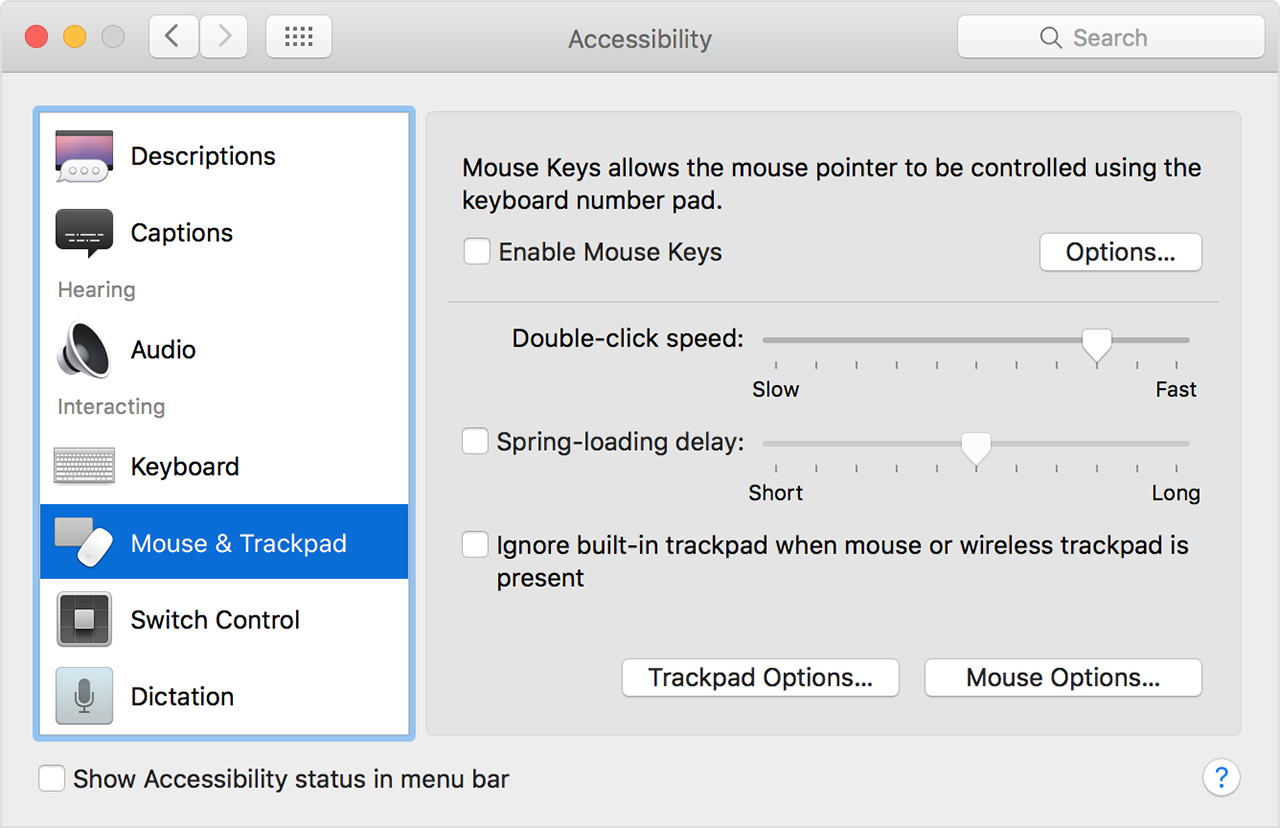
Windows не може да мења Физички DPI сензора. Оно што он ради јесте да мења „брзину показивача“, што је скалирање софтвера примењује се на кретање. Ово служи као закрпа ако ваш миш не дозвољава промене DPI-ја, али не замењује изворно подешавање.
Да бисте отворили подешавања и променили DPI миша, идите у мени „Старт“ и потражите „Подешавања миша“. Одатле идите на „Додатне опције миша“ и на картици „Опције показивача“ подесите velocidad del punteroТачка 6/11 (обично подразумевана) је један зарез који не уводи присилно убрзање или успоравање од стране Windows-а.
Искључите поље „Побољшај прецизност показивача“ ако тражите одговор константно без убрзањаОмогућавањем ове опције брзи покрети убрзавају курсор, а спори покрети успоравају, што нарушава конзистентност са вашим DPI-јем и осетљивошћу у играма.
Ако имате само основни миш, ово подешавање и осетљивост у игри Ово ће бити ваши примарни алати. Међутим, ако ваш модел то подржава, најбоље је да промените DPI миша директно помоћу његовог софтвера.
Како променити DPI миша користећи сопствени софтвер миша
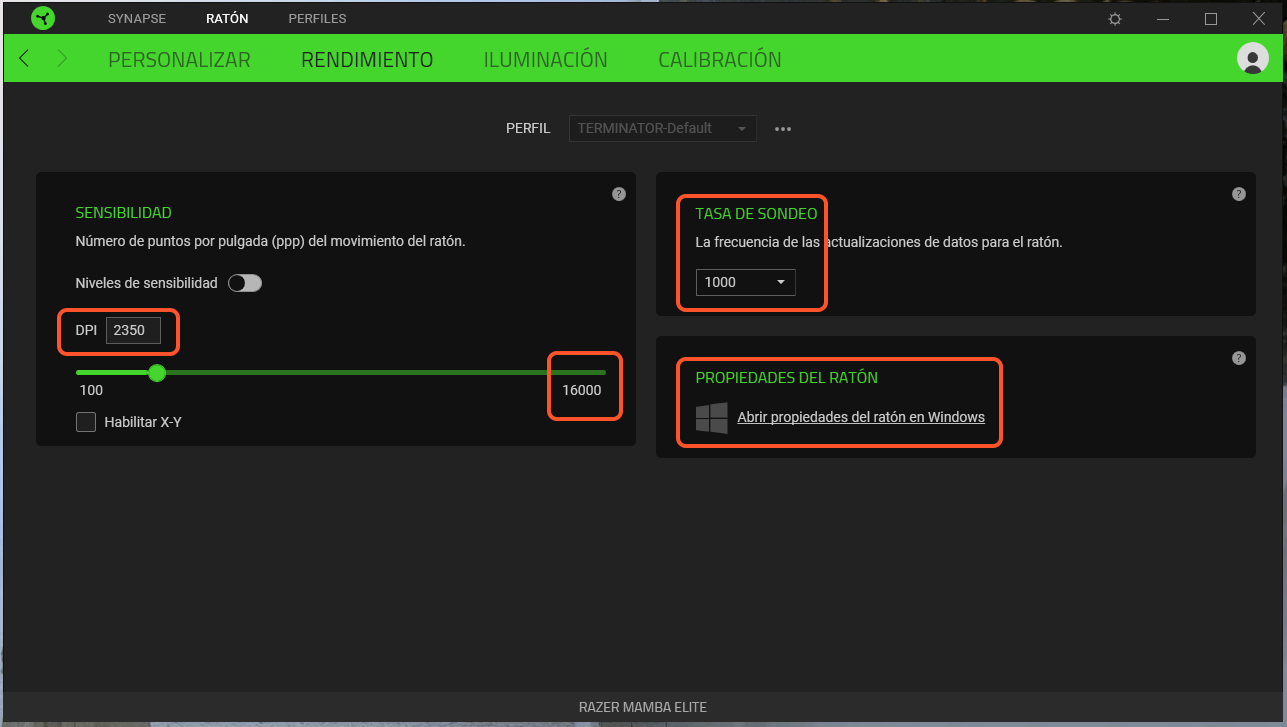
Најбољи начин да промените DPI миша је помоћу софтвер произвођачаБрендови попут Logitech-а (MX Master 4), Razer или Corsair вам омогућавају да дефинишете DPI кораке, креирате профиле и доделите дугмад за пребацивање осетљивости у ходу.
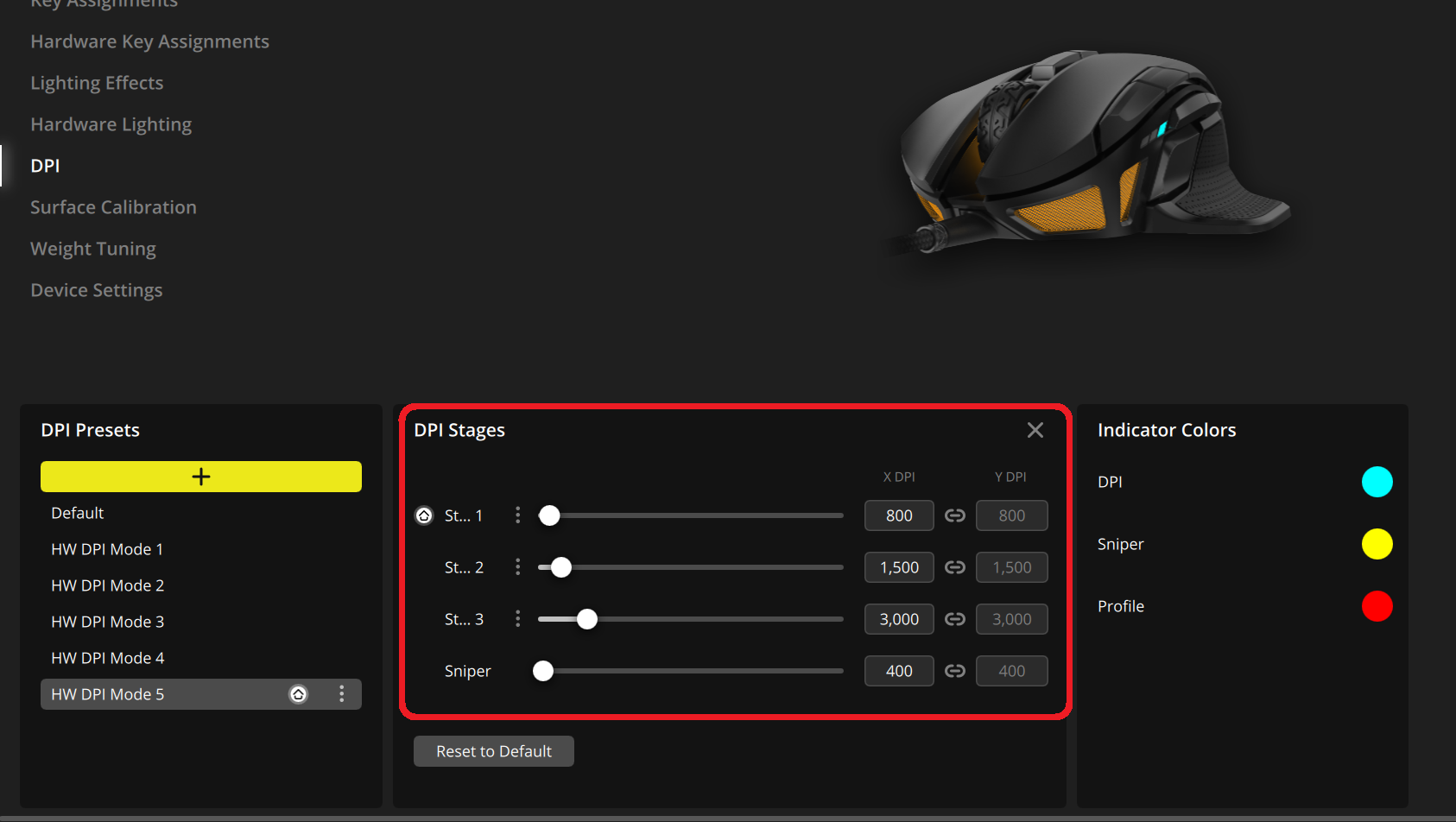
Сваки пакет је другачији, али процес је обично сличан: изаберете свој уређај, идете у одељак DPI и дефинишете неколико кораци осетљивости (на пример, 400/800/1.200/1.600). Затим доделите тастеру миша функцију „DPI циклус“ да бисте ротирали између њих.
Многи програми вам омогућавају да сачувате профиле повезане са апликацијама или играма, тако да када отворите FPS, ваш профил се активира. Комбинација DPI + брзине гласања пожељно, а приликом преласка на аутоматизацију канцеларије примењује се агилнија поставка.
Тачан интерфејс варира у зависности од модела, али је генерално прилично једноставан: потражите „DPI“, „Осетљивост“ или „Подешавања показивача“ у вашем софтверу (нпр. Корсеров iCUE софтвер) и подесите вредности; ако ваш миш има уграђену меморију, можете сачувајте конфигурацију на самом уређају.
Како знати тренутну DPI резолуцију вашег миша
Ако нисте сигурни који DPI вам је активан, постоји неколико начина да отклоните недоумице и мудро га подесите. Први је најочигледнији: проверите да ли ваш миш има software oficial и прочитајте вредност приказану на вашем панелу.
Такође, проверите базу миша: неки модели означавају модел и DPI опсезиАко се не појави, означите поље или упутство. Многи брендови детаљно наводе подесиви DPI, као и упутства за његову промену ако миш има посебно дугме.
Друга опција је веб-сајт произвођача: потражите број модела и видећете ficha técnica са максималним DPI-јем, корацима и да ли су они нативни или интерполирани. На овај начин ћете знати да ли ваш уређај заиста може да постигне одређене вредности.
Ако ваш миш има дугме за DPI (често близу точка), користите га за пребацивање између фабричких подешавања (нпр. 400/800/1.200). На софтверским моделима, ове вредности су обично прилагодљив.
Када нема софтвера или дугмета за DPI, можете се послужити генеричким алатима као што је Мицрософт центар за миш и тастатуру да подесите осетљивост, али запамтите да то не мења физички DPI. Корисно је за подешавање брзине курсора ако немате другу опцију.
Који DPI одабрати у зависности од жанра игре и вашег стила
У такмичарским FPS-овима многи професионални играчи преферирају Низак DPI (400–800), са широким покретима руку ради постизања стабилности и конзистентности у снимању. Са веома високим DPI-јем, чак и најмањи гест производи огромна померања, а теже је контролисати микроподешавање.
С друге стране, висок DPI пружа веома брзе реакције приликом померања нишана, корисно у брзим играма. Цена је што се појачава свако треморење зглоба, а фина прецизност може да пати ако не савладате контроле.
За MOBA и MMORPG игре, средњи DPI (приближно 800–2.400), што уравнотежује брзину интерфејса са прецизношћу за задатке милиметарског нивоа. Кључ је удобна навигација без жртвовања контроле.
Постоје референце које користе ниске вредности са великим успехом у пуцачинама, док се комбинације са вишим DPI виђају у другим жанровима. Практични докази указују на то да, у одређеним контекстима, смањење са 3.200 на 800 DPI може побољшати конзистентност перформанси.
По правилу, избегавајте екстреме осим ако немате јасан разлог. Почните са 800–1.600 DPI и прилагодите sensibilidad en el juego док не постигнете исто окретање са истим ходом простирке поуздано.
Често постављана питања
- Како да проверим DPI миша? Најпоузданија опција је произвођачев софтвер. Без софтвера, проверите базу, кутију или упутство; званична веб страница обично детаљно наводи опсеге брзине. Ако нема података, користите Windows да подесите брзину, знајући да то није стварни DPI.
- Да ли је 1.000 DPI добро за играње игара? Да, то је солидна почетна тачка. Многи играчи користе резолуцију између 800 и 1.600 DPI.
- Висок DPI = већа прецизност? Само ако имате добар сензор и не користите убрзање. Веома висок DPI са осредњим сензором или лоше подешеном осетљивошћу ће отежати фину контролу.
- Шта користе професионалци? У FPS-у, подешавања између 400 и 800 DPI са добро калибрисаном осетљивошћу у игри су честа. Постоје познати играчи око 450 DPI, и случајеви где је пад са 3.200 на 800 побољшао резултате. Нема догми: доследност је најважнија.
- Како су повезани DPI, резолуција и осетљивост игре? Што је већа резолуција, то је више пиксела за навигацију; или повећавате DPI или подешавате осетљивост да бисте одржали исти „осећај“ контроле. Важно је да физички покрет поуздано производи жељени окрет.
- Разлике између гејмерских и канцеларијских мишева? Гејмерски мишеви обично нуде боље сензоре, подесиви DPI, високу брзину гласања и додатне дугмад. Канцеларијски мишеви могу имати фиксни или ограничени DPI и недостаје им софтвер, иако су у реду за основне задатке.
- Уобичајене грешке при подешавању DPI-ја? Превише појачавање, остављање укљученог убрзања, насумично мешање подешавања DPI-ја и осетљивости или свакодневно подешавање подешавања. Боље је правити мале промене и мерити их помоћу подлоге за миш као референце.
- Професионални савети за проналажење ваше идеалне тачке? Подесите путању подлоге за миш за окретање (180°/360°), испробајте 800–1.600 DPI са фреквенцијом испитивања од 1.000 Hz, искључите убрзање и подешавајте сензоре игре док више пута не погодите мету.
Ако једну идеју одузмете, нека то буде ова: DPI није све. Оно што је важно јесте квалитет сензора, брзина гласања, избегавање убрзања и, пре свега, конзистентност. Са неколико јасних принципа и једноставним методом за мерење осетљивости, можете фино подесити свој циљ у игри и удобно се осећати за столом без губљења времена на бескрајна подешавања.

Уредник специјализован за технологију и интернет питања са више од десет година искуства у различитим дигиталним медијима. Радио сам као уредник и креатор садржаја за е-трговину, комуникацију, онлајн маркетинг и рекламне компаније. Такође сам писао на веб страницама о економији, финансијама и другим секторима. Мој посао је и моја страст. Сада, кроз моје чланке у Tecnobits, трудим се да истражим све новости и нове могућности које нам свет технологије свакодневно нуди да побољшамо своје животе.