- Контролишите појачање процесора помоћу „Максималне фреквенције“ и онемогућите режим појачања да бисте смањили загревање без губитка кључних фрејмова у секунди (FPS).
- Прилагодите драјвере, графику и напајање: Одржавајте FPS стабилним у складу са брзином кадрова вашег монитора и смањите буку и потрошњу енергије.
- Оптимизује Windows (HAGS, SysMain/Prefetch, TRIM) и NVIDIA/AMD панеле за глаткоћу и мању латенцију.
- На лаптопу, то описује план: мање термалних скокова, већа стабилност и одрживе перформансе током дугих сесија.

¿Профили напајања који смањују FPS? Када вентилатори урлају, а лаптоп се осећа као шпорет, нормално је помислити да то треба... смањите графику или онемогућите турбоАли постоји много префињенија алтернатива: креирање профила напајања који минимизира повећање процесора без смањења FPS-а. Овај водич вас учи како да подесите Windows 10/11, драјвере и сам хардвер како би ваше игре биле хладне, стабилне и са брзином кадрова која вам је заиста потребна.
Кључна идеја је једноставна, али моћна: не желимо да уништимо перформансе, већ мудро ограничите појачање процесора и уравнотежити га са графичком картицом, екраном и буком. Са неколико подешавања регистра за приказивање подешавања, добро осмишљеним планом напајања и четири рутинске промене, ваш систем може престати да доживљава вршне температуре од 95-100°C и да настави да игра игре на фреквенцији вашег монитора.
Основне ствари за 10 секунди
Ако сте у журби, имајте ово на уму: у оперативном систему Windows можете откључати опцију за максимална фреквенција процесора и режим повећања перформанси процесораНа овај начин ограничавате појачање процесора на разумну вредност (нпр. 3,4 GHz на многим H-серијама), смањујете потрошњу енергије и загревање и држите FPS близу максимума на вашем панелу, уместо да га појачате све до 4+ GHz да бисте исцедили неколико фрејмова по цену паклене буке.
ФПС, брзина освежавања и зашто „веће појачање“ није увек боље
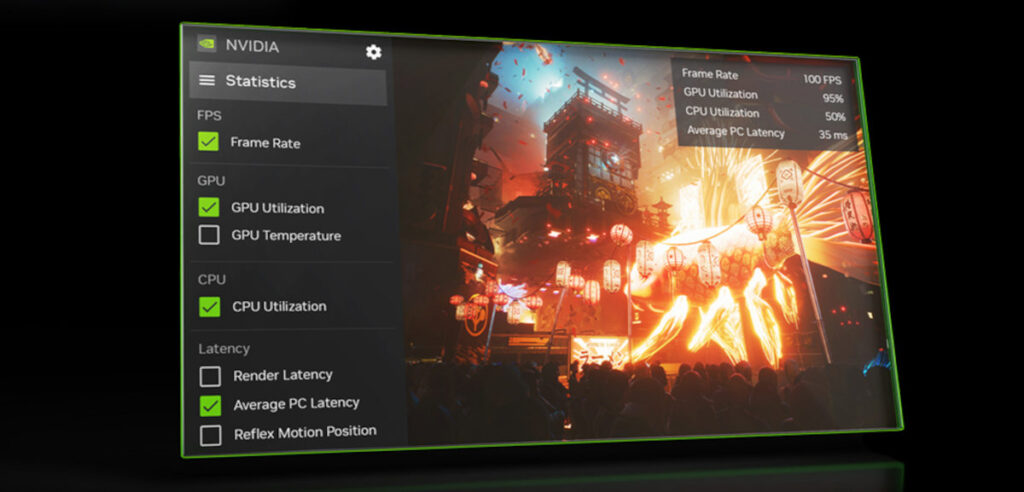
ФПС је број фрејмова у секунди које видите на екрану, а перципирана флуидност зависи и од тог броја и од брзина освежавања монитораНа панелу од 60 Hz, није битно да ли бројач показује 120: видећете 60. Циљајте на фреквенцију вашег екрана (60/120/144/165 Hz) и не трошите вате јурећи бројке које ваш монитор... не могу да прикажем.
Када говоримо о ниском FPS-у? Када приметите замуцкивање, цепање слике или кашњење јер ваш рачунар није довољно добар. Уобичајени узроци су: Добар или старији графички процесор, мало RAM меморије, спор CPU или споро складиштење. И будите опрезни, понекад су подразумевана подешавања графике превисока за ваш хардвер и мораћете да смањите трошкове.
Повећање такта процесора је мач са две оштрице. Повећање са 3,4 на 4,2 GHz може додати неколико FPS-а, али често повећава потрошњу енергије са 45 W на 80 W+, са несразмерним скоком топлоте и буке. На лаптоповима, ово прекомерно оптерећење агресивно повећава температуру, оптерећује вентилаторе и, у најгорем случају, изазива термално гушење што на крају смањује перформансе.
Тестирање у стварном свету: Ограничавање појачања ради ублажавања топлоте
Веома илустративан пример је гејмерски лаптоп са Intel i7-11800H графичком картицом и RTX 3070 (80/115 W). Са турбо фреквенцијом, процесор се играо... 3,8–4,2 ГХз, трошећи између 65 и 80 W и звучаћи као млазни мотор. Када је турбо потпуно искључен, фреквенција је пала на 2,3 GHz, потрошња је пала на 20–35 W и рачунар је постао тих, али је процесор остао облачно.
Компромисно решење је направило разлику: омогућавање турбо пуњења, али ограничавање максимална фреквенција на 3,4 GHzДакле, под оптерећењем, остао је на 25–45 W, уз много мање буке и разумне температуре, са минималним утицајем на FPS. Бројке у League of Legends помажу да се ово разјасни: са 4,2 GHz ~190 FPS (загревање), без турба на 2,3 GHz ~110 FPS (хладно) и ограничено на 3,4 GHz ~170 FPS (хладно). Ако је ваш панел 165 Hz, тих ~170 FPS испуњавају циљ без прегревања лаптопа.
Разлог је тај што крива снагеПрелазак са 2,3 на 3,4 GHz додаје ~20 W, али прелазак са 3,4 на 4,2 GHz додаје ~40 W за маргиналну корист. То јест, последњи део појачања је најскупљи у смислу вати и степени, и ретко се исплати код лаптопова.
Омогућите скривена подешавања напајања у оперативном систему Windows
Windows 10/11 скрива кључне параметре процесора које можемо учинити видљивим помоћу уређивача регистра. Будите опрезни шта додирујете: направите резервну копију из регистра и наставите са опрезом. Циљ је да се открију две опције у плану напајања: „Максимална фреквенција процесора“ и „Режим повећања перформанси процесора“.
Да бисте приказали „Максималну фреквенцију процесора“, идите у регистар и идите на: HKEY_LOCAL_MACHINE\SYSTEM\CurrentControlSet\Control\Power\PowerSettings\54533251-82be-4824-96c1-47b60b740d00\75b0ae3f-bce0-45a7-8c89-c9611c25e100. Промените вредност за Атрибути од 1 до 2. Затим ће се у опцијама напајања појавити поље за подешавање максималне фреквенције у MHz (подразумевано 0 = без ограничења).
Да бисте приказали „Режим побољшања перформанси процесора“, идите на: HKEY_LOCAL_MACHINE\SYSTEM\CurrentControlSet\Control\Power\PowerSettings\54533251-82be-4824-96c1-47b60b740d00\be337238-0d82-4146-a960-4f3749d470c7Поново, ставите Атрибути 2 да би се подешавање појавило под „Управљање напајањем процесора“. Онемогућавање овог режима обично смањује термалне скокове без претераног смањења FPS-а.
Када се појави, идите на Контролна табла > Хардвер и звук > Опције напајања > Промени подешавања плана > Промени напредна подешавања напајања. У оквиру „Управљање напајањем процесора“ можете да измените Минимално/максимално стање (у %) и, сада, максимална фреквенција процесора (MHz) и режим појачања перформанси. Подешавањем фреквенције на разумну вредност (нпр. 3400 MHz) и онемогућавањем режима појачања, укротићете појачање док ће ваш рачунар радити на врхунцу. свеже и стабилно.
Подешавања игре и Windows-а за добијање FPS-а без прегревања
Није све у процесору: подешавање правих графичких подешавања растерећује графички процесор и стабилизује број фрејмова у секунди (FPS). Почните са оним што има највећи утицај и пронађите равнотежу са вашим екраном: стабилних 60/120/144 FPS је боље од високих пикова са... падови и муцање.
- ВСинцОнемогућите га да бисте видели да ли добијате бољи FPS; ако дође до цепања слике, поново га укључите или користите алтернативе попут адаптивне/побољшане синхронизације.
- Анти-алиасингПокушајте да смањите FXAA/MSAA или да га онемогућите и постепено повећавате; обично троши много ресурса за... скромна визуелна корист.
- Драв ДистанцеСмањите опсег како би механизам приказивао мање удаљених објеката и како би ваш графички процесор могао да „дише“.
- Ефекти и квалитетСмањује сенке, рефлексије, глобално осветљење, замућење и одсјај сочива; то су често главни кривци за пад FPS-а.
Смањите резолуцију ако је ваш графички процесор ограничен. Прелазак са 1080p на 900p смањује број пиксела за око 30%, а на 720p смањује број пиксела за око 50%. Слика постаје мање оштрија, али је број слика у секунди већи. одмах иду гореПронађите идеалну вредност помоћу интерног повећања скале или DLSS/FSR када је доступно.
Активирајте Режим игре У оперативном систему Windows 10/11: Подешавања > Игре > Режим игре. Дајте приоритет игри, минимизирајте позадинске задатке и спречите прекиде једним кликом. Не чини чуда, али додаје стабилност и конзистентност.
Управљање напајањем: На лаптоповима, када кликнете на икону батерије, померите клизач на „Боље перформансе„када сте прикључени на струју. Ово је кључно да бисте спречили Windows да прекида напајање ради уштеде батерије и омогућили вам да искористите предности CPU/GPU профила. које сте конфигурисали.
Ажурирани драјвери: NVIDIA, AMD и Intel
ГПУ са застарелим драјверима је губљење снаге. Код NVIDIA-е, она користи Радеон ИскуствоКартица Драјвери > Провери ажурирања и примени најновију верзију. На AMD-у, Адреналин софтвер приказује ажурирања у одељку „Драјвери и софтвер“.
Ако имате iGPU или хибридну графику, проверите драјвере са Интелов центар за преузимањеМодерни сетови раде пристојно ако прилагодите очекивања, али без ажурираних драјвера изгубићете перформансе, стабилност и компатибилност са API-јима као што су ДирецтКс КСНУМКС.
Ажурирање драјвера може побољшати перформансе одређених игара за 5% до 20%+ и, што је важно, смањити латенцију и ретке проблеме. То је корак ниског ризика и висок принос, посебно у новијим издањима.
Контролне табле ГПУ-а: Извуците максимум из тога без претеривања
У NVIDIA контролној табли (кликните десним тастером миша на радну површину), идите на „Контрола 3D подешавања“ и подесите ове ставке: Максималан број претходно рендерованих фрејмова на 1 ради побољшања одзива, „Повезана оптимизација“ је омогућила коришћење свих језгара и VSync-а по потреби. Ове промене утичу на осећај и стабилност.
На AMD Radeon-у, у глобалним подешавањима игре: Анизотропно филтрирање само ако ваш ГПУ то дозвољава, „Режим анти-алијасинга“ у Override ако желите фину контролу, покушајте са МЛАА (морфолошко филтрирање) ако онемогућите антиалиасинг игре, „Квалитет филтрирања текстура“ у Перформансама да бисте смањили резултат за 1–5 FPS, а оставите „Оптимизацију формата површине“ онемогућеном – то једва помаже у модерним играма.
Активирајте Хардверски убрзано програмирање GPU-а (HAGS) ако је ваш процесор уско грло: Подешавања > Систем > Екран > Подешавања графике. Не помаже увек ако је GPU тај који нема довољно снаге, али на многим рачунарима смањује ред посла и углађује микрозамуцкивање.
Проверите шта користите ДирецтКс 12 Ултимате (Ажурирани Windows и драјвери). Није у питању само праћење зрака: доноси и оптимизације процесора/графичке картице и боље алате који се, у компатибилним играма, преводе у већа стабилност.
Одржавање Windows-а: Мање оптерећења, већа флуидност
Уклоните блоатвер и неискоришћене програме: Многе апликације се ушуњају у систем покретања система и троше РАМ и процесор у позадини. Ако то не можете да урадите ручно, користите поуздане алате за оптимизацију. обустави процесе када играте и наставите их касније.
Деактивирај SysMain (SuperFetch) и Prefetch ако приметите сталне приступе диску који погоршавају учитавање у играма: Services > SysMain > Startup type Disabled; и у регистру идите на Computer\HKEY_LOCAL_MACHINE\SYSTEM\CurrentControlSet\Control\Session Manager\Memory Management\PrefetchParameters и подесите EnablePrefetcher на 0. Пажљиво прочитајте кораке: додиривање регистра без знања може створити озбиљни проблеми.
Оптимизујте своје дискове: На HDD дисковима, дефрагментација смањује време приступа; на SSD дисковима користите TRIM. Отворите „Дефрагментација и оптимизација дискова“ и кликните ОптимизирајтеПроверите TRIM у командној линији (admin): „fsutil behavior query DisableDeleteNotify“ треба да врати 0; ако не, активирајте га са „fsutil behavior set DisableDeleteNotify 0“.
Искључите Гаме Бар Ако га не користите: Подешавања > Игре > Трака за игре и подесите га на Искључено. Корисно је за снимке екрана и преклапања, али троши ресурсе. На захтевним рачунарима, свако време у позадини које уштедите се сабира. ФПС и стабилност.
Проблеми са пингом? Алгоритам Нагле Може повећати латенцију. Онемогућавање у регистру смањује баферовање пакета, али побољшање је обично мало, а ризик висок. Ако знате шта радите: пронађите свој интерфејс у HKEY_LOCAL_MACHINE\SYSTEM\CurrentControlSet\Services\Tcpip\Parameters\Interfaces, подесите DWORD вредности TcpAckFrequency и TCPNoDelay на 1. Ако нисте сигурни, боље је да га онемогућите. не дираш.
Хардвер: Када је потребно оверклоковати, а када надоградити
Un умерено оверклоковање Појачање графичке картице (GPU boost) (до ~15%) путем званичних NVIDIA/AMD алата може дати побољшање од 5–10% у играма, под претпоставком веће потрошње топлоте и енергије. Повећавајте га постепено, тестирајте стабилност и пратите температуре: на лаптоповима је маргина мања и ризик од тротловања и носити es градоначелник.
Надоградите РАМ меморију ако вам недостаје: Прелазак са 8 на 16 ГБ решава проблеме у модерним и мултиплејер играма. Дајте приоритет. двојни канал и компатибилне фреквенције. Не очекујте чуда у FPS-у ако већ имате 16 GB, али требало би да очекујете мање застоја због недостатка меморије.
SSD не повећава FPS, али убрзава учитавање и стримовање података: ако прелазите са HDD-а, прелазак на SATA (500+ MB/s) или бољи NVMe (1500+ MB/s) је веома приметан у отвореним световима и временима учитавања. Резервишите 1 TB или више: Windows, AAA игре од 100–150 GB и ваше... личне датотеке Они то цене.
Надоградња ваше графичке картице (GPU) је најприметнија ако играте у високој резолуцији од 1080p/1440p или 4K. Размислите о равнотежи са вашим процесором: веома врхунска графичка картица са скромним процесором може постати „заглављена“ због ограничења процесора. Изаберите модел који одговара вашем циљу FPS-а и вашем оперативном систему. надгледати.
Лаптопови: Профили који заиста раде
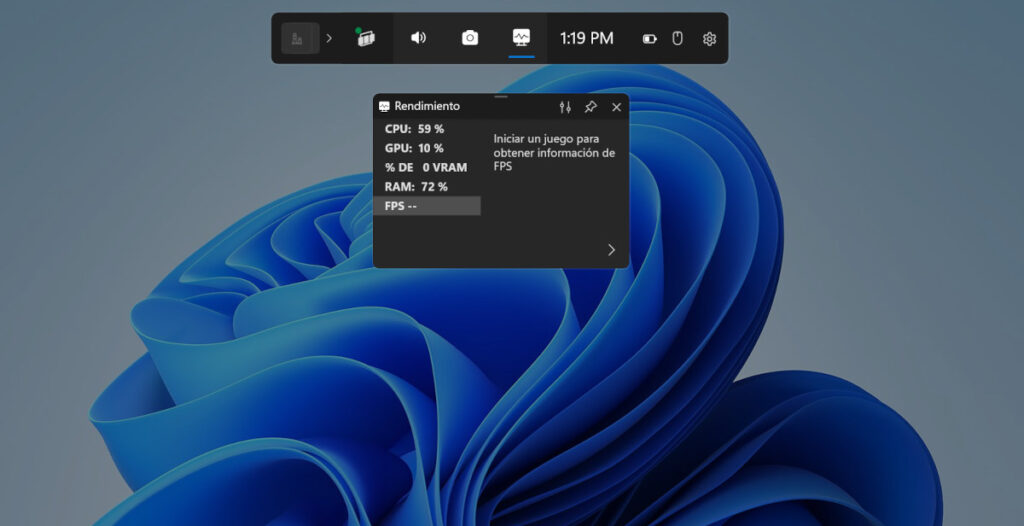
За лаптопове, савршен план комбинује: ограничавање појачања процесора (максимална фреквенција процесора + онемогућавање „Boost Mode“), подешавање плана на „Најбоље перформансе“ док је укључен, разумну кривуљу вентилатора и физичка чистоћа периодично одржавање тима.
Трикови који помажу: чишћење вентилатора и хладњака, избегавање остављања лаптопа на меким површинама, коришћење расхладне подлоге и одржавање опреме увек укључен када играте. Ово су једноставне мере које спречавају термално тротлинговање и продужавају век трајања вашег хардвера.
Недавна студија случаја на Lenovo Legion Pro 5 (i5-14500HX, RTX 4060) са ажурираним BIOS-ом и прилагођеним режимом у Vantage-у: перформансе режима „Performance“ су биле уједначене, али са „Balanced“ буком и веома контролисаним температурама. CPU је остављен на КСНУМКС-КСНУМКС ° Ц, ГПУ на 55–60 °C и скокови од 98 °C су нестали. Штавише, напон је пао на ~1,2–1,3 V (уместо да додирне 1,5 V) и максимум је остао испод 90 °C, штитећи матичну плочу и смањујући носити.
Кључ тог резултата био је ограничавање максималног појачања процесора, онемогућавање режима појачања процесора у плану напајања и усклађивање циљаног FPS-а са учесталост освежавања панела. Када синхронизујете циљеве и скратите „последњу миљу“ турба, добијате равнотежу: мање буке, мање топлоте и одрживе перформансе током времена. сати.
Да бисте пратили побољшање, инсталирајте бројач FPS-а (Steam overlay) или алате попут MSI Afterburner + RivaTuner. Мерите пре и после: ако достигнете фреквенцију вашег монитора са мање вати и степени, ваш профил напајања то је утврђеноАко не можете да га достигнете, повећајте ограничење MHz за један ниво или мало смањите квалитет графике.
Ако сте расположени за фино подешавање, покушајте и са заказивањем убрзања ГПУ-а, проверите своје NVIDIA/AMD панеле игру по игру и не заборавите да ваши драјвери и Windows буду укључени. дневноСве се то сабира у коначни осећај: стабилна флуидност и „кул“ систем који не полеће када почнете да играте.
Остајање близу врха монитора без форсирања последњег турбо појачања је најпаметнији начин за играње на лаптопу: процесор ради довољно, графичка картица ради без ограничавања брзине, а кућиште држи температуру под контролом. Са омогућеним скривеним подешавањима напајања, ажурираним драјверима и неколико једноставних навика, сасвим је изводљиво имати лаптоп за игре. тихо, хладно и брзо Истовремено. Поред профила, ако волите да играте игре или стримујете, препоручујемо вам овај други водич за побољшање ваших перформанси уживо: Како поправити високу потрошњу процесора помоћу Voicemeeter-а на Windows-у Видимо се у следећем чланку!


Страствен за технологију од малих ногу. Волим да будем у току у сектору и, изнад свега, да га комуницирам. Због тога сам дуги низ година посвећен комуникацији на сајтовима о технологији и видео игрицама. Можете ме наћи како пишем о Андроиду, Виндовс-у, МацОС-у, иОС-у, Нинтендо-у или било којој другој сродној теми која вам падне на памет.