- Режим ефикасности ограничава приоритет и примењује EcoQoS како би уштедео ресурсе без укидања процеса.
- Омогућен је из Управитеља задатака у оперативном систему Windows 11 22H2 и не подржавају га сви процеси.
- Не постоји трајно нативно подешавање за сваку апликацију за Win32; у UWP-у постоје опције за позадину.
- Нова подешавања екрана и режима спавања су независна од режима ефикасности.

Позив режим ефикасности у систему Windows 11 То је функција која ограничава потрошњу процесора и енергије одређених процеса тако да оно што вам је заиста важно функционише глатко. Ова функција је настала у Мајкрософтовом екосистему и добија на значају са великим 22Х2 ажурирање, где је и угледни Менаџер задатака добио редизајн.
Визуелно, када је процес у режиму ефикасности, Менаџер задатака га обележава иконом зеленог листа. Тај мали индикатор је кључан за брзо препознавање шта се „ограничава“ ради уштеде, тако да можете брзо да поништите или задржите одлуку.
Менаџер задатака коначно на нивоу у систему Windows 11 22H2
Са ажурирањем 22H2, Мајкрософт је направио корак напред са редизајнираним Менаџером задатака. Картице су премештене, усвојен је Fluent UI и усвојен је дизајн који је у складу са остатком система., удаљавајући се од те наслеђене естетике коју је вукао још од Windows-а 8. То није једини кутак система који је остао готово замрзнут (неке иконе Windows-а 95 су преживеле чак и до Windows-а 10), али овде је скок посебно приметан.
Поред фејслифта, долазе и практичне функције. Звезда емисије је режим ефикасности, интегрисан у приказ Процеси и доступан уз неколико кликова. Комбинација јаснијег интерфејса са корисним контролама попут ове чини управљање перформансама лакшим и, пре свега, мање ризичним. него класично решење „Заврши задатак“.
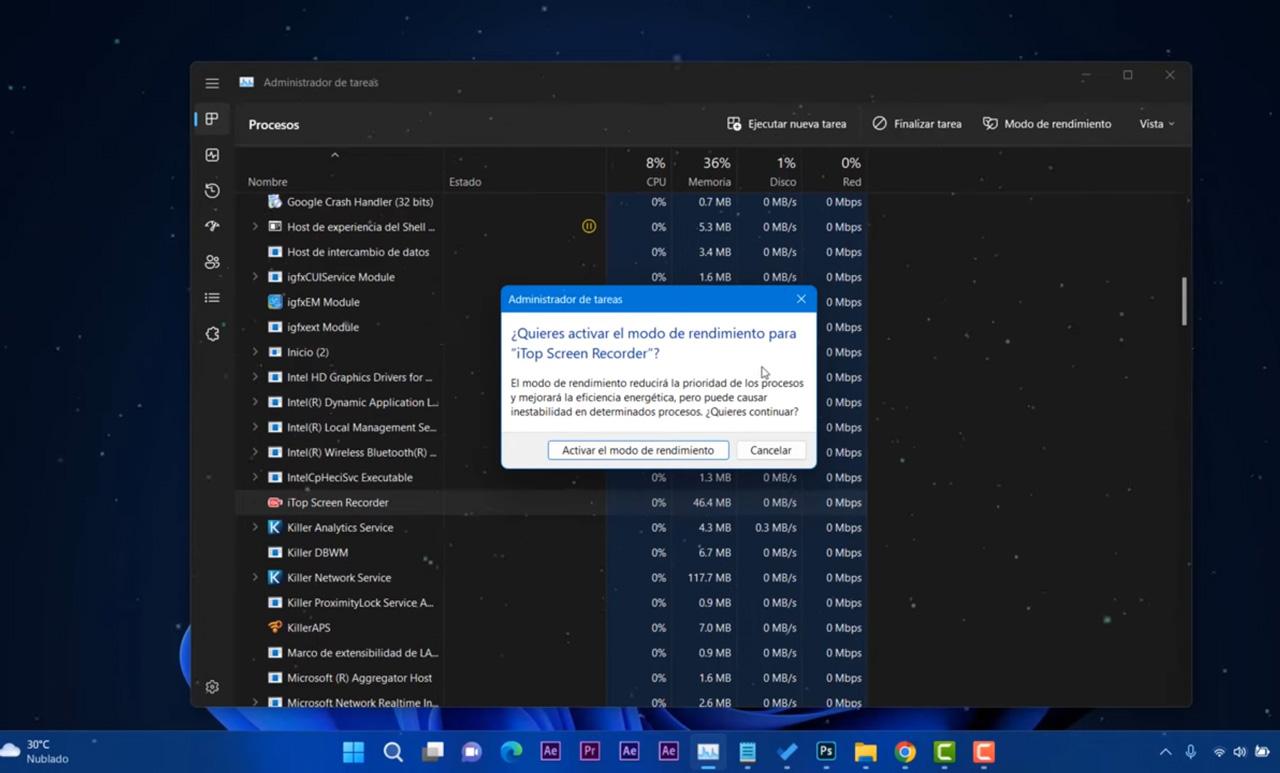
Како активирати и користити режим ефикасности корак по корак
Коришћење режима ефикасности у систему Windows 11 се врши из Таск МанагерМожете га отворити помоћу Ctrl + Shift + Esc, Ctrl + Alt + Del или тако што ћете га потражити на траци задатака. Када уђете унутра, идите на картицу Процеси да бисте видели све што се покреће. у то време.
Да бисте идентификовали шта троши ресурсе, кликните на заглавља колона Процесор, Меморија, Диск или Мрежа. Сортирањем од највећег до најмањег, брзо ћете пронаћи шта највише оптерећује ваш рачунар.Овај приказ вам помаже да одлучите на које процесе вреди деловати.
Изаберите процес и, ако је подржан, видећете да дугме Режим ефикасности (горе десно) постаје сиво. Кликните и потврдите у искачућем прозору да бисте га активирали.Ако дугме остане искључено, тај процес или не подржава функцију или систем сматра да је то приоритет због стабилности.
Враћање на режим ефикасности у систему Windows 11 је једнако једноставно. Пронађите процес означен зеленим листом, кликните десним тастером миша и поново изаберите „Режим ефикасности“. Режим функционише као прекидач: укључујете га или искључујете по процесу у зависности од тога шта вам је потребно у свакој сесији.
Које процесе треба ограничити, а које је најбоље оставити нетакнутим?
Постоје програми који, чак и када су „затворени“, одржавају резидентне процесе који троше процесор, меморију, диск или мрежу. Помоћне услуге, ажурирања, услужни програми у позадини или апликације које синхронизују податке Они су јасни кандидати за режим ефикасности када не доприносе ништа у том тачном тренутку.
Међутим, није све валидно. Постоје критични системски процеси и компоненте, као што су БитЛоцкер, који Windows штити и за који дугме за режим ефикасности није доступно. Присилно ограничавање битних елемената може довести до блокада или кварова., због чега сам систем поставља баријере. Користите га мудро: на секундарним апликацијама или програмским процесима који вас тренутно не занимају.
Када су у питању прегледачи, ситуација може бити необична. Неки корисници су приметили да цео прегледач изгледа да је у режиму ефикасности и да Онемогућавање из Управитеља задатака не функционише увек или га поново омогућава.У тим случајевима, добра је идеја прегледати интерна подешавања прегледача (на пример, у Chrome-у, одељак Перформансе) и видети да ли постоје неке ометајуће смернице или проширења.

Упорност и ограничења: Да ли се режим ефикасности система Windows 11 може подесити за сваку апликацију?
Једно од најчешће постављаних питања је да ли постоји трајно подешавање да се десктоп апликација (Win32) увек покреће у режиму ефикасности или управо супротно: никада је не активирати. Тренутно, подешавање које примените из Менаџера задатака није трајно између сесија.Када затворите програм или га поново покренете, подешавања се губе и мораћете да их поновите ако вам поново затребају.
За UWP апликације из продавнице, доступне су напредне опције за појединачне апликације у оквиру Подешавања > Апликације > Инсталиране апликације > … > Напредно, усмерене на понашање у позадини. Међутим, за многе десктоп апликације не постоји еквивалентан изворни прекидач који стално форсира режим ефикасности., и то је ограничење на које је указао неколико корисника.
Још једна уобичајена жалба је да Windows аутоматски активира режим ефикасности за одређене процесе, чак и када имате омогућено подешавање „питај пре активирања“ у Управитељу задатака. Ако видите да се примењује без потврде, то може бити због интерне логике система или критеријума приоритета. које Windows сматра да би сачувао укупну брзину одзива.
Као алтернативу, неки корисници предлажу услужне програме трећих страна (нпр. Process Lasso) за аутоматизацију правила по процесу. Идеја ослањања на екстерни софтвер за нешто тако основно можда није привлачна, али данас је то најфлексибилнији начин за оркестрирање трајних политика. када сам систем не пружа прецизну контролу по апликацији.
Шта режим ефикасности није: промене снаге и спавање система
Најбоље је не мешати јабуке и поморанџе. Windows 11 је такође прилагодио подразумевана подешавања екрана и режима спавања како би смањио потрошњу енергије када је уређај неактиван, али То није режим ефикасности Менаџера задатака.То су различите мере које деле заједнички циљ (уштеде и перформансе), али функционишу на различитим нивоима.
На уређајима са модерном функцијом приправности (Modern Standby), нове подразумеване поставке скраћују време пре него што се екран искључи и пређе у режим спавања. На пример, са батеријом, екран се гаси након 4 минута, а затим након 3 минута.; када је укључен, са 10 на 5 минута. Режим спавања такође унапред продужава време буђења уређаја: на батерији, са 4 на 3 минута; укључен, са 10 на 5 минута.
На машинама са „класичним“ S3 вешањем, подразумевано подешавање је такође направљено агресивнијим ради уштеде: Са батеријом, екран се искључује после 3 минута (раније 5), а са прикључком на струју после 5 минута (раније 10).У режиму спавања, трајање батерије се повећава са 15 минута на 10 минута, а када је укључено у струју са 30 минута на 15 минута. Ове промене помажу уређају да троши мање енергије када га не користите.
Ако желите да прегледате или промените ове смернице за приказ и спавање, идите на Старт > Подешавања > Систем > Напајање и > Временска ограничења за приказ, спавање и хибернацију. Проверите како да то поправите. Подешавање ових времена не онемогућава нити контролише режим ефикасности процеса., али може побољшати аутономију и температуру у стварној употреби.
Када се исплати користити режим ефикасности у систему Windows 11?
Режим ефикасности је идеалан када имате секундарне процесе које желите да одржите у току, али вам није потребно да раде пуном брзином. Типични примери: синхронизатори, клијенти за размену порука у позадини, програми за преглед, индексатори трећих страна, или ажурирања која не морате одмах да завршите. Уштеда процесора и енергије је приметна без утицаја на вашу главну активност.
Такође је користан алат ако радите са захтевним софтвером (уређивање, IDE-ови, виртуелне машине) и потребно је да истовремено отворите пратећу апликацију, што би подразумевано оптерећивало CPU. Ограничавањем апетита, спречавате га да „украде“ ритам од онога што вам заиста даје продуктивност., посебно на рачунарима са скромним вишејезгарним процесорима или танким лаптоповима који се лако прегревају.
С друге стране, нема смисла примењивати режим ефикасности у оперативном систему Windows 11 на процесе од којих тренутно зависите (ваш гејм енџин, извоз видеа који треба одмах да завршите, критична компилација). Режим ефикасности није турбо; то је контролисана кочницаКористите га као таквог.
Режим ефикасности у оперативном систему Windows 11 је ту да остане као савезник када је у питању обуздавање похлепних процеса, а нови Менаџер задатака га чини веома практичним. Имајући на уму да то не замењује енергетске политике система, нити је то магично дугме, већ хируршки алат, моћи ћете да га искористите у свакодневном животу.


Уредник специјализован за технологију и интернет питања са више од десет година искуства у различитим дигиталним медијима. Радио сам као уредник и креатор садржаја за е-трговину, комуникацију, онлајн маркетинг и рекламне компаније. Такође сам писао на веб страницама о економији, финансијама и другим секторима. Мој посао је и моја страст. Сада, кроз моје чланке у Tecnobits, трудим се да истражим све новости и нове могућности које нам свет технологије свакодневно нуди да побољшамо своје животе.