Нажалост, прилично је уобичајено наићи на грешке и потешкоће приликом ажурирања Мицрософт оперативног система. У овом чланку ћемо покренути следеће питање: Како да решите проблеме са ажурирањем Виндовс-а, учећи да их идентификују како би применили одговарајући лек.
Ово није мањи проблем. Тхе исправке Они су важни, јер захваљујући њима можемо да користимо Виндовс глатко и без грешака, користећи у потпуности све његове могућности. Због тога је неопходно знати како да превазиђете потешкоће приликом ажурирања.
Виндовс Упдате То је Мицрософт услуга која нам омогућава Аутоматски преузмите и инсталирајте све врсте ажурирања софтвера (безбедносне исправке, побољшања перформанси, исправке грешака, итд.) пара ваш оперативни систем.
Мајкрософтови клеветници се не умарају да се сећају бројне грешке овог сервиса, али да будемо поштени, мора се рећи да би живот без њега био тежи за кориснике Виндовс-а. Да, истина је: постоје грешке које се појављују приликом ажурирања и које могу бити иритантне, али Постоје и начини за решавање проблема Виндовс Упдате.
Штавише, појава ових грешака може имати чак и позитивно очитавање: захваљујући њима често откривамо недостатке у систему који могу да угрозе безбедност наше опреме и које иначе никада не бисмо открили.
Како функционише Виндовс Упдате
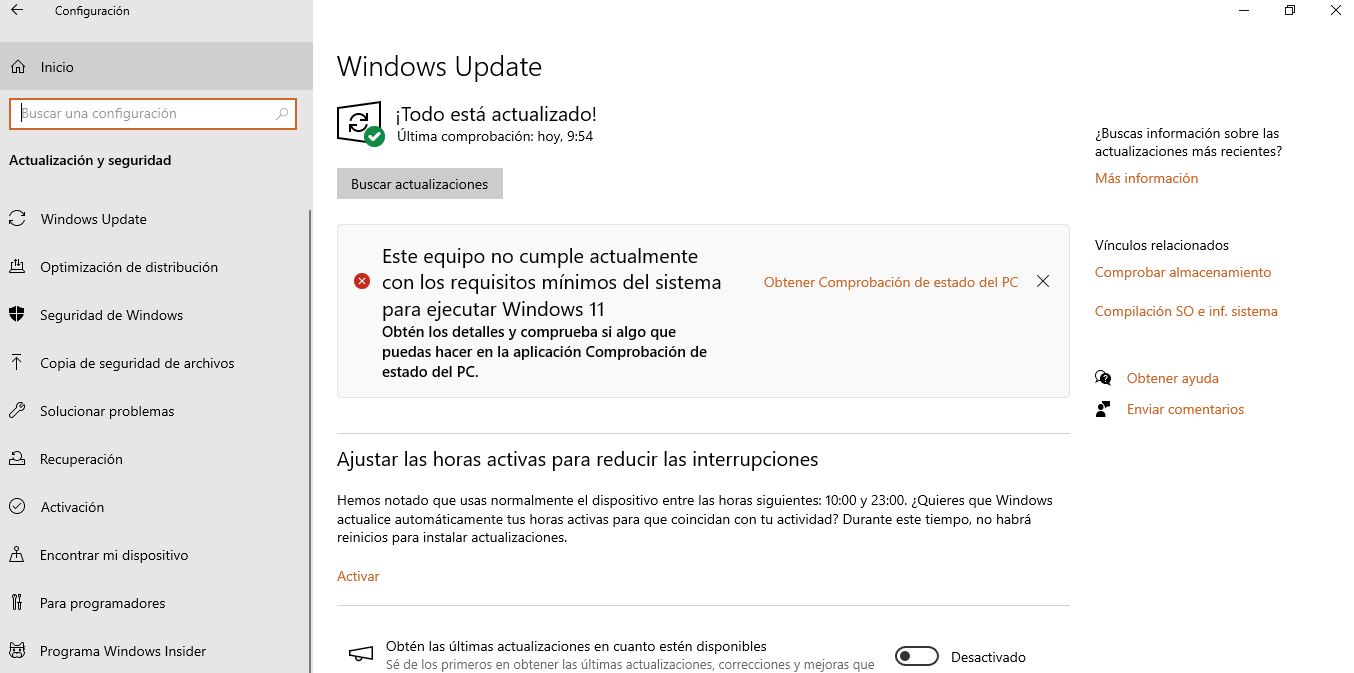
Иако је Виндовс Упдате подразумевано постављено да би аутоматски преузели и инсталирали ажурирања, корисници такође могу ручно да изврше ове процедуре: унапред или одложе ажурирања, као и да прегледају историју.
у приступите Виндовс Упдате ручно урадите следеће:
- Прво отварамо мени са конфигурација.
- Затим бирамо „Ажурирање и безбедност“.
- Одатле можемо приступити Виндовс Упдате.
Виндовс Упдате: најчешће грешке
Постоји много могућих узрока који могу довести до грешака Виндовс Упдате. Од оштећених датотека до проблема са повезивањем, преко нетачних конфигурација и сукоба са другим програмима. ево иде листа најчешћих грешака:
- Грешка КСНУМКСкКСНУМКС: Параметри су погрешно конфигурисани или када постоји системска датотека која је оштећена.
- Грешка 0к80070643: Грешка у вези са инсталацијом ажурирања или пакета .НЕТ Фрамеворк-а.
- Грешке 0к80070002 или 0к80070003: Откривају постојање некомплетних датотека за извршавање ажурирања.
- Грешка КСНУМКСкКСНУМКС: Грешка у прекиду процеса ажурирања.
- Грешка 0к8024402ф: Ово је због грешке при повезивању са Виндовс Упдате серверима.
- Грешка КСНУМКСкКСНУМКС: Појављује се када корисник нема дозволе за покретање ажурирања.
Ово су само неки примери грешака са којима се понекад морамо суочити у Виндовс Упдате-у. Потпуна листа је много дужа.. Многи од њих се могу решити општим решењима, док други захтевају нешто конкретније радње. О једном и другом говоримо у следећем одељку.
Методе за решавање проблема Виндовс Упдате
Истина је да узроци могу бити различити, али у већини случајева, да бисте решили проблеме Виндовс Упдате, морате се фокусирати на три фронта: оштећене датотеке, застарели драјвери и напади вируса и малвера.
Ово су решења која можемо применити и даље поново покрените пц, нешто што сви радимо, готово инстинктивно, и то нас често спасава од ситуације. Такође претпостављамо да смо већ проверили да ли интернет веза ради. Ако одбацимо горе наведено, ово су решења које можемо применити:
Решавање проблема
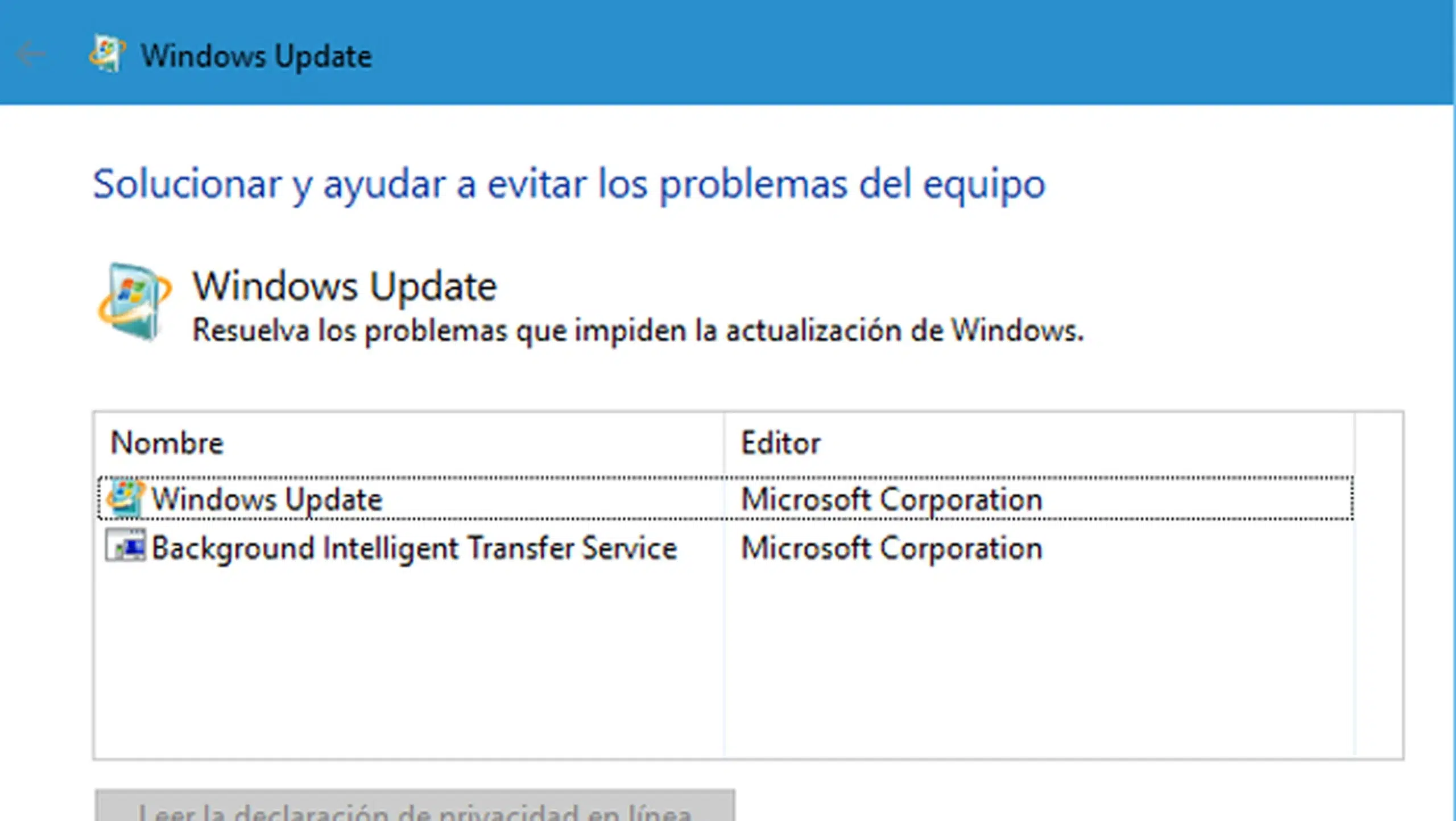
Иако многи корисници мисле да је ова алатка бескорисна готово за ништа, истина је да може бити веома корисна при решавању проблема Виндовс Упдате. Да бисте приступили овом решавачу, морате да урадите следеће:
- Почињемо одласком на мени Конфигурација
- Одатле приступамо делу „Ажурирање и безбедност“.
- Затим бирамо "Решавају проблеме".
- Кликнемо „Додатни алати за решавање проблема.“
- У менију који се појави потражите и изаберите „Алатка за решавање проблема Виндовс Упдате.“
Решавач ће покренути а скенирање да откријемо проблем који нас погађа. Између осталог, провераваће да ли постоје поновна покретања на чекању, да ли постоји интернет веза, да ли нема ажурирања на чекању за инсталирање која може да генерише конфликте итд. Када заврши посао, понудиће нам комплетан извештај о томе шта се дешава.
Поправите оштећење системске датотеке
Ако су системске датотеке оштећене, Виндовс Упдате ће извести бројне поруке о грешци свих врста. Срећом, оперативни систем Мицрософт има два одлична алата за поправку оштећених датотека.
Прва ствар коју треба да покушамо је Провера системских датотека (СФЦ). Приступамо му из Командни редак, укуцајте команду сфц / сцаннов и притиском на Ентер. Ово ће покренути скенирање да би се откриле грешке и поправиле.
Ако СФЦ не да резултате, можемо покушати Алат ДИСМ Враћамо се на командну линију и у њој пишемо следећу команду: ДИСМ /Онлине /Цлеануп-Имаге /РестореХеалтх. Затим притиснемо Ентер да почнемо да поправљамо оштећене датотеке.
Вратите систем на претходну тачку
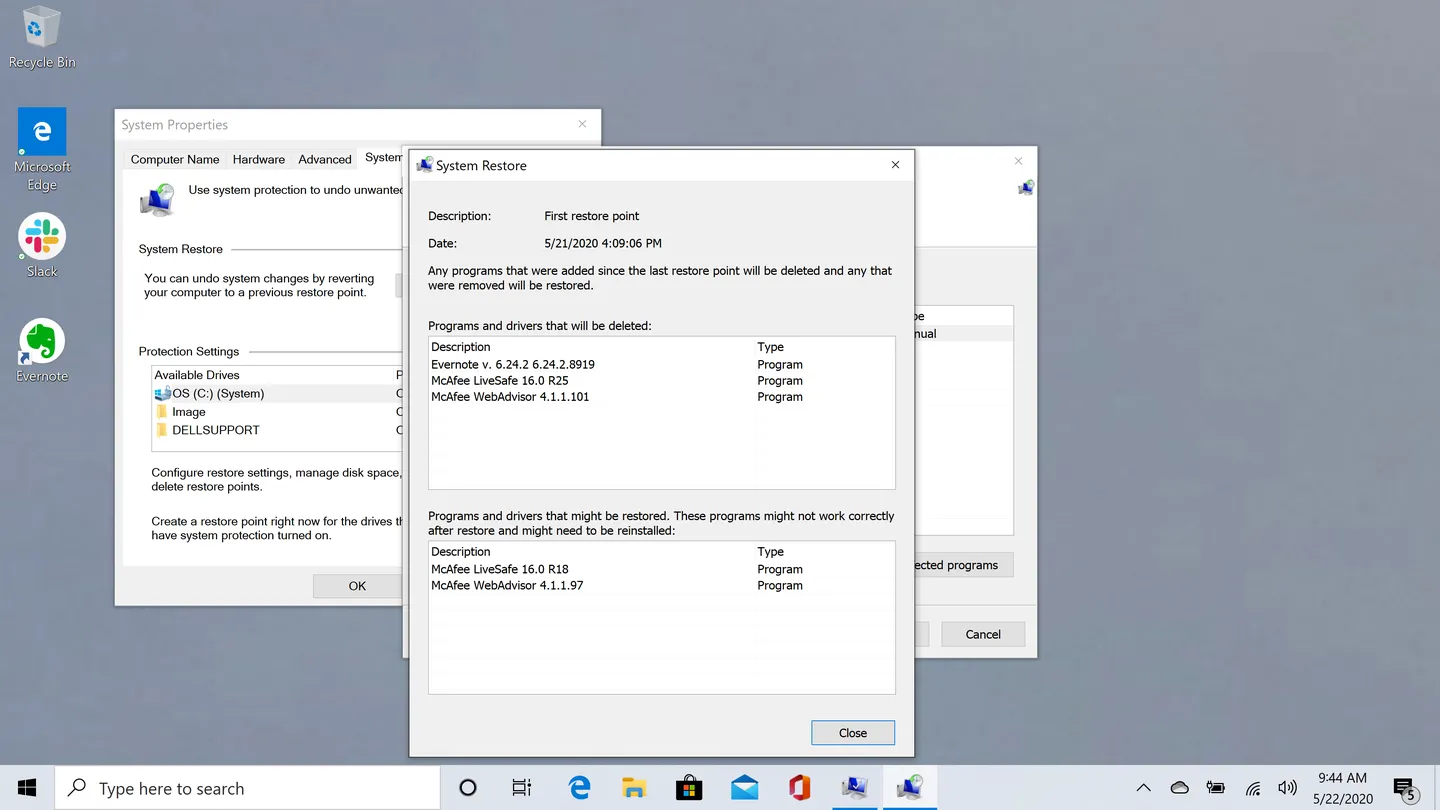
Много пута је узрок проблема у ажурирањима за Виндовс присуство инсталираног програма који изазива неку врсту сукоба. Када се то догоди, најефикасније решење је да вратите рачунар на претходну тачку* где ова апликација још није била инсталирана. Кораци које треба следити да бисте то урадили су:
- За почетак, идемо на мени Конфигурација
- Затим бирамо "Систем".
- Затим кликнемо на "О томе".
- У менију са леве стране екрана кликните на "Заштита система".
- Да завршимо, кликнемо на "Враћање система" и бирамо тачку враћања.
(*) Да би ово решење функционисало, неопходно је да сте претходно креирали тачку враћања. Објашњавамо како то учинити у овај линк.
Обришите кеш ажурирања оперативног система Виндовс
Последњи метод који нам може помоћи да решимо проблеме са Виндовс Упдате-ом је брисање кеша. Ово елиминише могуће оштећене или некомплетне датотеке. Објашњавамо кораке које треба следити:
- Отварамо Командни редак као администратор.
- Онда уносимо следеће команде, притиском на Ентер после сваког од њих:
- нет стоп вуаусерв
- нет стоп цриптСвц
- нет стоп битова
- нет стоп мсисервер
- Након овога отварамо Филе Бровсер.
- Ми бирамо Ц: \ Виндовс \ СофтвареДистрибутион да избришете све датотеке у тој фасцикли.
- Коначно, враћамо се на командну линију и пишемо следеће команде:
- нет старт вуаусерв
- нет старт цриптСвц
- нет старт бита
- нет старт мсисервер
Закључак
Решавање проблема Виндовс Упдате може бити мање или више тешко у зависности од извора грешке. Као што смо видели, узрока може бити неколико. Срећом, имамо добре алате за успех у већини ситуација и ажурирање система.

Уредник специјализован за технологију и интернет питања са више од десет година искуства у различитим дигиталним медијима. Радио сам као уредник и креатор садржаја за е-трговину, комуникацију, онлајн маркетинг и рекламне компаније. Такође сам писао на веб страницама о економији, финансијама и другим секторима. Мој посао је и моја страст. Сада, кроз моје чланке у Tecnobits, трудим се да истражим све новости и нове могућности које нам свет технологије свакодневно нуди да побољшамо своје животе.