
Можете ли да замислите да видите све гласове који се пуштају на вашем рачунару у титловима? Титлови уживо или титлови уживо из Мицрософт АИ већ омогућавају ово. Овом приликом видећемо како функционишу титлови уживо, како да их активирате на рачунару, који су различити начини да их прилагодите и на којим уређајима су доступни. Хајде да почнемо.
Титлови уживо су идеалан алат за људе који су глуви или наглуви. Такође су веома корисни за боље разумевање онога што се говори на видео или видео конференцији. А алат не мора да ради претходну анализу видео снимка, Титлови се приказују док се дијалози репродукују на рачунару.
Како функционишу Мицрософт АИ ливе титлови?
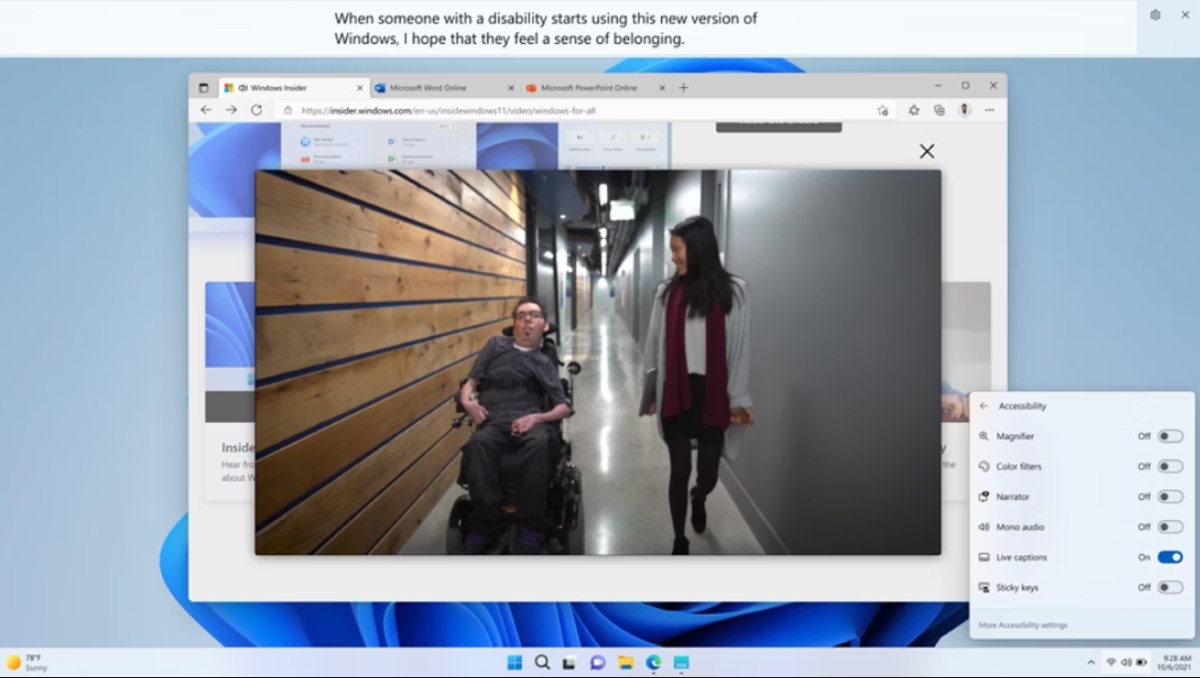
Како функционишу титлови уживо? Live Captions од Мицрософт АИ? Ово је алатка коју имају рачунари са Виндовс 11 и Копилот+ рачунар то омогућава титлујте видео, видео конференцију, па чак и аудио који прима микрофон рачунара. Титлови се појављују одмах док се дијалог репродукује у видеу који се репродукује.
Ко је сада задужен за титловање видео записа? Апликације или Виндовс? у ствари, Сам Виндовс систем је одговоран за „откривање“ онога што се говори и примену одговарајућих титлова.. Међутим, Мицрософт појашњава да се, ради веће приватности, ови титлови обрађују само на уређају. Не отпремају се нити чувају у облаку или негде на уређају.
Како активирати титлове уживо на рачунару?
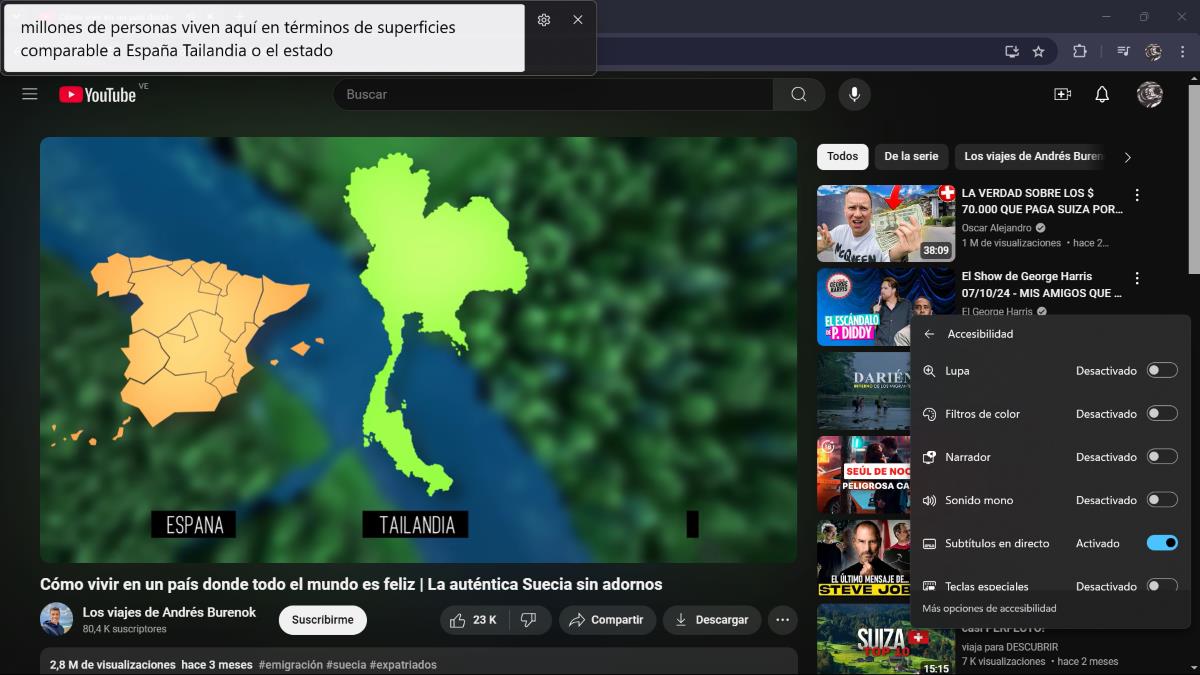
Најбоље од свега, активирање Live Captions Заиста је једноставно. То није компликована процедура или пуна превише корака. Видећете да, када се активира, мораћете само да пустите видео на екрану да би се појавили титлови. Постоји неколико начина да активирате овај алат на рачунару. У наставку их све остављамо за вас:
- Унесите брза подешавања рачунара (где су иконе батерије, мреже и јачине звука на траци задатака). Изаберите Приступачност и померите прекидач да бисте активирали „Subtítulos en directo"
- Додирните Виндовс тастери + Цтрл + Л истовремено да преузмете титлове уживо.
- Унесите Почетак – Све апликације – Приступачност – Subtítulos en directo.
- Унесите Конфигурација – Приступачност – Титлови – Subtítulos en directo y activa la función.
Када први пут активирате ову алатку на рачунару, систем ће вас питати дозволу за обраду аудио података да бисте играли на свом уређају. Такође ће бити затражено да преузмете датотеке на жељеном језику. Међутим, највероватније ће бити преузети на подразумеваном језику Виндовс-а. Када се све подеси, мораћете само да пустите видео или аудио и то је то.
Personaliza los subtítulos
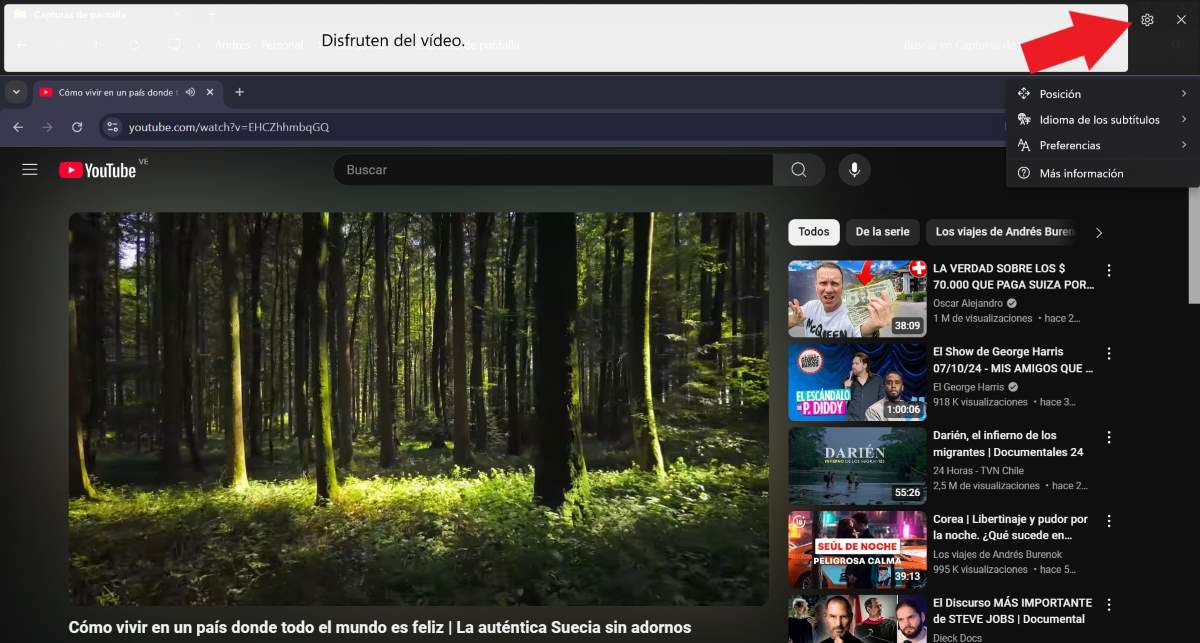
У почетку ћете видети да се титлови подразумевано појављују на врху екрана. Када се активирају, појављује се празан простор који чека да пустите аудио. Међутим, могуће је прилагодити локацију титлова како би били удобнији према вашим жељама. Ово су кораке за прилагођавање положаја титлова у оперативном систему Виндовс 11:
- Када се активирају, додирните икону Подешавања која се појављује у горњем десном углу екрана.
- Изаберите „Позиција“.
- Изаберите између опција „Горе екран“, „Доњи екран“ „Преклапање на екрану“.
Још једно подешавање које можете да извршите у титловима је да промените стил у коме су представљени. На овај начин можете да их прилагодите да бисте их лакше читали. За промените стил Live Captions, пратите доле наведене кораке:
- Додирните Конфигурација (el icono de rueda dentada).
- Изаберите “Preferencias”.
- Сада изаберите „Estilo de subtítulo” да бисте отворили подешавања под Приступачност за титлове.
- Док сте тамо, изаберите „Стил титла“ - “Editar”.
- Промените фонт, текст и боју позадине по свом укусу, као и величину фонта итд.
Постоје још два подешавања за прилагођавање титлова. Један од њих омогућава „Филтрирајте вулгарност“, тако да се не праве титлови од лоших речи које се пуштају у аудио запису. А друга поставка је „Incluir audio del micrófono” да препишете све што кажете и прикажете на екрану.
Разлике између титлова уживо на Виндовс 11 и Цопилот+ ПЦ-у
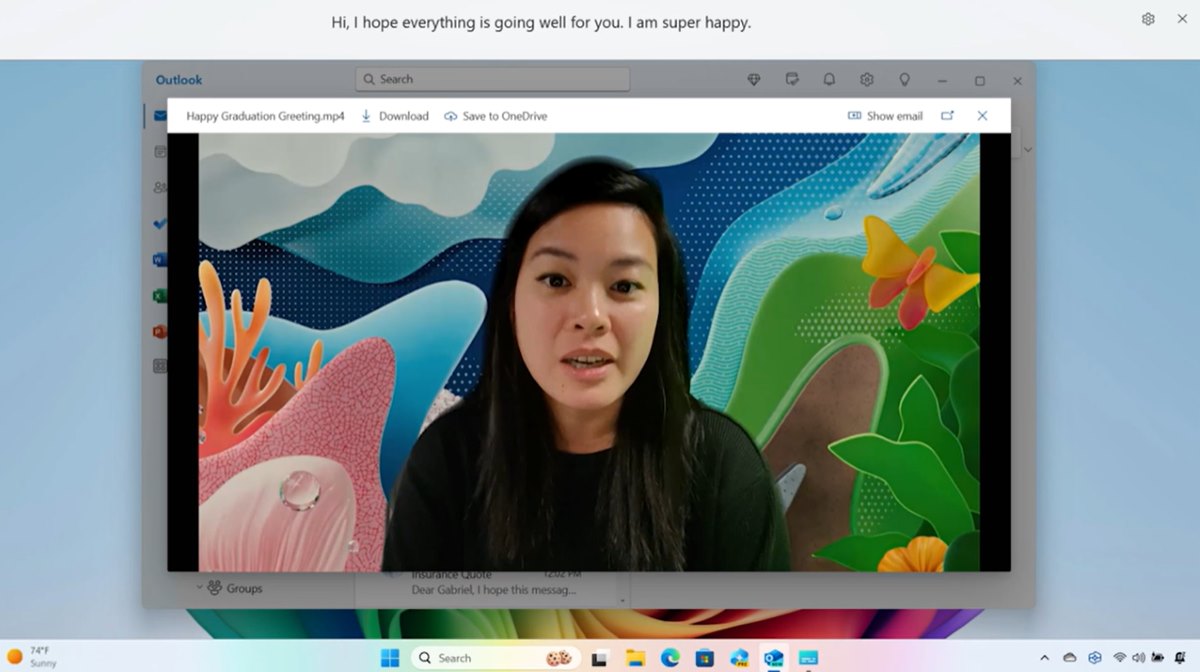
Сада, на којим рачунарима може Live Captions од Мицрософт АИ? Можете користити ове титлове из било који Рачунар са оперативним системом Windows 11, ако имате инсталирану верзију 22Х2. Морате само да пратите упутства наведена у овом чланку да бисте потврдили да ваш рачунар укључује ову алатку како бисте је могли преузети на свом главном језику.
Los ordenadores Microsoft Copilot+ PC Они такође укључују ову функцију, али са посебношћу која јој даје „плус“. Који је то? Захваљујући вештачкој интелигенцији која је уграђена у ову опрему, овај алат не само да може да титлује звук, већ и преведите га у реалном времену.
Ово је највећа разлика коју овај алат тренутно има у Мицрософт тимовима. Међутим, за сада Превод титлова је подржан само са 44 језика на енглески.. Поред тога, они који желе да користе превод титлова морају имати Виндовс 24 верзију 2Х11.
Апликације и аудио са којима се може титловати Live Captions

То апликације су подржане са Мицрософт АИ Ливе Цаптионс? Пошто је Виндовс одговоран за креирање титлова у реалном времену, све апликације су компатибилне са овом функцијом. Ни програм, ни веб локација, ни апликација не би требало да интегришу овај алат, пошто сав посао обавља Мицрософт.
Коначно, који тип звука се може титловати помоћу титлова уживо? Да ли су песме, шумови, аплаузи такође титловани? бр. Титлови уживо откривају само људски глас у звуку. И, иако неке речи песме могу бити титловане, титлови највероватније нису потпуно поуздани.

Од малих ногу ме је фасцинирало све што је везано за науку и технологију, посебно она достигнућа која нам чине живот лакшим и пријатнијим. Волим да будем у току са најновијим вестима и трендовима, као и да делим своја искуства, мишљења и савете о уређајима и гаџетима које користим. То ме је довело до тога да пре нешто више од пет година постанем веб писац, фокусирајући се првенствено на Андроид уређаје и Windows оперативне системе. Научио сам да објашњавам сложене концепте једноставним речима како би их моји читаоци могли лако разумети.