- Копилот је вештачка интелигенција уграђена у Edge која помаже у претраживању, писању и навигацији.
- Може се активирати из траке са алаткама ако имате Microsoft налог. Пријавите се.
- Нуди функције као што су сумирање страница, преписивање текста и гласовна навигација.
- Може се лако онемогућити из подешавања без потребе за уклањањем Еџа.

Ако користите Microsoft Edge и изненада наиђете на Copilot, уграђеног асистента за вештачку интелигенцију прегледача, вероватно ћете имати питања о томе како да га омогућите, онемогућите или чак извучете максимум из њега. У овом чланку ћете корак по корак сазнати шта је тачно Copilot режим у Edge-у, како му приступити, које функције нуди и, што је веома важно, како да га онемогућите ако нисте заинтересовани да га омогућите.
Копилот је ту да промени начин на који користимо Мајкрософтов прегледач. Међутим, нису сви корисници стално потребни, а неки чак више воле да наставе да користе Еџ конвенционално. Стога ћемо вам на јасан и структуриран начин објаснити све што треба да знате да бисте управљали овом функцијом како вам најбоље одговара.
Шта је Копилот у програму Мајкрософт Еџ?
Копилот у Edge-у је уграђена функција коју покреће вештачка интелигенција Делује као контекстуални асистент у прегледачу. Покреће га OpenAI технологија и омогућава вам да обављате интелигентне претраге, пишете текстове, сумирате веб странице, па чак и да брже доносите одлуке, без потребе за пребацивањем између картица.
Помоћу овог алата можете комуницирати путем текста или гласа, и добијајте релевантне одговоре без напуштања странице коју посећујете. Стога је његова сврха повећање продуктивности корисника током прегледања нудећи тренутну и контекстуалну помоћ.
Како активирати Copilot у Microsoft Edge-у
Да бисте активирали Copilot, ваш прегледач мора бити ажуриран на најновију верзију и морате имати Microsoft налог, посебно ако желите да користите професионалну или образовну верзију са заштитом података предузећа.
- Пријавите се на Edge са својим Microsoft налогом Пријавите се (ако је у питању пословни или школски налог, још боље).
- Притисните дугме Копилот у горњем десном углу прегледача. Такође можете користити пречицу Ctrl+Shift+.
Када се активира, видећете бочну траку са чаробњаком, из које можете да комуницирате са Копилотом да бисте сумирали садржај, преписивали текст, вршили претраге или чак подешавали прилагођене задатке.
Кључне карактеристике Копилота на Еџу

Копилот не само да одговара на питања. Он интегрише неколико функција осмишљених да трансформишу ваше искуство навигације. У наставку објашњавамо неке од најважнијих:
Resumen de contenido
Копилот је у стању да сумира садржај веб страница и докумената које прегледате у прегледачу. Ово је корисно када вам је потребан брз преглед дугог чланка или када радите са више извора истовремено. Могућности сумирања зависе од типа документа, иако Мајкрософт редовно ажурира подршку за нове формате.
Преписивање текста (Compose)
Једна од његових најзначајнијих карактеристика је алат за писање, такође познат као „Compose“. Омогућава вам да креирате, прилагођавате, исправљате или преформулишете текстове директно у прегледачуДа бисте га покренули, једноставно кликните десним тастером миша на поље за уређивање текста и изаберите одговарајућу опцију.
Ова опција је идеална за писање имејлова, објава или предлога, јер Copilot предлаже побољшања, прилагођава тон, па чак и помаже вам да започнете ако је поље празно. Поред тога, ако сте пријављени са корпоративним налогом, ова функција укључује заштиту података предузећа и спроводи политике спречавања губитка података (DLP).
Режим копилота: потпуни асистент
Мајкрософт је отишао корак даље са својим такозваним „Копилот режимом“, проширеном верзијом асистента. Овај режим трансформише Edge у прегледач којим готово у потпуности управља вештачка интелигенција.Када се активира, отвара се нова картица са поједностављеним интерфејсом где асистент комбинује ћаскање, претрагу и навигацију.
Међу његовим вештинама су:
- Преглед отворених картица уз корисничку дозволу, да би се разумео контекст и олакшала поређења.
- Управљање задацима као што су резервације, претраге и препоруке basadas en tus intereses.
- Navegación por voz, што вам омогућава да директно комуницирате са Копилотом на природан начин.
Приватност и заштита података
Мајкрософт је посебан нагласак ставио на приватност корисника. Ако се пријавите са пословним налогом користећи Microsoft Sign In, Разговори са Копилотом су заштићени корпоративним безбедносним политикамаШтавише, Copilot ће приступати контексту прегледања и личним подацима само уз изричиту сагласност.
На пример, ако дозволите дељење информација са веб странице, Edge може послати Copilot-у URL адресу, наслов странице, корисничку поруку и историју разговора како би побољшао одговор. Међутим, увек ћете бити обавештени визуелним сигналима када се то деси.
Како онемогућити Копилот у програму Microsoft Edge
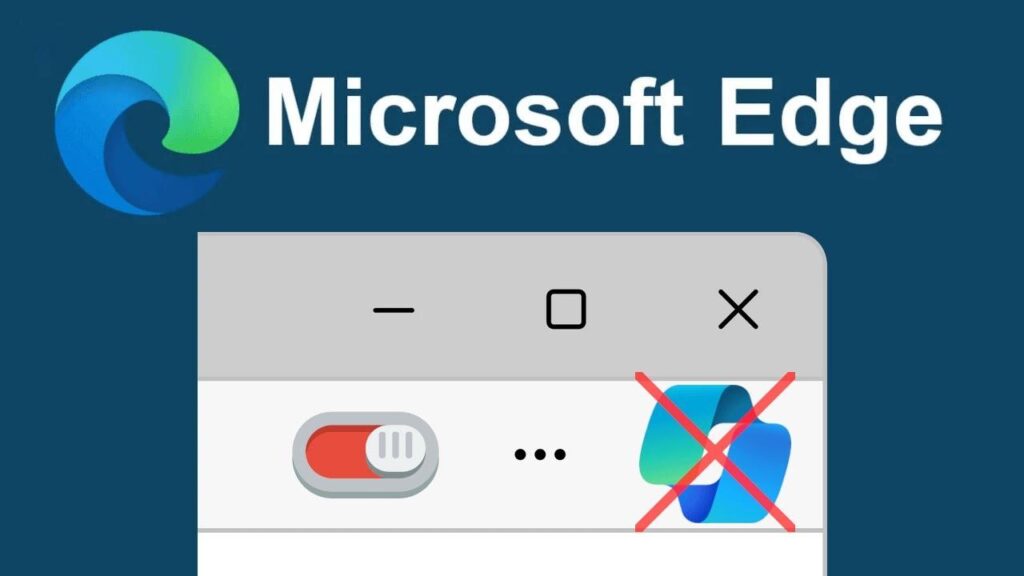
Ако вам смета или вам једноставно није потребан Copilot, можете га лако онемогућити у подешавањима прегледача. Ево како то да урадите у два кључна корака:
1. Онемогућите писање текста (Compose)
- Abre Microsoft Edge y ve a Конфигурација.
- У левом бочном панелу изаберите Језици.
- Потражите одељак Asistencia de escritura.
- Деактивирајте опцију „Коришћење апликације Compose на вебу“.
2. Сакријте дугме Копилот
- У истим подешавањима идите на Копилот и бочна трака.
- Кликните на Копилот.
- Деактивирајте опцију „Прикажи дугме Копилот у траци са алаткама“.
Након ових корака, Копилот више неће бити видљив и активан у вашем прегледачу.Међутим, то не значи да је потпуно уклоњен са вашег система, јер остаје доступан ако одлучите да га касније поново активирате.
Да ли се Копилот може потпуно уклонити?
Тренутно, Копилот ради као веб апликација. Није дубоко интегрисан у оперативни систем, тако да је његово уклањање прилично једноставно. У случају Edge-а, само га сакријте као што је приказано горе.
Што се тиче његовог присуства у оперативном систему Windows, можете га откачити са траке задатака и деинсталирати тако што ћете отићи у Подешавања > Апликације > Инсталиране апликације, потражити „Copilot“ и кликнути на „Деинсталирај“.
Нема потребе за изменама у Windows регистру или бригом о губитку перформанси, јер Копилот троши врло мало ресурса јер ради из облака..
Да ли се исплати користити Копилот?

Зависи од врсте коришћења. Ако тражите продуктивност, брзе резимее, уређивање текста или контекстуалне одговоре током прегледања, Копилот може вам пружити веома занимљиву додатну вредностПоред тога, могућност интеракције путем гласа, континуирани рад на будућим функцијама и опционална интеграција са вашом историјом прегледања чине га моћним алатом.
С друге стране, ако више волите традиционалније прегледање или вам једноставно није потребан активни асистент, можете га лако онемогућити и наставити да користите Edge као и обично.
Копилот у Мајкрософт Еџу представља нови начин интеракције са прегледачем путем вештачке интелигенције. Нуди корисне алате као што су преписивање текста, аутоматски резимеи, паметни ћаскање и режим прегледања уз помоћ вештачке интелигенције. То је функција која, ако се правилно користи, може значајно побољшати корисничко искуство, иако такође омогућава потпуну контролу за оне који преферирају једноставније и приватније прегледање. Надамо се да већ знате. cКако укључити и искључити режим Копилот у програму Microsoft Edge. И пре него што завршимо, рећи ћемо вам о Копилоту у овом другом чланку: Microsoft Копилот представља ново лице и визуелни идентитет: ово је нови прилагодљиви изглед вештачке интелигенције

Страствен за технологију од малих ногу. Волим да будем у току у сектору и, изнад свега, да га комуницирам. Због тога сам дуги низ година посвећен комуникацији на сајтовима о технологији и видео игрицама. Можете ме наћи како пишем о Андроиду, Виндовс-у, МацОС-у, иОС-у, Нинтендо-у или било којој другој сродној теми која вам падне на памет.