- Профили по мрежи и детаљна правила за контролу саобраћаја по апликацији, IP адреси, порту и протоколу.
- Једноставно управљање из Windows безбедности и напредне конзоле за сложене сценарије.
- Одржавање активног и непрекидање услуге спречава кварове и побољшава заштиту.

Када је у питању безбедност система Windows, системски заштитни зид је један од оних неопеваних хероја које готово никада не видите, али неуморно ради. Са Windows заштитним зидом windows заштитник Активан, ваш систем филтрира везе и спречава неовлашћени приступ, а допуњује га упозорења о упаду на периметр без превише муке. Идеја је једноставна: дозволите оно што вам је потребно и блокирајте оно што је сумњиво.смањење површине изложене нападима док прегледавате интернет, радите или се играте.
Поред имена, овај заштитни зид је кључни део система, укључен као стандард и спреман за рад од првог покретања. Интегрише се са апликацијом Windows безбедностОмогућава вам да изаберете које мреже су поуздане и, ако је потребно, можете применити прецизна правила према апликацији, IP адреси, порту или протоколу. Не морате бити систем администратор да бисте се бавили основама, али ако желите да дубље зароните, постоје и напредни алати.
Шта је Windows Defender заштитни зид и зашто је важан?
Ова компонента делује као филтер између вашег рачунара и остатка мреже. Заштитни зид Windows Defender-а анализира долазни и одлазни саобраћај Одлучује шта ће дозволити или блокирати на основу политика и правила. Може филтрирати према изворној или одредишној IP адреси, броју порта, протоколу или чак одређеном програму који покушава да комуницира. Ово вам омогућава да ограничите комуникацију само на апликације и услуге које желите.
То је заштитни зид базиран на хосту, интегрисан је са Windows-ом и Подразумевано је омогућено у свим подржаним издањимаЊегово присуство доприноси дубинској одбрани, пружајући додатни слој против мрежних претњи и побољшавајући управљивост у кућним и корпоративним окружењима.
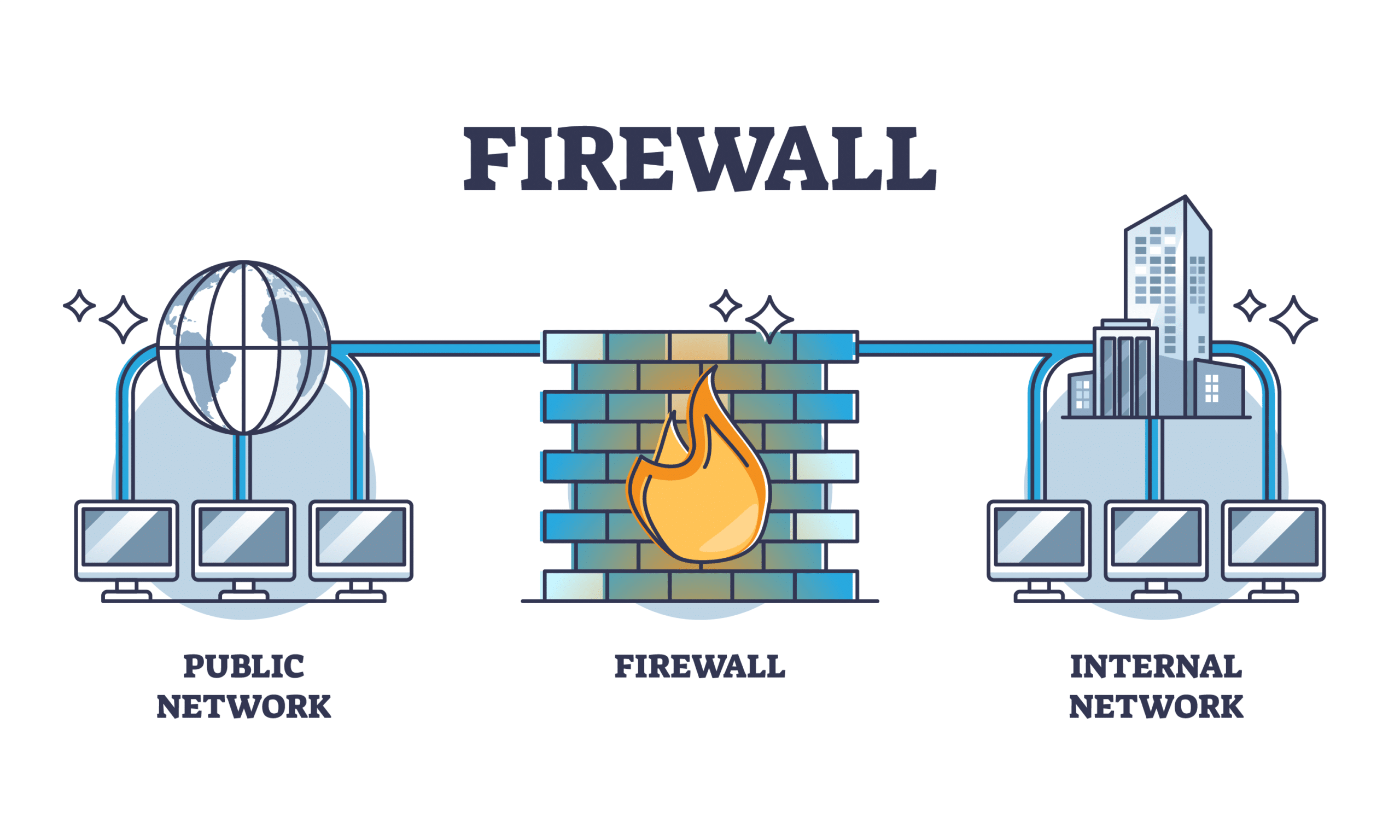
Мрежни профили и типови: домен, приватни и јавни
Заштитни зид се прилагођава мрежном контексту како би примењивао мање или више строге политике. Windows користи три профиладомен, приватни и јавни, и можете доделити правила по профилу да бисте контролисали понашање у зависности од тога где се повезујете.
Приватна мрежа и јавна мрежа
У приватној мрежи, као што је ваша кућна мрежа, обично ћете желети одређену видљивост између поузданих уређаја. Ваш рачунар може бити видљив за дељење датотека или штампача И правила су обично мање рестриктивна. Насупрот томе, на јавној мрежи, као што је Wi-Fi у кафићу, дискреција је од највеће важности: опрема не сме бити видљива, а контрола је много строжа како би се избегли проблеми са непознатим уређајима.
Када се први пут повежете на мрежу, Windows вас пита да ли је приватна или јавна. Ако направите грешку при избору, можете је променити из Центра за мрежу и дељење., уносећи везу да бисте подесили тип мреже и, самим тим, примењени профил заштитног зида.
Мрежа домена
У пословним окружењима са Active Directory-јем, ако је рачунар придружен домену и детектује контролер, профил домена се аутоматски примењује. Овај профил није подешен ручно.Активира се када инфраструктура то одреди, усклађујући мрежне политике са корпоративним директивама.
Управљајте заштитним зидом из апликације Windows безбедност
За свакодневну употребу, најједноставнији пут је да отворите Windows безбедност и одете на Заштитни зид и мрежну заштиту. Тамо ћете на први поглед видети статус сваког профила. И можете активирати или деактивирати заштиту за домен, приватну или јавну мрежу, једну по једну.
Унутар сваког профила, опција Microsoft Defender Firewall вам омогућава да пребацујете између Омогућено и Онемогућено. Деактивирање није добра идеја осим у посебним случајевима.Ако се апликација заглави, разумније је дозволити јој контролисани приступ него смањити заштиту целог система.
Потпуно блокирање долазних веза
Постоји посебна опција за максимизирање заштите: блокирање свих долазних веза, чак и оних са листе дозвољених апликација. Када се активира, изузеци се игноришу. и затвара врата свим нежељеним покушајима. Користан је у мрежама високог ризика или током инцидената, иако може да поремети услуге које захтевају унос из локалне мреже.

Остале битне опције са истог екрана
- Дозволите апликацији да прође кроз заштитни зидАко се нешто што вам је потребно не повезује, додајте изузетак за његову извршну датотеку или отворите одговарајући порт. Пре него што то урадите, процените ризик и ограничите изузетак на одређени мрежни профил.
- Алат за решавање проблема са мрежом и интернетомаутоматски алат за дијагностиковање и, надамо се, исправљање општих кварова у повезивању.
- Подешавања обавештењаПодесите колико упозорења желите да примате када заштитни зид блокира активност. Корисно за балансирање безбедности и буке.
- Напредна подешавањаОво отвара класични модул Windows Defender заштитног зида са напредном безбедношћу. Омогућава вам да креирате правила за долазни и одлазни саобраћај, правила безбедности везе (IPsec) и прегледате евиденције праћења. Његово неконтролисано коришћење може да поремети рад сервиса, зато будите опрезни.
- Врати задане вредностиАко је нешто или неко променио правила и ништа не функционише како треба, можете се вратити на фабричка подешавања. На управљаним рачунарима, политике организације ће се поново применити након што се правила ресетују.
Подразумевано понашање и кључни концепти
У основи, заштитни зид функционише конзервативном логиком споља ка унутра: Блокирај сав нежељени долазни саобраћај осим ако не постоји правило што га дозвољава. За одлазни саобраћај приступ је супротан: дозвољен је осим ако га правило не забрањује.
Шта је правило заштитног зида (фајервола)?
Правила одређују да ли је одређена врста саобраћаја дозвољена или блокирана и под којим условима. Могу се дефинисати по више критеријума. комбиновано да бисте прецизно идентификовали шта желите да контролишете.
- Апликација или услуга: повезује правило са одређеним програмом или услугом.
- Изворне и одредишне IP адресе: подржава опсеге и маске; такође динамичке вредности као што су подразумевани гејтвеј, DHCP и DNS сервери или локалне подмреже.
- Протокол и портовиЗа TCP или UDP, наведите портове или опсеге; за прилагођене протоколе, можете навести IP број од 0 до 255.
- Тип интерфејса: кабл, Wi-Fi, тунели итд., у случају да желите да примените правила само на одређене везе.
- ICMP и ICMPv6: филтрира по одређеним типовима и кодовима контролних порука.
Поред тога, свако правило може бити ограничено на један или више мрежних профила. Дакле, апликација може комуницирати на приватним мрежама, али остати тиха на јавним мрежама., повећавајући заштиту када то захтева окружење.
Практичне предности код куће и на послу
- Смањује ризик од мрежних напада смањењем изложености и додавањем још једне препреке вашој одбрамбеној стратегији.
- Штити поверљиве податке путем аутентификоване и, ако је потребно, енкриптоване комуникације од краја до краја са IPsec-ом, и можете научити да Заштитите свој Windows рачунар.
- Искористите оно што већ иматеДео је оперативног система Windows, не захтева додатни хардвер или софтвер и интегрише се са решењима трећих страна путем документованих API-ја.
Активирајте, деактивирајте и безбедно ресетујте
Да бисте активирали заштитни зид у оперативном систему Windows 10 или 11, идите на Windows безбедност, отворите Заштитни зид и заштиту мреже, изаберите профил и подесите га на Укључено. Ако радите на корпоративној мрежи, могу постојати смернице које ограничавају промене.Зато имајте то на уму ако вам то не дозвољава да промените статус.
Ако га требате онемогућити из одређеног разлога, то можете учинити са истог екрана тако што ћете га променити у Онемогућено или са Контролне табле у оквиру Систем и безбедност, Заштитни зид Windows Defender и опције Укључи или искључи. То се не препоручује и требало би да се уради само привремено.јер те оставља изложенијим.
Да бисте ресетовали подешавања, идите на Контролну таблу, унесите Windows Defender Firewall и изаберите Restore Defaults. То је најбржи пут до чишћења чудних правила и вратити се у познато стање када се повезаност понаша чудно.
Дозволите апликацију кроз заштитни зид
Ако легитимна апликација, као што је Chrome Remote Desktop, не успе да се повеже, нема потребе да искључите заштитни зид. Користите опцију Дозволи апликацију или функцију Да бисте изабрали програм и навели са којим мрежним профилима може да комуницира (приватним и/или јавним), кликните на Промени подешавања ако је потребно да бисте омогућили уређивање и сачували измене.
У ранијим верзијама оперативног система Windows, као што су 8.1, 8, 7, Vista или чак XP, поступак је сличан оном на контролној табли. Потражите одељак за заштитни зид и идите на дозвољавање апликације кроз заштитни зидОзначите поље за апликацију у одговарајућим колонама профила и потврдите. Иако се интерфејс може мало променити, концепт остаје исти.
Прилагођена правила са напредном конзолом
За специфичније сценарије, отворите компоненту Windows Defender Firewall са напредном безбедношћу. Можете је пронаћи у менију „Старт“ или у одељку „Напредна подешавања“ у оквиру Windows безбедности. Тамо ћете видети Правила уласка и Правила изласка да креирате, мењате или онемогућите детаљне смернице.
Да бисте креирали ново правило, чаробњак ће вас водити: изаберите да ли је за програм, порт или прилагођено правило; дефинишите порт или извршну датотеку ако је применљиво; изаберите радњу (дозволи, дозволи ако је безбедно или блокирај); ограничите га на жељене мрежне профиле; и дајте му описно име. Ова грануларност омогућава, на пример, да се дозволи само порт који је потребан апликацији на приватним мрежама, али блокира сваки покушај на јавним мрежама.
Такође можете подесити правила према одредишним ИП адресама. Ако желите да ограничите приступ одређеним дестинацијамаДефинишите одређене опсеге или адресе, имајући на уму да се филтрирање врши по IP адреси или порту, а не по имену домена.
Добре праксе и шта не треба радити
Мајкрософтова општа препорука је јасна: немојте онемогућавати заштитни зид осим ако немате веома оправдан разлог. Изгубили бисте предности као што су IPsec правила, заштита од трагова мрежних напада, заштита сервиса и филтери за рано покретање.
Обратите посебну пажњу на ово: никада не заустављајте услугу заштитног зида из конзоле услуга. Услуга се зове MpsSvc, а њено приказно име је Windows Defender Firewall.Мајкрософт не подржава ову праксу и она може изазвати озбиљне проблеме као што су грешке у менију „Старт“, грешке при инсталирању или ажурирању модерних апликација, грешке при активацији система Windows телефоном или некомпатибилности са софтвером који зависи од заштитног зида (фајервола).
Ако је потребно да га онемогућите због смерница или тестирања, учините то подешавањем профила из интерфејса или путем командне линије без заустављања сервиса. Оставите мотор да ради и пратите домет да би се избегли нежељени ефекти и да би се могло брзо преокренути стање.
Компатибилне лиценце и издања
Заштитни зид програма Windows Defender доступан је у главним издањима система. Windows Pro, Enterprise, Pro Education или SE и Education га укључујуСтога, не морате ништа друго да купујете да бисте га користили. Што се тиче лиценцних права, обухваћене су следеће варијанте: Windows Pro и Pro Education (SE), Windows Enterprise E3 и E5 и Windows Education A3 и A5.
Пречице и учешће
Ако желите да пошаљете предлоге или пријавите проблеме у вези са компонентом, отворите Feedback Hub помоћу комбинације тастера WIN+F и користите одговарајућу категорију у оквиру безбедности и приватности, заштите мреже. Повратне информације помажу у одређивању приоритета побољшања. Унапредићемо искуство у будућим верзијама.
Заштитни зид Windows Defender-а је више од обичног прекидача за укључивање/искључивање; то је флексибилан систем који се прилагођава типу мреже, подржава правила по апликацији, IP адреси и протоколу и ослања се на IPsec за аутентификацију и шифровање када је то потребно. Са опцијама за дозвољавање апликација, напредним модулом за фино подешавање правила, брзим ресетовањем и могућношћу јачања јавних профилаМожете имати робусну заштиту без жртвовања функционалности. Одржавање њене активности, избегавање прекида услуга и коришћење правих алата када се апликација замрзне је најбољи начин да се уравнотежи безбедност и практичност у сваком сценарију.


Уредник специјализован за технологију и интернет питања са више од десет година искуства у различитим дигиталним медијима. Радио сам као уредник и креатор садржаја за е-трговину, комуникацију, онлајн маркетинг и рекламне компаније. Такође сам писао на веб страницама о економији, финансијама и другим секторима. Мој посао је и моја страст. Сада, кроз моје чланке у Tecnobits, трудим се да истражим све новости и нове могућности које нам свет технологије свакодневно нуди да побољшамо своје животе.