- Снапдроп вам омогућава пренос локалних датотека између Windows-а, Linux-а, macOS-а, Android-а и iPhone-а без инсталирања ичега и без регистрације.
- Ради са WebRTC/WebSockets на истој Wi-Fi мрежи; брз је, шифрован и не отпрема датотеке на сервере.
- Може се инсталирати као PWA и самостално хостовати помоћу Docker-а; постоје алтернативе као што су Nearby Share, AirDroid, WarpShare или ShareDrop.
- Кључ је мрежа: избегавајте отворене Wi-Fi мреже, проверите изолацију клијената и користите ExFAT или облак када не делите мрежу.
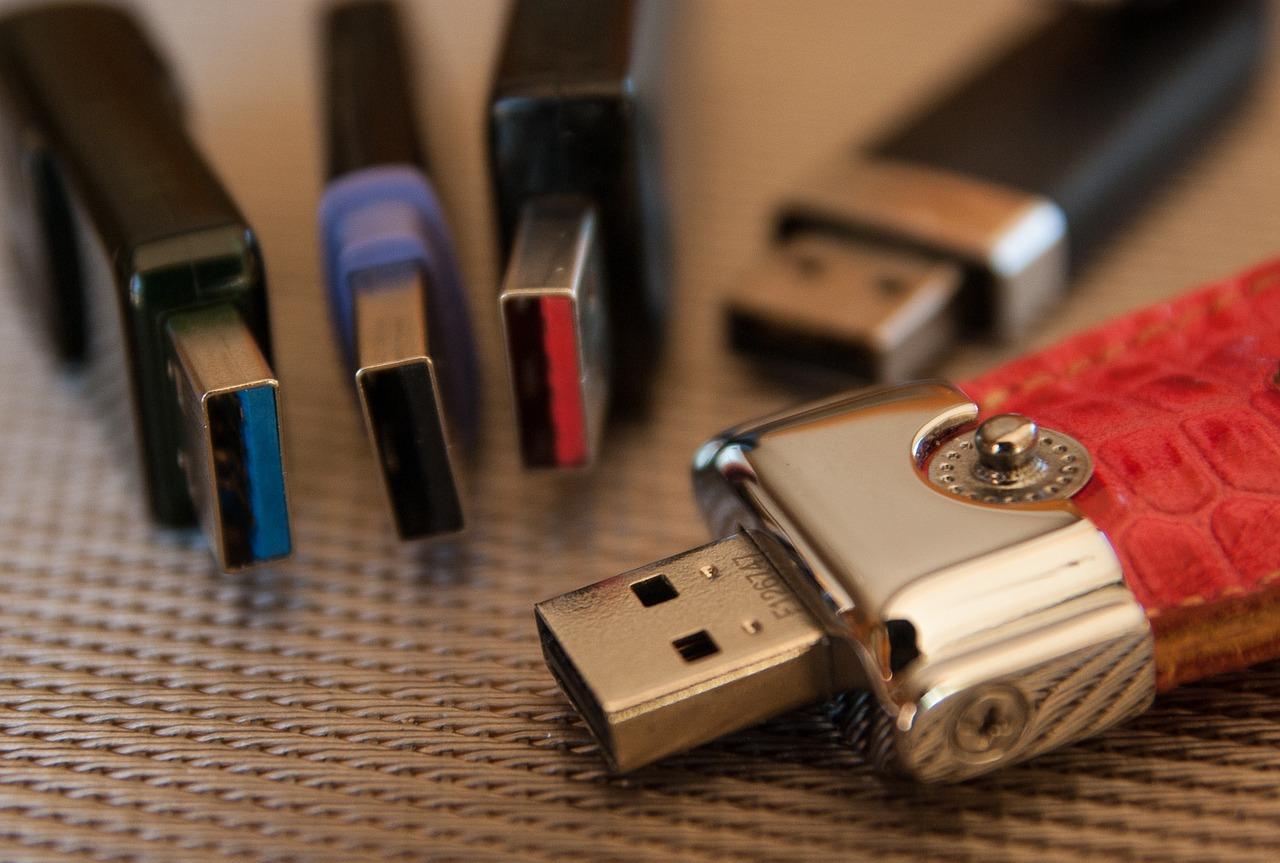
¿Како користити SnapDrop као алтернативу AirDrop-у између Windows-а, Linux-а и Android-а? Ако сте се икада мучили са кабловима, адаптерима и чудним форматима да бисте преместили једноставну датотеку, разумем: то може бити мука. Данас постоје начини да се то уради лако и без ослањања на УСБ дискове, а један од најпогоднијих за мешање уређаја различитих брендова је Снепдроп. Једноставна алтернатива за AirDrop Ради на Windows-у, Linux-у, Android-у, iPhone-у и macOS-у једноставним отварањем веб странице.
У свету компаније Apple, AirDrop је врхунски лидер због своје беспрекорне интеграције, али када комбинујете платформе, потребан вам је још један алат. Ту долази до изражаја Snapdrop: не захтева инсталацију, бесплатан је и ради преко ваше локалне мреже. Уз овај водич, научићете како да га користите корак по корак. како то искористити у било којој комбинацији уређаја и научићете трикове, ограничења и алтернативе како би дељење датотека увек функционисало из првог пута.
Шта је SnapDrop и зашто је добра алтернатива AirDrop-у?
Снепдроп је веб-сајт који, када се отвори на два или више уређаја повезаних на исту Ви-Фи мрежу, омогућава тренутно слање датотека између њих. Нема потребе за креирањем налога или отпремањем било чега у облак: подаци путују са једног уређаја на други унутар ваше локалне мреже, што га чини практичном опцијом. брз, приватан и мултиплатформски.
Чим се пријавите, сваки уређај добија лако запамтљив идентификатор, обично надимак састављен од две речи или Име рачунара у оперативном систему Windows 11Понекад ћете видети и детаље попут оперативног система или прегледача. Када други рачунар отвори исту веб страницу на вашој мрежи, она се појављује на вашем екрану, а затим можете додирнути њено име да бисте изабрали коју датотеку желите да пошаљете.
Како функционише унутра: технологије и компатибилност
Испод хаубе, Snapdrop користи модерне веб технологије: HTML5, ES6 и CSS3 за интерфејс; и WebRTC за P2P слање када прегледач то подржава. Ако нема подршке (помислите на старији прегледачи или посебни случајеви), користи WebSockets како бисте избегли да останете на цедилу.
Компатибилност је широка: ради на модерним прегледачима за Windows, macOS и Linux, као и на мобилним уређајима са Android и iOS оперативним системима. Обично се повезује путем WebRTC-а и, ако нешто не успе, прелази на други метод за одржавање комуникације. Ова флексибилност је једна од његових кључних предности. главне предности у односу на затворена решења.
Захтеви и безбедност: правила Wi-Fi мреже

Да би Snapdrop радио свој посао, сви уређаји морају бити на истој локалној мрежи. У пракси, то значи дељење исте Wi-Fi мреже код куће, у канцеларији или на мобилној приступној тачки. Важно је да мрежа нема омогућен Wi-Fi. изолација купаца (опција на неким рутерима која спречава уређаје да се „виде“ међусобно).
Ради безбедности, најбоље је користити поуздане мреже. Покушајте да избегавате отворене или јавне Wi-Fi мреже: иако Snapdrop шифрује комуникацију и не чува датотеке на посредничким серверима, идеално би било да ваши подаци путују преко мреже коју ви контролишете. Такође, запамтите да делите по близини То не значи да је „свака мрежа прихватљива“.
Први кораци: коришћење Snapdrop-а за 30 секунди
1) Отворите прегледач на првом уређају и идите на snapdrop.net. Видећете свој надимак. 2) Поновите исти поступак на другом уређају повезаном на исту Wi-Fi мрежу. Требало би да се појави име другог уређаја. 3) Додирните то име и изаберите датотеку. 4) Прихватите на уређају који прима. То је то, пренос почиње одмах. То је тако кратак процес да, у пракси, На крају га користите као да је AirDrop.али између платформи.
Снепдроп вам такође омогућава слање једноставних порука поред датотека. Није најкориснији алат за разговоре, али може бити користан за обавештавање другог тима или за брзи тест. Ако желите, можете омогућити обавештења кликом на икону звона како би прималац био упозорен. Одмах погледајте обавештење.
Кључне предности и ограничења која треба узети у обзир
Предности: нема регистрације, нема инсталације, ради у скоро сваком модерном прегледачу, бесплатно је, а дељење је локално. Штавише, пошто је инспирисано AirDrop-ом, крива учења је минимална. Са становишта приватности, Не отпремате своје датотеке на интернет нити услугама трећих страна: оне иду од уређаја до уређаја.
Ограничења? Потребна вам је иста мрежа и рутер који омогућава комуникацију између клијената. Ако уређај користи мобилне податке или је на другој подмрежи, неће се појавити. Откривање може да не успе у окружењима са гостујућом Wi-Fi мрежом или са омогућеном изолацијом. У тим случајевима, покушај другог опсега (2,4 GHz у односу на 5 GHz), онемогућавање изолације или коришћење мобилне приступне тачке обично решава проблем. реши проблем.
Инсталирајте га као PWA да бисте га имали „при руци“
Снепдроп се може инсталирати као прогресивна веб апликација (PWA)У Chrome-у, Edge-у или на Android-у видећете опцију „Инсталирај“ или „Додај на почетни екран“. Ово га отвара у посебном прозору, чистије и приступачније, попут матичне апликације, али без трошења много ресурса или захтевања необичних дозвола.
Када је имате као PWA, можете покренути апликацију и примати обавештења тамо. Посебно је згодно на мобилним уређајима и рачунарима: остављате прозор отворен (ако је потребно, сазнајте како да спречите аутоматски прелазак система Windows 11 у стање спавања), шаљете себи фотографије са рачунара и, када завршите, Затвори га и готов си.Без рачуна, без жица, без прича.
Које технологије тачно користи?
Ако вас занима техничка страна, Snapdrop се ослања на HTML5/ES6/CSS3 за интерфејс, WebRTC за директну размену података између прегледача и WebSockets као резервни план. Серверска страна, која координира почетно откривање и сигнале потребне за покретање P2P сесије, написана је са Node.js и вебсокети.
Дизајн је инспирисан материјалним дизајном, што резултира чистим и доследним искуством. То значи да би, осим у веома крутим пословним окружењима или са заиста застарелим прегледачима, требало да ради савршено из првог пута. без икаквог конфигурисања.
Уобичајене комбинације између система: шта одабрати у сваком случају
Иако је Снепдроп главна опција, корисно је имати и друге изборе у зависности од ситуације. Ево практичног водича за парове система како бисте могли да одлучите шта вам највише одговара у датом тренутку. Идеја је да ако делите мрежу са другим уређајем, Снепдроп ће скоро увек бити најбржи начин; ако то не учините, можда ће вас занимати... повуците кабл или облак.
Виндовс и Андроид
- USB кабл остаје најједноставнији метод: повежите га, пребаците режим телефона на „Пренос датотека“ и превуците и испустите датотеке у File Explorer. Једноставно је и Не зависите од Wi-Fi-ја.
- Мајкрософтова апликација „Ваш телефон“ (Phone Link) синхронизује фотографије, поруке и обавештења, што је корисно за свакодневну употребу. Ако желите нешто попут бежичног AirDrop-а, Снепдроп или ЕрДроид То су најпогодније пречице.
- За једнократне поруке, WhatsApp или Telegram са самим собом раде, али су мање приватни и могу компресовати датотеке. Када делите мрежу, Snapchat... Брже је и локално..
Прозори и прозори
- Ако оба корисника имају Windows 10/11, опција „Дељење у близини“ је валидна. Универзална алтернатива је Snapdrop, који не захтева ништа више од веб прегледача и Ради савршено на истој Wi-Fi мрежи..
- У интерним мрежама, дељење фасцикли или коришћење USB диска је ефикасно. Ако изаберете USB, форматирајте га као ExFAT за најбоље резултате. избегавајте некомпатибилности.
Андроид и Андроид
- Дељење у близини је уграђена опција компаније Google и савршено функционише између Андроид телефона. Ако неко користи прегледач без Дељења у близини, Snapdrop обавља исту функцију. Wi-Fi веза од тачке до тачке.
- Драјв или друге услуге у облаку су корисне за велике датотеке ако не делите мрежу или желите приступ са било ког места.
Виндоус и Ајфон
- Фотографије и видео записе можете преносити каблом; за остале ствари, iTunes/Apple уређаји на Windows-у су и даље корисни. Ако више волите бежични и директан приступ, Снепдроп је идеалан између рачунара и иПхоне-а.
- iCloud за Windows или Google Drive су алтернативе ако тражите континуирану синхронизацију, али оне укључују облак и могуће време чекања.
Андроид и иПхоне
- Ту Snapdrop блиста: отворите веб локацију у оба, изаберете датотеку и то је то, без потребе да се борите са различитим апликацијама. То је најближе... „AirDrop између ривала“.
- Такође можете слати ствари путем WhatsApp-а или Telegram-а; облак (Drive, iCloud) је користан када нисте на истој мрежи.
Виндовс и Мац
- Дељење фасцикли преко мреже добро функционише ако сте на истој локалној мрежи. Поново, Snapdrop је фантастична пречица за премештање датотека. без икаквог конфигурисања.
- ExFAT формат USB диска избегава проблеме компатибилности између два система.
Мек и Андроид
- macOS не подржава MTP изворно. Решења попут Android File Transfer-а или OpenMTP-а решавају проблем са USB-ом. Ако желите бежични MTP, Снепдроп вам то олакшава. путем Wi-Fi-ја.
Мац и иПхоне
- Међу Apple уређајима, AirDrop је ненадмашан. Међутим, ако делите са неким ко не користи Apple, Snapdrop омогућава Mac-у да... Компатибилан је са Андроидом или Виндоусом без трења.
Алтернативе и допуне за Snapdrop
Ако тражите нешто „трајније“, постоје апликације које се боље интегришу са одређеним екосистемима. WarpShare чини ваш Андроид уређај видљивим као AirDrop уређај са модерних Apple рачунара. NearDrop се, у међувремену, инсталира на macOS да би деловао као пријемник Гоогле дељење у близиниОни су добри сапутници на путовањима, у зависности од тога за шта их најчешће користите.
Постоје и веб сервиси веома слични Snapdrop-у: ShareDrop ради готово идентично, са предношћу коришћења само прегледача. FilePizza, заснован на WebTorrent-у и WebRTC-у, даје вам линк који више људи може да преузме директно са вашег рачунара. А ако сте носталгични за Firefox Send-ом, постоје пројекти за њега. подижемо сопствене примеречак и са контејнерима.
Самостални хостинг Snapdrop-а: на вашем серверу, VPS-у или Raspberry Pi-ју
Снепдроп је отвореног кода и можете га сами распоредити. Многи људи га подешавају помоћу Докера: Node.js сервиса за сигнализацију и Nginx-а за опслуживање веб клијента. На VPS-у је уобичајено да се постави иза обрнутог проксија као што је Traefik са аутоматским TLS-ом, што даје удобност и сигурност.
Такође га можете подесити на Raspberry Pi-ју користећи контејнере, мада неки корисници наилазе на проблеме где два уређаја не могу да виде један другог на локалној мрежи. То је обично због подешавања рутера (изолација), Wi-Fi опсега, различитих подмрежа или правила заштитног зида. Ако се то деси, покушајте да повежете оба уређаја на исти опсег, проверите подешавања изолације, отворите прегледач у нормалном режиму (не „уштеда података“) и проверите да Не користите VPN сплит-тунелирање што прекида детекцију.
Ако желите да ствари буду једноставне, користите јавну инстанцу на snapdrop.net, имајући на уму да иако је пројекат отвореног кода, ви не контролишете ту инстанцу. Ако вам је приватност главни приоритет, самостално хостовање на вашој мрежи или VPS-у прави сву разлику и омогућава вам да... држите све под својом контролом.
Трикови како да успе сваки пут из првог пута
— Проверите да ли су уређаји на истој мрежи и подмрежи. Ако рутер креира одвојене, изоловане мреже од 2,4 GHz и 5 GHz, често помаже присиљавање оба уређаја на исти опсег. Делује очигледно, али управо ту се јавља највећи број проблема. пошиљке не успевају.
— Онемогућите VPN-ове, проксије или „приватне DNS-ове“ ако приметите да откривање података не ради. Они обично не прекидају сам пренос, али понекад спречавају његов рад. тимови су откривени.
— На мобилним уређајима, држите прегледач или PWA у првом плану када почнете да шаљете и прихватите обавештење примаоца. Системи штеде батерију затварањем картица у позадини, а прекид сесије је типично питање „зашто се не везује?“.
— Ако је датотека огромна и мрежа је преоптерећена, размислите о повезивању путем кабла, коришћењу друге приступне тачке или, ако не делите мрежу, привременом коришћењу облака и прегледању подразумевана локација за преузимањеНије Снепчетова кривица, само је твој Wi-Fi, када је у пуном капацитету, Не може више ништа да уради.
Поруке, облак, УСБ диск… или Снепдроп?
Понекад је коришћење Телеграма/Ватсапа за слање ствари себи згодно, али имајте на уму да то подразумева отпремање датотеке на екстерни сервер, потенцијалну компресију и ограничења величине. Исто важи и за облак (Диск, iCloud, OneDrive): одличан је за синхронизацију и приступ датотекама са било ког места, али није тако брзо. ако желите брзину на истој мрежи.
УСБ флеш диск остаје спас, посебно у окружењима без приступа интернету или са строгим мрежним политикама. Форматирање као ExFAT осигурава компатибилност између Windows-а и macOS-а. Упркос томе, када уређаји деле Wi-Fi, отварање Snapdrop-а и брисање датотеке је често проблематично. најлакши и најбржи свега.
AirDrop, спам и типични проблеми: шта смо научили из Apple екосистема
AirDrop тако добро функционише на Apple уређајима да понекад заборављамо да су ствари другачије ван тог затвореног окружења. Apple је усавршавао ову функцију, чак је увео подешавања за смањење AirDrop спама у јавним просторима. Ако користите Apple производе, знаћете да када AirDrop не ради, најчешћи узроци су слични онима за Snapchat: изоловане мреже, Bluetooth/Wi-Fi онемогућен или строге корпоративне профиле.
Поука приче је јасна: ако разумете како умрежени уређаји комуницирају и како се међусобно „виде“, можете применити иста решења на Snapdrop, Nearby Share, AirDroid или сам AirDrop. На крају крајева, алат није важан. правила локалне мреже.
Приватност и добре праксе
Ако ћете делити датотеке код куће или у канцеларији, чините то на поузданим мрежама. Избегавајте коришћење јавних Wi-Fi приступних тачака у кафићима или на аеродромима за пренос поверљивих података. Редовно ажурирајте своје уређаје и, уз то, инсталирајте поуздано безбедносно решење. комплетне ранг листе бесплатних антивирусних програма За Windows 10/11, macOS, Android и Linux, ове апликације вам могу помоћи да изаберете заштиту без плаћања, што је посебно корисно приликом премештања података између више уређаја.
На крају, запамтите да „бесплатно“ не би требало да значи „непажљиво“. Снепдроп шифрује и не чува ваше датотеке, али то вас не ослобађа од коришћења јаких лозинки на вашој Wi-Fi мрежи, одвајања гостујуће мреже и повремене провере да ли су повезани сумњиви уређаји. Овим мерама, ваш Искуство ће бити глатко и безбедно.
Снепдроп је тај практичан алат који вам штеди време: отворите картицу, детектујете други уређај и пошаљите датотеку. Брз је, не зависи од услуга у облаку или инсталација и беспрекорно ради са Windows-ом, Linux-ом, macOS-ом, Android-ом и iPhone-ом. Знање када га користити — а када је боље користити Nearby Share, AirDrop, USB диск форматиран exFAT-ом или облак — даје вам слободу да увек изаберете најкраћи пут. Максимална компатибилност и минимални стрес.


Страствен за технологију од малих ногу. Волим да будем у току у сектору и, изнад свега, да га комуницирам. Због тога сам дуги низ година посвећен комуникацији на сајтовима о технологији и видео игрицама. Можете ме наћи како пишем о Андроиду, Виндовс-у, МацОС-у, иОС-у, Нинтендо-у или било којој другој сродној теми која вам падне на памет.