- Већина проблема са инсталацијом Xbox игара на Windows-у настаје због чекајућих ажурирања или привремених грешака у апликацијама.
- Провера ваше сесије, слободног простора и интернет конекције је неопходна пре инсталирања било које игре.
- Грешке са одређеним кодовима могу захтевати посебна решења консултовањем званичне Microsoft подршке.
У многим случајевима, корисници који покушавају да инсталирају Xbox игре на Windows рачунар могу наићи на разне грешке. Проблеми који спречавају завршетак процеса инсталације. Ако је ово ваш случај, дошли сте на право место. Овде ћете пронаћи свеобухватни водич који саставља и објашњава различите узроке и решења на основу најновијих информација из главних званичних извора и корисничких форума.
En este artículo, vamos a Зашто се Xbox игре можда неће правилно инсталирати на Windows-у, фокусирајући се на решења која можете сами да имплементирате. Поред тога, помоћи ћемо вам да утврдите када треба да контактирате Microsoft подршку и дати вам практичне савете како бисте своје искуство са Xbox апликацијом на Windows-у учинили што бољим. Не брините ако сте нови у овој врсти проблема: Све је објашњено корак по корак и јасним језиком.. Así que, vamos a ello.
Најчешћи разлози зашто се Xbox игре не инсталирају на Windows-у
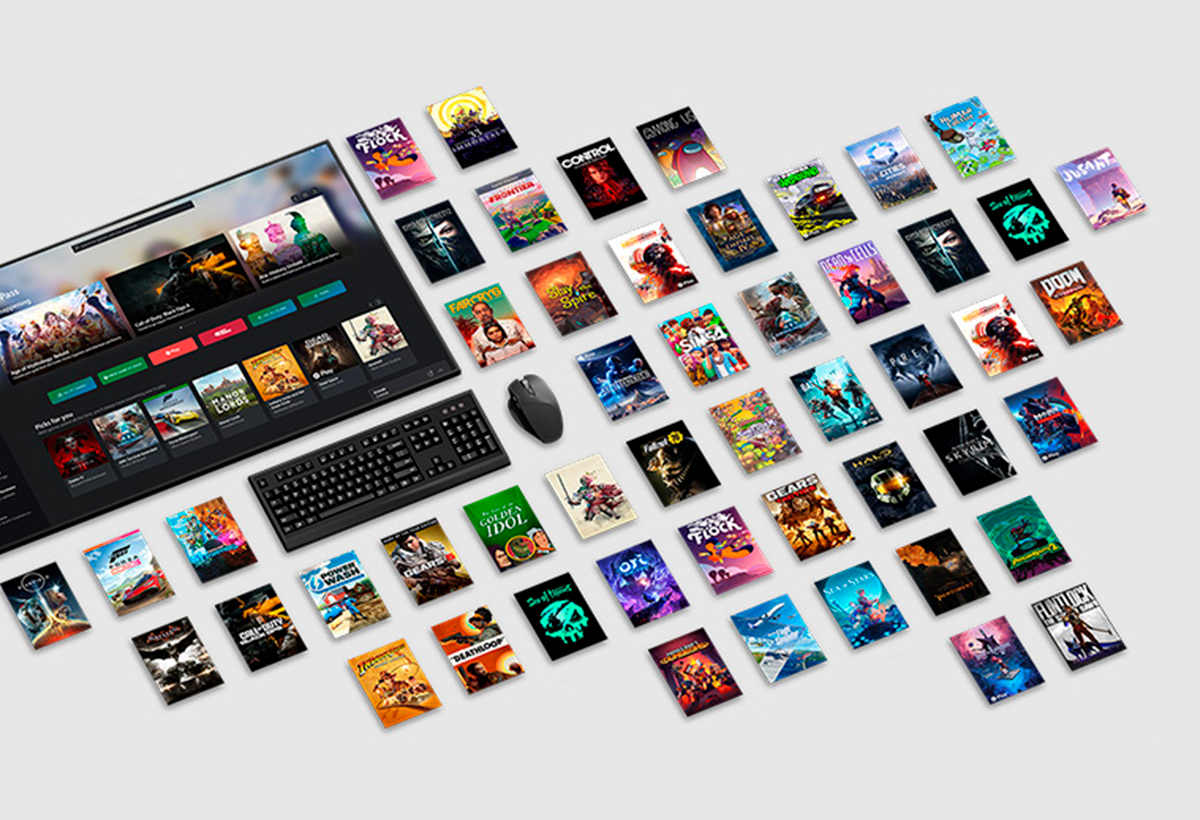
Lo primero que debes saber es que existen Разни фактори који могу спречити инсталирање игара из Xbox апликације или Microsoft продавнице на вашем рачунару. Много пута, узрок лежи у проблемима са компатибилношћу, привременим системским грешкама, нетачним конфигурацијама или чак повременим грешкама у Мајкрософт продавници. У наставку детаљно наводимо главне узроке на основу званичних извора и корисничког искуства прикупљеног на форумима:
- Ажурирања за Windows на чекањуАко ваш оперативни систем нема инсталирана најновија ажурирања, може доћи до некомпатибилности са апликацијом Xbox или услугама Microsoft Store-а. Ово је веома чест проблем и обично се решава комплетним ажурирањем система.
- Грешка у апликацији Microsoft Store или XboxИ дигитална продавница и апликација могу искусити привремене кварове, грешке у повезивању или чак оштећење датотека. У том случају, игре се неће правилно преузети или инсталирати.
- Problemas con la cuenta de MicrosoftАко постоји проблем са вашом сесијом, дозволама или земљом повезаном са вашим Microsoft налогом, можете видети грешке када покушавате да преузмете или инсталирате игре са Xbox Game Pass-а или из продавнице.
- Недовољно простора на чврстом диску: Пре инсталације, проверите да ли имате довољно слободног простора. Честа грешка је непроверавање величине игара и слободног простора на изабраном диску.
- Грешке при интернет конекцијиНестабилна или веома спора веза може проузроковати да се инсталација заустави, замрзне или више пута не успе.
- Оштећене инсталационе датотекеАко је преузимање претходно паузирано, апликација је затворена током преузимања или је рачунар претрпео нестанак струје, датотеке могу бити оштећене, што спречава инсталацију.
- Безбедносна ограничења или дозволеПодешавања родитељског надзора, системске безбедносне политике или администраторске дозволе могу блокирати инсталацију новог софтвера.
- Специфичне грешке (на пример, кодови 0x80073D22 или 0x80073D23)Мајкрософт идентификује неколико уобичајених грешака у продавници које утичу на инсталацију игара и апликација.

Корак-по-корак решења за инсталирање Xbox игара на Windows
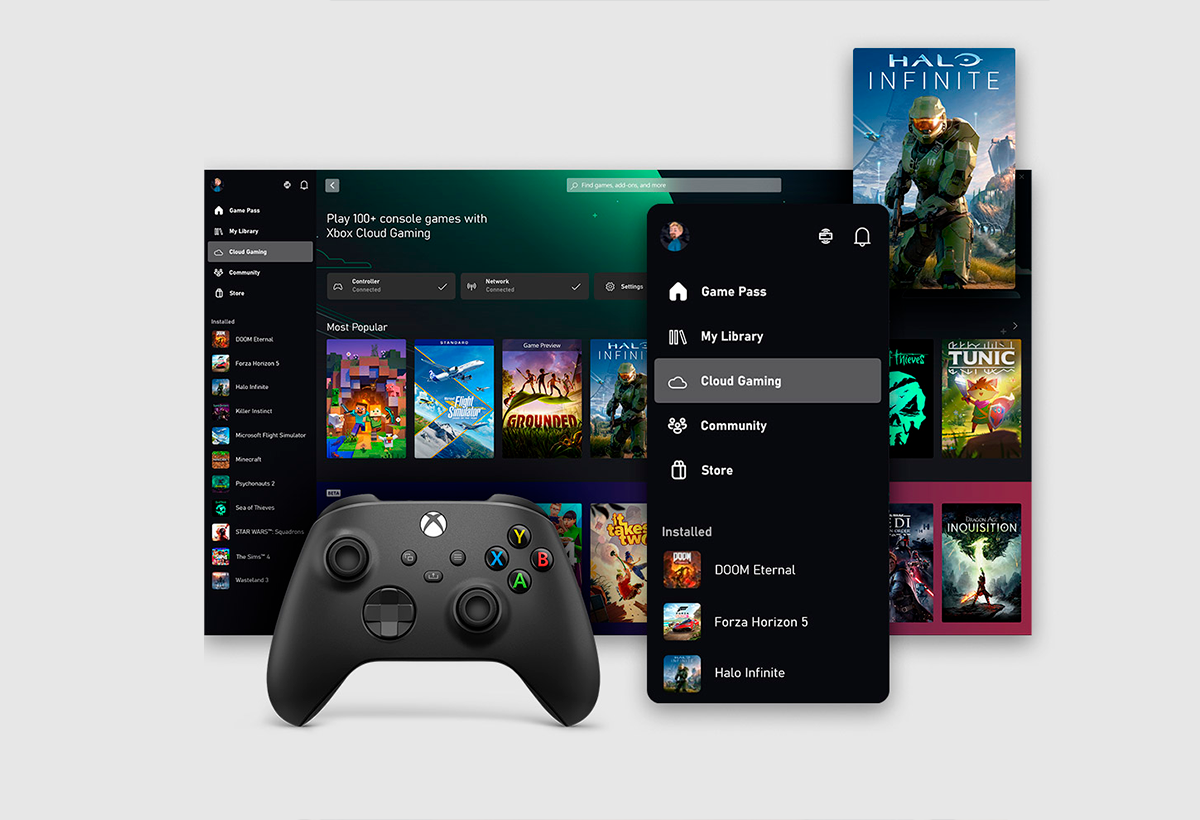
Сада када знате најчешће узроке, хајде да пређемо на... детаљан поступак за покушај решавања проблема. Не заборавите да пратите редослед и проверите после сваког корака да ли је проблем решен.
- Проверите и ажурирајте Windows
- Отворите „Подешавања“ и идите на „Ажурирања и безбедност“.
- Кликните на „Провери ажурирања“ и дозволите Windows-у да преузме и инсталира све што му је потребно.
- Reinicia el ordenador како би се осигурало да се нове верзије правилно примењују.
Ова радња обично решава већину проблема са компатибилношћу са Xbox апликацијом и Microsoft продавницом.
- Revisa tu cuenta de Microsoft
- Проверите да ли сте повезани са исти налог на Windows-у, Microsoft продавници и Xbox апликацији.
- Молимо вас да се одјавите и поново пријавите ако имате било каквих питања или ако се чини да је ваша сесија истекла.
- Проверите додељену земљу и регион; Понекад одређени региони имају ограничења за одређене игре.
Квар налога може вас спречити да преузимате, купујете или инсталирате игре.
- Очистите и ажурирајте Microsoft Store и Xbox апликацију
- Из „Подешавања“ → „Апликације“ изаберите Microsoft Store и Xbox апликацију и користите функцију „Ресетовање“.
- Проверите у Microsoft продавници да ли постоје ажурирања за саму апликацију или Xbox апликацију.
- Ако све остало не успе, покушајте да деинсталирате и поново инсталирате Xbox апликацију.
Одржавање ових апликација ажурираним и без грешака је кључно за избегавање кварова инсталације.
- Revisa el espacio en disco
- Кликните десним тастером миша на диск на који планирате да инсталирате игру и изаберите „Својства“ да бисте видели слободан простор.
- Ако је потребно, ослободите простор брисањем привремених датотека, игара или апликација које не користите.
Многи људи забораве да ово провере и то је један од најглупљих, али најчешћих узрока.
- Comprueba la conexión a Internet
- Покушајте са другом Wi-Fi мрежом или поново покрените рутер.
- Избегавајте инсталирање великих игара ако имате нестабилну интернет везу.
- Користите жичану (Етернет) везу ако је могуће за већу стабилност.
Добра веза спречава оштећена преузимања или падове система током процеса.
- Обришите оштећене датотеке и покушајте поново да их инсталирате
- Ако је преузимање прекинуто, обришите све непотпуне инсталационе датотеке.
- Из апликације Xbox изаберите проблематичну игру и изаберите „Деинсталирај“ ако се појави.
- Поново покрените рачунар и поново покушајте са чистом инсталацијом.
Ово је посебно корисно ако сте доживели нестанак струје, неочекивано затварање апликација или грешке током преузимања.
- Прегледајте дозволе и безбедносна подешавања
- Проверите да ли ваш корисник има администраторске дозволе.
- Привремено онемогућите све антивирусне блокаторе или заштитне зидове који могу спречити преузимање/инсталацију.
- Прегледајте родитељске контроле и групне смернице ако је у питању породични или пословни рачунар.
Понекад безбедносни системи блокирају инсталацију нових игара без јасног упозорења.
- Проверите да ли постоје грешке специфичне за Microsoft продавницу
- Ако видите код као што је 0x80073D22 или 0x80073D23, потражите конкретну помоћ на страници за подршку за Xbox или у Microsoft продавници, где обично пружају конкретне детаље о томе како да их решите.
- Неке грешке захтевају брисање одређених системских фасцикли, ресетовање складишта или чак покретање напредних команди (нпр. PowerShell или командна линија са званичним упутствима).
Грешке у коду се могу исправити, мада свака од њих може захтевати другачији поступак.
¿Y si todo falla?
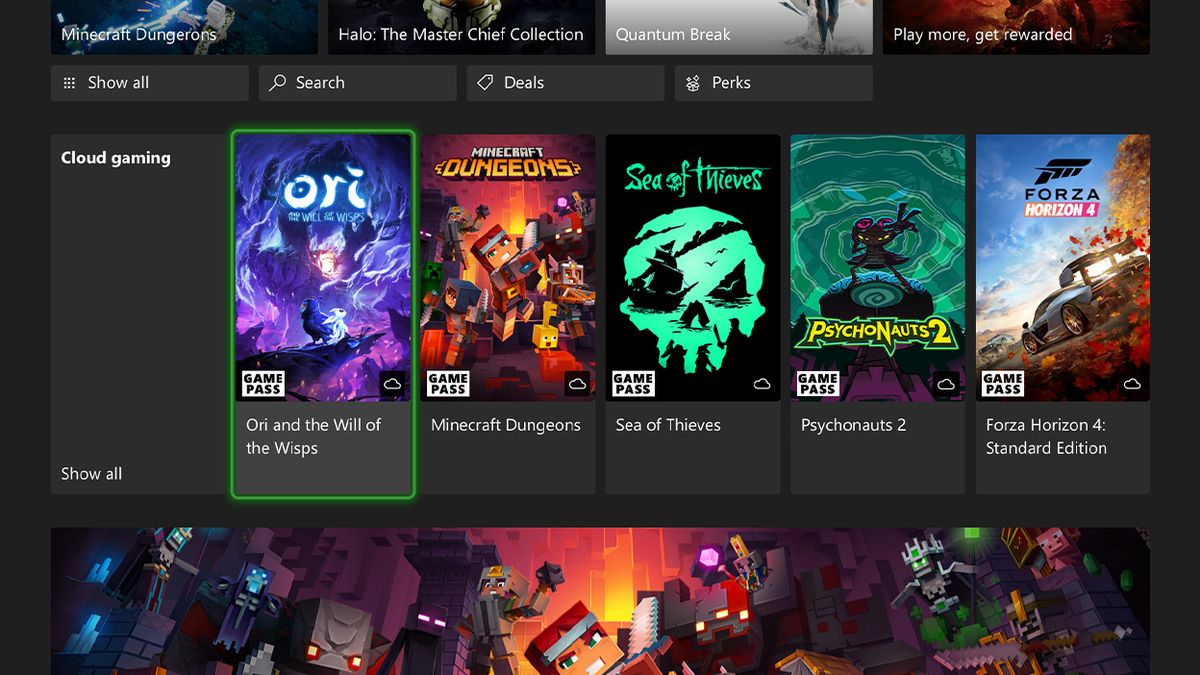
Ако након примене свих претходних решења и даље не можете да инсталирате игре, време је да контактирајте званичну техничку подршку од Мајкрософта. Већина званичних сајтова за помоћ, попут Microsoft продавнице, водиће вас кроз описивање вашег проблема, а затим ће вам пружити следеће кораке (путем ћаскања или е-поште).
- Можете директно приступити опцији „„Потражите помоћ“ на званичној веб страници компаније Microsoft или Xbox.
- Осим тога, Ако имате неке специфичне поруке или кодове грешака, запишите их. како би подршка могла брзо да пронађе најбоље решење.
- En los званични Мајкрософтови форуми или у Xbox заједници, други корисници су можда искусили исте проблеме као и ви и могу предложити трикове и решења.
Увек је препоручљиво прво консултовати званичне изворе, а ако имате било каквих питања, консултујте форуме или заједнице само када сте сигурни да нема директног решења путем званичних канала.

Ја сам технолошки ентузијаста који је своја „штреберска“ интересовања претворио у професију. Провео сам више од 10 година свог живота користећи најсавременију технологију и петљајући по свим врстама програма из чисте радозналости. Сада сам се специјализовао за компјутерску технологију и видео игрице. То је зато што више од 5 година пишем за различите веб странице о технологији и видео игрицама, стварајући чланке који желе да вам дају информације које су вам потребне на језику који је свима разумљив.
Ако имате било каквих питања, моје знање се креће од свега што се тиче Виндовс оперативног система као и Андроида за мобилне телефоне. И моја посвећеност је вама, увек сам спреман да потрошим неколико минута и помогнем вам да решите сва питања која имате у овом свету интернета.