Да ли се све помера када се лепе слике у Word-у? може бити веома стресно и фрустрирајуће, посебно ако немате пуно времена да завршите пројекат. А ствари се погоршавају када покушате да померите слику, а она се не помера ни мало. Али не брините, овде ћемо вам показати решење.
Да ли се све помера када се лепе слике у програму Word? Ево како то поправити.
Замислите следећу ситуацију: већ дуго пишете важан документ. Све што је преостало је да убаците неколико слика које Требало ти је толико дуго да пронађешИ баш када одлучиш да то урадиш, Све што си урадио је поремећено и слика је постављена на најгоре место од свих.Како беспомоћно! Али не брините, није страшно умрети од тога.
Када се све помера приликом лепљења слика у Word, нормално је помислити да је наш рад уништен. У ствари, многи корисници су имали овај проблем приликом уметања слика у Word документ. Али истина је, Само променом положаја слике ваш проблем ће бити решен.. Да видимо како се то ради.
Да ли се све помера када налепите слике у Word? Промените положај слике.

Када налепимо слике у Word, ове постати део текста који пишетеА пошто су слике веће од слова, за очекивати је да ће померати све што им се нађе на путу. Питање је како то спречити? Променом њиховог положаја.
Да бисте променили положај слике, потребно је Кликните на слику, а затим на икону која се појави на врху десно од овог. Ово је познато као Опције распореда. И управо су то опције које ће вам омогућити да поправите текст када се све помера приликом лепљења слика у реч.
Обично, када налепимо слику у Word, подразумевана опција распореда је „У складу са текстом“. Овде треба да направите промену да бисте померили слику по жељи. Да бисте то урадили, можете да изаберете било коју од опција под насловом „Са преламањем текста".
Овако можете лако премештати слике у програму Ворд
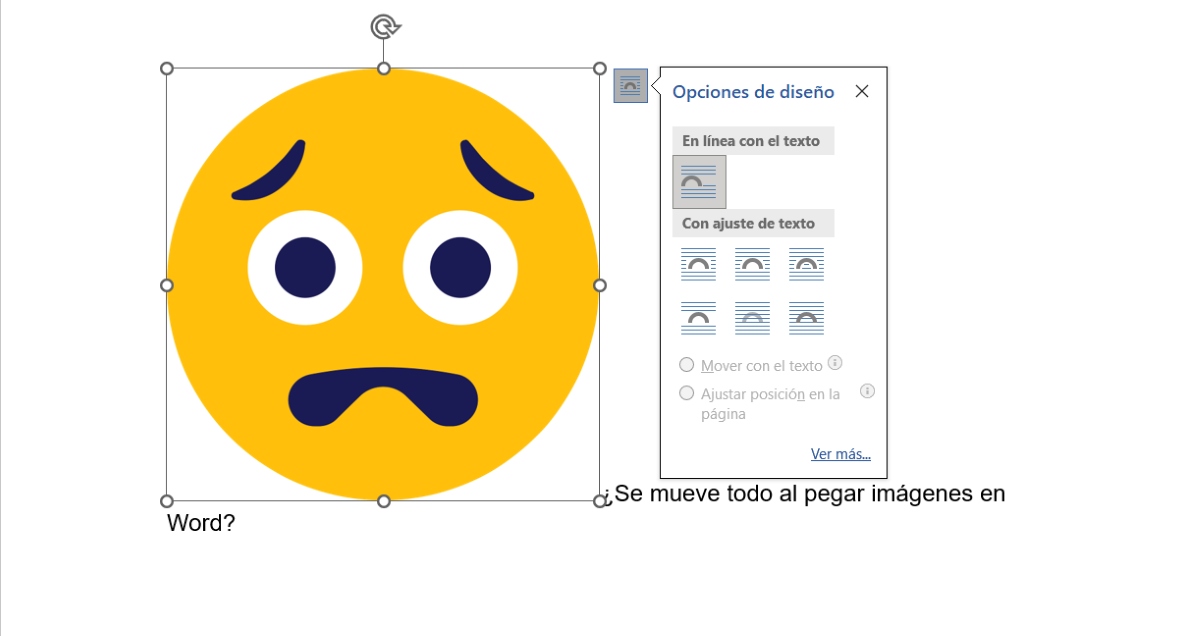
Следеће, остављамо вам кораци за померање слике како желите у било ком Word документу:
- Кликните на слику и видећете да се око ње појављује оквир.
- Сада кликните на икону у горњем десном углу слике да бисте отворили Опције дизајна.
- Видећете да је подразумевано изабрана опција „У складу са текстом“.
- Затим изаберите било коју од опција под „Са преломом текста“.
- На пример, ако изаберете Квадрат, видећете да можете померати слику у било ком смеру који желите и текст неће изгубити свој облик.
Тамо Још један начин да омогућите слободно кретање слика у програму ВордДа бисте то урадили, изаберите слику кликом на њу, кликните на Распореди у траци са алаткама и идите на Позиција. Одатле можете приступити и Опцијама распореда ако се све помера приликом лепљења слика у Word.
Када се све помера приликом лепљења слика у програму Word, користите опције распореда
Ок сада Како остале опције дизајна функционишу са сликама у програму Word? Тачно је да можете користити било коју од опција у оквиру „Прелом текста“ да бисте померили слику. Међутим, свака опција ће поставити вашу слику на другу локацију унутар текста.
- Цуадрадо јеМожете померати слику како желите, а текст ће се уклопити око ње у квадратном облику.
- Горе и долеНатпис ће бити смештен на врху и дну слике.
- естрецхо: Текст ће бити постављен око слике.
- Иза текстаСве слике које сте налепили биће видљиве у позадини вашег текста.
- Транспарентно: Можете да преместите слику на било коју локацију коју желите.
- Испред текстаОва опција вам такође омогућава да померите слику. Међутим, може заклонити део садржаја ако је поставите преко ње.
Да ли се све помера када налепите слике у Word? Ево како прецизно померати слике.
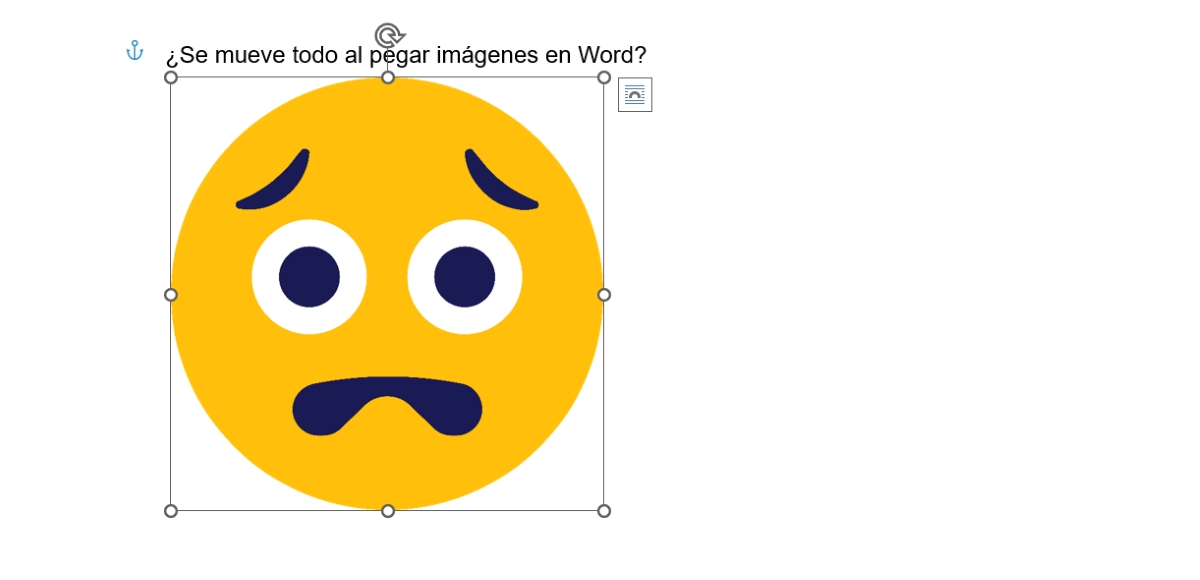
Шта ако треба да направите веома прецизне покрете на слици? То можете учинити тако што ћете изабрати слику, а затим држите притиснут тастер Ctrl и тастер са стрелицомНа овај начин можете правити мале покрете на слици у било ком смеру и спречити да се све поремети.
Шта ако се све помера приликом лепљења слика у програму Word? када желите да преместите неколико њих истовременоДа бисте ово поправили, изаберите прву слику, држите притиснут тастер Ctrl и изаберите остале слике. Затим кликните десним тастером миша на једну од слика које сте изабрали, кликните на Групиши, а затим поново Групиши. И то је то, можете их померати заједно.
Сада, не заборавите да, ни у ком случају, Морате се уверити да је опција распореда подешена на Са преломом текстаЈер ако је у линији са текстом, никада нећете моћи ни мало да померите налепљене слике у свом Word документу.
Када вам је потребно да се слике преклапају
Ако се све помера када лепите слике у Word, можда нећете моћи да преклапате ове елементе. То јест, не можете да поставите две или више слика на исту позицију у документу тако да им се ивице преклапају. Да бисте омогућили преклапања у Word документу, пратите кораке које вам остављамо у наставку:
- Изаберите слику из документа.
- Кликните на икону Опције распореда.
- Овог пута кликните на последњу опцију која каже Погледајте још.
- На картици Позиција, у групи Опције на дну, проверите да ли је поље за потврду означено Дозволи преклапања то је активирано. Ако није, активирајте га.
- Овај поступак можете поновити за сваку слику за коју треба да омогућите преклапања.
Коначно, шта урадити ако се све помера приликом лепљења слика у програму Word и поврх тога не можете да изаберете сликуАко се слика налази иза објекта, као што је блок текста, можда је нећете моћи изабрати да бисте је померили. У том случају, све што треба да урадите је да одете на Почетна – Изабери – Окно за избор и тамо ћете моћи да изаберете слику.

Од малена сам био веома радознао о свему што је у вези са научним и технолошким напретком, посебно онима који нам чине живот лакшим и забавнијим. Волим да будем у току са најновијим вестима и трендовима, и да делим своја искуства, мишљења и савете о опреми и гаџетима које користим. То ме је довело до тога да пре нешто више од пет година постанем веб писац, првенствено фокусиран на Андроид уређаје и Виндовс оперативне системе. Научио сам да једноставним речима објасним шта је компликовано тако да моји читаоци то лако разумеју.