
Зар не знаш? cКако инсталирати Ви-Фи штампач у Виндовс 11? Инсталирање штампача на новом оперативном систему може изгледати невероватно компликовано, али зато Tecnobits Кажемо вам да то уопште није случај. Пратећи овај чланак схватићете да је то врло једноставан пут, све док знате шта радите или ако сте добро саветовани, као што је овај случај. И у прошлости, код других типова штампача све се заснивало на прикључивању каблова и раду, али са садашњим штампачима то више није тако.
Научите овдеКако инсталирати Ви-Фи штампач у Виндовс 11 је занимљиво јер ће вам омогућити да немате ни један кабл на столу или чак сами одаберете простор који желите да штампач заузме, а да не буде поред вашег рачунара. Ако је оно што сте тражили а корак по корак водич за инсталацију, стигли сте у добру луку. Идемо са тим водичем тако да за неколико минута можете да штампате са другог краја канцеларије или куће.
Да ли треба да имам Ви-Фи штампач уместо традиционалног?
Пре него што уђемо у потпуности у цКако да инсталирате Ви-Фи штампач у Виндовс 11, даћемо вам неколико разлога којима ћете оправдати куповину или, напротив, ако тражите информације, добићете свраб да купите Ви -Фи штампач. Наравно, ако сте један од оних људи који је већ имају, али су променили везу, имамо овај други водич за вас: како повезати бежични штампач након промене рутера.
Вреди истаћи предности непостојања каблова, али није само то. Нови штампачи доносе предности као што су следеће:
- Поставите свој Ви-Фи штампач где год желите. Потпуна слобода све док место где га поставите има Ви-Фи покривеност. Заборавите на све каблове изнад или испод стола.
- Нови Ви-Фи штампачи Обично су компатибилни са много различитих уређаја. Различити корисници могу да се повежу са штампачем помоћу таблета, мобилног телефона или било чега другог на истој мрежи да би затражили штампање.
- Тренутни Ви-Фи штампачи су Много лакши за употребу од оригиналних. У почетку нисмо били навикли на повезивање и било је тешко да их конфигуришемо. Тренутно скоро сви имају своју мобилну апликацију и можете послати шта год желите са само два клика или додиром.
Рекавши то, пређимо на вКако да инсталирате Ви-Фи штампач у Виндовс 11, али прво и као што то увек радимо, морамо да вам кажемо предуслове да бисте могли да инсталирате Ви-Фи штампач у свој Виндовс 11.
Захтеви за инсталирање Ви-Фи штампача у Виндовс 11
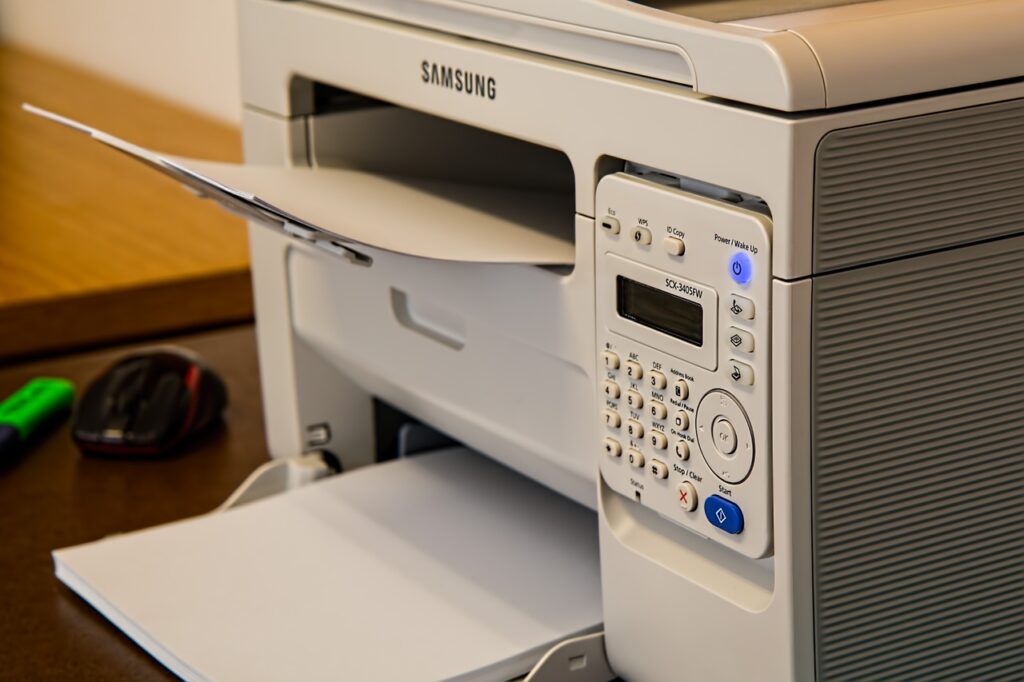
Пре почетка са вКако да инсталирате Ви-Фи штампач у Виндовс 11, овде вам остављамо низ општих захтева које ћете морати да испуните да бисте инсталирали штампач у Виндовс 11:
- Доступна Ви-Фи веза: Наравно, без локалне везе нећете моћи да повежете штампач са уређајем, у овом случају са рачунаром са Виндовс 11
- Компатибилност- Уверите се да је ваш штампач новији и компатибилан са Виндовс 11, као и бежичним
- Приступ Ви-Фи мрежи: имате са собом и назив мреже (ССИД) и лозинку Ви-Фи мреже да бисте могли да дате приступ штампачу, без ових акредитива нећете моћи да га повежете са мрежом као што је и логично
CКако да инсталирате Ви-Фи штампач у Виндовс 11 корак по корак
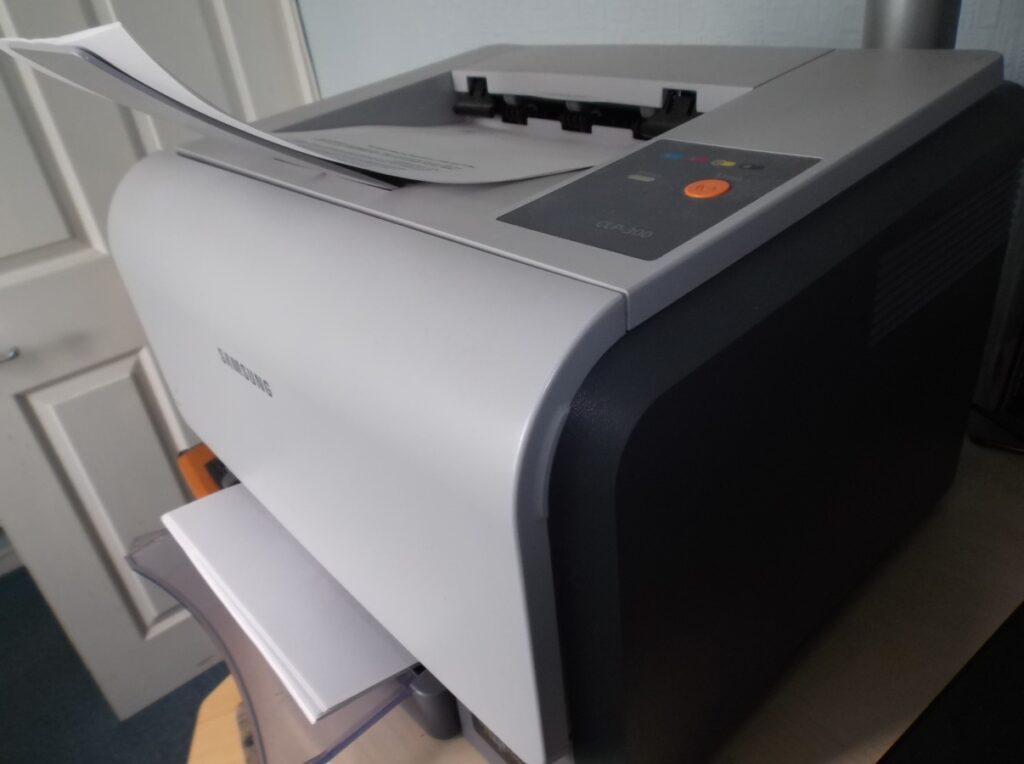
Сада је дошло време да научитеКако да инсталирате Ви-Фи штампач у Виндовс 11. Пратите корак по корак да се не изгубите и не брините, лако је.
- Повежите штампач на Ви-Фи мрежу: Први корак је да га повежете и за то ћете морати да га укључите. Приступите Ви-Фи конфигурационом менију са контролне табле штампача, обично имају екране осетљиве на додир. Сада изаберите Ви-Фи мрежу на коју желите да је повежете и унесите лозинку као што смо раније споменули.
- Подесите штампач у оперативном систему Виндовс 11- Идите директно на подешавања оперативног система Виндовс 11 из старт менија. Сада изаберите „уређаји“ и изаберите „блуетоотх и уређаји“ са леве стране. Изаберите „додај штампач“ из менија „штампачи и скенери“, а затим додајте уређај.
- Elige tu impresora: Виндовс ће почети да тражи штампач, више га не би требало да буде пошто је онај који је повезан на Ви-Фи мрежу ваш. Видећете га на листи и биће препознатљив по имену или бренду.
- Инсталирајте драјвере или контролере: Већину времена Виндовс 11 обично инсталира драјвере штампача, али понекад не. Ако видите да Виндовс то не ради, мораћете да одете на званичну веб локацију штампача и преузмете датотеку драјвера за ваш модел за инсталацију. Ово ће олакшати коришћење штампача и дугорочно ће бити мање кварова.
- Realiza una prueba de impresión: на крају инсталације већ ћете знати какоКако инсталирати Ви-Фи штампач у Виндовс 11. Сада ћете морати да га испробате. Отворите било коју датотеку, на пример у Мицрософт Ворд-у, и покушајте да је одштампате.
Ако Виндовс 11 не открије штампач, проверите да ли је повезан на исту Ви-Фи мрежу као и ваш рачунар. Као што смо вам рекли, инсталирајте а штампач Ви-Фи у оперативном систему Виндовс 11 уопште није тежак. А када га имате, можете уживати у погодностима штампања са било ког места у кући или канцеларији. Ако нађете било какав проблем Препоручујемо вам да разговарате са техничком подршком бренда, иако са драјверима и ажурираним Виндовс 11 ништа не би требало да се деси.

Страствен за технологију од малих ногу. Волим да будем у току у сектору и, изнад свега, да га комуницирам. Због тога сам дуги низ година посвећен комуникацији на сајтовима о технологији и видео игрицама. Можете ме наћи како пишем о Андроиду, Виндовс-у, МацОС-у, иОС-у, Нинтендо-у или било којој другој сродној теми која вам падне на памет.