- Kernel-Power 41 указује на грешку „прљаво“ искључивање; то није узрок, већ знак да је нешто прекинуло искључивање.
- Контекст догађаја (BugcheckCode, PowerButtonTimestamp, volmgr 46) је оријентисан ка драјверима или напајању.
- Напајање, BIOS/UEFI и драјвери концентришу већину решења; онемогућите оверклоковање и пратите температуру.
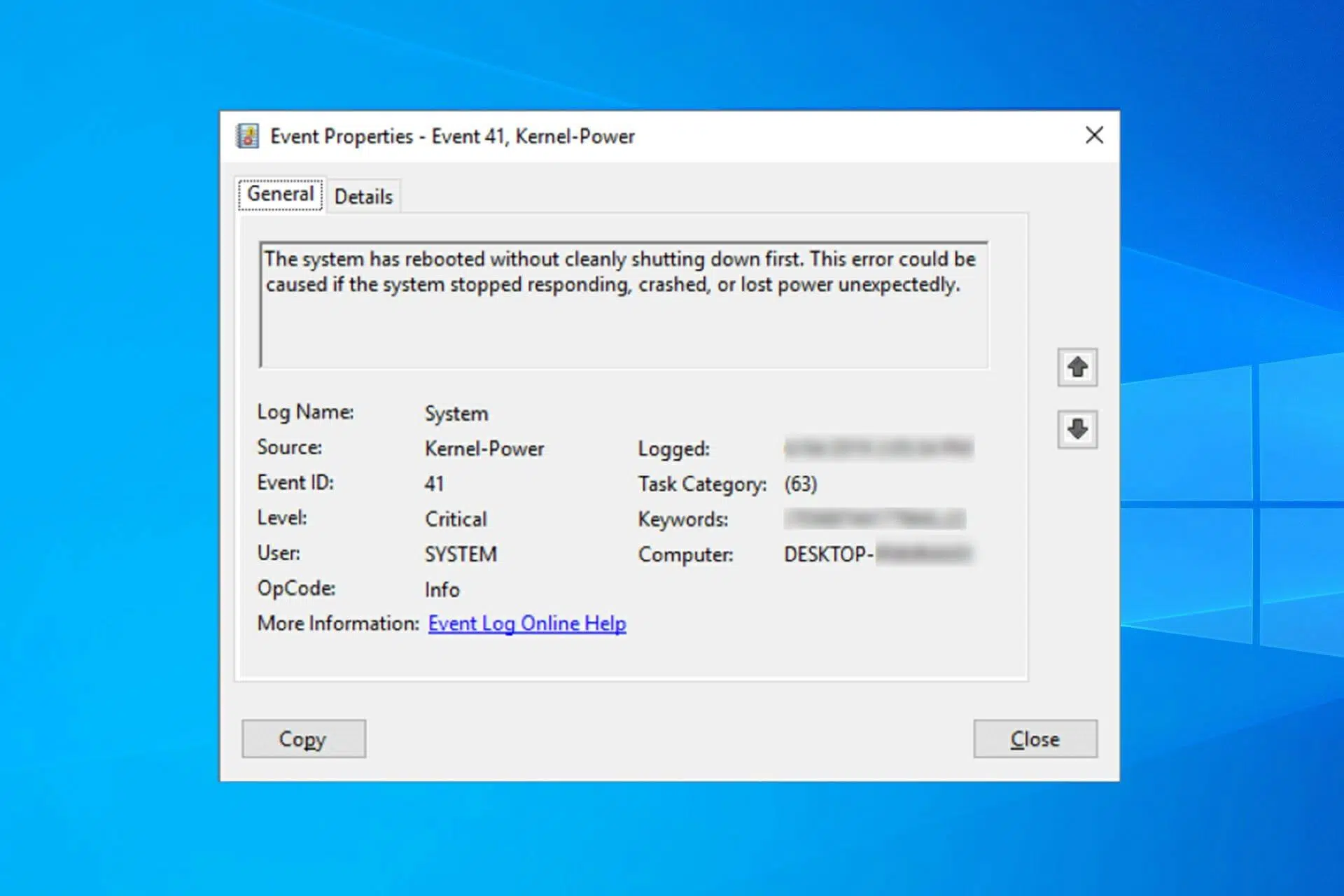
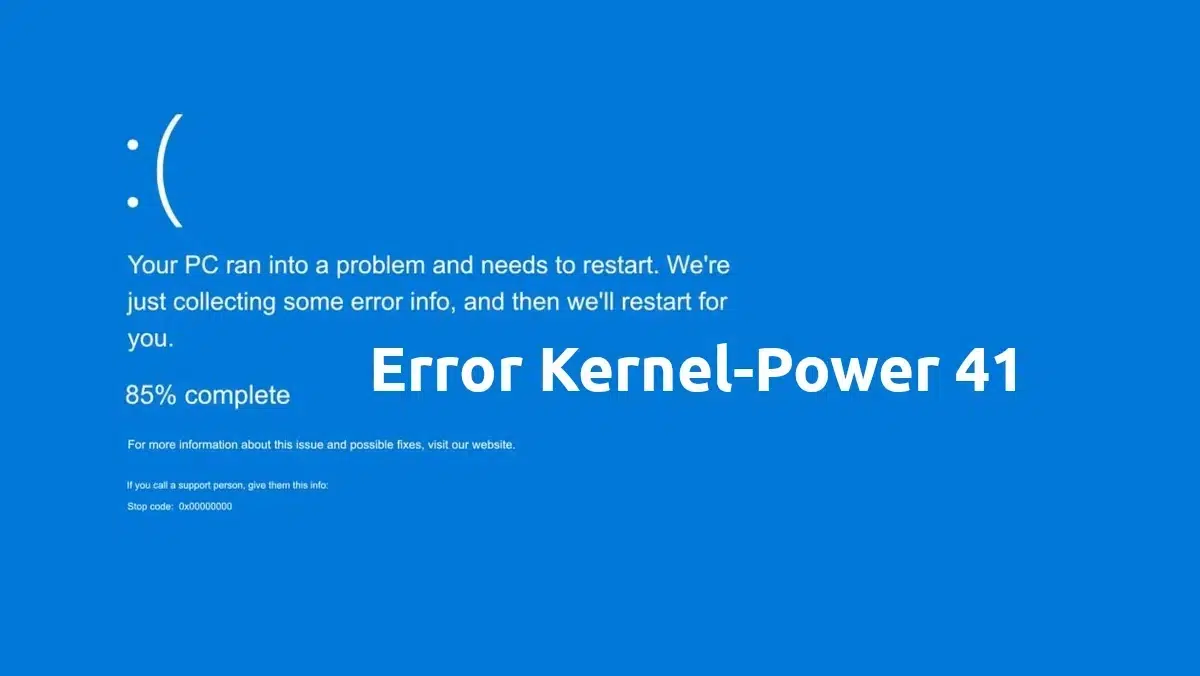
Ако се ваш рачунар стално поново покреће и видите промпт Kernel Power 41 када се вратите у Windows, нисте сами: То је један од најнеугоднијих неуспеха Зато што указује на нагло гашење без потпуног искључивања. Понекад долази са плавим екраном, понекад вас чак ни не упозори. И да, изазива нестабилност и застрашује у облику насумичних поновних покретања.
Пре свега, важно је разумети да Кернел Пауер 41 није узрок, већ последицаWindows открива да претходно искључивање није било успешно и евидентира то. Након тога, потребно је да упоредите симптоме, евиденције и тестове. У овом водичу ћете видети шта значи догађај 41, како га протумачити у прегледачу догађаја, званични сценарији које је описао Мајкрософт, случајеви из стварног живота и план за напад на софтвер и хардвер без губљења времена или података.
Шта је Кернел Пауер 41 и зашто се појављује?
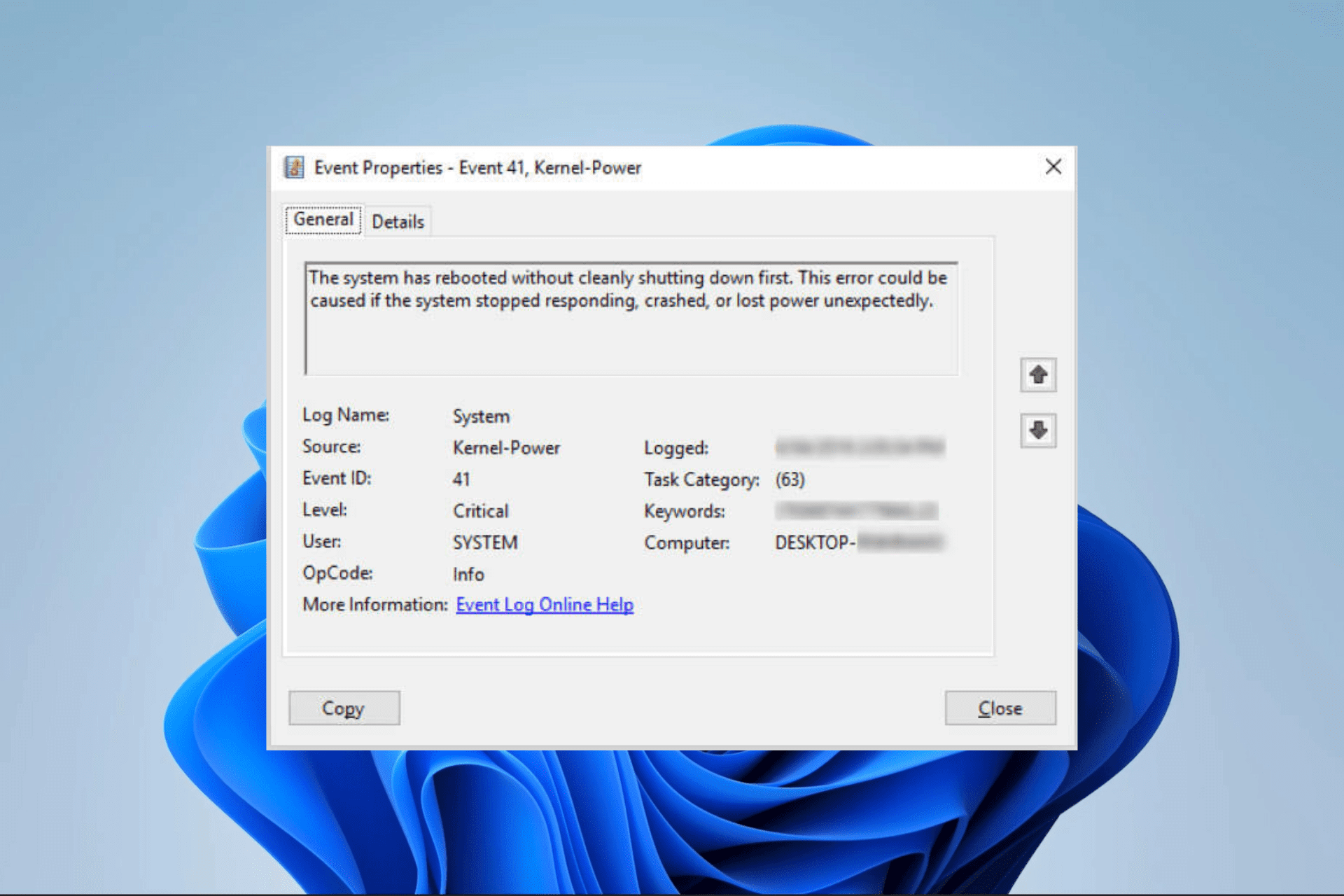
Када се Windows правилно искључи, он затвара сервисе, обавештава апликације и чува стања. Ако нешто прекине напајање или систем... Зависи и искључите га на силуСледећи лог покретања са ИД-ом догађаја 41 (Microsoft-Windows-Kernel-Power, критични ниво). Типичан текст: Систем се поново покренуо без претходног чистог гашења.
Овај догађај се генерише током фазе језгра при следећем покретању и може да садржи додатне информације (на пример, кодове за проверу грешака ако се појавио плави екран). Без контекста, само 41 није довољно., али служи да повуче нит: шта се дешавало непосредно пре тога, да ли је дошло до стварног нестанка струје, да ли је опрема била у стању мировања итд.
Остали повезани догађаји помажу у слагању слагалице:
- 1074 (када корисник/апликација покрене легитимно искључивање или поновно покретање).
- 6006 (исправно искључивање).
- 6008 (неочекивано гашење).
Погледајте редослед ових догађаја у регистру система и апликација даје златне трагове.
Како тумачити прегледач догађаја и податке о догађајима
Када отворите догађај 41, видећете корисна поља. На пример, БугцхецкЦоде Означава код плавог екрана ако га је било (у децималном облику). Типичан случај који се примећује је 159 (хекс 0x9F), веома чест у ДРИВЕР_ПОВЕР_СТАТЕ_ФАИЛУРЕ и проблеми са управљањем напајањем помоћу драјвера. Ако је BugcheckCode 0, није било BSOD-а или није било могуће писати.
Остала поља: Временска ознака дугмета за напајање вредност која није 0 указује на то да је неко држао притиснуто дугме за напајање; СлеепИнПрогресс Означава да ли је систем био у стању спавања. Ако видите да је све на 0, а такође видите и догађај volmgr 46 који пријављује неуспех иницијализације дампа меморије, будите опрезни: Систем се можда покренуо без конфигурисане датотеке за извод података. или са лоше дефинисаном датотеком странице, и зато нема мини-дампа.
Можете пронаћи структуре података попут ове (парафразирано): Код провере грешке=126, параметри са c0000005 (кршење приступа), показивачи на адресе језгра, Временска ознака дугмета за напајање=0Ова комбинација је компатибилна са наглим искључивањем услед софтверске или хардверске грешке, али без ручне интервенције дугмета.
Шта ако се догађај 41 чак ни не појави? Потпуни нестанак струје може спречити Windows да било шта сними пре искључивања. Ово појачава хипотезу о нестабилном напајању, продужном каблу, утичници или електричној инсталацији.
Три типична сценарија према Мајкрософту
Када се суочимо са грешком Kernel Power 41, можемо наићи на три различите ситуације:
- Сценарио 1 (са BugcheckCode-ом)Систем се искључио због грешке заустављања. Догађај 41 укључује код провере (нпр. 0x9F) и његове параметре. Овде се налази ваш анализирајте мини-дампове, проверите најновије драјвере и напајање.
- Сценарио 2 (Временска ознака дугмета за напајање ≠ 0)Неко је држао дугме за напајање. То је ресурс за хитне случајевеНајбоље је избегавати то осим ако се не ради о потпуном паду. Уверите се да је изнуђен и циљајте на јак пад.
- Сценарио 3 (без 41 или са свим на нули): пренагло гашење да би се било шта регистровало. Мирише на електрични или хардверски проблем. (Напајање, кратки спојеви, заштите од пренапона, итд.) Такође ради ако се рачунар замрзне и не може да пише на диск.
Провере хардвера које не пропадају
- НапајањаПроверите стварну снагу, рејлове и квалитет. Ако сте додали RAM меморију, дискове или GPU, ваше напајање може бити недовољно снажно. Скокови покретања ГПУ-а Издајни су. Размислите о испробавању другог напајања или... УПС да се искључе резови.
- ОверцлоцкингОнемогућите све (CPU, GPU, XMP/EXPO RAM). Проверите стабилност залихаМноге нестабилности овде нестају.
- ТемпературасПрати процесор и графичку картицу (SpeedFan, HWiNFO). Термални регулатор не изазива увек BSOD, али искључите опрему ради заштите (и, ако је потребно, проверите како присилно укључите вентилатор графичке картице без додатног софтвера).
- РАМ-Користите идентичне модуле кад год је то могуће. Три DDR4 меморије, као и у стварном свету, могу наметнути асиметричне конфигурације. Мемтест проширено и модуларно тестирање. Чисти контакте и слотове.
- ВезеПоново осигурава 24-пински ATX, 8-пински CPU, PCIe на GPUSATA и NVMe су безбедно причвршћени. Пазите на раздвојене PCIe адаптере и старе каблове.
- Матична плочаАжурирајте BIOS, обришите CMOS ако сте променили хардвер. Стара верзија BIOS-а можда неће добро радити са новијим процесорима или DDR5 меморијом.
- Оксидација или прљавштина: Задња страна прекидача и контакта напајања могу постати зарђали или прашњави. Чишћење на време избегавајте лажне контакте.
Подешавања напајања у оперативном систему Windows која би требало да проверите
Постоје подешавања плана напајања која понекад узрокују замрзавање система у стању мировања или приликом искључивања дискова, посебно са драјверима за складиштење података и одређеним фирмвером. Идите на Опције напајања и, у оквиру вашег тренутног плана, отворите напредна подешавања. Брзи старт (Брзо покретање) комбинује хибернацију и искључивање. Ово није само по себи лоше, али може изазвати сукобе са драјверима и стањима напајања језгра. Привремено га онемогућите у „Изаберите шта дугмад за напајање раде“ и проверите да ли се враћа на 41. Ако је све у реду, можете одлучити да ли ћете га оставити искљученим.
Ове промене не лече све, али ограничити сценарије обуставе и наставка одакле многи догађаји 0x9F и 41 потичу на новијим рачунарима.
Драјвери, БИОС и фирмвер: друга нога
Застарели или неисправни драјвери су класик. Можете присилно извршити ажурирања из Управитеља уређаја, али најбољи начин је да одете на веб локација произвођача са матичне плоче (чипсет, ME/AM5/AM4, LAN, аудио) и графичке картице. Избегавајте мешање аудио драјвераАко видите дупликате под „Звук, видео и контролери за игре“, онемогућите оне које не користите. Ако користите AMD, погледајте како да их инсталирате АМД Адреналин тачно.
У BIOS-у, ажурирајте са опрезом: Неправилно трептање може вас оставити без регистарске таблице.Проверите упутство, користите препоручену методу (Q-Flash, EZ Flash, Flashback) и немојте то радити ако је систем нестабилан због напајања. На новијим платформама (Z790, AM4 са Ryzen 5000, итд.), потребан је модерни BIOS. Побољшава компатибилност и управљање напајањем.
Важно: Ако је након ажурирања све и даље исто и инсталирали сте новију верзију оперативног система Windows, размислите о вратити се на стабилну верзијуПостоји документовани случај где је прелазак са 24H2 на 23H2 елиминисао дневне BSOD-ове при лакшим задацима. То није нормално, али Када дође до регресија, спуштање низ грану је чудотворни лек..
Спречите аутоматско поновно покретање и обезбедите дампове меморије
Да бисте анализирали грешке, идите на Напредна подешавања система, „Покретање и опоравак“ и уклоните ознаку са опције „Аутоматски поново покрени“На овај начин ћете видети BSOD и моћи ћете да забележите грешку. Омогућите креирање мини-дампова (мали дамп меморије) и оставите датотеку страничне странице укључену аутоматски (или довољно велика) да се дамп може записати.
Ако су у догађају 41 све вредности нула и видите Грешка при иницијализацији дампа у програму volmgr (id 46), проверите конфигурацију датотеке странице. Windows подразумевано користи датотеку странице као подршку за избацивање података; без ње, нема избацивања података о паду система и понестало ти је доказа.
Као тест, можете наметнути проверу система и компоненти: покрените сфц / сцанновонда ДИСМ / Онлине / Цлеануп-Имаге / СцанХеалтх y ДИСМ / Онлине / Цлеануп-Имаге / РестореХеалтхАко све буде у реду, Вероватније је да је у питању драјвер или хардвер какав корумпирани систем.
Чисто искључивање изнутра: Bootstat.dat и Tracker
Windows бележи свој животни циклус у %SystemRoot%\Bootstat.dat, где бележи да ли су покретање и гашење били успешни или је откривена грешка. Затим одлучује о опцијама опоравка (Безбедни режим, Последње успешно, Поправка при покретању). То је бинарна датотека која се не уређује.
Током нормалног искључивања, систем шаље поруке апликацијама WM_QUERYENDSESSION а ако не одговоре, WM_ENDSESSIONshutdown.exe евидентира догађај 1074 са изворним именом User32, укључујући корисника, време и разлог. Windows чека ~30 секунди да бисте прекинули сервисе (занимљиво је по абецедном реду). Ручно зауставите неке сервисе помоћу NET STOP или SC може мало убрзати процес.
Када је гашење проблематично, Windows ће то одразити и може приказати праћење догађаја гашења. Ако вам је ово проблем, постоји бројач у HKLM\SOFTWARE\Microsoft\Windows\CurrentVersion\Reliability (вредности као што су DirtyShutdown, LastAliveStamp, TimeStampInterval) које можете чистите на сопствени ризик тако да се промпт не појављује, иако не решава основни проблем.
Kernel Power 41 је гласник који вам говори да је претходно гашење било „прљаво“. Време је да упоредите логове и симптоме: Ако постоји BugcheckCode, извуците драјвере; ако све показује нулу, усмерите ка напајању.Троугао напајање-матична плоча-RAM често је узрок изненадних нестанка напајања; BSOD-ови са различитим кодовима су обично домен драјвера и BIOS-а. Уз добро организовану методологију, безбедне резервне копије и неколико унакрсних тестова (други извор, онемогућите брзо покретање, ажурирајте драјвере), нормално је притиснути тастер, а да се не претера.


Уредник специјализован за технологију и интернет питања са више од десет година искуства у различитим дигиталним медијима. Радио сам као уредник и креатор садржаја за е-трговину, комуникацију, онлајн маркетинг и рекламне компаније. Такође сам писао на веб страницама о економији, финансијама и другим секторима. Мој посао је и моја страст. Сада, кроз моје чланке у Tecnobits, трудим се да истражим све новости и нове могућности које нам свет технологије свакодневно нуди да побољшамо своје животе.