Захваљујући пречицама, можемо брзо приступити програмима и датотекама сачуваним на нашем рачунару. Сада, ако желите да их максимално искористите, потребно је да погледате својства пречице. Постоји опције које можете изменити да бисте га персонализовали и оптимизовали његов рад, што ће вам помоћи да будете много продуктивнији.
Пречице и њихова својства
Пречице су са нама деценијама као улазне тачке за датотеке, фасцикле и програме. Двоструки клик је довољан да нас директно одведе тамо где желимо да идемо, штеди нам посао навигације корак по корак дуж руте. Али упркос великој корисности, ретко се заустављамо да размишљамо о својствима пречице и свему што можемо да изменимо помоћу ње.
Los accesos directos son мале датотеке које делују као везе до одређеног програма, документа или фасцикле. Разликују се од обичних датотека јер не чувају податке директно, већ указују на њихову оригиналну локацију. Дакле, када обришете пречицу са радне површине, не бришете никакве фасцикле са подацима нити деинсталирате програм; једноставно бришете приступну тачку.
Како приступити својствима пречице
Главна употреба пречице је побољшање приступачности и организације у оперативним системима. Као и свака друга датотека, и оне имају својства, односно одељак где можемо измените његово понашање, промените његов изглед и примените друга подешавања. Иако ретко посећујемо својства пречице, познавање опција које се тамо могу изменити може много допринети повећању продуктивности.
- Приступ својствима пречице је веома једноставан.
- Basta con Кликните десним тастером миша на пречицу и изаберите Својства у контекстном менију.
- Затим ће се отворити мали прозор са неколико картица које такође укључују опције прилагођавања.
Подразумевана подешавања за својства пречица функционишу прилично добро, али у овом посту ћемо их мало изменити како бисмо им дали личнији печат.
Које опције се могу изменити у својствима пречице?
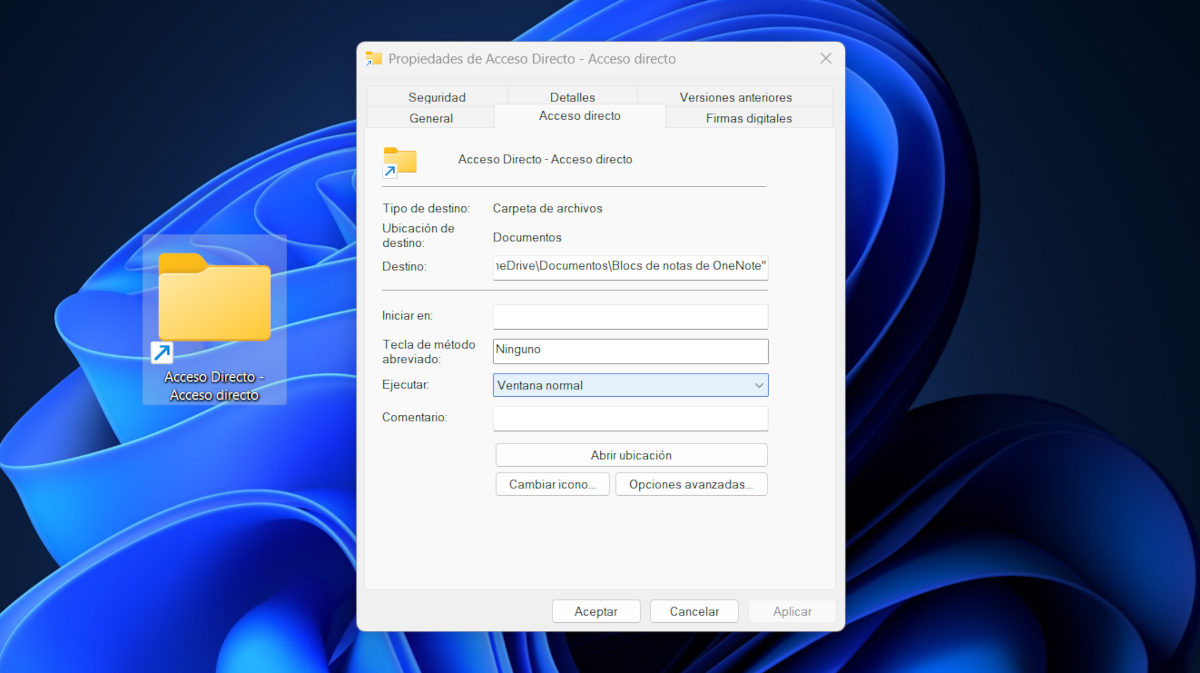
Када уђете у својства пречице, постоји много тога што можете да урадите да бисте прилагодили њено понашање и изглед. Идеја о прављењу ових прилагођавања је оптимизујте његов рад тако да вам омогући да уштедите још више времена. Стога, иако постоји неколико опција које се могу модификовати, фокусираћемо се првенствено на оне најкорисније.
Картица пречица
Картица Пречица садржи најчешће коришћене опције за прилагођавање понашања пречице. Одатле можете изменити аспекте као што су одредиште или путања и начин на који ће се датотека извршити. Овде такође можете доделити пречицу на тастатури да бисте отворили пречицу, променили њену икону или отворили локацију изворне датотеке.
Así, el apartado Destino (Target) приказује путању до датотеке или програма на који пречица указује. Можете ручно изменити ову путању ако је програм променио локацију.. Поред тога, у пречицама апликација можете додајте нове параметре извршавања после руте. На пример, рута chrome.exe–инкогнито abre Google Chrome у режиму „инкогнито“ директно из пречице.
На картици „Пречица“ се такође налази одељак Shortcut key o Tecla de método abreviado. Подразумевано пише „Ниједан“, али то можете променити додавањем пречице на тастатури за отварање пречице. Да бисте то урадили, додајте слово или број испред комбинације тастера Ctrl+Alt.
Следеће поље је Run o Ejecutar, и омогућава вам да изаберете како би се програм требао отворити када покренете његову пречицу. Постоје три опције:
- Нормалан прозор, што отвара програм у његовој подразумеваној величини.
- Минимизирано, који покреће програм у позадини, веома корисно за апликације које не захтевају непосредну интеракцију.
- Максимално, који отвара апликацију у прозору који заузима цео екран.
У овој картици такође можете cambiar el icono del acceso directo да би му се дао визуелнији додир персонализације. Само кликните на дугме Промени икону и изаберите ону која вам се свиђа. Ова радња мења само основну икону, без уклањања стрелице нагоре која служи као идентификатор пречице.
Картице „Безбедност“ и „Опште“
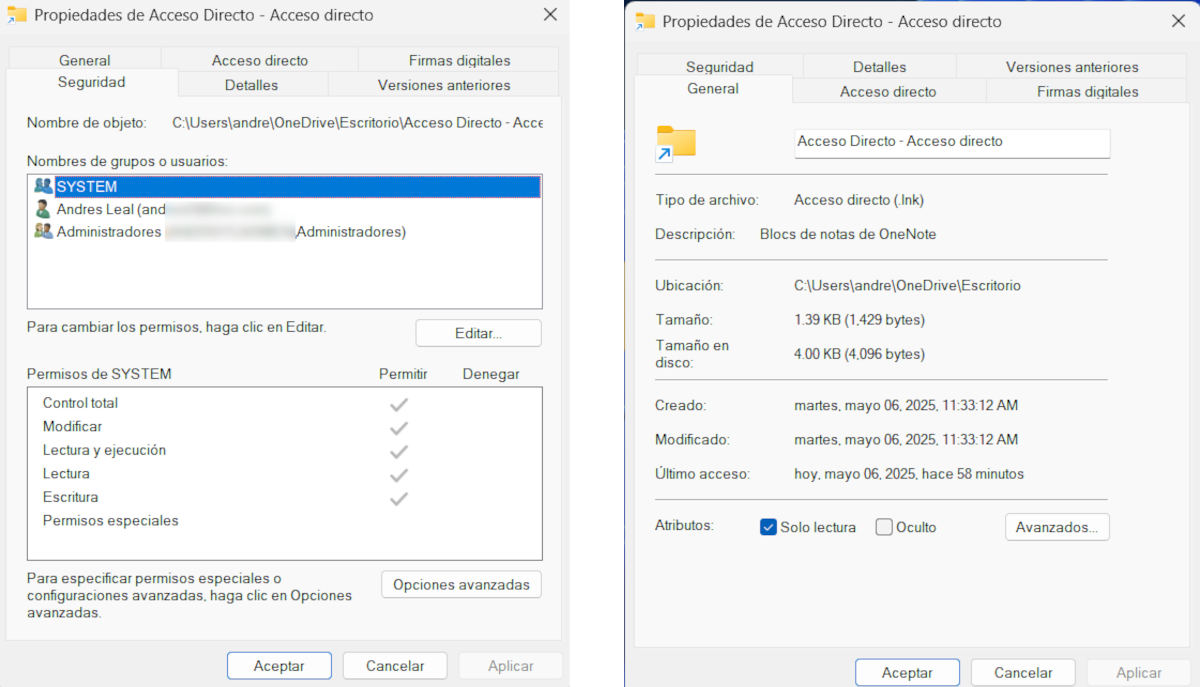
Још једна картица која вам омогућава да примените измене на својства пречице је „Безбедност“. Aquí es posible додели дозволе да би се корисницима рачунара омогућило да читају пречицу, мењају њена својства или покрећу повезани програм. У зависности од нивоа приватности и безбедности који желите, једноставно означите или опозовите избор одговарајућих кућица.
С друге стране, ту је и картица «General», који приказује основне информације о пречици, као што су њено име, тип, локација, величина и датум када је креирана, измењена и приступљена. Опције које можете изменити на овој картици су ограничене на атрибути пречице, односно његово понашање унутар система. На дну картице видећете две опције које можете да означите или опозовете избор:
- Solo lectura: Ако означите ову опцију, пречица се не може мењати тако лако као раније. Корисно је ако желите да избегнете случајне промене подешавања.
- Скривено: Овај атрибут чини да пречица нестане са радне површине и из програма „File Explorer“, осим ако није омогућена ова опција. mostrar archivos ocultos. Користи се да би радна површина била уредна или да би се сакрила пречица од знатижељних очију.
Искористите својства пречице да бисте повећали своју продуктивност

Поред тога што мења својства, веома је користан држите пречице организоване у фасциклама, посебно ако сте креирали неколико са различитим наменама. Запамти доделите им јасна и описна имена сваком од њих и, зашто да не, промените своје иконе, како би се олакшало проналажење важних програма и датотека.
Као што сте видели, својства пречица нуде више могућности прилагођавања него што многи корисници замишљају. Знање шта треба изменити и како то учинити вам омогућава да Оптимизујте свој ток рада, уштедите време, одржавајте радну површину уредном и побољшајте своју приватност..

Од малих ногу ме је фасцинирало све што је везано за науку и технологију, посебно она достигнућа која нам чине живот лакшим и пријатнијим. Волим да будем у току са најновијим вестима и трендовима, као и да делим своја искуства, мишљења и савете о уређајима и гаџетима које користим. То ме је довело до тога да пре нешто више од пет година постанем веб писац, фокусирајући се првенствено на Андроид уређаје и Windows оперативне системе. Научио сам да објашњавам сложене концепте једноставним речима како би их моји читаоци могли лако разумети.