- Црни екран након уноса лозинке обично је последица грешака у графичким драјверима, датотеци Explorer.exe или апликацијама које се учитавају приликом пријављивања.
- Пречице на тастатури, безбедни режим, чисто покретање и поправка помоћу SFC-а и DISM-а омогућавају вам да решите већину случајева без поновне инсталације Windows-а.
- Провера регистра (Shell кључ), драјвера екрана и подешавања BIOS/UEFI помаже у решавању сталних проблема.
- Ако ништа друго не помогне, препоручљиво је да направите резервну копију података, проверите хардвер и размотрите враћање система или стручну подршку.
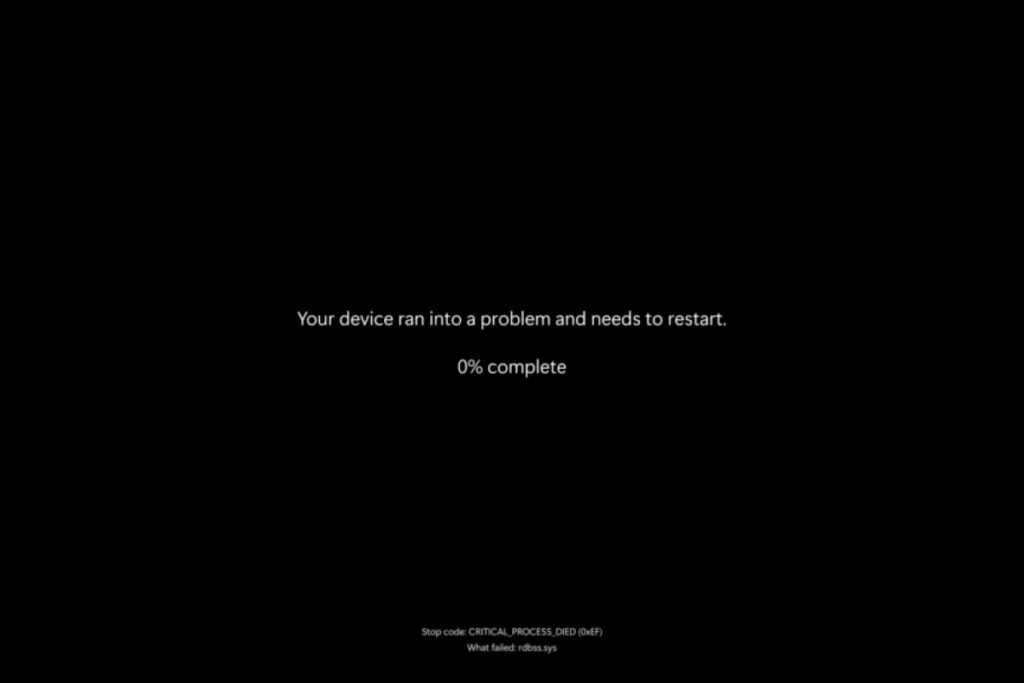
Нека ваш рачунар прикаже црни екран након уноса лозинке на Windows-у То је једна од оних ствари које вам могу покварити јутро. Рачунар као да се укључује, чујете вентилатор, чак видите и екран за пријаву… али чим се пријавите, све постаје црно, понекад само курсор миша и мало шта друго. Не брините, то је веома чест проблем у Windows-у 10 и Windows-у 11, и осим ако нема озбиљне физичке штете, обично се може поправити код куће.
Овај неуспех може бити узрокован Софтверске грешке, неисправни графички драјвери, сервиси који се руше при покретању, злонамерни софтвер, измењена подешавања регистра или чак проблеми са хардвером као што су неисправни каблови. У овом водичу ћете пронаћи веома свеобухватан преглед свих уобичајених узрока и добар арсенал метода поправке: од пречица на тастатури до напредне дијагностике помоћу алата као што су SFC, DISM, System Restore или чак Microsoft услужних програма као што су ProcDump и Process Monitor.
Уобичајени узроци црног екрана након уноса лозинке у оперативном систему Windows
Пре него што почнете да се петљате са стварима насумично, добро је да ово буде јасно. Шта би могло да узрокује да видите само црни екран након уноса лозинке?Постоји неколико типичних криваца који се понављају изнова и изнова.
Један од најчешћих разлога је оштећен, застарели или некомпатибилан драјвер за екран (GPU)Ако драјвер ваше графичке картице (интегрисане или наменске) откаже баш када Windows учита радну површину, систем ће технички остати укључен, али неће моћи да прикаже интерфејс на екрану.
Такође је веома често да проблем произилази из апликације или услуге које се аутоматски покрећу када се пријавите у WindowsЛоше развијен програм, конфликтни антивирусни програм треће стране, агресивни софтвер за оптимизацију или чак апликација за опоравак података могу се заглавити приликом учитавања профила и блокирати Explorer.exe или сам систем.
Не смемо заборавити грешке у корисничком профилу или у самом оперативном систему WindowsОштећене системске датотеке, измењени кључеви регистра или неуспело ажурирање могу спречити правилно учитавање радне површине.
Коначно, ту су и чисто физички узроци: Лабави или оштећени видео каблови, монитори са погрешним улазом, неисправне графичке картице, нестабилни RAM модули или оштећени чврсти дисковиУ овим случајевима, чак и ако је сав софтвер савршен, сигнал никада не стиже до екрана или уређај постаје нестабилан чим се покрене.

Проверите да ли је у питању квар екрана, проблем са сигналом или сам проблем са оперативним системом Windows
Први корак је утврдити да ли је грешка у оперативном систему Windows или у самом систему. видео излазНа овај начин избегавате непотребне проблеме са подешавањима када је проблем, буквално, лабав кабл.
Почните тако што ћете испробати Основне пречице на тастатури да бисте видели да ли систем реагује.
- Притисните Ctrl + Alt + DeleteАко видите плави екран са опцијама као што су Закључај, Промени корисника или Менаџер задатака, то значи да Windows и даље ради и да систем реагује, тако да проблем лежи у радној површини, датотеци Explorer.exe или драјверима. Са тог екрана покушајте да отворите Менаџер задатака. Ако се отвори (чак и ако и даље видите црни екран, понекад је прозор „иза“), то је веома добар знак: можете покушати да поново покренете Windows Explorer и друге кључне процесе без поновног покретања рачунара.
- Притисните Windows + Ctrl + Shift + BОва команда приморава на поновно покретање графичког драјвера без поновног покретања целог система. Обично је праћено малим звучним сигналом или треперењем екрана; ако се радна површина поново појави након тога, проблем је очигледно био у драјверу графичке картице.
Ако је све и даље црно, време је да се искључе грешке у повезивању. Проверите да ли видео каблови (HDMI, DisplayPort, DVI, VGA) су правилно повезани Пробајте и рачунар и монитор. Искључите га, па га поново укључите, пажљиво очистите портове од прашине и, ако је могуће, пробајте други исправан кабл.
Још један једноставан корак је промена екрана: Пробајте рачунар са другим монитором или чак телевизором.Ако ради на другом екрану, онда је проблем очигледно са вашим оригиналним монитором (нетачна подешавања уноса, некомпатибилна резолуција или физички квар).
Брзи први кораци: Пречице на тастатури и присилно поновно покретање
Пре него што се упустимо у техничке детаље, вреди испробати неколико. Брзи трикови који ће вас, ако имате среће, извући из невоље за неколико секунди.
- Пробајте закључавање и откључавање сесије са Windows + LАко је рачунар био полузамрзнут или у чудном стању хибернације, понекад се радна површина правилно учитава једноставним повратком на закључани екран и поновним пријављивањем.
- Ако се црни екран појави након буђења из режима спавања, покушајте да додирнете Размакница или ЕнтерТо су тастери који обично поново активирају екран када је систем у режиму спавања. Није неуобичајено да се режим уштеде енергије помеша са замрзавањем система, посебно на лаптоповима.
- Он поново прибегава Ctrl + Alt + DeleteАко видите екран са опцијама, кликните на икону напајања у доњем десном углу и изаберите РестартујтеПонекад, након ажурирања или одређеног квара, довољно је чисто поновно покретање.
- Када ништа од тога не реагује, држите притиснуто дугме за напајање рачунара између 10 и 15 секунди Да бисте присилно искључили рачунар, сачекајте неколико секунди и поново га укључите. Ово „хардверско искључивање“ може решити привремене проблеме са кваровима хардвера или фирмвера.

Покрените систем у безбедном режиму да бисте изоловали проблем
Ако се црни екран појављује сваки пут када покушате да се нормално пријавите, топло се препоручује да испробате Безбедни режим система WindowsУ овом режиму, систем почиње са минималним основним контролерима и услугама.
Да бисте приступили безбедном режиму када чак ни радну површину не видите како треба, можете искористити предност Аутоматска поправка Windows-аИскључите рачунар држећи притиснуто дугме за напајање, укључите га и чим се Windows почне учитавати, поново га искључите. Поновите овај поступак неколико пута док систем не открије проблем са покретањем и не прикаже екран. Аутоматска поправка.
На том екрану изаберите Напредне опције а затим идите на Решавање проблема > Напредне опције > Подешавања покретањаКликните на Рестартујте А када се појави листа опција, изаберите опцију Безбедан режим са мрежом (обично помоћу тастера 5).
Ако се Windows успешно покрене у безбедном режиму, то потврђује да Грешка је у неком драјверу или програму који се учитава само у нормалном режиму.као што су одређени драјвер за графичку картицу (GPU), апликације за покретање, безбедносни софтвер треће стране итд.
Када сте у безбедном режиму, можете деинсталирајте сумњиве програме (посебно оне које се покрећу при покретању система), очистите злонамерни софтвер помоћу програма Windows Defender, онемогућите сервисе или проверите шта се недавно променило на систему.
Ручно поново покрените или покрените Explorer.exe
Једна од најтипичнијих ситуација је она у којој црни екран на којем је видљив само курсор мишаУ многим случајевима то значи да Датотека Explorer.exe се није покренула или се срушила током учитавањајер је овај процес оно што црта радну површину, траку задатака и прегледач датотека.
Притисните Ctrl + Shift + Esc да се директно отвори Менаџер задатакаЧак и ако видите црни екран, менаџер се обично ипак отвори. Ако се не појави, прво покушајте ово. Ctrl + Alt + Delete и одатле изаберите Менаџер задатака.
У менаџеру задатака, ако видите само мали прозор, кликните на Више детаља Да бисте видели све процесе, погледајте картицу. Процеси или на картици Детаљи унос под називом Windows Explorer o explorer.exe.
Ако је на листи, изаберите га и притисните дугме. РестартујтеАко нема дугмета, можете кликнути десним тастером миша на процес и изабрати Заврши задатак а затим започните нови.
Да бисте поново покренули истраживач, идите на Датотека > Покрени нови задатак, пише explorer.exe и притисните Ентер. Ако је проблем био само привремено замрзавање, Радна површина би требало да се појави одмахАко поново нестане или се уопште не појави, вероватно је нешто дубље оштећено.

Поправите системске датотеке помоћу SFC-а и DISM-а
Ако сумњате да систем има оштећене датотеке (на пример, након нестанка струје, прекинутог ажурирања или злонамерног софтвера), препоручљиво је покренути Алати за поправку Windows-а SFC и DISM.
Из самог Менаџера задатака, у Датотека > Покрени нови задатак, пише командна команда и означите поље Направите овај задатак са администраторским привилегијамаПритисните Ентер да бисте отворили прозор конзоле са администраторским привилегијама.
У том прозору изврши команду:
sfc /scannow
Провера системских датотека ће анализирати све критичне компоненте система Windows и Аутоматски ће заменити све што је оштећено или недостаје.Може потрајати; пустите да се потпуно заврши.
Када се заврши, препоручује се да се поправка појача помоћу DISM-а, који проверава и враћа Windows слику. Покрените следећу команду у истој конзоли:
DISM /Online /Cleanup-Image /RestoreHealth
Овај процес такође захтева време, али је веома ефикасан када је извор проблема системске компоненте оштећене на дубоком нивоуКада завршите, поново покрените рачунар и проверите да ли се радна површина сада нормално учитава.
Проверите кључеве Shell и Winlogon у регистру
Ако чак ни ручно покретање Explorer.exe не врати вашу радну површину, конфигурација Подразумевана љуска у Windows регистру је измењенаНеки програми, злонамерни софтвер или „напредна“ подешавања мењају овај кључ и узрокују покретање система са погрешном љуском.
Отворите Уређивач регистра из Менаџера задатака, у Датотека > Покрени нови задатак, писање регедит и означите поље за отварање са администраторским привилегијама.
Идите до следећа рута:
HKEY_LOCAL_MACHINE\SOFTWARE\Microsoft\Windows NT\CurrentVersion\Winlogon
У десном панелу пронађите вредност Шкољка и двапут кликните на њега. Уверите се да у Информације о вредности појављује се тачно explorer.exeАко је поље празно или се појави неки други чудан програм, промените га у explorer.exe.
Ако видите још један сумњиви извршни фајл, препоручљиво је да потражите њихово име на интернету и покрените антивирусно скенирање.Ово би могао бити злонамерни софтвер који је заменио Windows љуску. У том случају, користите Windows Defender или поуздано безбедносно решење да бисте очистили систем.
Искористите ову прилику да такође прегледате Дозволе за Winlogon кључ (Кликните десним тастером миша > Дозволе) и упоредите их, ако је могуће, са другим исправним рачунаром или са званичном Microsoft документацијом. Нетачне дозволе могу спречити Windows да правилно учита процесе пријављивања.
Чисто покретање: проналажење проблематичних апликација трећих страна
Када све ради исправно у безбедном режиму, али се црни екран појављује након уноса лозинке током нормалног покретања, највероватнији узрок је неки програм или услуга треће стране која се покреће са оперативним системом Windows и закључава систем.
Да бисте га идентификовали, можете учинити чист почетакИз безбедног режима или из радне сесије, отворите msconfig (Конфигурација система) тако што ћете укуцати ту команду у тастеру Покрени (Windows + R).
На картици Услуге, означите поље Сакриј све Мајкрософтове услуге а затим кликните на Онемогући свеОво ће оставити само системске сервисе у функцији и онемогућити сервисе трећих страна.
Затим, на картици Почетак, притисните на Отвори менаџер задатакаОдатле, онемогућава све почетни елементи кликом десним тастером миша на сваки од њих и избором Онемогући.
Рестартујте рачунар нормално. Ако сада можете да се пријавите без црног екрана, знате да је проблем био са... било која услуга или апликација која се аутоматски покрећеМорамо реактивирати елементе мало по мало (прва половина, затим сузити круг) док не пронађемо кривца.
Ажурирајте, вратите стару верзију или поново инсталирајте графичке драјвере
Графичка картица је још један главни осумњичени. Оштећен или застарели драјвер за видео картицу може вас оставити са црни екран одмах када се Windows пребаци са екрана за пријаву на радну површину.
У безбедном режиму (или ако успете да се некако пријавите), кликните десним тастером миша на дугме Старт и отворите Менаџер уређајаПрошири одељак Адаптери за приказ и пронађите своју графичку картицу (на пример, NVIDIA GeForce, AMD Radeon или Intel UHD).
Двапут кликните на уређај да бисте га отворили Некретнине и идите на картицу КонтролерАко сте недавно ажурирали драјвер и проблеми су почели након тога, покушајте са опцијом Врати се на претходни драјверПотврдите и дозволите Windows-у да врати претходну верзију.
Ако не можете да вратите претходну верзију или нема претходне верзије, покушајте деинсталирајте драјверИз истог прозора са својствима кликните на Деинсталирај уређајТакође можете одабрати опцију за уклањање драјверског програма ако желите да почнете испочетка.
Након деинсталације, поново покрените рачунар. Windows ће покушати да учита основни генерички драјвер, који би требало да вам бар омогући приступ радној површини. Одатле ћете моћи да Инсталирајте најновију верзију драјвера преузимањем директно са веб странице произвођача (NVIDIA, AMD или Intel) или, ако више волите, коришћењем Windows Update-а.
У системима где је стабилност важнија од перформанси, то није лоша идеја. избегавајте бета верзије драјвера и држите се WHQL сертификованих драјвера или оних које препоручује произвођач опреме (OEM).

Напредна дијагностика са догађајима, дамповима и Sysinternals алатима
Када је проблем упоран и не може се лоцирати основним методама, може се ићи корак даље и користити напредни дијагностички алати као што су прегледач догађаја, извештавање о грешкама у систему Windows, ProcDump или Process Monitor (ProcMon).
Добра почетна тачка је проверити да ли процеси Датотеке explorer.exe и userinit.exe су или покренуте или не успевају Када се појави црни екран. Из Менаџера задатака, на картици ДетаљиПотражите оба процеса. Ако изгледају активни, али је екран црн, препоручује се да направите снимак екрана. дамп процеса да их анализирају.
Да бисте то урадили, можете користити ProcDumpбесплатан услужни програм од Мајкрософт СисинтерналсПреузмите га и распакујте га у једноставну фасциклу, на пример C:\Tools\Затим отворите администраторску конзолу, идите до те фасцикле и покрените:
procdump -ma explorer.exe explorer.dmp
procdump -ma userinit.exe userinit.dmp
Ове .dmp датотеке могу се анализирати алатима као што је WinDbg или послати техничкој подршци на даљу истрагу. Зашто се ресурси блокирају или троше ненормално?.
Ако сумњате да се процеси неочекивано затварају или престају да реагују, Прегледач догађаја Даће вам трагове. Отвори eventvwr.msc и иди на Windows евиденције > АпликацијаПретражите догађаје са ИД догађаја 1000 повезано са explorer.exe или userinit.exe током периода у којем се појављује црни екран.
Да бисте аутоматски снимали дампове када се апликација сруши, можете омогућити Извештавање о грешкама у систему Windows (WER)У уређивачу регистра идите на:
HKEY_LOCAL_MACHINE\SOFTWARE\Microsoft\Windows\Windows Error Reporting
Креирајте (ако не постоје) и конфигуришите ове вредности:
- Број избацивања (REG_DWORD) = 10
- Тип избацивања (REG_DWORD) = 2
- DumpFolder (REG_EXPAND_SZ) = C:\dumps
Након поновног покретања и репродукције проблема, генерисаће се следеће: дампови меморије апликација које престају да реагују у наведеној фасцикли. Поново, можете их анализирати или поделити са специјализованим техничарем.
Ако је проблем у томе што се explorer.exe или userinit.exe завршавају са кодом грешке који није нула, Process Monitor (ProcMon) ће вам омогућити да забележите све што ти процеси раде од самог почеткаМожете конфигурисати дневник покретања, поново покренути систем, репродуковати грешку, а затим филтрирати дневник за уносе везане за те процесе и њихове излазне кодове.
Проверите BIOS/UEFI, редослед покретања и хардвер
Када се чини да софтвер ради добро, морате погледати горе и погледати хардвер и конфигурација ниског нивоа (BIOS или UEFI). Застарели или погрешно конфигурисани фирмвер може изазвати нестабилност одмах након пријављивања.
Искључите рачунар, укључите га и више пута притисните тастер да бисте ушли у BIOS/UEFI (обично F2, Delete, Esc или F10, у зависности од произвођача). У менију потражите опцију као што је Учитај подразумеване вредности o Оптимизоване подразумеване вредности да бисте вратили препоручене подразумеване вредности.
Искористите ову прилику да прегледате приоритет покретањаПроверите да ли је чврсти диск или SSD на којем је инсталиран Windows конфигурисан као први уређај за покретање а не, на пример, празан УСБ диск или стари диск.
У системима са термичком стабилношћу или проблемима са напајањем, такође је добра идеја погледати Температуре процесора и основни напони из BIOS-а. Агресивно оверклоковање, неправилно подешени напони или лоше хлађење могу изазвати падове система баш када систем почне да ради интензивније након покретања.
Ако сумњате на РАМ или графичку картицу, можете покушати Почните са минималним могућим хардверомЈедан РАМ модул, без додатних звучних картица, без додатних PCIe уређаја… Ако црни екран нестане са овом минималном конфигурацијом, поново уводите компоненте једну по једну док не утврдите узрок.
Не заборавите да проверите подршка од произвођача вашег рачунара или матичне књигеМноги произвођачи оригиналне опреме нуде ажурирања BIOS-а, фирмвер чипсета и валидиране драјвере посебно за ваш модел, који исправљају грешке везане за управљање напајањем, интегрисану графичку картицу или иницијализацију уређаја.
Иако црни екран одмах након уноса лозинке у оперативном систему Windows може изгледати као катастрофа, у пракси је то обично због... Конфликтни графички драјвери, проблематичне апликације при покретању, грешке у Explorer.exe или оштећене системске датотекеСве се ово може дијагностиковати и исправити уз мало стрпљења користећи алате које сам систем нуди: пречице на тастатури, безбедни режим, SFC и DISM, враћање система, подешавања регистра Winlogon, чисто покретање, провера каблова и монитора и, на крају, провера BIOS-а и хардвера. Ажурирање резервних копија и одржавање драјвера и ажурирања значајно смањује шансе да поново будете заглављени гледајући у црни екран, питајући се шта није у реду.

Уредник специјализован за технологију и интернет питања са више од десет година искуства у различитим дигиталним медијима. Радио сам као уредник и креатор садржаја за е-трговину, комуникацију, онлајн маркетинг и рекламне компаније. Такође сам писао на веб страницама о економији, финансијама и другим секторима. Мој посао је и моја страст. Сада, кроз моје чланке у Tecnobits, трудим се да истражим све новости и нове могућности које нам свет технологије свакодневно нуди да побољшамо своје животе.