- WhatsApp Web се ослања на стабилну везу на мобилном телефону и рачунару, као и на правилно управљане сесије на различитим уређајима.
- Најчешће грешке су обично повезане са мрежом, прегледачем (колачићи, кеш меморија, верзија) и статусом WhatsApp апликације на телефону.
- Ажурирање WhatsApp-а и прегледача, брисање података прегледања и провера дозвола за обавештења смањују многе проблеме.
- Пре него што окривите тим, препоручљиво је проверити да ли је WhatsApp услуга у квару користећи спољне алате.

Ако користите WhatsApp веб Без обзира да ли радите или само покушавате да избегнете да будете залепљени за телефон, вероватно сте ово већ искусили: сесија се сама затвара, престаје да шаље поруке или се појављује страшна порука да је ваш телефон офлајн. Зашто се WhatsApp Web стално прекида? Постоји ли начин да се то спречи?
У овом чланку ћемо се позабавити овим питањем. Размотрићемо сви узроци што узрокује да се WhatsApp Web сам прекине са радомОвај водич објашњава шта значе најчешће поруке о грешкама и, што је најважније, како их корак по корак исправити. Циљ је да разумете шта се дешава „иза кулиса“ када користите веб верзију и да је покренете глатко, без неочекиваних прекида или губљења времена.
Шта је тачно WhatsApp Web и како функционише?
Откако се појавио, WhatsApp је додао нове функције да се прилагодимо начину на који данас комуницирамо. Један од најкориснијих је WhatsApp Web, интерфејс који вам омогућава да користите свој WhatsApp налог из прегледача на рачунару без потребе да стално држите телефон у руци, што је посебно згодно у радно и студијско окружење.
Преко WhatsApp веба можете шаљите и примајте поруке, делите документе, фотографије и видео записе, као и пребаците WhatsApp на рачунар Можете учествовати у групама или брзо одговарати контактима, практично исто као и у мобилној апликацији. За многе кориснике, постала је прави радни алат, јер куцање помоћу физичке тастатуре и управљање датотекама са рачунара знатно поједностављује свакодневне задатке.
Важно је разумети да је, првобитно, WhatsApp Web је био потпуно зависан од мобилног уређаја.Веб сесија је деловала као „проширење“ телефонске апликације, која је заправо била та која се повезивала са WhatsApp серверима. Иако се систем развијао са режим више уређаја, многи проблеми са искључењем су и даље повезани са повезивање и статус паметног телефона.
У пракси, када отворите web.whatsapp.com, прегледач поставља сесија повезана са вашим налогом и синхронизујте ћаскања са главним уређајем. Ако се у било ком тренутку веза између њих прекине (због мреже, батерије, подешавања итд.) или ако се открије активност на другом уређају, WhatsApp Web ће се највероватније сам затворити или приказати грешке у вези.
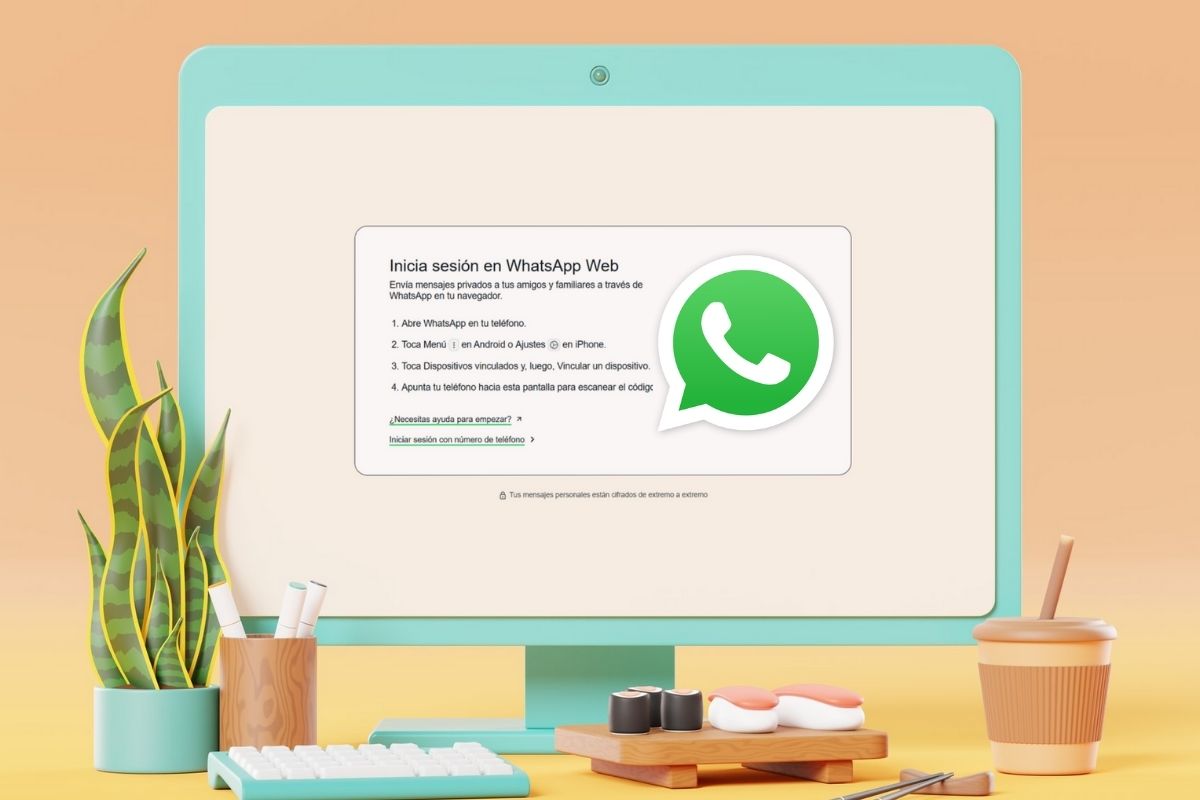
Зашто се WhatsApp Web стално прекида: главни узроци
Иза типичне ситуације у којој WhatsApp Web се гаси без претходне најаве. Ако престане да ради, постоји неколико уобичајених узрока. Њихово познавање вам помаже да брзо идентификујете шта није у реду и где прво да потражите поправку.
1. Отворите сесије на више рачунара истовремено
Иако WhatsApp дозвољава Повежите свој налог са више уређајаМеђутим, његова функционалност остаје донекле рестриктивна: можете имати активну сесију само на једном додатном уређају истовремено. То значи да ако отворите WhatsApp Web на једном рачунару, а затим се пријавите на другом, веома је вероватно да ће се затворити на првом.
Када се то деси, обично се појављује порука која указује на то WhatsApp је отворен на другом рачунару или да је сесија покренута у другом прегледачу. Из безбедносних разлога, сама услуга тежи да одржава само једну главну веб сесију активном, тако да се поруке преусмеравају на последњи рачунар на којем сте валидирали QR код.
Ако радите са више рачунара (на пример, десктоп рачунаром у канцеларији и лаптопом код куће), веома је уобичајено да сесије ће се аутоматски затворити То се дешава у једном случају када наставите да га користите у другом. То није грешка сама по себи; то је очекивано понашање платформе да спречи истовремени приступ, што би могло да угрози вашу приватност.
2. Проблеми са интернет конекцијом на вашем мобилном телефону или рачунару
Један од најчешћих разлога за прекид везе је нестабилна интернет везаОво се односи и на телефоне и на рачунаре. Ако било који уређај изгуби приступ интернету, WhatsApp Web не може да комуницира са серверима и, у многим случајевима, на крају прекида сесију или приказује поруке као што су „Телефон је ван мреже“ или „Рачунар је ван мреже“.
У случају мобилних телефона, лоша покривеност, стално пребацивање између Wi-Fi-ја и мобилних података или преоптерећена мрежа могу изазвати кратке прекиде у преносу података. Чак и ако сигнал делује добро, микро-резови у вези Ово је довољно да веб верзија почне да се понаша неправилно.
Нешто слично се дешава и на вашем рачунару: ако се рачунар искључи са Wi-Fi мреже, ако је активиран режим у авиону или ако рутер не ради исправно, WhatsApp Web ће престати да ажурира поруке. Понекад ћете видети да су ћаскања „замрзнута“, а понекад ћете видети обавештење да... Ваш рачунар је офлајн.
3. Оштећени или застарели колачићи и кеш меморија прегледача
Још један прилично чест разлог има везе са подаци које чува прегледачкао што су колачићи и кеш меморија. WhatsApp Web се ослања на ове привремене датотеке како би запамтио вашу сесију, брже учитао интерфејс и одржао одређене основне информације без потребе да их сваки пут преузимате.
Када се ови колачићи или кеш меморија оштете или су веома застарели, могу проузроковати чудно понашањеда се страница не учитава до краја, да се QR код не појављује, да се сесија сама затвара чим уђете или да вас стално избацује када покушавате да пошаљете поруку.
У многим случајевима, довољно је да обришите податке прегледања Повезано са WhatsApp Web-ом, ово ће вратити све у нормалу. То је једноставно, али веома ефикасно решење када је проблем у самом прегледачу, а не у вези.
4. Застарела апликација или прегледач
Иако се то дешава ређе, коришћење Стара верзија WhatsApp-а на мобилном телефону Или веома застарели прегледач на рачунару такође може изазвати неочекивана затварања или грешке приликом покушаја повезивања налога.
WhatsApp стално уводи побољшања, безбедносне промене и нове функције које понекад постају некомпатибилне са претходним верзијама. Ако ваша мобилна апликација или прегледач нису ажурирани неко време, могу се јавити проблеми. проблеми са перформансама, падови система или поруке о некомпатибилности које се завршавају затварањем веб сесије.
5. Статус батерије мобилног телефона и уштеда енергије
Нешто што се често занемарује јесте ниво батерије паметног телефонаКада је батерија телефона на критичном нивоу, многи оперативни системи примењују агресивне режиме уштеде енергије који ограничавају приступ интернету у позадини или затварају процесе које не сматрају приоритетним.
Пошто веза са WhatsApp Web-ом стално ради у позадини, ова ограничења напајања могу проузроковати Веза између мобилне и веб верзије постаје нестабилна или се потпуно прекида. Резултат: сесија прегледача престаје да ради или се појављује порука да телефон нема везу, иако изгледа да постоји мрежа.
Уобичајене поруке и грешке на WhatsApp Web-у
Поред „тихих“ прекида везе, WhatsApp Web приказује низ прилично специфичне поруке о грешци Оне пружају назнаке о томе шта није у реду. Разумевање шта свако од њих значи помоћи ће вам да брже реагујете и примените право решење.
„Овој веб страници није могуће приступити“ приликом отварања web.whatsapp.com
Ако покушате да се пријавите web.whatsapp.com Ако ваш прегледач приказује поруку попут „Овој веб локацији није могуће приступити“, проблем је обично повезан са две ствари: или немате интернет везу на рачунару или сте погрешно унели адресу.
Брз начин да проверите је да отворите било коју другу познату веб страницу, као што је google.comАко се и даље не учитава, готово је сигурно да је веза рачунара прекинута, па бисте морали да проверите рутер, Wi-Fi мрежу или да разговарате са својим провајдером ако проблем и даље постоји.
Ако други веб-сајтови раде, али се WhatsApp Web не отвара, још једном проверите шта сте тачно унели. web.whatsapp.comБез размака, без додатних знакова и без необичних варијација. Чак је и мала грешка у куцању URL-а довољна да прегледач не пронађе исправну страницу.
„Прегледач није подржан“
WhatsApp Web ради само на модерни и компатибилни прегледачи као што су Google Chrome, Mozilla Firefox, Opera, Microsoft Edge или Safari. Ако покушате да му приступите из веома старог, неуобичајеног или застарелог прегледача, вероватно ћете видети упозорење које показује да прегледач није подржан.
Чак и ако користите један од подржаних прегледача, ако га нисте ажурирали дуже време, могу се појавити проблеми. проблеми са компатибилношћу са најновијим функцијама са WhatsApp Web-а. У том случају, најбоље је да одете у одељак за ажурирања прегледача, инсталирате најновију доступну верзију и покушате поново.
„Телефон офлајн“
Ова порука се појављује када Ваш мобилни телефон се не може правилно повезати са интернетом.Чак и ако рачунар има мрежну везу, веб верзија не може да прима или шаље поруке ако је апликација за телефон језгро налога.
У тим случајевима, кривица обично лежи на покривеност мобилном мрежом, Wi-Fi за телефон или привремене прекиде рада оператера. Пребацивање мрежа (са мобилних података на Wi-Fi или обрнуто), укључивање и искључивање режима рада у авиону или поновно покретање телефона често помаже у обнављању комуникације са WhatsApp серверима.
„Рачунар је ван мреже“
Ако је веза са рачунаром прекинута, видећете поруку попут „Рачунар је ван мреже“Овде мобилни телефон може наставити да функционише беспрекорно, али пошто је прегледач изгубио приступ интернету, веб сесија престаје да се синхронизује.
Први корак је да се уверите да је ваш рачунар и даље повезан са мрежом (на пример, провером иконе Wi-Fi мреже или покушајем са другим веб локацијама). Такође је важно да проверите да немате [омогућену следећу опцију]: режим рада у авиону или нека функција привременог искључивања на уређају. Када се мрежа поново успостави, обично је довољно само освежавање WhatsApp Web картице.
„WhatsApp је отворен на другом рачунару“
Када се појави ова порука, то значи да Налог је повезан са више уређаја и да је активна сесија премештена на други рачунар или прегледач. Као што смо већ поменули, WhatsApp даје приоритет последњем уређају на који сте се пријавили, затварајући или паузирајући остале.
Ако желите поново да користите WhatsApp Web на свом првом уређају, мораћете Поновите поступак скенирања QR кода Из мобилне апликације или користите опцију „Користи овде“ ако је обавештење нуди. Имајте на уму да ће тиме поруке престати да стижу на други рачунар.
Постоје и други проблеми који се јављају када се WhatsApp Web сам искључи:
- Грешке приликом отпремања фотографија или видео записа.
- Обавештења не стижу на рачунар.
- QR код се не учитава или му је потребно превише времена да се учита.
Како спречити аутоматско искључивање WhatsApp Web-а
Када разумемо узроке, почиње практични део: Шта можете учинити да бисте смањили неочекиване прекиде и затварања? на WhatsApp Web-у. Не постоји чаробни штапић који ради за све, али постоји низ навика и прилагођавања која значајно смањују проблеме.
Контролишите сесије на више уређаја
Ако често користите свој WhatsApp налог на више рачунара, препоручује се Организујте за које тимове држите сесију отвореном.Пре него што покренете WhatsApp Web на новом прегледачу или рачунару, обавезно затворите све сесије које више не користите, посебно ако су у питању дељени или јавни рачунари.
Из саме мобилне апликације, у одељку повезаних уређаја, можете Погледајте све активне сесије и затварајте их једну по једну. Чување само оних које су вам заиста потребне смањује шансе да видите упозорења попут „WhatsApp је отворен на другом рачунару“ или да вам се сесија затвори, а да заправо не знате зашто.
Обезбеђује стабилну мобилну везу
Што се тиче телефона, идеално би било да га држите повезаним са Моћна и стабилна Wi-Fi мрежаШто је бољи квалитет те везе, мања је вероватноћа да ће доћи до прекида који утичу на веб верзију, посебно ако радите много сати са отвореним WhatsApp Web-ом.
Није обавезно да мобилни телефон и рачунар буду на истој Wi-Fi мрежи; важно је да оба имају једну. јак и непрекидан сигналАко приметите да ваш телефон стално прелази између Wi-Fi-ја и мобилних података или ако је ваш мобилни сигнал слаб, размислите о коришћењу стабилније мреже док интензивно користите WhatsApp Web.
Такође је добра идеја да пратите ниво напуњености батерије: ако телефон уђе у режим екстремне уштеде енергије, могуће је да Ограничите активност на WhatsApp-у у позадини. Кад год је то могуће, држите телефон напуњеним или повезаним са пуњачем док користите веб верзију дуже време.
Проверите везу и статус мреже на рачунару
На рачунару је поступак сличан: уверите се да мрежа исправно ради и да немате омогућен неки режим који прекида везу, као што је режим рада у авиону или профили за уштеду енергије који утичу на Wi-Fi или мрежну картицу.
Ако приметите да се и друге веб странице споро учитавају или приказују грешке, проблем је вероватно у вашем рутеру или вашем интернет провајдеру. У том случају, поново покрените рутерПровера каблова или контактирање техничке подршке је обично најбржи начин за враћање стабилности и, тиме, исправног функционисања WhatsApp Web-а.
Обришите колачиће и кеш прегледача када дође до необичних грешака
Ако се WhatsApp Web понаша чудно чак и са добром везом, једна од најбољих пракси је обришите колачиће и кеш прегледачаОво елиминише све потенцијално оштећене датотеке или старе конфигурације које би могле да ометају.
У скоро свим прегледачима, у менију подешавања наћи ћете одељак за приватност или историја Одатле можете обрисати податке прегледања. Ако не желите да изгубите све, можете се фокусирати на колачиће и кеш меморију и, ако ваш прегледач то дозвољава, обрисати само податке повезане са web.whatsapp.com.
Редовно ажурирајте и WhatsApp и прегледач
Још једна једноставна навика која спречава многе главобоље је Увек ажурирајте апликацију WhatsApp на мобилном уређају. Ажурирања исправљају рањивости, интерне грешке и проблеме са перформансама који могу утицати на начин комуникације са веб верзијом.
Исто важи и за прегледач: коришћење најновије стабилне верзије Chrome-а, Firefox-а, Edge-а, Opera-е или Safari-ја обезбеђује компатибилност са најновије веб технологије који WhatsApp користи. Поред тога, сама ажурирања прегледача често укључују безбедносна побољшања и исправке грешака које индиректно користе услузи за размену порука.
Правилно конфигуришите обавештења у свом прегледачу.
Ако желите да извучете максимум из WhatsApp Web-а, кључно је да обавештења су правилно подешенаНа овај начин, чак и ако имате отворене друге картице или радите у другом прозору, и даље ћете добијати обавештења када вам неко пише.
Проверите у подешавања прегледача За WhatsApp Web, опција обавештења је подешена на „Дозволи“. Ако ваш оперативни систем има режиме фокусирања, тихе периоде или распореде без обавештења, проверите да ли то омета обавештења која би ваш прегледач требало да приказује.
Проверите да ли је WhatsApp у квару
Коначно, не смемо искључити могућност да Сам WhatsApp би могао доживети привремени прекид радаС времена на време, сервери платформе доживљавају прекиде и престају да исправно раде на неколико минута или сати, што утиче и на мобилну апликацију и на веб верзију.
У овим случајевима, обично нећете моћи да шаљете или примате поруке, или ће ћаскања само приказивати икону сата и неће се прелазити на следећи ниво. Да бисте ово проверили, можете користити веб странице за праћење услуга, као што је Даундетектори потражите WhatsApp. Ако видите пораст броја пријава, вероватно је у питању широко распрострањен прекид рада и, нажалост, мало шта можете да урадите осим да сачекате да га поправе.
Разумевање како функционише веза између мобилног уређаја, прегледача и сервера и примена малих рутина као што су Одржавајте мрежу, пратите отворене сесије, бришите кеш меморију и ажурирајте свеТо прави разлику између WhatsApp веба који се повремено сам искључује и глатког искуства које вам заиста помаже да будете продуктивнији када сте испред рачунара.

Уредник специјализован за технологију и интернет питања са више од десет година искуства у различитим дигиталним медијима. Радио сам као уредник и креатор садржаја за е-трговину, комуникацију, онлајн маркетинг и рекламне компаније. Такође сам писао на веб страницама о економији, финансијама и другим секторима. Мој посао је и моја страст. Сада, кроз моје чланке у Tecnobits, трудим се да истражим све новости и нове могућности које нам свет технологије свакодневно нуди да побољшамо своје животе.