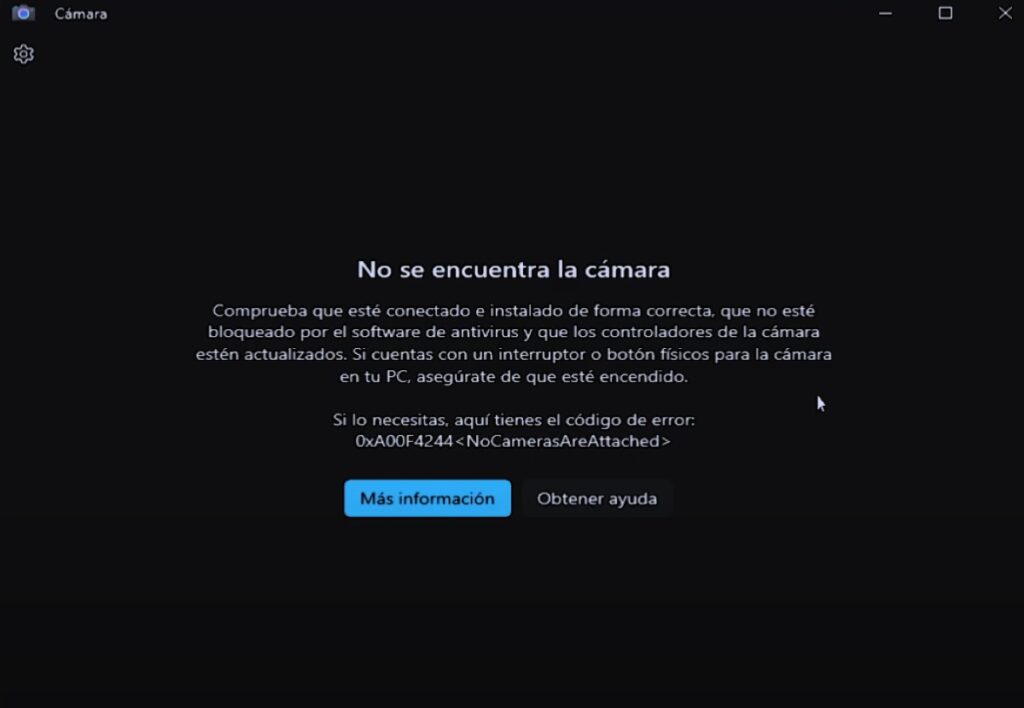
Windows Hello нуди брз и безбедан начин пријављивања. Међутим, грешка 0xA00F4244 може спречити правилан рад ваше камере. У овом чланку објашњавамо шта узрокује ову грешку и дајемо вам неколико савета. Практична решења ако ваша Windows Hello камера не радиДа видимо како да вратимо камеру у функцију како бисте што брже повратили биометријски приступ.
Зашто камера не ради у Windows Hello-у?
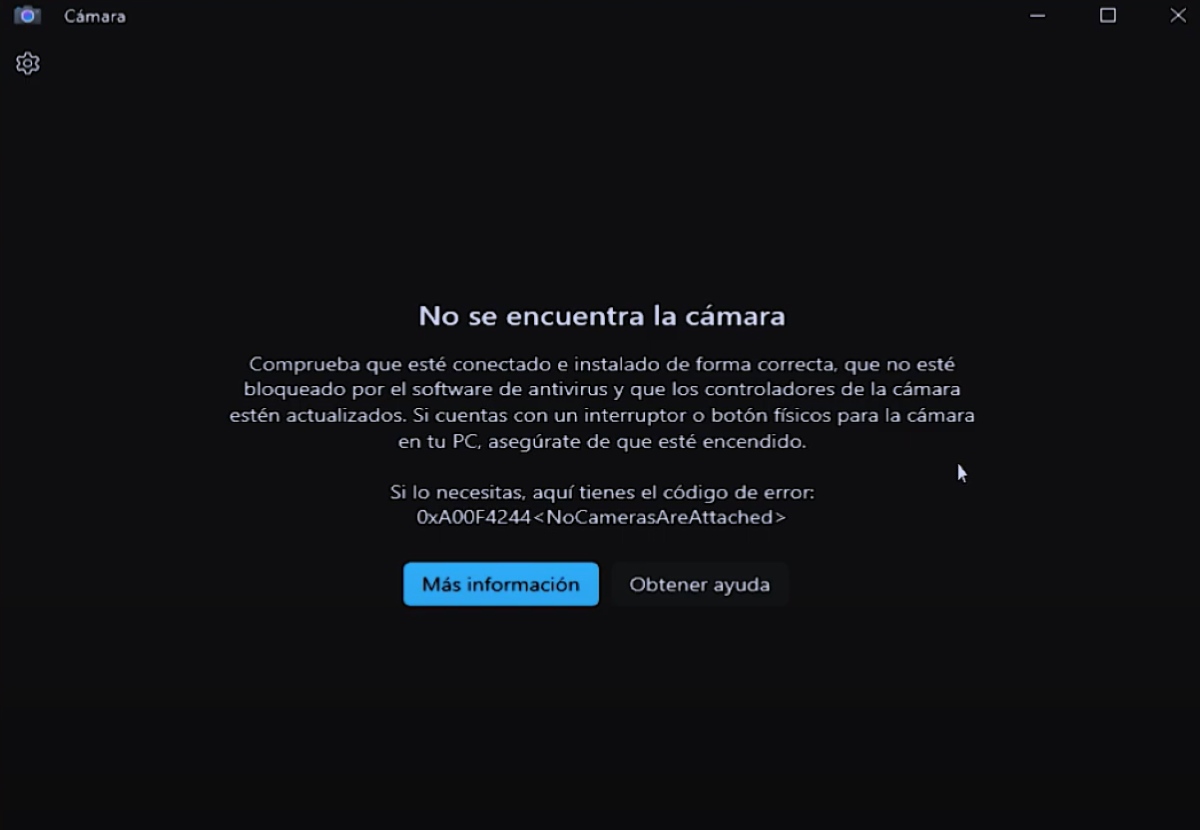
Који је разлог зашто у Виндовс Хелло Камера не ради? Грешка „0xA00F4244 NoCamerasAreAttached“ указује на то да камера није повезана или да се не може детектовати. Такође, Обично је повезано са проблемима са драјвером камереАко је управљачки програм камере застарео или оштећен, неће моћи да комуницира са хардвером камере.
С друге стране, можда је проблем једноставнији и има везе само са нека подешавања у приватности вашег уређајаЧак и ваш антивирусни софтвер може да спречава правилан рад ваше камере. Због свих ових разлога, у наставку је водич корак по корак са могућим решењима проблема.
Windows Hello камера не ради (0xA00F4244): решење
Како се могу имати Проблеми са отиском прста у оперативном систему Windows, такође се може добити са камером. Ако камера не ради у Windows Hello-у, почнимо са провером „очигледнијих“ опција. На пример, провера да ли је камера активирана на вашем уређају и у Управитељу уређаја. Ако све буде у реду, прећи ћемо на друге опције: ажурирање или преузимање драјвера или искључивање антивируса као кривца. Да видимо како да покренемо сваку од њих.
Проверите да ли је камера омогућена
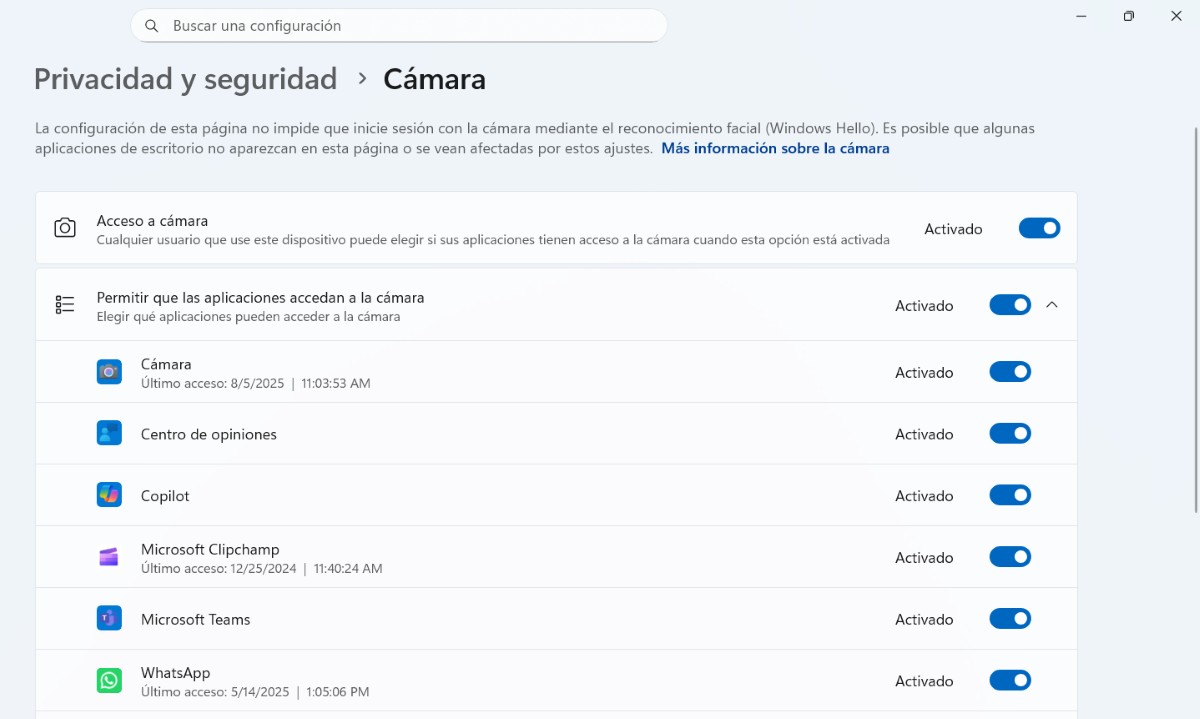
Прво што морате да проверите ако камера не ради у Windows Hello-у је то његова употреба је омогућена на вашем уређајуДа бисте то урадили, пратите кораке у наставку:
- Иди на конфигурација (Виндовс + И).
- Кликните на Приватност и сигурност - Камера.
- En Приступ камери, уверите се да је прекидач укључен (плаво).
- Такође је добро проверити да ли је опција „Дозволите десктоп апликацијама да приступе вашој камери” је активиран.
- На крају, уверите се да апликација коју користите има дозволу за коришћење камере.
Windows Hello камера не ради: Ажурирајте управљачки програм камере
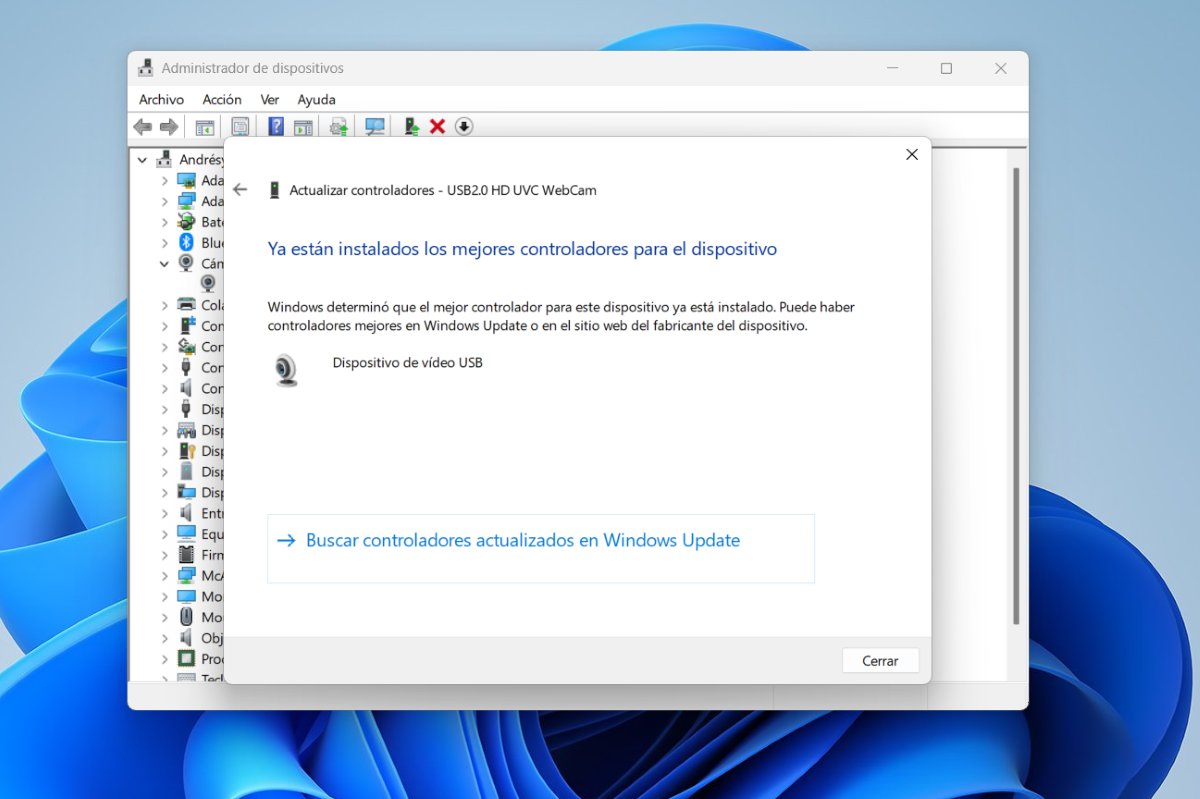
Грешку 0xA00F4244 обично узрокује:застарели или оштећени драјвериДа бисте сазнали да ли се ово дешава са вашим уређајем и ажурирали га, пратите кораке у наставку:
- Десним кликом на дугме виндовс и изаберите Управитељ уређаја.
- Проширите одјељак Камере o Уређаји за снимање.
- Кликните десним тастером миша на име ваше камере и изаберите Ажурирај драјвер.
- Сада изаберите „Тражите драјвере аутоматски".
- Сачекајте да се ажурирање заврши и то је то.
Омогућите камеру у Управитељу уређаја
Из Управитеља уређаја такође можете омогућити камеруДа бисте то урадили, кликните десним тастером миша на дугме „Старт“ и изаберите „Управљач уређајима“. Поново проширите одељак „Камере“ – кликните десним тастером миша на назив ваше камере – „Омогући уређај“. Ако се појави „Онемогући уређај“, то значи да је камера омогућена и да то није проблем.
Користите генерички УСБ видео драјвер
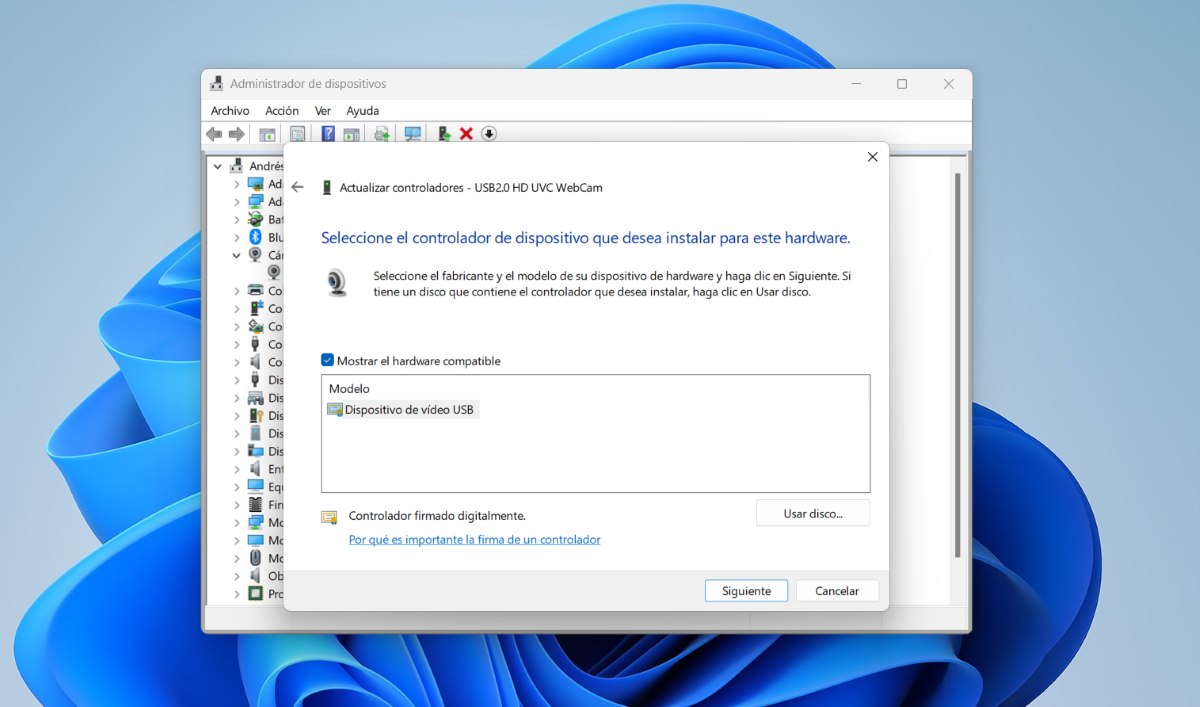
Ако у Windows Hello камера не ради чак ни након ажурирања драјвера, онда можете одлучите се за генерички УСБ видео драјверОво се такође може урадити из Управитеља уређаја. Када проширите одељак Камере, кликните десним тастером миша на камеру и урадите следеће:
- Изаберите Ажурирај драјвер.
- Изаберите „Скенирај мој рачунар за драјвере“, а затим „Изаберите са листе драјвера доступних на вашем рачунару".
- Коначно, изаберите USB видео уређај као контролор и то је то.
Преузмите ажурирани драјвер са веб странице произвођача
Друга опција ако камера не ради у Windows Hello-у је Преузмите ажурирани драјвер за камеру директно са веб странице произвођача камереДа бисте то урадили, мораћете да знате произвођача и број модела камере (можете га пронаћи у својствима уређаја у Управитељу уређаја).
Када идентификујете своју камеру, посетите веб локацију произвођача и преузмите најновији драјвер за њу. Затим, Пратите ове кораке:
- Ентер то Управитељ уређаја (кликом десног тастера миша на дугме „Старт“ у оперативном систему Windows).
- Проширите одјељак Камере и кликните на камеру.
- Додирните на Ажурирај драјвер - Скенирај мој рачунар за драјвере - Испитај.
- Пронађите фасциклу у којој је сачуван драјвер, изаберите је и кликните на дугме У реду.
- Затим, додирните дугме следећи и сачекајте да Windows инсталира драјвере.
- На крају, кликните на дугме Затвори и поново покрените рачунар да бисте исправно применили промене.
Камера Windows Hello не ради: Проверите да ли ваш антивирус блокира камеру.
Још једно решење које вам може помоћи ако камера не ради у Windows Hello-у је Привремено онемогућите антивирусПонекад ваш антивирус може блокирати приступ вашој камери. Покушајте да на тренутак онемогућите антивирус и видите да ли камера поново ради. Ако јесте, додајте изузетак за камеру. Такође је добра идеја да проверите да ли апликација Камера није међу блокираним апликацијама. Ако јесте, уклоните је са листе.
Ажурирајте управљачки програм камере из Windows Update-а

Друга опција коју имате је Ажурирајте управљачке програме за рачунар помоћу услуге Windows UpdateОва метода олакшава проверу да ли постоје доступни драјвери за нове уређаје повезане са вашим Windows рачунаром. Да бисте то урадили, урадите следеће:
- Иди на конфигурација - Виндовс Упдате - Напредне опције.
- У прозору са напредним опцијама проверите да ли је примање ажурирања за друге Microsoft производе активно.
- En Додатне опцијеизабери Опционе надоградње.
- Изаберите сва ажурирања драјвера и кликните на дугме Преузмите и инсталирајте.
- Кликните поново на Виндовс Упдате - Проверите исправке - инсталирајте ажурирања.
- Поново покрените рачунар да би промене ступиле на снагу.
На крају, имајте на уму да ако имате екстерну камеру, можете је тестирати на другим УСБ портовима како бисте искључили могућност оштећења камере. Такође, имајте на уму да Неки уређаји имају физичко дугме или прекидач за укључивање/искључивањеДакле, уверите се да је дугме активирано како би камера нормално радила.

Од малена сам био веома радознао о свему што је у вези са научним и технолошким напретком, посебно онима који нам чине живот лакшим и забавнијим. Волим да будем у току са најновијим вестима и трендовима, и да делим своја искуства, мишљења и савете о опреми и гаџетима које користим. То ме је довело до тога да пре нешто више од пет година постанем веб писац, првенствено фокусиран на Андроид уређаје и Виндовс оперативне системе. Научио сам да једноставним речима објасним шта је компликовано тако да моји читаоци то лако разумеју.