- Дељење у близини вам омогућава слање датотека, фотографија и веза између оближњих Windows рачунара користећи Bluetooth и Wi-Fi.
- Мора се активирати у системским подешавањима сваког уређаја и могуће је ограничити га на ваше уређаје или га отворити за све уређаје у близини.
- Windows вам омогућава да изаберете фасциклу у којој се чувају примљене датотеке и да их делите из Explorer-а, Photos-а или Edge-а на интегрисан начин.
- Ако нешто крене наопако, проверите обавештења, помоћ при фокусирању, бежичну везу и ажурирања система.
Када користите више Windows рачунара или радите као тим, Коришћење предности дељења у близини у систему Windows 11 може вам уштедети много времена. Приликом преноса докумената, фотографија или линкова са једног уређаја на други, ова функција је интегрисана у систем, али често остаје непримећена и обично је подразумевано онемогућена.
У наредним редовима ћете сазнати Како омогућити дељење у близини у оперативном систему Windows 11, како га конфигурисати по свом укусу и како слати датотеке, слике и веб странице корак по коракТакође ћете видети које захтеве морате испунити, како да промените фасциклу у којој се чувају примљене датотеке и неке савете у случају да нешто крене наопако током процеса.
Шта је Дељење у близини у систему Windows 11?
Блиско дељење, такође названо Дељење у близиниТо је Windows функција која вам омогућава слање докумената, фотографија, видео записа, датотека уопште и линкова до веб страница између оближњих Windows уређаја, и дели сличности са Дељење у близиниТо је нешто попут Мајкрософтовог „AirDrop-а“, дизајнираног тако да не морате да користите УСБ дискове, имејлове или сервисе у облаку да бисте брзо делили ствари.
Да би функционисао, Дељење у блиском пољу ослања се на Bluetooth и Wi-Fi повезивање Систем аутоматски детектује компатибилне уређаје у домету и приказује их када додирнете опцију дељења, тако да само треба да изаберете на који рачунар желите да пошаљете датотеку или везу.
Ова функција Доступан је и на Windows 10 (од верзије 1803) и на Windows 11.Иако је интеграција боља у најновијој верзији оперативног система Windows, опција је видљивија у системским подешавањима и лакше је управљати одредишном фасциклом у којој се чувају примљене датотеке.
Важно је имати на уму да, да би правилно функционисало, Оба уређаја морају бити у домету Bluetooth-а или Wi-Fi-ја. и да имате омогућено Дељење у близини. Поред тога, топло се препоручује да имате инсталирана најновија ажурирања за Windows како бисте избегли проблеме са компатибилношћу.

Захтеви за коришћење Дељења у близини
Пре него што било шта активирате, важно је да се уверите да Ваш рачунар и рачунар са којим желите да делите испуњавају низ основних захтеваУ супротном, опција се неће појавити или неће радити како треба.
Пре свега, Оба рачунара морају да користе Windows 10 или Windows 11У оперативном систему Windows 11, путања конфигурације се мало разликује од оне у оперативном систему Windows 10, али је концепт блиског дељења исти у оба случаја.
Такође је неопходно да Оба уређаја морају имати оперативну Bluetooth и Wi-Fi везуСистем може користити једну или другу технологију у зависности од тога шта је доступно и удаљености између опреме, али ако је било која од њих онемогућена или неисправна, испорука може пропасти.
Осим тога, Рачунари морају бити физички близу.Дељење у близини је намењено за дељење са рачунарима у близини, на пример, у истој соби, канцеларији или кући. Ако су далеко један од другог или их раздваја много зидова, други рачунар се можда неће појавити на листи доступних уређаја.
Коначно, важно је да Уверите се да су на оба уређаја омогућена обавештења и да Focus Assist не блокира обавештења.Ако обавештење о пријему остане скривено у центру за акције, може изгледати да дељење не функционише, када у стварности датотека само треба да буде прихваћена на одредишном уређају.
Како омогућити дељење у близини у систему Windows 11
Да би све ово функционисало, прво што морате да урадите је Омогућите дељење датотека у близини у систему Windows 11 на сваком рачунару који ће слати или примати датотекеПроцес је веома једноставан и трајаће вам само око минут по рачунару.
У оперативном систему Windows 11, почните отварањем апликације Подешавања. То можете учинити на неколико начина: Притисните дугме Старт, а затим идите на Подешавања или користите пречицу на тастатури Windows + I да бисте директно прешли на екран са подешавањима система.
Унутар подешавања, Приступите одељку „Систем“ са леве бочне тракеОвај одељак обједињује већину општих подешавања система Windows, укључујући она која се односе на дељење садржаја између оближњих уређаја.
Када уђете у Систем, померите се мало надоле док не пронађете Идите на одељак „Дељење близине“ и кликните на њега.Отвориће се одређена страница где можете укључити или искључити ову функцију и подесити како желите да се понаша.
На том екрану ћете видети оквир под називом „Дељење у близини“ са неколико опција. Овде можете онемогућите функцију, дозволите јој да ради само са вашим уређајима или је омогућите за било који уређај у близини.Ако изаберете опцију дељења са „Свим уређајима у близини“, име вашег рачунара и Bluetooth MAC адреса биће видљиви оближњим Windows рачунарима на којима је омогућено дељење у близини.
Препорука је да, Ако ћете делити само између својих рачунара, изаберите опцију која ограничава дељење на уређаје са истим налогом.С друге стране, ако често размењујете документе са колегама или члановима породице који користе друге рачунаре, вероватно ће вас занимати активирање опције која омогућава дељење са било којим рачунаром у близини.
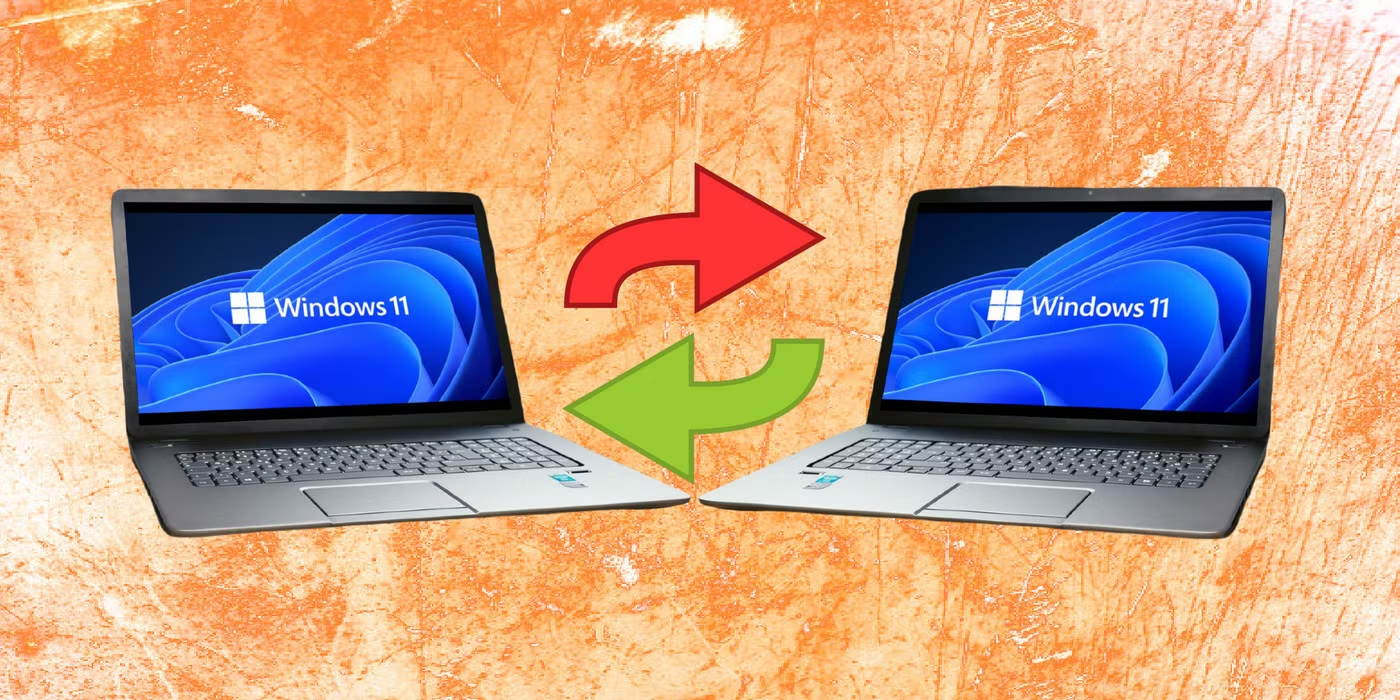
Конфигуришите фасциклу у којој се чувају примљене датотеке
Поред избора са ким желите да делите, Windows 11 вам омогућава да одлучите у коју фасциклу ћете чувати датотеке које примате путем функције „Дељење у близини“.Ово је посебно корисно ако не желите да попуните радну површину или подразумевану фасциклу „Преузимања“.
На истом екрану „Дељење близине“ пронаћи ћете одељак „Сачувај датотеке које примим у“где је назначена тренутна путања до одредишне фасцикле. Одмах поред ње видећете дугме са опцијом „Промени“.
Кликните на то дугме да бисте Отворите претраживач датотека и изаберите другу системску фасциклу у којој ће се од тог тренутка чувати све датотеке које примите. кроз Дељење у близиниМожете изабрати постојећи директоријум или креирати нову фасциклу посебно за ову врсту датотеке.
Када изаберете жељену локацију, додирните „Изаберите фасциклу“ да бисте потврдили променуОд тада, сваки пут када вам други рачунар пошаље датотеку и ви прихватите потврду, Windows ће је аутоматски преузети на ту прилагођену путању коју сте управо дефинисали.
Ова опција је веома практична ако Желите да све што добијете кроз блиско дељење буде савршено организованоНа пример, у фасцикли унутар Документа или на секундарном диску намењеном за чување привремених или тимских датотека.
Како делити документе помоћу функције Дељење у близини
Када омогућите дељење у близини на оба рачунара, можете почети да шаљете документе напред-назад. Дељење датотека из програма File Explorer једна је од најчешћих употребапосебно ако често радите са Офис документима, ПДФ-овима или другим сличним датотекама.
Да бисте то урадили, отворите Претраживач датотека тако што ћете у поље за претрагу унети „претраживач датотека“ или кликом на његову уобичајену икону у траци задатака. Идите до фасцикле у којој се налази документ који желите да пошаљете.
Један од начина дељења је да изаберете датотеку и, на врху прозора, користите картицу „Дељење“ на трациТамо ћете видети неколико опција, укључујући и ону која активира дељење близине да бисте послали документ на други уређај у близини.
Још једна веома погодна опција је Кликните десним тастером миша на датотеку и изаберите „Дели“ у контекстном менију. Ово ће отворити Windows интерфејс за дељење, где ће се појавити различите опције, укључујући листу рачунара доступних за дељење у близини.
У том менију пронађите одељак који одговара дељењу у близини и Додирните име уређаја са којим желите да делите документ. За неколико секунди, други рачунар ће добити обавештење са захтевом за потврду пријема.
На циљном рачунару, када се појави упозорење, особа која користи рачунар ће морати изаберите између „Сачувај и отвори“ или једноставно „Сачувај“Ако изаберете „Сачувај и отвори“, датотека ће бити сачувана у конфигурисаној фасцикли и аутоматски ће се отворити са придруженом апликацијом; ако изаберете „Сачувај“, биће само сачувана без тренутног приказивања на екрану.
Како делити слике помоћу функције дељења у близини
Поред докумената, Windows 11 вам омогућава да веома брзо шаљете фотографије и слике помоћу апликације „Фотографије“ и функције дељења у блиском пољу.Ова метода је идеална када желите брзо да пребаците неколико слика на други рачунар без потребе да их компресујете или отпремате у облак.
За почетак, отворите апликацију. Фотографије на рачунару са ког желите да делитеМожете га потражити тако што ћете у менију „Старт“ откуцати „Фотографије“ или га покренути са листе инсталираних апликација.
Унутар апликације Фотографије, пронађите слику коју желите да пошаљете. Када је отворите или изаберете, погледајте врх апликације и Кликните на дугме „Више“ (икона са три тачке) да бисте приказали додатне опције везане за ту фотографију.
У падајућем менију изаберите опцију Кликните на „Дели“ и сачекајте да Windows прикаже различите опције.Међу доступним опцијама требало би да се појави одељак за дељење у близини, са листом уређаја који су у домету и на којима је функција омогућена.
Изаберите име одредишног уређаја да бисте започели слање. На том другом рачунару ће се поново појавити обавештење са питањем да ли желите да наставите. „Сачувај и отвори“ или „Сачувај“ послату фотографијуНакон прихватања, слика ће бити сачувана у фасцикли конфигурисаној за дељење у близини и, ако одлучите да је отворите, аутоматски ће се приказати у одговарајућој апликацији.
Како делити веб странице и линкове помоћу NearShare-а
Још једна веома практична употреба ове функције је Шаљите везе до веб страница из програма Microsoft Edge на други рачунар у близиниНа овај начин, ако пронађете чланак, онлајн документ или било који други занимљив ресурс, можете га пребацити на други рачунар без потребе да ручно копирате и налепите УРЛ адресу.
Да бисте користили ову опцију, отворите Отворите Microsoft Edge на изворном рачунару и идите на страницу коју желите да делите.Уверите се да је картица која садржи веб локацију активна.
Затим кликните на дугме менија Edge, оно које „Подешавања и још много тога“ (три хоризонталне или вертикалне тачке, у зависности од верзије), који се налази у горњем десном углу прозора прегледача.
У менију који се појави изаберите опцију Кликните на „Дели“ и сачекајте да се отвори панел за дељење у систему Windows.Међу опцијама које ћете видети, требало би да пронађете дељење у близини, са листом доступних уређаја у близини.
Изаберите уређај са којим желите да делите везу. Рачунар примаоца ће добити обавештење са URL-ом и називом странице; када је прихваћено, једноставно кликните на Кликните на „Отвори“ да би Edge или подразумевани прегледач другог рачунара директно учитао веб локацију. које сте послали.
Разлике између локалног дељења и дељења преко мреже
Важно је не мешати дељење са ближње стране са класичним опцијама за Делите датотеке и фасцикле на локалној мрежи користећи корисничке дозволеИако је циљ у оба случаја да се другим рачунарима омогући приступ датотекама, начин на који функционишу је другачији.
Дељење близине је дизајнирано за Благовремени и једноставни преноси између оближњих уређајабез потребе за конфигурисањем корисника, група или сложених дозвола. Управља се путем Bluetooth-а и Wi-Fi-ја, а пријемник мора да прихвати сваку датотеку која му се пошаље.
Насупрот томе, традиционално дељење датотека у систему Windows, или дељење преко мреже, обично се конфигурише путем програма File Explorer. Можете, на пример, Кликните десним тастером миша на датотеку или фасциклу, изаберите „Додели приступ“, а затим „Одређени корисници“ да делите тај ресурс са одређеним људима у вашој мрежи.
У овом случају, бирате корисник мреже или опција „Сви“ да бисте одобрили општи приступЈедном конфигурисано, сваки овлашћени рачунар може приступити дељеној фасцикли све док је повезан на исту мрежу и има потребне акредитиве, без потребе да прихватате сваку датотеку појединачно.
Обе методе су компатибилне и могу се користити истовремено, али Дељење у близини је много брже за изоловане пошиљке.Дељене фасцикле су логичан избор када желите да одржавате трајно спремиште доступно вишеструким корисницима.
Шта урадити ако дељење у близини не функционише
Понекад можете покушати да пошаљете датотеку и други тим га не прима или изгледа као да се ништа не дешава.Пре него што претпоставимо да је функција покварена, препоручљиво је проверити неколико тачака које су обично узрок већине проблема.
Прва ствар је веома једноставна: Покушајте поново да пошаљете датотеку.Понекад, због краткотрајног проблема у Bluetooth или Wi-Fi вези, први покушај можда неће бити успешно завршен и довољно је поновити поступак.
Ако и даље не ради, идите на циљни уређај и Отворите центар за акције (или центар за обавештења) са десне стране траке задатакаУ неким случајевима, обавештење о пријему се не приказује на великом екрану, али се ипак тамо снима, посебно ако имате омогућен асистент за фокусирање.
Такође проверите то Дељење у близини је омогућено на оба рачунараБлутут и Вај-Фи морају бити омогућени, а уређаји морају бити довољно близу један другом. Било каква промена локације или онемогућавање ових функција може спречити њихово међусобно откривање.
Такође, уверите се у то Windows је ажуриран најновијим доступним закрпама и исправкамаМајкрософт обично исправља грешке и побољшава стабилност функција попут ове путем системских ажурирања, тако да одржавање ажурирања помаже у спречавању неочекиваних грешака.
Ако и даље имате проблема након што сте проверили све горе наведено, можда би вам било корисно да... Поново покрените оба уређаја и покушајте са другом датотеком., у случају да је проблем повезан са самом датотеком или са неком услугом која је привремено блокирана.
Са свим што смо видели, јасно је да Дељење датотека у близини у оперативном систему Windows 11 је веома моћан и, пре свега, веома практичан алат за премештање датотека, фотографија и веза између оближњих рачунара.Када га активирате, изаберете са ким желите да делите и подесите одредишну фасциклу, слање садржаја постаје практично пар кликова, што га чини идеалном функцијом за свакодневну употребу и код куће и у канцеларији.

Уредник специјализован за технологију и интернет питања са више од десет година искуства у различитим дигиталним медијима. Радио сам као уредник и креатор садржаја за е-трговину, комуникацију, онлајн маркетинг и рекламне компаније. Такође сам писао на веб страницама о економији, финансијама и другим секторима. Мој посао је и моја страст. Сада, кроз моје чланке у Tecnobits, трудим се да истражим све новости и нове могућности које нам свет технологије свакодневно нуди да побољшамо своје животе.