Учење како да управљате интеграцијом између вашег паметног телефона и Windows 11 је неопходно за стабилан ток рада. Правилним конфигурисањем апликације Mobile Link, можете без проблема обављати позиве са Windows-а користећи свој мобилни телефон. У овом чланку ћемо обрадити основна подешавања која треба да конфигуришете и на рачунару и на мобилном уређају. да се постигне глатка комуникација без толико ометањаХајде да почнемо.
Ево како да без проблема обављате позиве из оперативног система Windows помоћу мобилног телефона
Обављање позива из Windows-а помоћу мобилног телефона једна је од најкориснијих функција које су вам доступне, без обзира да ли користите Android или iPhone. Наравно, за стабилну везу и избегавање прекида везе, Блутут и дозволе за позадину морају бити правилно конфигурисане.Затим, погледајмо кључне кораке за постизање беспрекорне везе.
Конфигуришите Windows везу
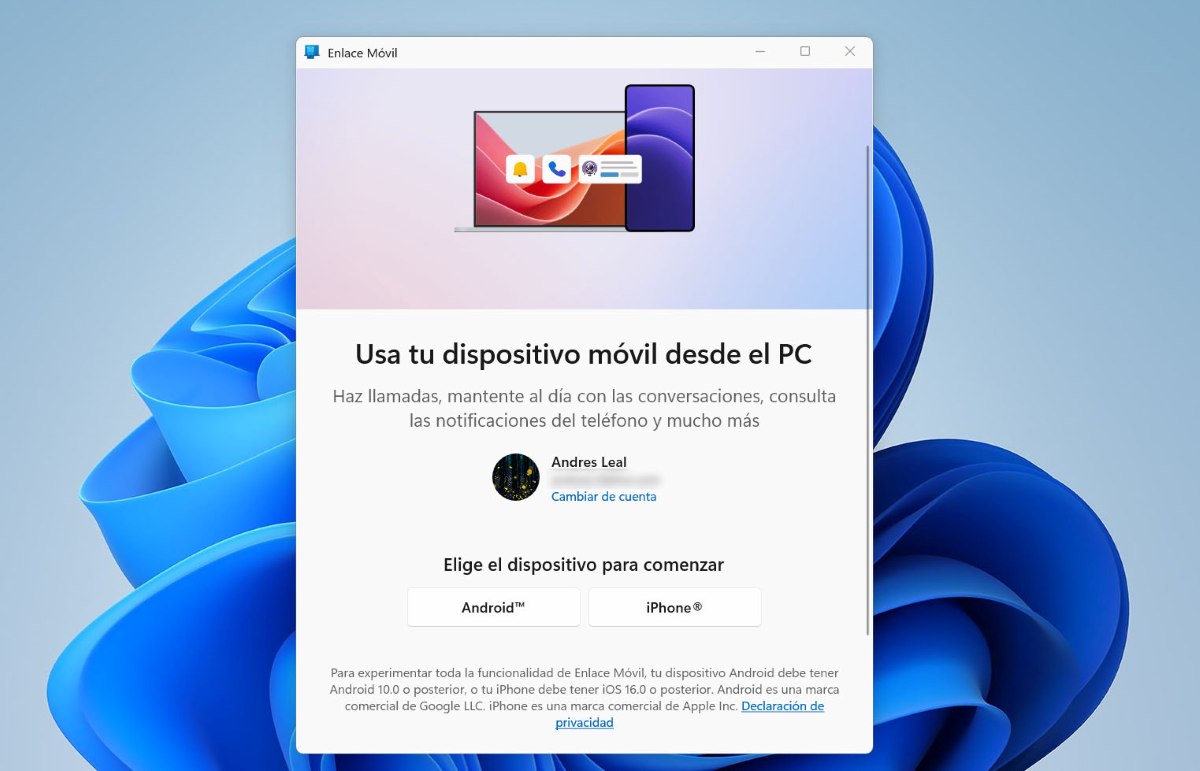
Да бисте обављали позиве из оперативног система Windows помоћу мобилног телефона, потребан вам је алат који се зове Линк до Windows-а (на вашем мобилном телефону) и Mobile Link (на вашем рачунару). Поред тога што вам омогућава да упућујете и примате позиве, овај алат Има много практичних функција.На пример, могуће га је користити као дељени међуспремник између Андроида и Виндоуса.
Међутим, да би позиви исправно функционисали, Само упаривање Блутут-а на конвенционалан начин није довољно.Обавезно извршите следећа подешавања на оба уређаја:
- На вашем рачунаруОтворите апликацију Mobile Link, изаберите свој оперативни систем (Android или iPhone) и пратите упутства за повезивање помоћу QR кода.
- На мобилном телефонуУверите се да је опција „Повежи са Windows-ом“ омогућена у панелу за брза подешавања.
- Критичне дозволеНа мобилном уређају идите на Подешавања – Апликације – Линк ка Windows-у – Дозволе. Уверите се да су омогућене опције Телефон, Поруке, Контакти и Евиденција позива.
- Технички захтевиНе заборавите да оба уређаја морају имати омогућен Bluetooth и бити довољно близу.
- Да бисте обавили позиве из Windows-а помоћу мобилног телефонаУ апликацији Mobile Link на рачунару идите на картицу Позиви, потражите контакт или бирајте број помоћу нумеричке тастатуре.
Кривац за неке кварове: уштеда батерије
Чак и након конфигурисања Bluetooth-а и дозвола на оба уређаја, покушаји позивања могу и даље бити неуспешни. Зашто? У већини случајева, Ове грешке се јављају зато што Андроид (или иОС) систем спречава правилно коришћење апликације (линк до Виндоуса) како би се уштедела енергија.Да бисте ово поправили, урадите следеће:
- Унесите Подешавања – Батерија – Апликације за уштеду батерије.
- Тражи Линк до Windows-а и изаберите опцију «Без ограничења„Ово осигурава да веза неће бити прекинута, чак и ако је мобилни телефон закључан.“
Конфигуришите Блутут у систему Виндовс 11
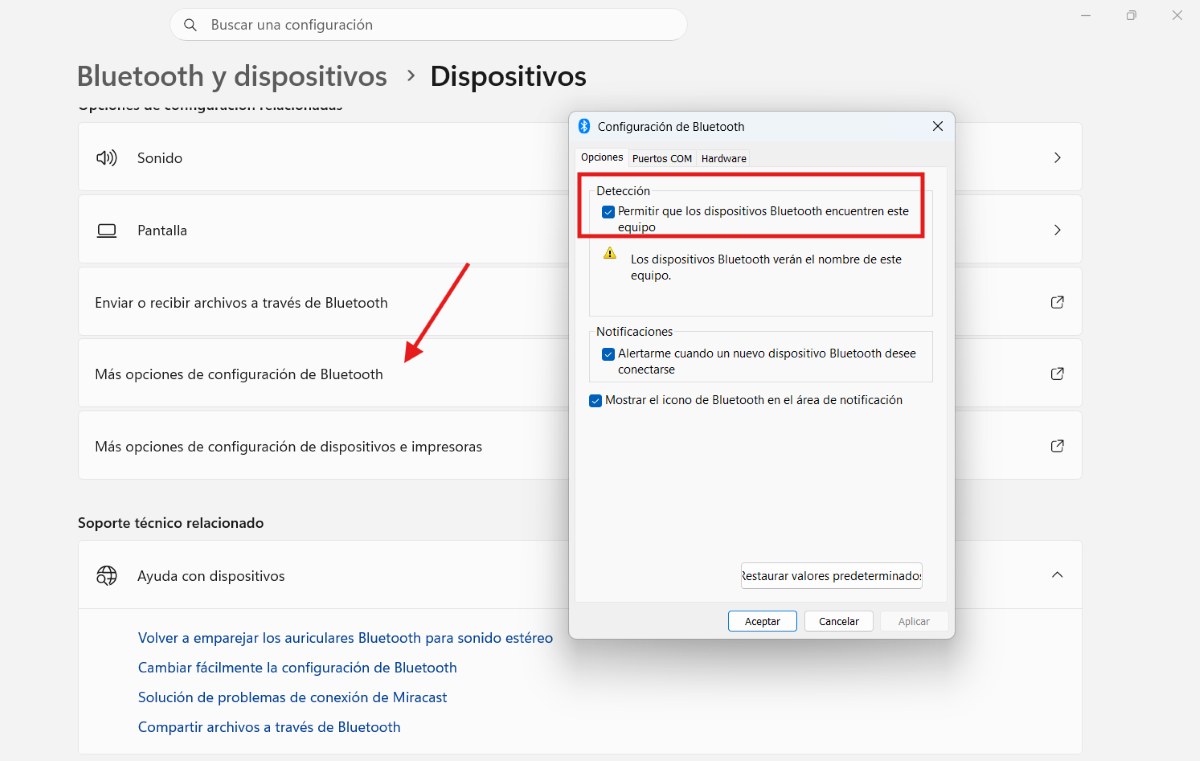
Да бисте обављали позиве из оперативног система Windows помоћу мобилног телефона без грешака, можете и Важно је да правилно подесите Блутут на рачунаруWindows користи посебан протокол за ове позиве. Ако имате проблема са њима:
- Притисните тастер Windows + I да бисте прешли на Конфигурација.
- Унесите Блутут и уређаји.
- Уверите се да ваш PC појављују се као „Видљиво“Идите на Уређаји – Више подешавања за Блутут – Дозволи Блутут уређајима да пронађу овај уређај – У реду.
- У апликацији Мобилни линкиди на Конфигурација – Карактеристике – Позиви и проверите да ли је прекидач Активирано.
Уобичајени проблеми и решења приликом упућивања позива из оперативног система Windows помоћу мобилног телефона
Можда имате неке Проблеми при покушају позива са рачунараУ наставку ћемо вам показати најчешће и како их решити:
- Не чује се звукПроверите у Контролној табли звука да ли је „Подразумевани комуникациони уређај“ онај који користите (слушалице или звучници).
- Аутоматски се прекида када прима позиве.Уверите се да је уштеда енергије у систему Windows у Управитељу уређаја онемогућена за Bluetooth адаптер.
- Нумеричка тастатура не ради.Пре него што позовете број, уверите се да је прозор фокусиран на апликацији Mobile Link.
Предности упућивања позива из Windows-а помоћу мобилног телефона
Коришћење интеграције између мобилног телефона и Windows-а има различите Предности које превазилазе само то што не морате да држите телефонОво може постати чисти алат за продуктивност који ће вам помоћи да останете фокусиранији и да ваш ток рада буде на једном екрану. Хајде да погледамо главне предности коришћења ове методе.
Избегавате ометања
Највећа предност упућивања позива из оперативног система Windows помоћу мобилног телефона је то што Елиминишете сметњеТиме постижете следеће:
- Не прекидате посао да бисте потражили мобилни телефон и одговорили на позив.
- Можете примати позиве док радите на рачунару, без обзира да ли пишете документ или уређујете садржај.
- Имате већу слободу кретања да бисте тражили белешке или информације у реалном времену док разговарате.
Побољшана приступачност
Ручно бирање телефонског броја се веома разликује на рачунару него на мобилном телефону. Пре свега, копирање и лепљење је лакше. Такође, можете лакше приступите својој листи контакатаЕкран вашег рачунара је много већи од екрана вашег телефона. Захваљујући томе, проналажење одређених контаката постаје брже.
Бољи квалитет звука
Обављање позива из Windows-а помоћу мобилног телефона има још једну предност: квалитет звука је бољи, посебно ако користите професионалне периферне уређаје. Када користите слушалице са микрофоном, приметићете побољшање. Добијате боље поништавање буке него што нуди уграђени микрофон телефона.Поред тога, можете подесити аудио излаз, тј. пребацивати се између звучника рачунара и слушалица, из контролне табле звука система Windows.
Обавештења на екрану
Још једна предност је што добијате паметна визуелна упозорења. Када примите позив, Дискретан искачући прозор се појављује у углу екрана.Одатле можете прекинути везу, одговорити или послати кратку поруку ако не можете да примите позив. Такође, пошто се историја позива тренутно синхронизује, можете видети ко вас је звао без откључавања телефона.
Унапредите свој екосистем
Једна последња предност упућивања позива из Windows-а помоћу мобилног телефона је та што, генерално, Веза је прилично стабилна.Ако правилно конфигуришете Windows Link, Bluetooth и дозволе, прелаз између звука са рачунара и мобилног телефона може бити практично тренутан ако, на пример, желите да устанете и наставите разговор са свог мобилног телефона.
Укратко, оптимизација везе између вашег мобилног уређаја и Windows-а је идеална за постизање интегрисаног радног окружења. Примена ових подешавања напајања и повезивања ће вам помоћи да то постигнете. Моћи ћете да обављате позиве са Windows-а помоћу мобилног телефона без икаквих проблема.Примените ова решења данас и претворите свој рачунар у ефикасан и безпроблеман комуникациони центар.

Од малих ногу ме је фасцинирало све што је везано за науку и технологију, посебно она достигнућа која нам чине живот лакшим и пријатнијим. Волим да будем у току са најновијим вестима и трендовима, као и да делим своја искуства, мишљења и савете о уређајима и гаџетима које користим. То ме је довело до тога да пре нешто више од пет година постанем веб писац, фокусирајући се првенствено на Андроид уређаје и Windows оперативне системе. Научио сам да објашњавам сложене концепте једноставним речима како би их моји читаоци могли лако разумети.