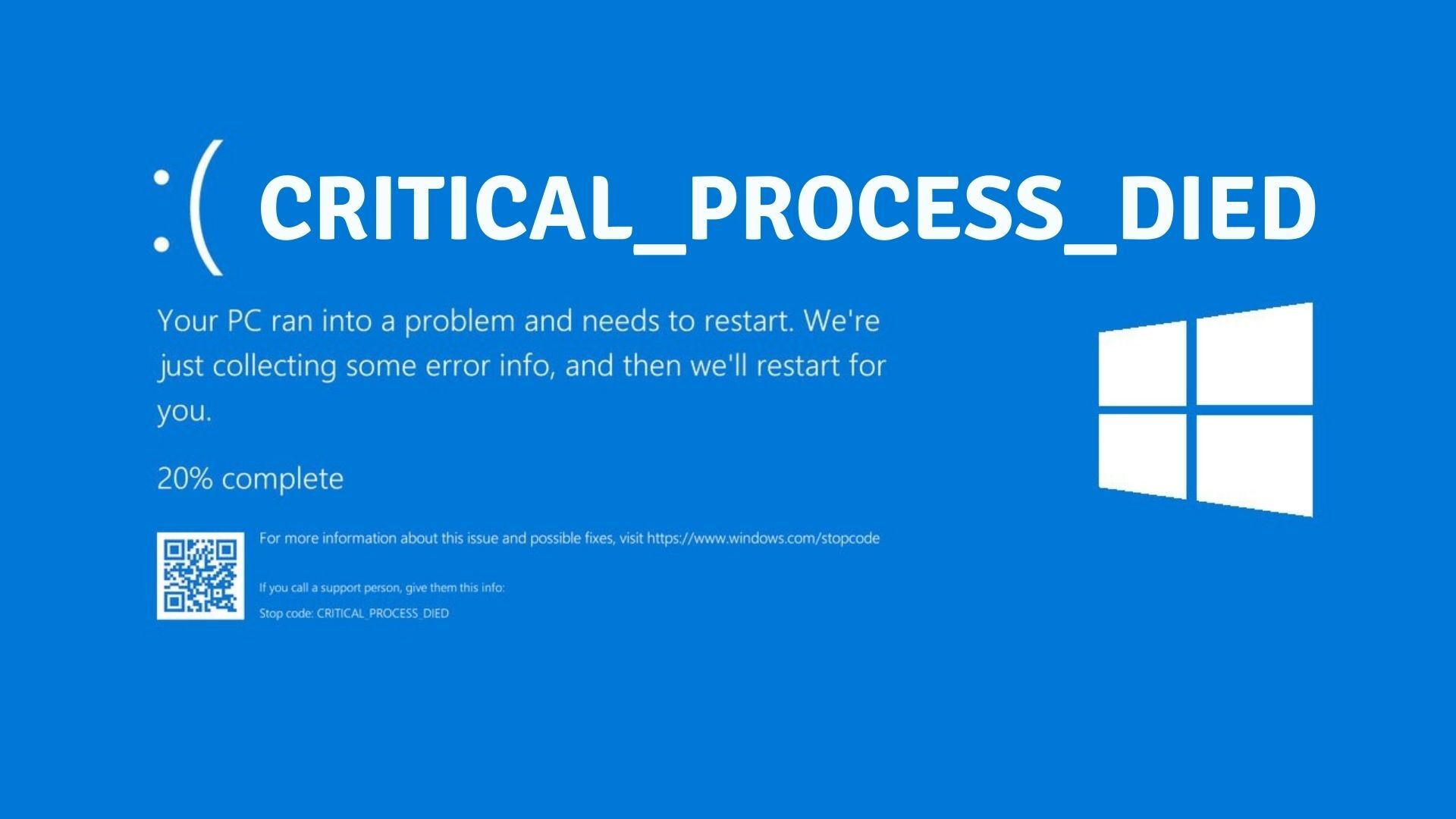
- CRITICAL_PROCESS_DIED (0xEF) означава квар битног процеса; проверава драјвере, системске датотеке и хардвер.
- Почните са DISM-ом, SFC-ом и CHKDSK-ом, заједно са безбедним режимом и чистим покретањем система да бисте изоловали прави узрок.
- Конфликтна ажурирања и неисправни SSD/RAM дискови су уобичајени окидачи; проверите помоћу дијагностике и SMART-а.
- Ако све остало не успе, ресетујте или поново инсталирајте са УСБ диска; под гаранцијом, контактирајте техничку подршку произвођача.

Када се појави страшни плави екран са Порука CRITICAL_PROCESS_DIED у оперативном систему Windows, рачунар се одмах зауставља како би заштитио интегритет система. Ова грешка заустављања указује на то да Неопходан процес оперативног система је неочекивано прекинут, било због оштећења датотека, неисправних драјвера, проблема са хардвером или неовлашћених промена критичних компоненти.
Иако су Windows 10 и 11 робуснији од претходних верзија, БСОД Они се стално дешавају и могу бити веома фрустрирајуће. Добра вест је да постоје јасне процедуре за дијагностиковање правог порекла и примените ефикасна решења пре него што прибегнете драстичним мерама као што су ресетовање или поновна инсталација.
Шта значи CRITICAL_PROCESS_DIED (код 0xEF)?
CRITICAL_PROCESS_DIED одговара провери грешака 0x000000EF. Виндоус се искључује јер открије да је неки неопходни системски процес прекинут или оштећен., што угрожава интегритет оперативног система. Критични стандардни процеси укључују csrss.exe, wininit.exe, winlogon.exe, smss.exe, services.exe, conhost.exe и logonui.exe.
Да бисте стекли представу о његовој осетљивости, у Windows 10 убијање силом свцхост.еке може изазвати BSOD, јер Овај генерички процес повезује Windows сервисе са DLL-овимаУ оперативном систему Windows 11, систем је отпорнији и обично одбија ову радњу поруком „Приступ одбијен“.
Технички параметри провере грешака 0xEF
Ако сте отворили дамп меморије или прегледач догађаја, видећете параметре повезане са провером грешке CRITICAL_PROCESS_DIED. Други параметар је кључан за сазнање да ли је процес или нит умро.и усмеравати накнадну анализу.
| Параметар | опис |
|---|---|
| 1 | Показивач на објекат процеса умешан у хапшење. |
| 2 | 0 = процес завршен; 1 = нит завршена (означава тип ентитета који је покренуо грешку). |
| 3 | Резервисано од стране система (без јавне употребе). |
| 4 | Резервисано од стране система (без јавне употребе). |
За детаљну анализу, програмери се могу ослонити на WinDbg са !analyze -v, !process y !thread, корелација извршног кода и корисничких или кернел дампова да се изолује узрок проблема. Такође је корисно паралелно прегледати дневник догађаја и анализирајте покретање система Windows када се квар догоди током покретања.
Уобичајени узроци који покрећу овај екран
Овај стоп код је генерички по дизајну, али статистика и случајеви из стварног живота помажу у сужавању круга осумњичених. Најчешћи разлози укључују проблематична ажурирања, оштећене системске датотеке и некомпатибилне драјвере., поред физичких кварова хардвера.
- Конфликтно ажурирање- CU, безбедносна закрпа или драјвер који дистрибуира Windows Update могу изазвати нежељено понашање на одређеним рачунарима.
- Оштећење системских датотекаИзмене или оштећења у критичним бинарним датотекама могу довести до заустављања неопходних процеса.
- Возачи у лошем стањуСтари, оштећени или некомпатибилни драјвери за вашу верзију оперативног система Windows су класичан окидач.
- неисправан хардверНеисправна RAM меморија, SSD/HDD са прераспоређеним секторима или нестабилно напајање могу проузроковати пад критичних процеса.
- Новоинсталирани софтверБезбедносне апликације, мрежни услужни програми, P2P клијенти или програми за прикључивање ниског нивоа могу да сруше систем.
- Агресивне енергетске опцијеСуспензије, гашења диска или лоше управљана стања мале потрошње енергије узрокују падове система након наставка рада. Такође проверите како то функционише. Брзо покретање на вашој верзији оперативног система Windows.
- Оверклоковање или нестабилан BIOSПодешавања ван спецификација и грешке у фирмверу генеришу системску нестабилност.
У многим случајевима, систем се покреће након поновног покретања и ради „наизглед добро“, али Грешка се враћа након сати или дана ако не решите основни узрок.Препоручљиво је деловати што је пре могуће.

Где почети: брзе провере
Пре него што почнемо, вреди испробати неке једноставне акције које решавају значајан део случајева у којима се морамо бавити грешком CRITICAL_PROCESS_DIED. Пробајте их један по један и тестирајте опрему између тога да бисте утврдили шта вам одговара.
- Поново покрените и поново одиграјте сценариоПонекад је грешка једнократна. Покушајте поново да користите исте апликације; ако се понови, пређите на следећи корак.
- Искључите непотребне УСБ периферне уређајеШтампачи, веб камере, чворишта или адаптери могу изазвати сукобе; оставите тастатуру и миш на миру.
- Привремено искључите Wi-Fi и Bluetooth: из области за обавештења, да би се искључили сукоби са бежичним драјверима.
- Деинсталирајте последњи инсталирани програм- Ако се БСОД појавио након додавања апликације, уклоните је и видите да ли проблем нестаје.
- Тестирајте комбинације енергијеПромените план, избегавајте суспендовање/хибернацију и онемогућите селективно искључивање диска током тестирања.
Када вас BSOD чак и спречава да се пријавите, Користите Windows Recovery Environment (winRE) да бисте ушли у безбедни режим То је најбржи начин.
Како ући у безбедни режим и WinRE
Ако сте у петљи поновног покретања, присилите приступ винРЕПритисните дугме за напајање 10 секунди да бисте искључили; Укључите га и, када видите Windows лого, поново га притисните и држите 10 секунди да бисте га присилно искључили.Поновите циклус три пута и Windows ће учитати окружење за опоравак.
У оквиру winRE, идите на Решавање проблема > Напредне опције > Подешавања покретања > Поново покрени. Притисните 5 да бисте „Омогућили безбедни режим са мрежом“ ако вам је потребан интернет за преузимање.
Уграђени алати за поправку Windows-а
Када можете да покренете систем (нормално или у безбедном режиму), користите изворне услужне програме овим редоследом. Исправљено је више типичних узрока грешке CRITICAL_PROCESS_DIED.
Решавач „Хардвер и уређаји“
Овај чаробњак више није видљив у Подешавањима, али га можете покренути из менија Покрени или CMD: msdt.exe -id DeviceDiagnostic. Примените препоруке ако открије аномалије.
DISM за поправку системске слике
Отворите командну линију као администратор и покрените је овим редоследом: DISM /Online /Cleanup-Image /CheckHealth, DISM /Online /Cleanup-Image /ScanHealth y DISM /Online /Cleanup-Image /RestoreHealthОво последње може остати „заглављен“ на 20% неко време; то је нормално.
SFC за поправку системских датотека
У истој подигнутој CMD, покрените sfc /scannow. поправиће оштећене критичне датотеке и приказаће извештај након завршетка. Ако и даље пронађе проблеме, понављајте поступак док се не пријаве никакве промене.
CHKDSK за чишћење система датотека
Из командне линије са привилегијама, извршите chkdsk C: /f /r /x (прилагодите слово ако је ваш систем на другом диску). /r тражи лоше секторе и може захтевати поновно покретање система да би се заказао преглед при покретању.
Ако извршите CHKDSK на секундарном диску (на пример, chkdsk D: /r) систематски изазива BSOD, то је црвени сигнал: Та јединица би могла да откаже на физичком или контролерском нивоуОдмах направите резервну копију, проверите SMART статус помоћу CrystalDiskInfo и сазнајте шта да радите када се температура вашег NVMe SSD-а повећа помоћу алата произвођача. Ако се то и даље дешава, размислите о замени SSD-а/HDD-а.
Драјвери, ажурирања и чисто покретање
Драјвери су стални фокус у грешци CRITICAL_PROCESS_DIED и многим другим случајевима. Избегавајте генеричке лекове и дајте предност онима од произвођача вашег рачунара или компоненте. Ако радите са AMD графиком, на пример, проблеми са инсталатером АМД Адреналин може довести до озбиљних кварова.
- Управитељ уређаја (Win + X): Идентификујте уређаје са узвичником. Кликните десним тастером миша > Ажурирај управљачки програм. Ако се проблем појавио након ажурирања, покушајте са „Врати претходни управљачки програм“ на картици Управљачки програм.
- Ажурирања трећих странаАко више волите аутоматизацију, услужни програми попут IObit Driver Booster-а могу вам помоћи, али увек прво потврдите извор драјвера и креирајте тачку враћања.
- Деинсталирајте ажурирања за WindowsУ Подешавањима > Windows Update > Историја > Деинсталирање ажурирања, уклоните најновије ажурирање ако се грешка појавила одмах након тога. У екстремним случајевима, можете вратити ажурирање из winRE-а са DISM-ом на слици која се не може покренути.
- Чист почетак: отвара
msconfig> картица Услуге > изаберите „Сакриј све Мајкрософтове услуге“ и кликните на „Онемогући све“. На картици Покретање отворите Менаџер задатака и онемогућите ставке покретања. Поново покрените и посматрајте; поново омогућите у блоковима док не пронађете кривца.
Ако користите новији лаптоп или матичну плочу, проверите подршку произвођача: Узрок може бити застарели или неисправни BIOS/UEFI.Ако се проблем појавио након ажурирања BIOS-а, размислите о враћању на стабилну верзију.
Дијагностика хардвера: РАМ, диск, графичка картица и напајање
Када тестирање софтвера не разјасни ситуацију, време је да се провери хардвер. нестабилна компонента може да уништи критичне процесе и покрене 0xEF.
- РАМ меморијеПокрените MemTest86 са USB-а неколико пута; све грешке указују на неисправан модул/канал или превише агресивна подешавања RAM-а (омогућите XMP/EXPO само ако је стабилно).
- СкладиштењеCrystalDiskInfo за SMART, алате произвођача (Crucial, Samsung Magician, WD Dashboard, итд.) и површинске тестове. Ако
chkdsk /r„баца“ систем, појачава хипотезу о квара SSD/HDD-а. - Графикон- Покрените бенчмарк или тест умереног оптерећења да бисте проверили стабилност и температуру. Неправилно инсталирани драјвери за графичку картицу такође могу изазвати плаве екране (поново их инсталирајте ако је потребно). Ако су температуре проблем, један од начина да се то ублажи је да присилно укључите вентилатор графичке картице без ослањања на додатни софтвер.
- НапајањеКористите AIDA64 или HWMonitor за праћење напона и температуре. Слабо или пренапонско напајање може дестабилизовати систем, посебно под оптерећењем или приликом настављања рада.
Такође, потврдите компатибилност целокупног хардвера са вашом верзијом оперативног система Windows (чипсети, Wi-Fi итд.). Једноставна неподржана компонента може бити Ахилова пета.
Други корисни начини када ништа не функционише
У случају грешке CRITICAL_PROCESS_DIED, има још карата за играње пре поновне инсталације. опције које помажу у изолацији да ли је проблем софтверски или хардверски а понекад га и решавају.
- Поправка при покретањуУ winRE > Решавање проблема > Напредне опције > Поправка при покретању. Windows ће покушати да поправи грешке које спречавају покретање система.
- Обнављање системаАко имате тачке враћања, вратите се на датум пре првог BSOD-а (Контролна табла > Систем > Заштита система > Враћање).
- Потпуно скенирање против злонамерног софтверапомоћу програма Windows Defender и алата попут Malwarebytes-а или Spybot-а, пожељно из безбедног режима. Руткит или злонамерни драјвер могу покренути 0xEF.
- Систем уживоПокрените Ubuntu/Tails у живом режиму са USB меморије. Ако ради стабилно са RAM меморије, то указује на Windows софтвер; Ако се и поквари, вероватно је у питању хардвер.
- Надоградите на новију верзијуАко користите Windows 10 и ваш рачунар испуњава захтеве, размислите о надоградњи на Windows 11. Понекад, Ново језгро и драјвери решавају некомпатибилностиПрво проверите да ли имате ажурирања на чекању или блокаде ажурирања.
Имајте на уму да програмер може да конфигурише „опоравак“ сервиса да поново покрене рачунар ако сервис откаже. Ако приметите поновна покретања повезана са одређеном услугом, прегледајте ту политику опоравка. и статус услуге.
Последње средство: ресетовање или поновна инсталација
Када све не успе и грешка CRITICAL_PROCESS_DIED се и даље јавља, пут обично укључује „почетак од нуле“. Имате два начина: ресетовање или чиста инсталација.
- Ресетујте овај рачунарПодешавања > Windows Update > Опоравак > Ресетовање рачунара. Можете задржати датотеке или све обрисати. Са „Cloud Download“-ом, не требају вам спољни медији; „Local Reinstall“ је брже ако немате приступ интернету.
- Чиста инсталација са УСБ-аНаправите медиј помоћу алатке за креирање медија (или слике система Windows 11), покрените систем са USB-а (промените редослед у BIOS/UEFI) и Форматирајте системски диск пре инсталацијеТо је најрадикалнија и најефикаснија опција против дубоко укорењене корупције.
Ако је опрема под гаранцијом и сумњате на хардвер, не оклевајте: контактирајте произвођачев SATНа лаптоповима, где има мање простора за маневар, уштедећете време и изненађења.
Комбинацијом методичних тестова (DISM/SFC/CHKDSK), ажурираних драјвера, дијагностике хардвера и, ако је потребно, акција у winRE, Искорени CRITICAL_PROCESS_DIED без губитка података Сасвим је изводљиво. А ако на крају будете морали да ресетујете или поново инсталирате систем, имаћете стабилан систем без узрока квара.


Уредник специјализован за технологију и интернет питања са више од десет година искуства у различитим дигиталним медијима. Радио сам као уредник и креатор садржаја за е-трговину, комуникацију, онлајн маркетинг и рекламне компаније. Такође сам писао на веб страницама о економији, финансијама и другим секторима. Мој посао је и моја страст. Сада, кроз моје чланке у Tecnobits, трудим се да истражим све новости и нове могућности које нам свет технологије свакодневно нуди да побољшамо своје животе.