- Идентификујте уобичајене узроке грешке „bugcheck 0x1E“: драјвери, РАМ меморија, БИОС и диск.
- Примените корак-по-корак решења: брзи почетак, драјвери, SFC/DISM и тестови хардвера.
- Анализирајте мини-дампове и користите WinDbg да бисте пронашли неуспелу функцију/драјвер.
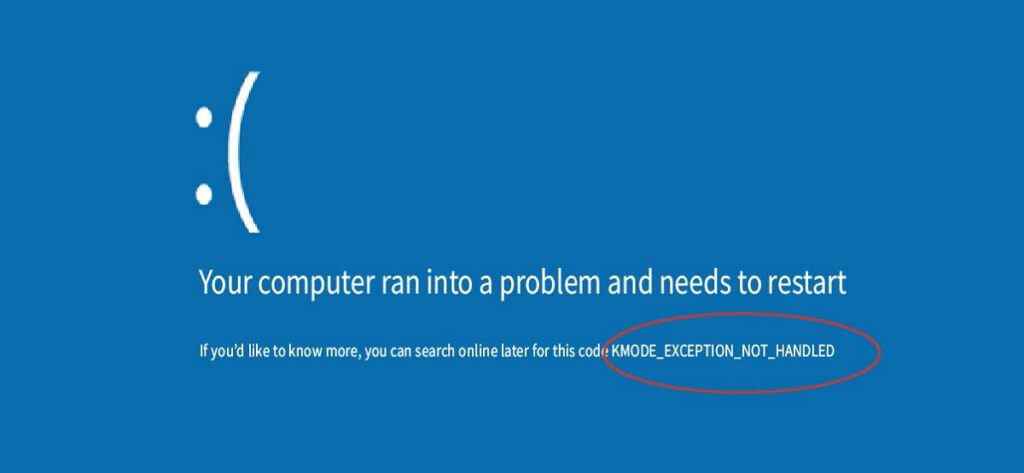
Када се Windows покрене KMODE_ИЗУЗЕТАК_НИЈЕ_ОБРАЂЕН Не појављује се само плави екран са кодом 0x0000001E: то такође значи да је компонента ниског нивоа избацила изузетак који систем није могао да обради. Ако се то дешава спорадично или чак у петљи покретања, не паничите.
Овде смо саставили све проверене информације из техничких извора и случајева из стварног живота: шта грешка значи, како идентификовати кривца, кораке поправке од најједноставнијих до напредних дебаговања, као и практичне савете за минимизирање ризика и опоравак података ако сте изгубили датотеке у том процесу.
Шта је KMODE_EXCEPTION_NOT_HANDLED (0x0000001E)
Провера грешака 0x0000001E Покреће се када програм у режиму језгра (драјвер, системска услуга или компонента језгра) генерише изузетак који програм за обраду грешака не хвата. Типичан резултат је BSOD, понекад праћен петљама за поновно покретање или случајним гашењима.
На екрану се обично појављује ознака KMODE_EXCEPTION_NOT_HANDLED (понекад са именом укљученог драјвера). У практичном смислу, Обично је повезано са неисправним драјверима, некомпатибилним фирмвером/БИОС-ом, хардверским конфликтима или кваровима меморије (РАМ), иако присуство злонамерни софтвер или оштећење система такође може да га покрене.
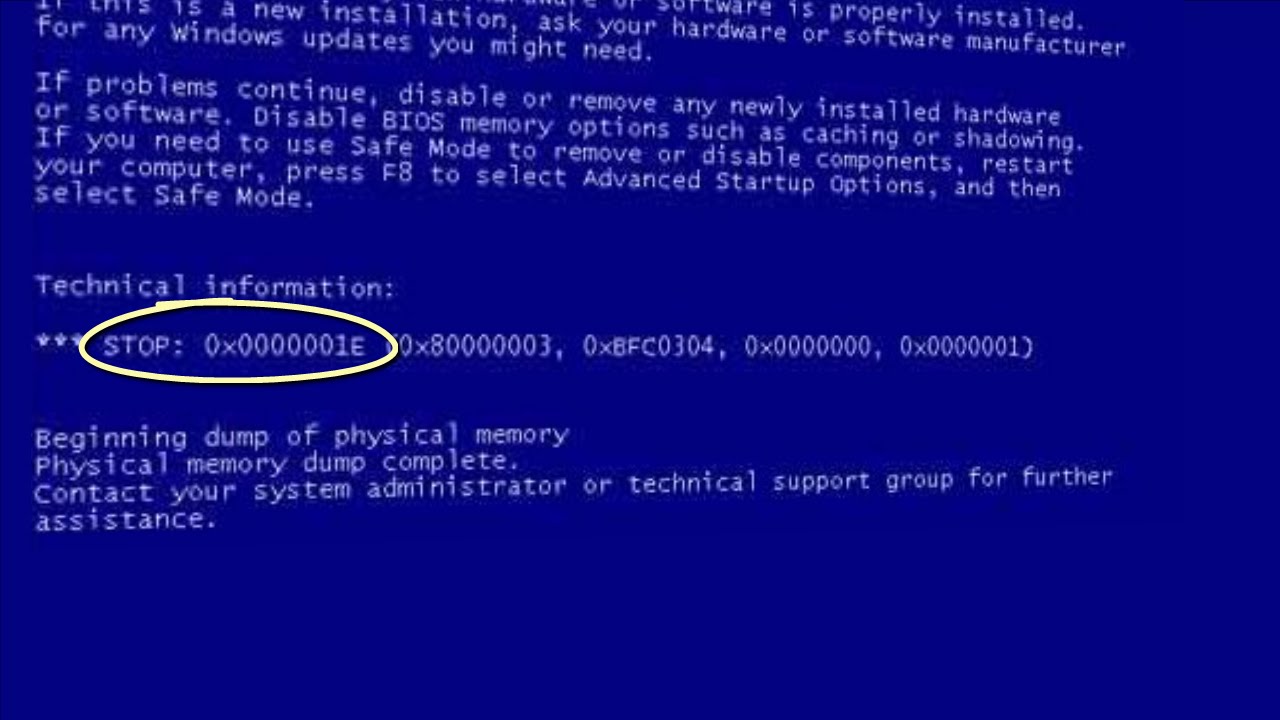
Уобичајени кодови изузетака
Идентификујте врсту изузетка знатно сужава претрагу. Међу најчешћим:
- 0x80000002 (НЕПОРАВНАЊЕ_ТИПА_СТАТУСА_ПОДАТАКА)Постоји погрешно поравната референца података.
- 0x80000003 (СТАТУСНА_ПРЕКИННА_ТАЧКА)Достигнута је тачка прекида или тврдња без дебагера повезаног са кернелом.
- 0xC0000005 (ПРКРШЕЊЕ СТАТУСА_ПРИСТУПА): кршење приступа меморији; ово је обично најчешћи проблем код кварова драјвера.
За комплетну листу За NTSTATUS кодове, можете погледати вредности дефинисане у ntstatus.h (Windows Driver Kit). Ово је стандардни ресурс за програмере и помаже у тумачењу шта се тачно догодило на нивоу језгра.
Најчешћи индикатори и узроци
En la prácticaОво су окидачи које најчешће виђамо у KMODE_EXCEPTION_NOT_HANDLED:
- Неисправни, застарели или некомпатибилни драјвери уређаја (мрежа, складиште података, графика, антивирус, периферни уређаји итд.).
- Conflictos de hardware (Застарели BIOS/UEFI, IRQ, меморија, некомпатибилности са новим хардвером).
- Неисправна или нестабилна РАМ меморија (XMP профили, некомпатибилни или оштећени модули).
- Оштећење системских датотека или непотпуне инсталације.
- Malware што омета системске компоненте.
Ако BSOD порука помиње драјвер По имену (нпр. .sys), то је директан наговештај: онемогућите, деинсталирајте или ажурирајте од произвођача. Ако се рачунар не покреће, безбедни режим ће вам омогућити да уклоните драјвер из Управитеља уређаја.
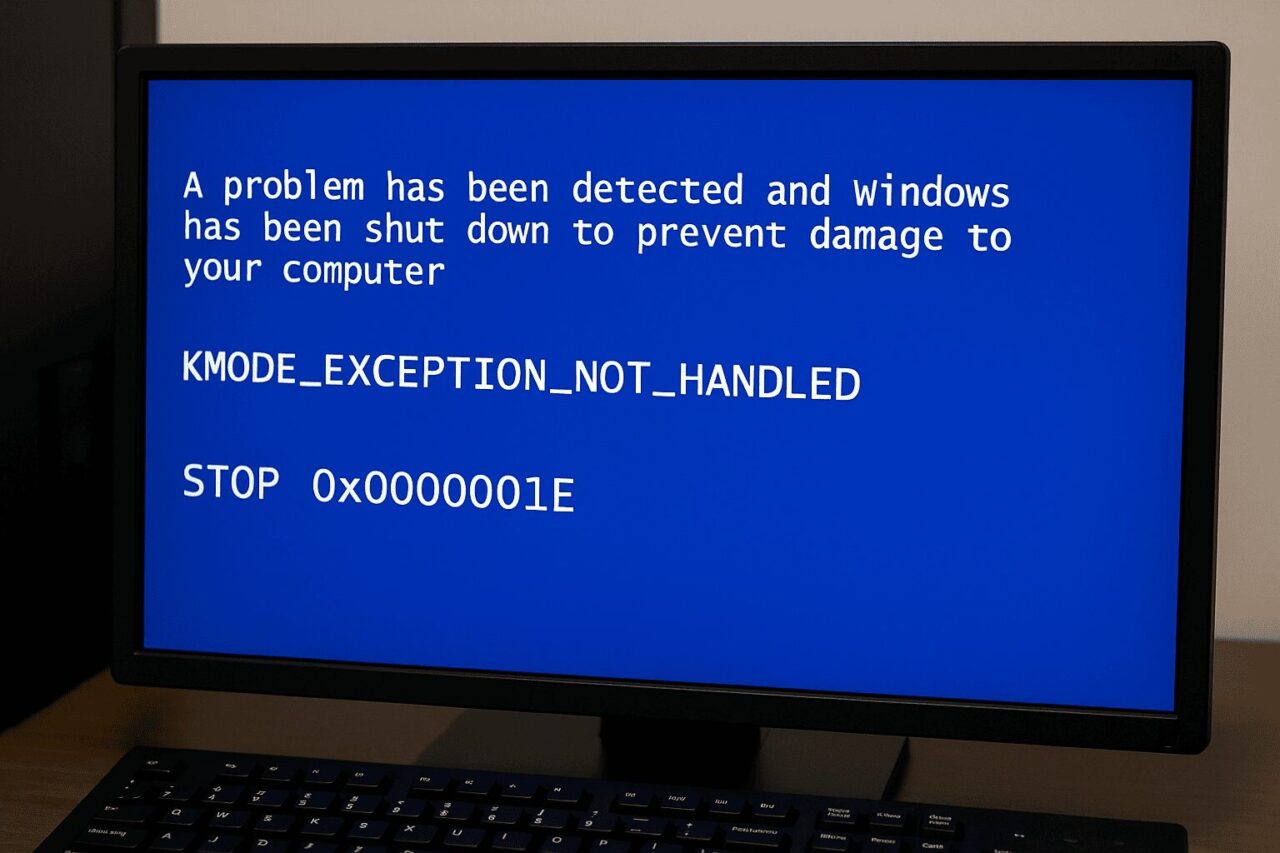
Решења за грешку KMODE_EXCEPTION_NOT_HANDLED (на нивоу корисника)
Пре него што покренемо било који од процеса које назначимо, ако вас грешка спречава да нормално користите Windows, покрени у безбедном режимуНа неким рачунарима то можете учинити тако што ћете више пута притиснути тастер F8 током покретања; ако не, користите окружење за опоравак (WinRE) да бисте приступили опцији Advanced Boot и изабрали опцију Safe Mode with Networking (Безбедни режим са мрежом).
Метод 1: Онемогућите брзо покретање
El inicio rápido Штеди секунде времена покретања, али може проузроковати некомпатибилност драјвера и хардвера. Да бисте га онемогућили:
- Win + R, откуцајте „Контролна табла“ и притисните Ентер.
- Отворено Енергетске опције.
- Са стране, уђите Elegir el comportamiento de los botones de inicio/apagado.
- Кликните на Промена подешавања тренутно није доступна.
- Уклони ознаку Activar inicio rápido и сачувајте измене.
Reinicia y prueba ако BSOD нестане. Ако се и даље јавља, наставите са другим методама.
Метод 2: Ажурирајте проблематичне драјвере
Возачи су узрок број једанПроверите и ажурирајте ручно из Управитеља уређаја или користите услужни програм произвођача матичне плоче или графичке картице да бисте открили нове верзије. Ако имате проблема са графиком, погледајте конкретна решења за КВАРАК_ВИДЕА_TDR-а.
- Притисните Победа + X y abre Менаџер уређаја.
- Пронађите уређаје са упозорењем или у Остали уређаји, кликните десним кликом и Ажурирајте драјвер.
- Изаберите Buscar automáticamente software de controlador actualizado.
Ако Windows не може ништа да пронађе, преузмите драјвер са веб странице произвођача и користите га Претрага драјвера на мом рачунаруПостоје и аутоматски ажурирачи трећих страна (на пример, алати попут „Driver Booster“) који скенирају и ажурирају одједном, мада је најбоље дати предност званичним драјверима.
Метод 3: Деинсталирајте недавно инсталирани софтвер/драјвере
Ако се грешка појавила након инсталирања нечега (периферни уређаји, апликација, антивирус, услужни програми за оверклоковање), покушајте да га уклоните:
- Win + R → откуцајте „Контролна табла“.
- En Програми → Деинсталирајте програм, сортирај по датуму.
- Деинсталирај шта је додато непосредно пре кварова и поновних покретања.
У безбедном режиму Такође можете онемогућити додатне услуге и драјвере ако се систем не покреће нормално.
Метод 4: Инсталирајте недостајуће драјвере (из безбедног режима)
Ако недостају датотеке драјвера или оштећења, Безбедни режим са мрежним радом олакшава њихову поновну инсталацију. Поновите кораке у Управитељу уређаја и присилно инсталирајте из преузетог званичног пакета.
Tras completar la instalación, изађите из безбедног режима и поново покрените систем у нормалан режим да бисте потврдили.
Метод 5: Поправите Windows помоћу SFC-а и DISM-а
SFC/DISM алати Проверите и поправите системске датотеке и слику система Windows. Покрените конзолу као администратор и, једну по једну, извршите ове команде:
sfc /scannowDISM.exe /Online /Cleanup-Image /CheckHealthDISM.exe /Online /Cleanup-Image /ScanHealthDISM.exe /Online /Cleanup-Image /RestoreHealthDISM.exe /Online /Cleanup-Image /StartComponentCleanup
Када заврше, поново покрените. Ако се чини да је окружење за опоравак (WindowsRE) онемогућено и не можете да приступите алатима, покушајте да га омогућите или користите Windows инсталациони медијум да бисте отворили конзолу и покренули команде.
Метод 6: Проверите РАМ меморију
Неисправна меморија Ово је класичан извор грешака KMODE и 1E. Покрените Windows Memory Diagnostic:
- Тражи Дијагностика меморије у систему Windows из менија Старт.
- Изаберите Reiniciar ahora y comprobar si existen problemas.
Ако се појаве грешке, тестирајте појединачне модуле, онемогућите XMP/EXPO и, ако се проблеми и даље појављују, замените погођени модул. Алати као што су MemTest Такође помажу у стварању контраста.
Метод 7: Проверите диск и СМАРТ
Диск са лошим секторима или у лошем стању може довести до BSOD-а. Покрените:
chkdsk C: /f /r(тражиће од вас да поново покренете систем).- Проверите СМАРТ са корисничком функцијом произвођача SSD/HDD дискова.
Ако се открију кварови, направите резервну копију података и замените диск што је пре могуће.
Записивање догађаја, мини-дампови и даљинска помоћ
- Прегледач догађаја: revisa Windows регистар → Систем y filtra por Crítico y ГрешкаВидећете уносе попут Kernel-Power повезане са изненадним гашењима; они не идентификују драјвер који је крив, али помажу у корелацији времена.
- Minidumps: пронађите их у
C:\Windows\MinidumpАко вам је потребна помоћ, отпремите их (нпр. на OneDrive) и поделите линк како би могли бити анализирани помоћу WinDbg-а. Ово је стандардна пракса у техничкој подршци. - Вођена подршкаТипичан ток који препоручују техничари је сакупљање мини-дупа, а затим пропуштање Синдром хроничног умора (СХУ) y DISM редом (погледајте команде изнад), поново покрените систем и проверите да ли се грешка и даље јавља пре него што пређете на тестове хардвера.
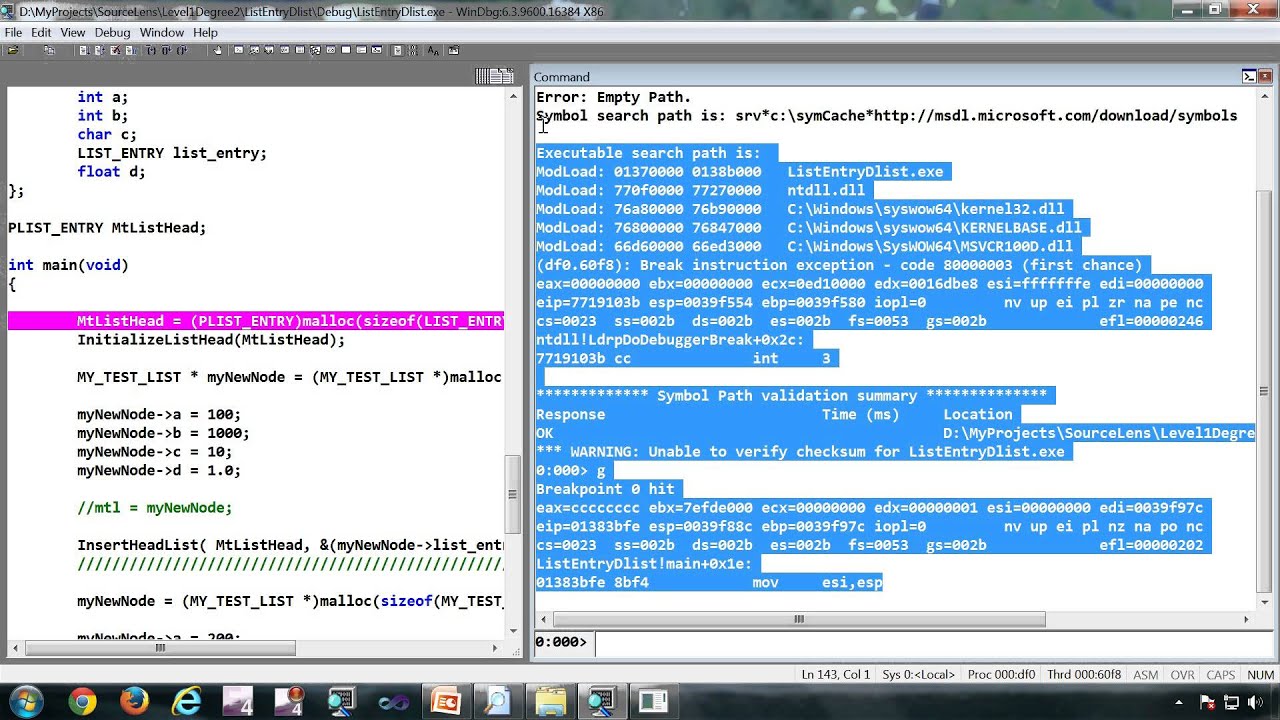
Напредно дебаговање помоћу WinDbg-а (за техничке кориснике)
Када нема очигледног узрока за грешку KMODE_EXCEPTION_NOT_HANDLED, дебаговање стека ће вам рећи која је функција отказала. Приликом повезивања дебагера језгра и учитавања мини-дампа, ове команде су кључне:
- kb: приказује повратни траг са параметрима.
- Потражите позив за NT!PspНеобрађениИзузетакУСистемскојТреад у стеку.
- Први параметар је показивач на EXCEPTION_POINTERS (contiene EXCEPTION_RECORD y CONTEXT).
- Са dd (испис меморије) на тој адреси, добијте два показивача.
- Користите .exr о ИЗУЗЕТКУ_ЗАПИСА и .cxr о КОНТЕКСТУ; па опет kb за стек на основу тог контекста.
Ако је код изузетка 0x80000003 (тачка прекида) и систем је почео са /NODEBUG, повежите дебагер и користите /DEBUG да би се правилно снимио траг. Ако видите 0x80000002 (неусклађеност), проверите trap frame за више детаља.
Брза честа питања
- Зашто се KMODE појављује при покретању система? Петља покретања указује на критичан квар драјвера или хардвера. Покрените систем у безбедном режиму или користите враћање система ако је могуће.
- Како поправити KMODE BSOD? Онемогућава/проверава проблематичне драјвере, покреће SFC и DISM, инсталира ажурирања која чекају, врши чисто покретање, покреће антивирус и дијагностикује хардвер (RAM, диск, CPU).
- Може ли се то поправити без губитка података? Да. Поправка на лицу места (поправка при покретању, SFC/DISM) и ажурирање драјвера обично решавају овај проблем без додиривања ваших датотека.
- ¿Es un virus? Не. То је грешка у кернелу; иако је злонамерни софтвер може изазвати, сама по себи није вирус.
- ¿Cómo prevenirlo? Редовно ажурирајте Windows, BIOS и драјвере, избегавајте нестабилан оверклок и сумњиве драјвере и немојте ненамерно дирати регистар.
- Може ли лош диск то изазвати? Да. Покрените CHKDSK и проверите SMART; ако постоје прерасподељени сектори или упозорења, замените диск.
- Да ли је то повезано са РАМ-ом? Често. Користите Windows Memory Diagnostics; ако постоје грешке, замените неисправни модул.
- ¿Es peligroso? Може доћи до губитка података ако се понови. Направите резервне копије чим видите први BSOD.
- Шта је са грешком 701? Неповезано; 701 обично указује на сервис за спулирање штампања, док је KMODE грешка језгра.
Ако сте стигли довде, савладали сте и брза решења и детаљну дијагностику: од онемогућавања брзог покретања и поправке системских датотека до тумачења дампова и лоцирања проблематичног драјвера. Добро организованом комбинацијом ових техника, KMODE_EXCEPTION_NOT_HANDLED прелази из црне кутије у проблем који се може решити корак по корак.

Уредник специјализован за технологију и интернет питања са више од десет година искуства у различитим дигиталним медијима. Радио сам као уредник и креатор садржаја за е-трговину, комуникацију, онлајн маркетинг и рекламне компаније. Такође сам писао на веб страницама о економији, финансијама и другим секторима. Мој посао је и моја страст. Сада, кроз моје чланке у Tecnobits, трудим се да истражим све новости и нове могућности које нам свет технологије свакодневно нуди да побољшамо своје животе.