- O&O ShutUp10++ централизује десетине напредних подешавања приватности и безбедности система Windows у један интерфејс.
- Програм је бесплатан и преносив, омогућава вам креирање резервних копија и нуди јасне препоруке путем обојених икона.
- Када се правилно конфигурише, значајно смањује телеметрију и инвазивне услуге, иако је потребан опрез како би се избегло прекидање корисних функција.

Ако користите Windows 10 или 11 и бринете се да систем шаље превише података компанији Microsoft, вероватно сте се овако осећали више пута. преплављени менијима, збуњујућим обавештењима и скривеним опцијама приватностиТу долази до изражаја. О&О СхутУп10++, мали, бесплатни услужни програм који у једном прозору концентрише мноштво подешавања која би обично била дубоко закопана у систему.
У овом чланку ћете видети како функционише, која подешавања нуди, шта значе његове обојене иконе, Како га користити без да се ствари покваре и шта треба имати на уму да се не би покварило нешто важноТакође ћемо разговарати о неким уобичајеним проблемима, да ли се исплати у поређењу са другим алатима попут WPD-а и у којој мери вам може помоћи да смањите Windows телеметрију без потпуног жртвовања практичности.
Шта је O&O ShutUp10++ и за шта се користи?
О&О СхутУп10++ је а Бесплатан и преносиви десктоп програм који је развила немачка компанија O&O SoftwareСпецијализовани за Windows алате више од две деценије. Није потребна инсталација: преузмите извршну датотеку, покрените је и готови сте, без позадинских сервиса или преосталих компоненти на вашем систему.
Његов циљ је да вам омогући лак приступ многим скривеним подешавањима која се углавном односе на Приватност, безбедност, телеметрија, услуге локације и одређене функције Windows-а и Microsoft Edge-а.Многе од ових опција су доступне у систему, али су раштркане по напредним панелима, групним политикама или регистру, тако да их просечан корисник ретко додирује.
Са O&O ShutUp10++ можете онемогућити, између осталог, Слање дијагностичких података, функције праћења коришћења уређаја, интрузивне функције Кортане, опције дељеног Wi-Fi-ја и делови Windows Defender-аТакође вам омогућава да уклоните досадне функције као што је дугме за приказ лозинки или одређене интеграције у Edge-у.
Ко стоји иза O&O ShutUp10++
Алат је креирала компанија O&O Software, са седиштем у Немачкој. Преко 20 година развоја специјализованих услужних програма за WindowsВероватно сте чули за неке од њихових старијих производа, који се широко користе у професионалном и пословном окружењу.
Њихов каталог садржи алате као што су Дефраг, ДискИмаге, ДискРецовери, СафеЕрасе, комплет за миграцију ССД-а или КлеверКешОва решења се фокусирају на задатке као што су одржавање, прављење резервних копија, опоравак података и побољшање перформанси. Многе немачке компаније листиране на DAX-у и значајан број компанија у међународном индексу Forbes 100 користе O&O софтвер.
То значи да O&O није мала апликација непознатог аутора: говоримо о произвођач са дугогодишњим искуством у решењима за складиштење података, безбедности података и оптимизацији системаShutUp10++ је део те линије техничких алата, али фокусиран на приватност кућних и професионалних корисника.
Важан детаљ је да се O&O ShutUp10++ нуди као Бесплатан софтвер без реклама, без скривених трака са алаткама и без додатног преузимања софтвераПокренете програм, направите подешавања и затворите га; ништа не оставља да ради у позадини што би наставило да „искоришћава“ ваш систем.
Категорије опција које нуди O&O ShutUp10++
Када отворите програм, видећете главни прозор са дугачком листом подешавања, организованих по тематски деловиСвака од њих се групише опције које утичу на одређено подручје система, тако да можете блокирати оно што вас занима, а да се не изгубите.
Међу главним категоријама које O&O ShutUp10++ обично приказује су:
- безбедност: подешавања везана за општу безбедност система Windows, као што су одређене политике извршавања, одбрана од претњи и функције заштите које могу делити податке са компанијом Microsoft.
- приватност: опције приватности корисника, телеметрија и прикупљање личних података или података о коришћењу опреме који се шаљу на сервере компаније.
- цортана: специфичне контроле за виртуелног асистента компаније Microsoft, укључујући историју претраге, гласовне команде и приступ личним подацима.
- Локација Услуге: подешавања у вези са локацијом и услугама које користе GPS, Wi-Fi мреже и друге методе позиционирања.
- Понашање корисникасве што је везано за прикупљање података о коришћењу, статистике, навика прегледања или интеракције са системом.
- Виндовс Упдате: параметри који утичу на начин преузимања и инсталирања ажурирања, укључујући P2P функције за дистрибуцију закрпа између рачунара.
- Остало: разна подешавања која се не уклапају у једну групу, као што су одређене опције Edge-а или визуелни елементи и елементи корисничког искуства.
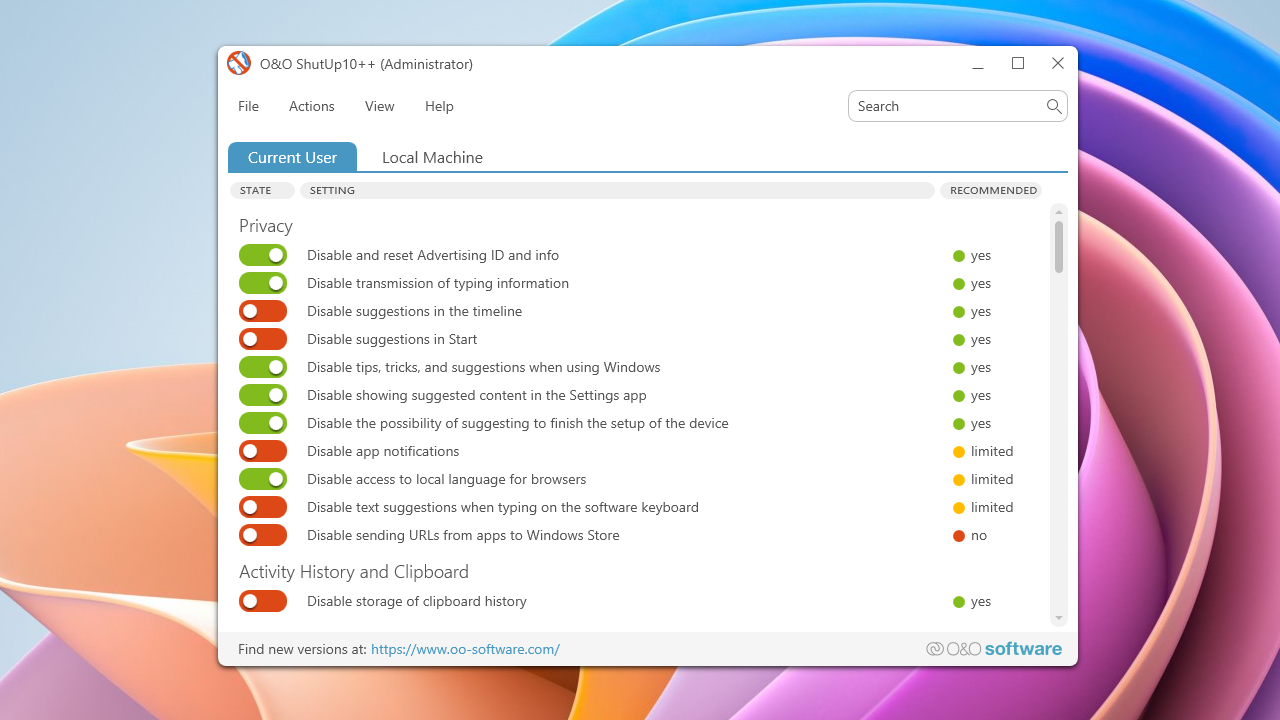
У свакој категорији видећете опис опције и прекидач који вам омогућава да Активирајте или деактивирајте свако подешавање појединачно, у складу са вашим потребама.Такође постоје обојене иконе које служе као водич о томе шта је мање или више безбедно мењати.
Како тумачити иконе и прекидаче
Једна од ствари која у почетку изазива највише забуне је систем икона боја и познати црвено/зелени прекидачи. Сваки унос на листи има симбол поред себе који вам говори... ако програмер сматра да је препоручљиво применити то прилагођавање или је боље пажљивије руковати тиме.
La основна логика Обично је то следеће:
- Зелена квачицаПрепоручено подешавање. Обично је безбедно за већину корисника и нуди добру равнотежу између приватности и функционалности.
- Жута крпељицаПрепоручено подешавање, али уз опрез. Побољшава приватност или безбедност, али може да онемогући функције које неки корисници сматрају корисним.
- Црвена квачицаОво подешавање се не препоручује. Његово омогућавање може покварити важне функције, изазвати грешке или довести систем у превише рестриктивно стање.
Што се тиче прекидача, боја означава да ли је та одређена опција тренутно активна. примењено или непримењено у вашем систему:
- Зелени прекидачПодешавање O&O ShutUp10++ је активно, што значи да блокира или мења то понашање у складу са политиком коју је дефинисао програм.
- Прекидач у сивој/црвеној бојиПодешавање се не примењује, па се Windows понаша према својој подразумеваној конфигурацији (или оној коју сте имали раније).
Понекад ћете видети да у опису пише „онемогућено“, али прекидач изгледа зелено: то значи да Програм је применио политику да би онемогућио ту функцију.Зелена боја означава „Подешавање ShutUp10++ је на снази“; то не значи да је опција Windows укључена, већ да је правило које предлажете активно.
Идеално би било да не идете на слепо: пре него што додирнете било шта, можете кликнути на назив сваког подешавања да бисте видели мали искачући текст који га објашњава. Шта ради, какве последице може имати и шта O&O препоручује? у том конкретном случају.
Преузмите, направите резервну копију и покрените
Предност O&O ShutUp10++ је у томе што је то програм Преносиво: једна извршна датотека коју можете носити на УСБ диску и користити на више рачунара. Није потребна инсталација. Једноставно преузмите са званичне веб странице O&O и сачувајте датотеку, обично под именом попут овог: OOSU10.exe или слично.
Пре него што било шта урадите, важно је да пратите упозорење које приказује сам програм: Направите резервну копију система или тачку враћањаАко нешто крене наопако, увек можете да се вратите на претходно стање без губитка инсталације.
Сам ShutUp10++ укључује опцију за креирање тачке враћања из менија са акцијама, мада то можете урадити и ручно из Windows-а. Не сматрајте то опционим: Ако се петљате са напредним подешавањима без резервне копије и нешто се поквари, могли бисте бити у озбиљној невољи..
Када креирате тачку враћања, покрените програм са администраторским привилегијама. Видећете главни прозор са свим доступним категоријама и подешавањима, заједно са иконама препорука и прекидачима о којима смо говорили.
Мени Датотека: Подешавања за увоз и извоз
На менију Архива Имате неколико корисних опција за управљање подешавањима, посебно ако обично конфигуришете више уређаја или желите да одржавате исту политику током времена.
С једне стране, функција Увези поставке Омогућава вам да учитате конфигурациону датотеку (обично са екстензијом .cfg) која садржи скуп унапред дефинисаних опција. Ово вам омогућава да аутоматски примените иста ограничења приватности и безбедности на различите рачунаре.
С друге стране, са Извезите подешавања Тренутно стање подешавања чувате у другој .cfg датотеци. Ово је савршено ако сте уложили време у проналажење равнотеже између приватности и функционалности и желите Сачувајте тај „шаблон“ да бисте га користили након форматирања или након веће надоградње система Windows.
Мени је употпуњен опцијом за излазак из програма, без даљих компликација: када завршите са подешавањем параметара, једноставно га затворите; Не остаје стално у меморији нити додаје трајне елементе систему.
Мени Акције: Примени групне измене и креирај тачке враћања
Картица akcije Овде можете да делујете „масовно“ на опције, уместо да идете прекидач по прекидач. Овде ћете пронаћи дугмад за Активирајте сва препоручена подешавања одједном, сва препоручена подешавања са резервама или чак апсолутно сва..
На пример, можете рећи програму да примени само подешавања означена зеленом ознаком за потврду, што је обично безбедна игра за већину корисника. Такође можете да укључите оне означене жутом бојом ако сте спремни да жртвујете мало погодности за строжу приватност.
Опцији активирања свега, укључујући и оне означене црвеним симболима, треба приступити са опрезом: Може оставити важне сервисе неактивним, проузроковати неисправност одређених апликација или генерисати сталне поруке о грешкама или упозорења.Ако одлучите да идете тим путем, чините то на сопствени ризик и знајући како да се вратите.
У истом менију ћете пронаћи дугме за поништити све промене изводи O&O ShutUp10++ и враћа систем у претходно стање у односу на те политике. Ово је корисно ако, након неколико експеримената, желите да се вратите на подразумевано понашање.
Коначно, кључна опција: Направите тачку за враћање системаИако програм инсистира на овоме пре примене одређених правила, одавде можете у било ком тренутку наметнути креирање тачке, тако да ако је подешавање некомпатибилно са вашом опремом и изазове озбиљне грешке, можете вратити претходно окружење.
Приказ менија: организација, изглед и језик
У одељку видик Опције су једноставне, али вам помажу да удобније радите са листом подешавања, посебно ако вам је превише категорија.
С једне стране, можете Прикажите или сакријте груписање по тематским блоковима (Приватност, Безбедност, Edge, итд.). Ако онемогућите груписања, видећете све опције у једној континуираној листи, што је неким корисницима лакше за управљање када бирају шта желе.
Такође постоји мала естетска прилагођавања путем Плава или сива дугмад за незнатну промену визуелног изгледа програмаТо не мења функционалност, али може учинити искуство пријатнијим према вашим жељама.
Коначно, одавде можете променити језик интерфејса. O&O ShutUp10++ нуди неколико језика, укључујући енглески, француски, шпански, немачки, италијански и рускиОво вам олакшава разумевање описа сваког подешавања чак и ако не говорите течно технички енглески.
Мени за помоћ: брзи водич, евиденција верзија и промена
Мени Упомоћ Фокусира се на пружање информација кориснику, без директног мењања подешавања система. Његов циљ је да оне буду лако доступне. почетни водич, провера ажурирања и историја верзија.
Избор од Кратак водич Овим се отвара објашњење у самом прозору, привремено замењујући листу подешавања. Тамо ћете пронаћи визуелни увод у коришћење програма, са иконама и примерима који ће вам помоћи да боље разумете шта значе обојене ознаке и како да примените промене.
Поред тога, постоји опција за Проверите на мрежи да ли је ваша верзија O&O ShutUp10++ ажуриранаКликом на њега отвара се ваш подразумевани прегледач, а званична веб страница вас обавештава да ли је новије издање доступно за преузимање.
Одељак за регистрацију вас такође води до прегледача, где можете видети историја промена за сваку верзијуАко желите, можете се вратити на верзију 1.0 и видети шта је додато или исправљено током времена.
Коначно, дугме Око Промените приказ да бисте приказали информације о компанији, системске податке и детаље ваше тренутне инсталације оперативног система Windows, као што су издање, одређена верзија и тип система (32-битни или 64-битни), што је корисно ако сте дијагностиковање проблема.
Како управљати ажурирањима за Windows и одржавати подешавања
Свако веће ажурирање система Windows може Вратите или измените нека подешавања која сте променили помоћу O&O ShutUp10++То се не дешава увек са свима, али је уобичајено да се одређене телеметријске опције или услуге које сте блокирали поново активирају након „ажурирања функција“.
Многи корисници се питају да ли је могуће аутоматски поново применити иста подешавања ShutUp10++ након сваког ажурирања, без потребе да га отварају и поново кликћу. Програм не ради као резидентна услуга, тако да Не примењује аутоматски промене поново након што их Windows измени..
Практично решење је коришћење функције извоза/увоза: чувате подешавања у .cfg датотеци и, сваки пут када приметите да је систем ажуриран, Покренете O&O ShutUp10++ једном, увезете датотеку и примените промене у неколико кликова.Није потпуно аутоматско, али знатно смањује напор.
Ако сте напредни корисник, можете креирати и заказане задатке или скрипте које позивају извршну датотеку са одређеним параметрима, али то залази у техничкије подручје. За већину корисника, довољно је да имају при руци своју извезену конфигурацију и да се сете да поново покрену програм након већих закрпа.
Да ли се исплати толико пооштравати приватност у оперативном систему Windows?
Многи корисници на крају имају горко-слатки осећај: што више подешавају подешавања приватности у оперативном систему Windows, то више Наилазе на проблеме, чудне грешке, апликације које се жале или функције које престају да раде као раније.Лако је на крају помислити да смо, на крају, жртвовали приватност у корист практичности и стабилности.
Истина је да су старије верзије попут Windows 7 деловале мање наметљиво, али и Недостају им многе модерне функције и, пре свега, више немају исту безбедносну подршку.Повратак може звучати примамљиво, али то није увек практична дугорочна одлука.
Алати попут O&O ShutUp10++ нису чаробни штапић, али просечном кориснику дају могућност повратити део контроле о томе који се подаци шаљу и које су услуге активне, без потребе за дубинским улажењем у регистар или групне политике.
Кључ је у проналажењу равнотеже: вероватно нема смисла искључивати апсолутно све ако ће вам то компликовати свакодневни живот или генерисати стална обавештења. Разумно је то учинити одлучите шта сматрате неприхватљивим (на пример, одређене врсте телеметрије) и шта можете толерисати у замену за беспрекорно функционисање система..
Користећи препоруке компаније O&O као полазну тачку, у комбинацији са вашим сопственим приоритетима и подршком за тачке враћања и резервне копије, могуће је учинити Windows много прилагођенијим подацима, а да га не претворите у минско поље. Уз мало стрпљења и не претерујући са коришћењем екстремних опција, O&O ShutUp10++ може бити веома користан алат за оне који желе да наставе да користе Windows, али са много више мира..


Уредник специјализован за технологију и интернет питања са више од десет година искуства у различитим дигиталним медијима. Радио сам као уредник и креатор садржаја за е-трговину, комуникацију, онлајн маркетинг и рекламне компаније. Такође сам писао на веб страницама о економији, финансијама и другим секторима. Мој посао је и моја страст. Сада, кроз моје чланке у Tecnobits, трудим се да истражим све новости и нове могућности које нам свет технологије свакодневно нуди да побољшамо своје животе.