- Ho hloleha ha clipboard hangata ho bakwa ke dikgohlano tsa software, diphoso ditshebedisong tse itseng, kapa difaele tsa sistimi tse senyehileng.
- Ho qala lits'ebetso tsa senotlolo bocha, ho hlakola cache ea clipboard, le ho boloka Windows le mananeo a le nakong hangata ho rarolla liphoso tse ngata.
- Ha lintho tsa motheo li sa sebetse, lisebelisoa tse kang SFC, DISM, clean boot, kapa System Restore li u lumella ho lokisa Windows ntle le ho e kenya hape ho tloha qalong.

Windows clipboard ke e 'ngoe ea lintho tse sa bonahaleng tseo re li sebelisang ka makhetlo a makholo ka letsatsi re sa hlokomele. Ho kopitsa le ho beha mongolo, litšoantšo, lifaele, kapa esita le li-emoji ho se ho tloaelehile hoo re hlokomelang feela bohlokoa ba hona ha ho sa sebetse hantle. Mona ke seo u ka se etsang. ha clipboard ea Windows e emisa ho sebetsa ntle ho lebaka.
Pherekano ea busa: litsela tse khutšoanyane li khaotsa ho sebetsa, nalane e sa lumellaneng ho hang… Ha re shebeng, mohato ka mohato. lisosa tsohle tse tloaelehileng le litharollo tsohle tse sebetsang ho lokisa liphoso tsa clipboard ho Windows 10 le Windows 11 ntle le ho hlanya (kapa ho kenya sistimi hape hang feela ha monyetla o hlaha).
Mabaka a tloaelehileng a ho hloleha ha clipboard ea Windows
Pele o lokisa di-setting tse tswetseng pele, ho a thusa ho utlwisisa hore na ke hobaneng ha clipboard ya Windows e emisa ho sebetsa ka tshohanyetso kapa e itshwara ka tsela e sa tlwaelehang (mohlala, ho bula ka hara taskbar ho ena le lebokose la mongolo, kapa ho bontsha tieho ha ho ntjhafatswa dikahare tse kopiditsweng).
Mabaka a tloaelehileng haholo Tse latelang li fumanoe lik'homphieutheng tse sebelisang Windows 10 le Windows 11:
- Keyboard e nang le phoso kapa dikonopo tse kgomaretswengHaeba senotlolo sa Ctrl, Windows, kapa sefe kapa sefe se amehang mekhoeng e mekhutšoanyane se senyehile kapa se khomaretse, mekhoeng e mekhutšoanyane e ka 'na ea khaotsa ho arabela kapa ea sebetsa ka mokhoa o sa tsitsang. Hape ho ka etsahala hore lenaneo le leng le ka 'na la thibela linotlolo tseo.
- Malware kapa software e sa batlehengLivaerase tse itseng, Trojans, kapa lisebelisoa tse simolohileng ka mokhoa o belaetsang li ka itšoarella ho clipboard, tsa bala seo u se kopitsang, kapa tsa thibela ts'ebetso ea sona. Ho skena ka botlalo ka software ea antivirus (joalo ka Microsoft Defender) hoa hlokahala haeba u belaela hore ho na le ntho e sa tloaelehang.
- Senotlolo sa clipboard sa kahareKa linako tse ling clipboard e "khomarela" karolong e itseng ea litaba kapa sebopeho se sa tloaelehang, 'me ho tloha motsotsong oo ho ea pele Seo u se kopitsang ha sea bolokoa hantle. kapa ha e kgomarele moo e lokelang ho kgomarela teng. Ke ka lebaka leo ho hlakola polokelo ya clipboard hangata e leng pholoso ya bophelo.
- Lifaele kapa lits'ebetso tsa Windows tse senyehilengHaeba likarolo tsa sistimi li senyehile (ka lebaka la ho tima ha motlakase, ho tima ka tšohanyetso, li-disk tse nang le liphoso, jj.), mesebetsi ea motheo e kang ho kopitsa, ho peista, nalane, kapa liphanele tse phaphametseng e ka emisa ho sebetsa kapa ea sebetsa ka karolo feela.
- Likhohlano le mekhoa e mekhutšoanyane ea keyboard le mananeo a motho oa boraroBatsamaisi ba li-clipboard, mekhoa e mekhutšoanyane ea lefats'e, lisebelisoa tsa tlhahiso, kapa li-macro tse tsoetseng pele li ka fetola metsoako ea linotlolo tsa Windows, tsa li thibela ho sebetsa joalo ka tloaelo.
- Meeli ea lenaneo la ho ea sebakeng seoHo na le mananeo kapa liwebsaete tse thibela tlamo (mohlala, masimo a mang a diphasewete) kapa ha di tshehetse mefuta e itseng ya dikahare (ditshwantsho tse ka hara bahlophisi ba mongolo o bonolo, difomate tse boima haholo tse ruileng, jj.).
- Tšebeliso e feteletseng ea RAM le lisebelisoaKarolo ea ho kopitsa e boloka litaba tse kopilitsoeng ho RAM; haeba sesebelisoa se ja memori e ngata, se ka baka mathata a nakoana kapa tieho ha ho kopitsoa le ho peista.
Lihlopha tse ling le tsona li bone mathata a itseng haholo, joalo ka Histori ea boto ea ho ngolla (Win + V) e kenya ntho e khethiloeng empa ha e e khomarele. ho fihlela Ctrl + V e hatelloa ka letsoho, kapa ho fihlela phanele ea emoji (Hlōla + .) Kamehla e buleha tlase haholo 'me ha e kenye letho moo e ngoloang teng. Tsena tsohle li lumellana le li-block tsa kahare, lits'ebetso tse leketlileng, kapa likhohlano tsa software.
Litlhahlobo tsa pele ho fumana mohloli oa phoso
Pele o leka ho lokisa Windows kapa ho senya registry, ho bohlokoa ho etsa liteko tse potlakileng tsa motheo ho supa moo bothata bo hlileng bo leng teng: tsamaisong, ts'ebelisong e itseng, ho keyboard, kapa ho clipboard ka boeona.
Leka ho kopitsa/ho manamisa lits'ebetsong tse fapaneng tse fapaneng
Ntho ea pele ke Hlahloba hore na phoso ke e akaretsang kapa e ama lenaneo le le leng feelaMohlala, leka ho kopitsa le ho manamisa:
- Ho eona Bukana ea lintlha (mongolo o hlakileng).
- Ka har'a processor ea mantsoe joalo ka Lentsoe.
- Ka har'a sebatli sa webo.
- Ka mabokoseng a mongolo meqoqong kapa bareki ba imeile.
Haeba o sa kgone ho peista ho Word empa o ka kgona ho e peista ho Notepad, Bothata bo mabapi le ts'ebeliso eo e tobileng.eseng ho tsoa tsamaisong kapa clipboard ka boeona.
Hlahloba hore na dikgutsufatso kapa tshebetso yohle ha di a hloleha
Hangata se robehang ha se clipboard, empa ke kgaoletso ea keyboardHo hlahloba, leka sebelisa menyu ea moelelo:
- Khetha mongolo kapa faele, tobetsa ka ho le letona, ebe u khetha "Kopitsa".
- Sebakeng se seng, tobetsa ka ho le letona ebe o kgetha "Peista".
Ke kamoo e sebetsang kateng, empa Ctrl + C le Ctrl + V ha li etse jwaloSepheo se ho keyboard, di-setting tsa tsela e kgutshwane, kapa sesebediswa se seng se hapang metswako eo; o ka boela wa sheba hore na peista ho Windows 11 haeba o dumela hore tlhophiso ya sistimi e susumetsa boitshwaro.
Leka mekhoa e meng ea ho kopitsa le ho peista
Windows e 'nile ea tšehetsoa ka lilemo tse ngata litsela tse ling tse sa tsejoeng haholo tsa ho khutsufatsa seo se ka u ntšang boemong bo thata:
- Ctrl + Kenya ho kopitsa.
- Shift + Kenya ho khomaretsa.
Haeba tsena li sebetsa, empa Ctrl+C / Ctrl+V li ntse li shoele, Hoo e ka bang bothata ka keyboard ea 'mele, bakhanni, kapa likhohlano tsa tsela e khutšoanyane.Hape ho ka ba molemo ho tseba hore na kopitsa tlhahiso ea taelo ho CMD maemong a itseng moo o sebetsang le di-consoles.
Leka keyboard e fapaneng
Ho qhelela ka thoko ho hloleha ha 'mele ka botlalo, hokela keyboard e fapaneng ea USB (leha e le theko e tlase) 'me u phete liteko. Haeba ntho e 'ngoe le e 'ngoe e sebetsa hantle ka keyboard e ncha, joale hlahloba tse latelang:
- Boemo ba 'mele ba keyboard ea pele (linotlolo tse tetebetseng, litšila, lintho tse metsi, jj.).
- The balaoli ba keyboard ho Sesebediswa sa Taolo (ntlafatsa kapa kenya botjha).
Hlahloba sebopeho sa seo o se kopitsang
Karolo ea ho bopa e tšehetsa mongolo o hlakileng, mongolo o ruileng, litšoantšo le lifaele, empa Hase mananeo ohle a tšehetsang liforomo tseo kaofela.Leqheka la khale:
- Kopitsa dikahare tse "mathata".
- E khomarele holim'a Bukana ea lintlha e le hore e be mongolo o hlakileng.
- E kopitse hape ho tsoa ho Notepad ebe u e beha moo u batlang.
Haeba ke kamoo e sebetsang kateng, bothata ha se clipboard empa ke sebopeho sa dikahare le ho tsamaellana le lenaneo le rerilweng.
Litharollo tse potlakileng le tse tloaelehileng bakeng sa liphoso tsa clipboard
Haeba clipboard ea Windows e emisa ho sebetsa, empa re se re fumane boholo ba bothata, ke nako ea ho qala ho Litokiso tse potlakileng tse rarollang mathata a mangata ka kopi, peista, nalane ea clipboard le phanele ea emoji.
Kwala 'me u bule hape sesebelisoa se amehileng.
Ha phoso e le ka ho hlaka lenaneong le le leng (Word, Excel, sebatli, mohlophisi…), ntho e bonolo ka ho fetisisa hangata ke:
- Boloka sohle seo u nang le sona se butsoeng sesebelisoa seo.
- E kwale ka botlalo (eseng ho nyenyefatsa, empa ho tloha ka ho feletseng).
- E bule hape 'me u hlahlobe hore na tšebeliso ea ho kopitsa/ho peista kapa nalane joale e sebetsa hantle.
Maemong a mang, kenya hape kapa ntjhafatsa Sesebelisoa se lokisa ho se lumellane ha ka hare ho senyang kopanyo ea clipboard.
Ntlafatsa sesebelisoa le Windows hape.
Bahlahisi le Microsoft Ba lula ba lokisa mathata a ho lumellana.Ka hona, ho eletsoa:
- Ntlafatsa lenaneo le nang le mathata ho ea phetolelong ea lona ea morao-rao e tsitsitseng.
- Etsa bonnete ba hore Lifensetere li ntlafalitsoe ka botlalo:
Tsela ho Windows 10/11: Litlhophiso > Ntlafatso le Tshireletso / Ntlafatso ea Windows > Hlahloba lintlafatsoHangata, litokiso tse bonolo tsa patch e kopaneng mekhoa eo e sa tloaelehang ea clipboard, nalane, kapa phanele ea emoji.
Qala PC hape
Ho utloahala eka ke ntho e tloaelehileng, empa qala sistimi hape e etsa hore ho be joalo:
- Ho tšolla Memori ea RAM e tletseng.
- Qala hape lits'ebetso tsohle tsa Windows (ho kenyeletsoa le explorer.exe le rdpclip.exe).
- Lokolla clipboard ho tsoa ho liloko tsa nakoana.
Haeba o so tima khomphutha ya hao ka matsatsi kapa dibeke, ho bonolo haholo bakeng sa Ho qala botjha ha bonolo ho tla kgutlisetsa tshebetso ya ho kopitsa le ho peista boemong bo tlwaelehileng..
Seta botjha clipboard ho tloha moleng wa taelo
Haeba o belaela hore dikahare tse bolokilweng di senyehile kapa di "kgomaretswe", o ka hlakola ka botlalo polokelo ea clipboard ka taelo e le 'ngoe:
- Bula "Command Prompt" joalo ka motsamaisi.
- O ngola:
echo off | clipebe o tobetsa Enter.
Seo se hlakola nalane ea clipboard 'me, maemong a mangata, Mesebetsi ea ho kopitsa le ho peista e sebetsa hantle hape.Haeba o batla lintlha tse ling mabapi le mokhoa oa ho etsa joalo hlakola nalane ea clipboardHo na le litataiso tse khethehileng tse atolosang mokhoa ona.
Ho sebelisa le ho hlophisa nalane ea clipboard
Ka tlwaelo, Windows e boloka ntho e le nngwe feela ho clipboard. boloka lintho tse ngata le nalane ea pono O hloka ho kenya tshebetsong kgetho e tsamaellanang:
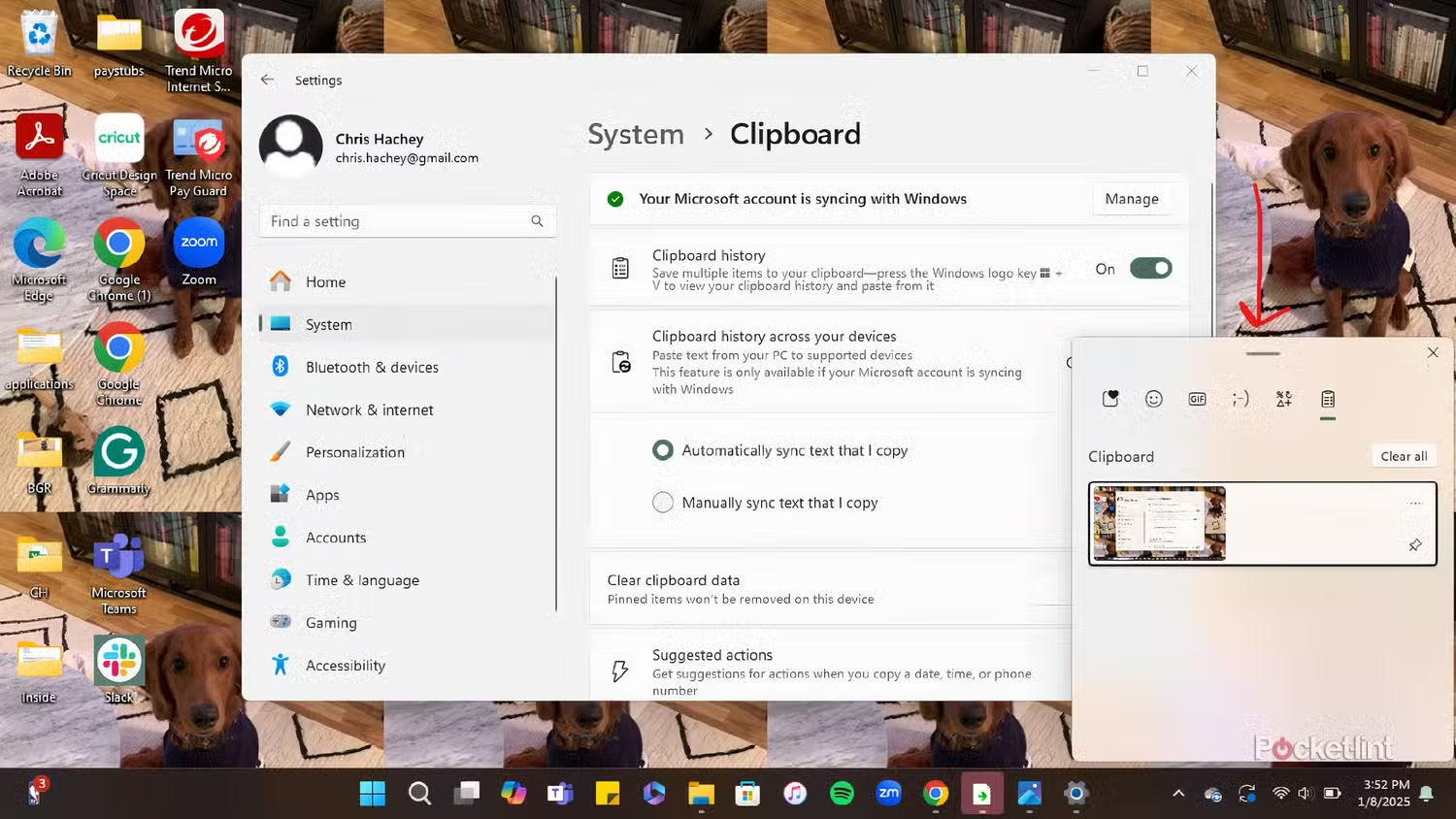
- Eya ho Litlhophiso > Sistimi > Boto ea ho betla.
- Tšoaea lebokose "Nalane ea clipboard".
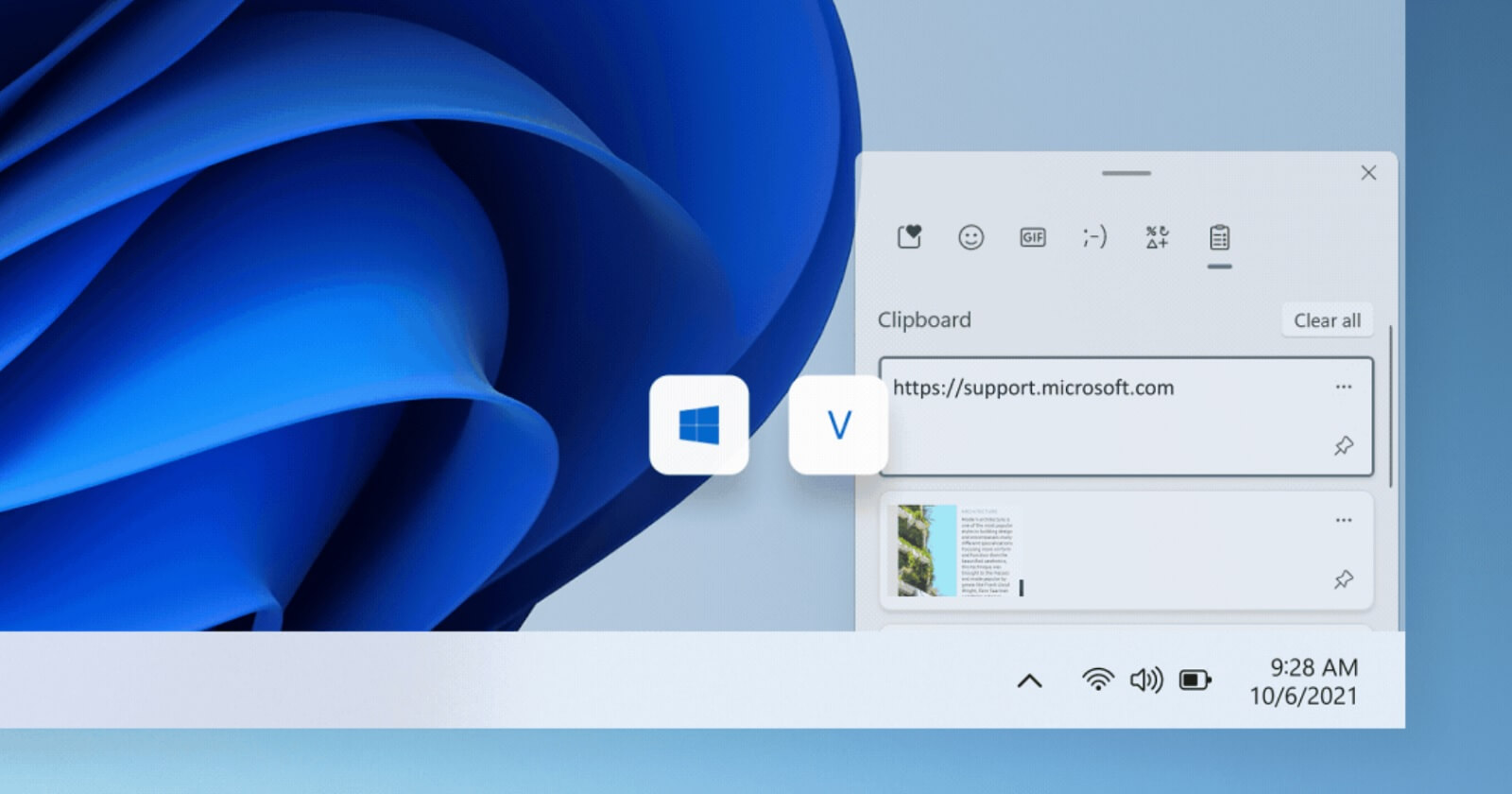
Hang ha e se e sebetsa, ka Hlōla + V U tla bona lethathamo la lintho tse kopilitsoeng ho tloha ha u bulela PC ea hau, 'me u ka khetha efe kapa efe ea tsona. Haeba u tobetsa ntho e historing... E kenya empa ha e hokelle ka bo eona. (O tlameha ho tobetsa Ctrl + V kamora moo.) Re bua ka boits'oaro bo sa tloaelehang boo hangata bo amanang le lifaele tsa sistimi tse senyehileng kapa tšitiso e tsoang ho software ea motho oa boraro. U ka boela ua ithuta mokhoa oa ho etsa joalo Bula clipboard ho Windows 11 haeba o hloka ho hlahloba boemo ba yona phetolelong eo.
Leka ho seha ho e-na le ho kopitsa
Ho ka utloahala ho makatsa, empa ho na le maemo ao ho 'ona Kopi (Ctrl + C) ea hloleha 'me Cut (Ctrl + X) ea sebetsa.Mohato e tla ba:
- Khetha mongolo ebe o tobetsa Ctrl + X (o nyamela mohloling).
- Tobetsa Ctrl + V ho e beha moo o batlang.
- E hokelle hape sebakeng sa pele haeba o na le thahasello ea ho e boloka moo.
Hase tharollo e phethahetsengEmpa e ka o ntsha mathateng ha o ntse o phethela mosebetsi o potlakileng.

Qala hape lits'ebetso tsa senotlolo: explorer.exe le rdpclip.exe
Mesebetsi e mengata ea ho kopitsa le ho peista ho Windows e itšetlehile ka lits'ebetso tsa sistimi tseo, haeba li senyeha, li etsang hore clipboard e se ke ea sebelisoa. Lipelaelo tse peli tse tloaelehileng ke tsena explorer.exe y rdpclip.exe.
Qala Windows Explorer hape (explorer.exe)
Ts'ebetso ea explorer.exe e laola Desktop, sebaka sa mosebetsi le karolo e ntle ea sebopehoHa e senyeha kapa e hoama, ho kopitsa le ho beha (le nalane ka boeona) ho ka qala ho hloleha.
- Bula Motsamaisi oa Mosebetsi (Ctrl + Shift + Esc kapa tobetsa ka ho le letona ho Qala).
- Eya ho tab ya “Mekgwa”.
- Fumana "Windows Explorer".
- Tobetsa ka ho le letona > Qala hape.
Skrine se tla panya metsotsoana e seng mekae, desktop e tla kenya hape, 'me hangata, Bukana ea ho betla e khutlela bophelong ntle le ho hloka ho qala komporo eohle hape.
Qala hape ts'ebetso ea Remote Desktop Clipboard (rdpclip.exe)
Ts'ebetso rdpclip.exe E sebetsana le mosebetsi oa ho kopitsa le ho peista sebakeng sa heno le ka likhokahano tsa Remote Desktop. Ha e qaoa, u ka 'na ua fumana liphoso tse kang "Dikahare di ne di sa kgone ho kopitswa ho clipboard; di sebediswa ke sesebelisoa se seng.", kapa feela hore ha ho letho le kopitsoang pakeng tsa lits'ebetso kapa linako.
- Bula Task Manager ebe o ya ho tab ya “Dintlha”.
- Seeks rdpclip.exe.
- Tobetsa ka ho le letona > Qetella mosebetsi.
- Ka mor'a moo, bula File Explorer, kena ho C:\Windows\System32fumana
rdpclip.exe'me u e tsamaise ka ho tobetsa habeli.
Hangata sena se lokisa likhohlano ha molaetsa o lemosa hore clipboard ea sebelisoa kapa ha ho kopitsa le ho peista ho emisa ho sebetsa sebakeng sa heno le hole.
Ho sitisoa ke mananeo a motho oa boraro le li-optimizer tsa RAM
Likhomphutheng tse ngata bothata ha se hore Windows e etsa ntho e fosahetseng, empa ke hore Lisebelisoa tse ling lia ameha pakeng tsa hao le clipboard.
Lisebelisoa tse laolang RAM
Mananeo a rekisoang e le "li-RAM optimizer" kapa li-cleaner tse matla ka linako tse ling Ba ntša memori feela moo Windows e bolokang litaba tse kopilitsoengSephetho: U kopitsa ho hong, empa clipboard e se na letho hoo e ka bang hang-hang 'me ho peista hoa hloleha.
- Leka ho kwala disebediswa dife kapa dife tsa "ho hlwekisa RAM" kapa "ho potlakisa tsamaiso".
- Haeba ka ho etsa jwalo Ho kopitsa le ho peista ho sebetsa hape.U se u fumane molato.
- Lokisa lenaneo leo hore le se ke la ama clipboard, kapa la le tlosa feela.
Batsamaisi ba li-clipboard le lits'ebeletso tsa tlhahiso
Lisebelisoa tse atolosang clipboard (ka nalane e tsoetseng pele, ho hokahanya likhomphutha, jj.) Li ka boela tsa baka:
- Likhohlano le Hlōla + V kapa ka mosebetsi oa nalane ea tlhaho.
- Ho lieha ho bonts'a seo u sa tsoa se kopitsa.
- Lithibelo tse sa fellang moo ho tobetsa nalane ho sa etse letho.
Haeba bothata bo qalile hang ka mora ho kenya efe kapa efe ea lisebelisoa tsena, Leka ho e tlosa ka nakoana 'me u boloke feela clipboard ea Windows ea tlhaho. Hangata, ho tlosa software eo ho rarolla bothata hang-hang.
Litharollo tse tsoetseng pele ha lintho tsa motheo li sa lekana
Haeba o se o lekile ho qala botjha, ho hlakola clipboard, ho kwala ditshebediso, ho qala botjha explorer.exe le rdpclip.exe, mme bothata bo ntse bo tswela pele (mohlala, nalane e ntse e sa peiste ha e tobetswa, kapa ho kopitsa le ho peista ho hana ho sebetsa tsamaisong yohle), ke nako ya ho fetela ho moralo o tsoetseng pele.
Ho hlahloba liphoso tsa disk
Diski e nang le mafapha a mabe kapa liphoso tsa sistimi ea lifaele e ka likarolo tse senyehileng tsa Windowse amang mesebetsi ea motheo joalo ka clipboard.
- Bula File Explorer ebe o tobetsa konopo ea "PC ena".
- Tobetsa ka ho le letona ho drive ea hau ea sistimi (hangata C:) > Matlo.
- Tab ea “Lisebelisoa” > karolo ea “Ho hlahloba liphoso” > konopo Fuputsa.
Latela wizard 'me u lumelle Windows ho skena drive. Haeba e fumana le ho lokisa liphoso, u ka khona ho... Boitšoaro bo makatsang ba clipboard le bona bo tla rarolloa..
Ho hlahloba le ho lokisa lifaele tsa sistimi (SFC le DISM)
Ha o belaela hore sistimi e senyehile, ho na le lisebelisoa tse peli tsa bohlokoa tse hahiloeng ho Windows: CFS y DISM.
- Bula “Command Prompt” kapa “Windows PowerShell” e le motsamaisi.
- Taba ea pele, matha:
sfc /scannow - Emela hore e qete 'me u qale hape haeba u khothalletsoa.
- Ebe, matha:
DISM /Online /Cleanup-Image /ScanHealthesita leDISM /Online /Cleanup-Image /RestoreHealth.
Lisebelisoa tsena li hlahloba le ho lokisa likarolo tsa Windows tse ka hare. Haeba bothata ba nalane ea clipboard kapa phanele ea emoji bo bakoa ke lifaele tse senyehilengMona o na le monyetla o motle oa ho e lokisa ntle le ho kenya sistimi eohle hape.
Boot e hloekileng ea Windows
Un qalo e hloekileng Qala Windows ka palo e fokolang ea lits'ebeletso le mananeo a motho oa boraro. Sena se thusa ho fumana hore na bothata bo simoloha ho tsoa ho sesebelisoa se sebetsang ka morao.
- Phethahatsa msconfig (ho tsoa lebokoseng la ho batla kapa Win + R).
- Ho tab ya “Litšebeletso”, tšoaea “Pata lits'ebeletso tsohle tsa Microsoft” ebe o tima tse ling kaofela.
- Ho tab ya "Windows Startup" (kapa bula Task Manager), tima dintho dife kapa dife tsa startup tse seng tsa bohlokwa.
- Qala khomphutha ea hau bocha.
Haeba boemong bona ba minimalist clipboard, nalane le emoji li sebetsa hape, ho hlakile hore lenaneo le leng la motho oa boraro le ikarabellaRe hloka ho tsosolosa lits'ebeletso butle-butle le ho qala merero e mecha ho fihlela re fumana mofosi.
Tlhahlobo le monyetla oa ho tlosa ntlafatso ea morao-rao ea Windows
Leha lintlafatso hangata li lokisa lintho, ka linako tse ling Ba hlahisa diphoso tse ntjhaHaeba bothata ba clipboard bo hlahile hang ka mora ntjhafatso e itseng, o ka leka ho e tlosa:
- Eya ho Di-setting > Apdeita & tshireletso > Sheba nalane ya ntlafatso.
- Hlokomela khoutu (KBxxxxxxx) ea ntlafatso ea ho qetela e kentsoeng.
- Tobetsa ho Tlosa lintlafatso.
- Fensetereng e bulehang, fumana KB eo ebe u e tlosa.
- Qala hape 'me u hlahlobe haeba Ho kopitsa le ho peista, nalane le li-emoji li sebetsa hantle hape..
Khutlisetsa sistimi ntlheng e fetileng
Haeba boemo bo se bo sa tsitsa 'me u tseba hore ntho e' ngoe le e 'ngoe e ne e le ntle libeke tse 'maloa tse fetileng, u ka sebelisa Tsosoloso ea Sisteme ho khutlela boemong ba pele ba Windows ha o ntse o boloka difaele tsa hao tsa botho.
- Bula Panele ea Taolo 'me u fetole pono ho "Matšoao a manyane".
- Kena Sistimi > “Litlhophiso tsa sistimi e tsoetseng pele”.
- Ho tab ya “Tshireletso ya Sistimi”, tobetsa konopo "Tsosolosa sistimi".
- Khetha sebaka sa ho tsosolosa moo o hopolang ho kopitsa le ho peista ho sebelitse hantle.
- Latela wizate 'me u lumelle ts'ebetso hore e fele (ho ka nka nako).
Ha o qetile, hlahloba hore na Karolo ea clipboard, nalane (Win + V) le phanele ea emoji (Win + .) joale li itšoara kamoo li lokelang ho sebetsa kateng..
Kenya hape kapa o sete Windows hape e le tharollo ea ho qetela
Haeba ka mor'a tsohle tse ka holimo O ntse o na le clipboard e robehilengTšenyo ea ka hare ho sistimi ea hau ea Windows e kanna ea ba mpe haholo. Pele u lahla PC ea hau ka fensetere, u ntse u na le likhetho tse latelang:
- Sebelisa dikgetho tsa Pholiso ho seta Windows botjha ha o ntse o boloka difaele tsa hao.
- Etsa ho kenya ho hlwekileng ho tloha qalong (kamora ho boloka tlhahisoleseding ya hao).
Ha e le hantle, ha e ntle, empa lits'ebetsong tsa khale haholo kapa tse nang le mathata a mangata a bokellaneng e ka ba Ntho feela e sebetsang hantle qetellong.
Batsamaisi ba clipboard ba tlhaho khahlanong le ba bang
Leha ho le jwalo, ka ho kgetheha Windows clipboard e sebetsa hantle ka boeonaHo na le linako tseo, esita le ka mor'a ho e lokisa, nalane e lulang e sa tšepahale kapa e haella ho latela mokhoa oa hau oa tšebetso. Maemong ao, ho sebelisa molaoli oa clipboard o mong e ka ba mohopolo o motle.
Mehlala ea batsamaisi ba kantle (ho ba boloka ba le radar ea hau)
- Ho joalo le ka: mahala le mohloli o bulehileng, o bobebe haholo mme o na le nalane e pharaletseng, ts'ebetso ea ho patela le ea ho batla.
- ComfortClipboard Pro: mofuta o lefelloang, o nang le ho hlophisoa ha mongolo o kopilitsoeng, mebala ka sengoathoana le mekhoa e khuts'oane e ikhethileng.
- Clipjump: e shebane le mongolo, e bonolo empa e sebetsa haholo haeba o sebetsa haholo ka mongolo mme o batla ho boloka nalane e sa feleng.
- Ho kopanya Clipboard: ka ho hokahanya disebediswa (ho hlokahala peeletso) le dikgaoletso tse tswetseng pele.
- Morao tjenaXHo feta feela clipboard, ke sesebelisoa sa ho qala se kopanyang lifaele tsa moraorao, lifoldara, liwebsaete le litaba tse kopilitsoeng.
Haeba o etsa qeto ea ho sebelisa e 'ngoe ea tsena, lula u hopola hore Ha mananeo a mangata a sitisa clipboard, ho ka etsahala hore likhohlano li be teng.Ho kgothaletswa hore o se ke wa kopanya ditharollo tse ngata haholo ka nako e le nngwe mme kamehla o leke pele ka clipboard ya Windows ya tlhaho e hlophisitsweng hantle.
Haeba ho kopitsa, ho peista, nalane ea clipboard, kapa phanele ea emoji ea Windows li qala ho sebetsa ka tšohanyetso, hangata ho na le ho hong ho phoso ka mor'a tsona. ho hloleha ha kopo hanngoe feela, khohlano le software ea motho oa boraro, lifaele tsa sistimi tse senyehileng, kapa matsatsi a mangata haholo ntle le ho qala bochaHo latela tatellano e utloahalang—leka mananeong a 'maloa, tlosa keyboard, sebelisa menu ea moelelo, qala botjha explorer.exe le rdpclip.exe, hlakola clipboard, hlahloba lintlafatso, etsa boot e hloekileng, 'me, haeba ho hlokahala, lokisa Windows ka SFC, DISM, kapa System Restore—sephetho se tloaelehileng ke hore Khutlisa tshebetso e felletseng ya clipboard ntle le ho fomata khomphutha ya hao 'me u khutlele ho pheleng ka khotso le Ctrl + C le Ctrl + V ea hao ea khale e ntle.

Mohlophisi ea ikhethileng litabeng tsa theknoloji le marang-rang ea nang le boiphihlelo bo fetang lilemo tse leshome mecheng ea litaba tse fapaneng tsa dijithale. Ke sebelitse ke le mohlophisi le moetsi oa dikahare bakeng sa khoebo ea e-commerce, puisano, papatso ea marang-rang le lik'hamphani tsa papatso. Ke ngotse hape ka liwebsaete tsa moruo, tsa lichelete le tsa makala a mang. Mosebetsi oa ka le ona ke takatso ea ka. Joale, ka lingoliloeng tsa ka ho Tecnobits, Ke leka ho hlahloba litaba tsohle le menyetla e mecha eo lefatše la theknoloji le re fang eona letsatsi le leng le le leng ho ntlafatsa bophelo ba rona.