- Windows e o dumella ho tsamaisa difoldara tsa basebedisi ka polokeho (Desktop, Ditokomane, Di-Download, jj.) o sebedisa tab ya Sebaka le Ditlhophiso tsa Polokelo.
- Lifoldara tsa bohlokoa tse kang AppData, foldara eohle ea Lifaele tsa Lenaneo, kapa li-directory tsa sistimi ha lia lokela ho tsamaisoa habobebe ho qoba ho thulana le mathata a tumello.
- Ho lokisa foldara ea ho jarolla ea sebatli le ho sebelisa lisebelisoa tse tšepahalang tsa ho falla, haeba ho hlokahala, ho boetse ho thusa ho lokolla sebaka ho C ntle le ho sitisa sistimi.
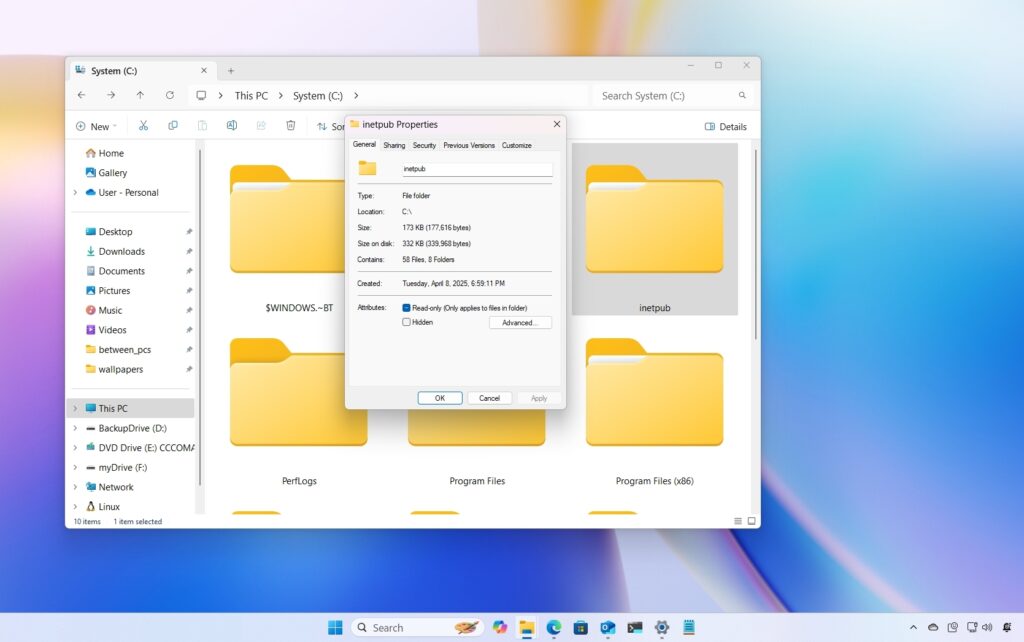
Ka linako tse ling hoa hlokahala Fetisetsa lifoldara tsa sistimi ea Windows ho drive e 'ngoe ea sistimi Ho lokolla sebaka, hlophisa difaele tsa hao hamolemo, kapa ka lebaka lefe kapa lefe le leng. Bothata ke hore ha se difoldara tsohle tse ka angwang habobebe: tse ding ke tsa bohlokwa, mme tse ding di lokela ho falliswa feela ka ho sebedisa mekgwa e loketseng.
Sehloohong sena u tla bona Ke lifoldara life tsa sistimi tse ka tsamaisoang ntle le ho baka mathata?hore na ke life tse molemo ho li tlohela li sa angoa (joalo ka AppData kapa li-directory tse itseng tsa mananeo), le mekhoa eohle e sireletsehileng ea ho fetola litsela ho Windows: ho tloha thepa ea foldara, ho tloha ho Litlhophiso, ho ea ho Registry, esita le ka lihokelo tsa tšoantšetso le lisebelisoa tsa motho oa boraro, kapa bakeng sa fetisetsa lintlha tsa hau pakeng tsa libaka. Khopolo ke hore o ka hlophisa PC ea hau bocha ka bohlale le ntle le ho senya letho.
Ke lifoldara life tsa sistimi tse ka tsamaisoang (le tseo li sa lokelang ho angoa)
Ho kenngoeng ha Windows 10 kapa 11 ka tloaelo, tlhahisoleseding ea hau ea botho e bolokoa ho C:\Basebelisi\Lebitso la Haomoo o tla fumana difoldara tse nyane tse kang Desktop, Downloads, Documents, Pictures, Music, and Videos. Difoldara tsena di etseditswe ho thusa mosebedisi ho hlophisa difaele tsa hae. Boloka hoo e ka bang dikahare tsohle tsa hao tsa botho moo..
Litaba tse monate ke hore Windows e u lumella ho fetola sebaka sa tse ngata tsa lifoldara tseo tsa basebelisi. Ka molao le ka mokhoa o sireletsehileng. Re bua ka Desktop, Litokomane, Litšoantšo, 'Mino, Livideo le Li-Download, har'a tse ling. Sistimi ka boeona e kenyelletsa tab ea "Sebaka" litšobotsing tsa eona ho etsa sena habonolo.
Leha ho le jwalo, ho na le dikarolo tse ding tsa sistimi, tse kang C:\Windows, C:\Program Files, C:\Program Files (x86) kapa foldara ya AppData ka hara profilLifaele tsena ke karolo ea motheo oa sistimi le lits'ebetso tse ngata. Ho li tsamaisa ka mokhoa o sa reroang, kapa ho sebelisa litaelo tse kang mklink / robocopy / rmdir ntle le ho utloisisa ka botlalo seo u se etsang, ho ka baka liphoso tse tebileng haholo le mathata a tumello. lintlafatso tse hlolehang kapa mananeo a sa kgoneng ho qala.
Haholo-holo, foldara AppData (ka hare ho C:\Users\YourName) e na le data ya bohlokwa ya tlhophiso, di-cache le diprofaele tsa tshebediso. Le hoja tse ding tsa dikahare tsa yona di ka fetisetswa botekgeniki, Ha ho kgothaletswe ho fetisetsa drive yohle ho yuniti e nngwe Hape o ke ke wa e hlakola ho tswa ho disk ya sistimi: Windows e ke ke ya o dumella ho e hlakola hobane e bohlokwa, mme ho qobella dihokelo tsa tshwantshetso tse sa hlophiswang hantle ho ka fella ka mananeo a sa baleng data ya ona hantle kapa dintlafatso tse senyehang.
Temoso e 'ngoe ea bohlokoa: haeba u etsa qeto ea ho fetisetsa lifoldara tsa sistimi ho hard drive kapa drive e kantle e sa hokahaneng kamehlaHa o qala PC ya hao ntle le hore draeve eo e hokahane, o ka nna wa kopana le komporo e se nang letho, diphoso tsa tsela, melaetsa ya sistimi, le sistimi e sa tsitsang ya Windows. Tsela e bolokehileng ka ho fetisisa ya ho etsa sena ke Kamehla sebelisa li-drive tsa kahare (SSD/HDD) tse fumanehang qalong e 'ngoe le e 'ngoe.
Melemo ea ho fetisetsa lifoldara tsa sistimi ho drive e 'ngoe
Ha o kenya Windows ho SSD e nang le bokhoni bo tlase (mohlala, 120 kapa 250 GB) mme o na le HDD e kgolo ya 1 kapa 2 TB bakeng sa data, ho tlwaelehile hore drive ya C: e tlale kapele ka ditokomane, di-download, kapa difaele tse bokelletsweng ho Desktop. Ke moo ho nang le kgonahalo ya fetisetsa lifoldara tsa basebelisi ho disk e 'ngoe.
Ha o fetisetsa difoldara tse kang Desktop, Ditokomane, Ditshwantsho, kapa Di-Download ho HDD e kgolo, U lokolla sebaka ho drive ea sistimiho tlohela SSD bakeng sa seo e hlileng e ruang molemo ka lebelo la eona: Windows ka boeona le lits'ebetso kapa lipapali tse hlokang boiteko bo boholo (mohlala, Ho kenya pele ho ExplorerSena ha se thuse feela ho boloka tshebetso, empa hape se etsa hore sistimi e tsitse haholoanyane ka ho thibela C: ho felloa ke sebaka se lokolohileng.
Ho feta moo, ka ho fetola libaka u ka etsa qeto ea hore mofuta o mong le o mong oa faele o ea foldareng e itseng (Mohlala, litokomane tsa mosebetsi ho drive e 'ngoe, multimedia ho e 'ngoe, jj.). Ka tsela ena, o qoba ho lelekisa lintho tse lahlehileng tse jarollotsoeng ho hard drive ea hau 'me o ntlafatsa haholo tlhophiso ea komporo ea hau.
Molemo o mong ke hore, haeba o se o ntse o boloka difaele tsa hao ka letsoho ho drive e nngwe, lokisa lifoldara tsa kamehla E u pholosa mehato: boloka ntho e 'ngoe le e 'ngoe "joalo ka mehla" ho Litokomane, Litšoantšo kapa Li-Download, u tseba hore li hlile li ho D: kapa E:, leha Windows e se e ntse e nahana hore mananeo a ntse a le "sebakeng se le seng".
Fetola sebaka sa lifoldara tsa basebelisi ho tsoa ho Thepa
Mokhoa o tobileng le o sireletsehileng ka ho fetisisa oa ho tsamaisa lifoldara tsa basebelisi (Desktop, Litokomane, Litšoantšo, 'Mino, Livideo, Li-Download…) ke ka ho sebelisa Leqephe la sebaka thepa ea foldara ka 'ngoeMokhoa ona o kenyelelitsoe ho Windows mme o kgothaletswa ke basebedisi ba bangata.
Pele re qala, ke mohopolo o motle theha lifoldara tsa moo u eang teng ho drive e ncha ka lebitso lefe kapa lefe leo o le ratang (mohlala, D:\Desktop, D:\Documents, jj.). Sena se netefatsa hore Windows ha e fetole bukana ya motso wa drive hore e be foldara ka boyona, e leng se ka etsahalang haeba o kgetha drive ka ho toba ntle le ho theha foldara e nyane.
Ho fetola sebaka Ho tsoa ho File Explorer, etsa tse latelang:
- Bula Mofuputsi oa Lifaele ho tsoa ho barabara ya mesebetsi kapa ho menu ya Qalo.
- Ka lehlakoreng le letšehali, fumana foldara eo u batlang ho e tsamaisa (mohlala, Desktop, Litokomane, kapa Li-Download) tlas'a "Khomphutha ena" kapa tlas'a lebitso la hau la mosebelisi.
- Tobetsa ka ho le letona ho foldara ebe o kgetha Matlo.
- Fensetereng e bulehang, e-ea ho tab Sebaka.
- Tobetsa konopo Tsamaea 'me u tsamaee ho ea foldareng ea moo u eang teng eo u e entseng ho drive e 'ngoe (mohlala, D:\Desktop).
- Khetha foldara ebe o tobetsa ho Khetha foldaraebe o kena Etsa kopo.
- Windows e tla u botsa hore na u batla Tlosa lifaele tsohle ho tloha sebakeng sa khale ho ea ho se secha.Karabo e utloahalang ka ho fetisisa ke e, e le hore ho se be le data e sa siuoang e lokolohile tseleng ea khale.
Kamora ho amohela, o tla bona hore na Windows fetisetsa dikahare (Ka linako tse ling ho nka nako haeba ho na le lifaele tse ngata; haeba Explorer e lieha, sheba Hobaneng ho nka nako e telele hakaale?Ha o qetile, tobetsa OK mme foldara eo e tla be e se e fetiseditswe ho drive e ntjha, leha ho le jwalo ho wena le mananeo e tla ntse e hlaha e le "Desktop", "Documents", jj.
Ho bohlokoa ho pheta ts'ebetso ena bakeng sa foldara e 'ngoe le e 'ngoe eo u batlang ho e tsamaisaHa ho na khetho ea ho li nkela sebaka kaofela ka nako e le 'ngoe. Haeba drive ea hau ea sistimi e ne e se e le haufi haholo le moeli oa polokelo ea eona, u tla hlokomela ntlafatso e kholo kamora ho tsamaisa lifaele tse boima ka ho fetisisa.
Haeba o ka fetola maikutlo a hao, o ka sebedisa konopo e ho tab e tshwanang ya Sebaka. “Khutlisa di-default” Ho kgutlisetsa foldara tseleng ya yona ya pele ya profil, Windows e tla o botsa hape hore na o batla ho kgutlisetsa difaele morao, mme o ka kgutlisetsa ntho e nngwe le e nngwe boemong ba yona ba pele.
Fetola drive ea kamehla ho tsoa ho Litlhophiso tsa Windows
Ntle le mokhoa o hlalositsoeng ka holimo, Windows 10 le 11 li fana ka mokhoa o mong oa ho laola moo mefuta e itseng ea litaba tse ncha e bolokoang ka mokhoa oa kamehla (ditokomane, mmino, difoto, divideo, ditshebediso…). Tabeng ena, ha o etse hore lebitso la foldara le fetohe, empa o etsa hore drive e bewe moo di tla bolokwa teng.
Mokhoa ona o thusa haeba o batla feela hore sistimi e emise ho sebedisa C: drive e le sebaka seo difaele tse ntjha di tla fumanwang ho sona, empa ha o kgathatsehe haholo ka mabitso a difoldara a nepahetseng. Ha e le hantle, o bolella Windows seo Boloka dikahare tse ntjha ho drive e nngwe.
Mehato ke e latelang:
- Bula Tlhophiso ho tsoa ho Windows ka ho tobetsa letšoao la gear ho menu ea Qala kapa ka motsoako oa Win + I.
- Kenya karolo Sistimi.
- Ho menu e ka letsohong le letšehali, khetha Polokelo.
- Batla karolo e bitsoang ntho e kang ena Litlhophiso tse ling tsa polokelo ebe o tobetsa ho Fetola sebaka sa polokelo bakeng sa dikahare tse ntjha.
- U tla bona manane a 'maloa a theohelang tlase bakeng sa li-app, litokomane, 'mino, litšoantšo, livideo le limmapa. Ho e 'ngoe le e 'ngoe, u ka khetha yuniti ea moo ho eang teng (C:, D:, E:, jj.).
- Khetha yuniti eo u e ratang bakeng sa mofuta o mong le o mong oa litaba ebe u tobetsa ho Etsa kopo hore diphetoho di sebetse.
Ho tloha motsotsong oo ho ea pele, Sohle seo o se bōpang kapa o se jarollang e le dikahare tse ntjha se tla ya ka bohona ho drive eo o e kgethileng.Ho kgothaletswa ho qala komporo ya hao botjha ka mora ho lokisa diparamitha tsena ho netefatsa hore ntho e nngwe le e nngwe e sebediswa ka nepo.
Hopola hore mokhoa ona ha o o dumelle ho fetola mabitso a difoldara kapa ditsela tse nepahetseng; o mpa o fetisetsa moo difaele tse ntjha di yang teng. Haeba o batla taolo e felletseng hodima foldara e itseng, tab ya Sebaka thepa ya foldara ka nngwe e dula e tenyetseha haholoanyane.
Tšebeliso e tsoetseng pele: ho fetola litsela ho tsoa ho Registry Editor
Bakeng sa basebelisi ba tsoetseng pele ba hlokang taolo e ntle, hoa khoneha fetola litsela tsa lifoldara tse ling tse khethehileng ka kotloloho ho tsoa ho Ngoliso ea WindowsSena se etsoa ka linotlolo moo sistimi e bolokang litsela tse eang ho lifoldara tsa basebelisi (joalo ka Desktop, Litšoantšo, jj.).
Bothata ke hore ho sebetsa ho Registry ho na le likotsi tsa hona: phetoho e fosahetseng e ka ho senya sistimi e sebetsang hampeSena se ka etsa hore Windows e hlolehe ho fumana difoldara tse itseng kapa e hlahise boits'oaro bo sa tsitsang. Haeba ho hlaha hloleho e kgolo, o kanna wa hloka ho Lokisa lifensetere tse sa qalengKa hona, ho kgothaletswa feela haeba o na le boiphihlelo mme o tseba hantle seo o se bapalang.
Pele o etsa ntho efe kapa efe ho Registry, ho eletsoa ho nka mehato e 'meli ea bohlokoa ea ho itšireletsa:
- Theha ntlha ea ho tsosolosa sistimikahoo re ka kgutlela morao haeba ho na le ho sa tsamayeng hantle.
- Romela bekapo e felletseng ea ngoliso (Faele > Romela kantle ho Registry Editor) mme o e boloke sebakeng se sireletsehileng.
Haeba o ntse o batla ho tswela pele tseleng ena, mokhoa o akaretsang Ho fetola litsela tsa foldara ea basebelisi, o tla etsa tse latelang:
- Bula lebokose la puisano la Run ka Hlōla + R le ho ngola regeditebe o tobetsa OK.
- Ha e buloa Mohlophisi oa NgolisoTsamaea ka lehlakoreng le letšehali ho ea senotlolong:
HKEY_CURRENT_USER\Software\Microsoft\Windows\CurrentVersion\Explorer\Lifoldara tsa Shell tsa Basebelisi - Lethathamong leo o tla bona dingolwa tse nang le mabitso a kang Desktop, Litšoantšo tsa ka, tsa botho, jj., tse tsamaellanang le Desktop, Litšoantšo tsa Ka, Litokomane, jj.
- Tobetsa habeli ho sengoloa seo o batlang ho se fetola mme Ngola tsela e ncha e felletseng U batla hore foldara eo e be hokae?
Ka ho fetola litsela tsena, Windows e tla qala ho nahana ka libaka tsena tse ncha e le tsa "semmuso" bakeng sa foldara e 'ngoe le e 'ngoe e khethehileng. Leha ho le joalo, ho khothaletsoa hore Taba ea pele, theha lifoldara tsa 'mele ho drive e ncha (joalo ka D:\Desktop, D:\Pictures…) le hore o sebedisa ditsela tse nepahetseng.
Hape, khothaletso bakeng sa basebelisi ba bangata ke ho sebelisa tab ea Sebaka kapa Litlhophiso, 'me u tlohele Registry Editor feela bakeng sa linyeoe tse itseng haholo kapa ha u lokisa phoso e fetileng.
Ho fetisetsa Desktop ho drive e 'ngoe ho Windows
Hangata Desktop ke e 'ngoe ea lifoldara tse jang sebaka se seholo, hobane batho ba bangata E bokella mefuta eohle ea lifaele moo.Ba kenyang, linepe, litokomane, merero ea nakoana… Haeba u na le SSD e nyane, ho fetisetsa Desktop ea hau ho HDD ho ka lokolla li-gigabyte tse 'maloa.
Ho Windows, mokhoa o khothaletsoang o tšoana le kamehla: Sebelisa tab ea Sebaka thepa ea foldara ea DesktopLeha ho le jwalo, o tlameha ho qoba ho etsa phoso e tlwaelehileng haholo: ho kgetha motso wa drive ka ho toba e le sebaka seo o yang ho sona (mohlala, ho kgetha X: ho ena le X:\Desktop).
Haeba o kgetha motso wa drive, Windows e tla tshwara drive eo yohle jwalo ka ha eka ke foldara ya Desktop, ka phello ya hore Ntho e 'ngoe le e 'ngoe eo u e kopitsang ho desktop e tla hlaha e lokolohile bukeng ea motso oa X:'Me foldara efe kapa efe eo u e etsang ho X: e tla hlaha joalokaha eka e ho Desktop. Sena sea khathatsa haholo 'me se ka boela sa baka mathata ha u leka ho etsolla phetoho.
Haeba o kopana le ntho e tšoanang, tharollo e 'ngoe e ka khonehang ke ho sebelisa tab e tšoanang ea Sebaka ebe o tobetsa ho “Khutlisa boleng ba kamehla”Ka linako tse ling, ha o araba "Tjhe" Ha Windows e o botsa hore na o batla ho fetisetsa difaele, e kgutlisetsa tsela ya pele ya Desktop ho C: mme o ka e fetisetsa hape ka nepo, kgetlong lena ho foldara e itseng ka hara drive e nngwe (mohlala, X:\NewDesktop).
Fetisetsa foldara ea Lifaele tsa Lenaneo ho drive e 'ngoe
Batho ba bangata ba ipotsa hore na hoa khoneha tsamaisa foldara ea "Lifaele tsa Lenaneo" ho drive e 'ngoe ho boloka sebaka ho C:. Karabo e khutšoanyane ke hore ho ka etsoa, empa ho thata ebile ha ho khothalletsoe kamehla, hobane ba kenyang ba bangata ba nahana hore C:\Program Files ke sebaka se "tloaelehileng". Haeba o hloka lisebelisoa tsa ho hlahloba se nkang sebaka kapa ho khetholla lits'ebetso, sheba lenane lena la Lisebelisoa tsa NirSoft.
Haeba o ntse o thahasella ho lokolla sebaka, ho na le mekhoa e meraro e meholo tse sebelisoang hangata:
1. Sebelisa sesebelisoa sa ho falla se iketsang
Mananeo a mang a ikhethileng a lumella Suthisa mananeo a kentsoeng le lifoldara tsa mananeo a tsona ho drive e 'ngoe ka bo eona. Mohlala o tloaelehileng ke EaseUS Todo PCTrans, e fanang ka mokhoa oa "Ho falla ha Kopo" kapa "Ho Fetisa Folder e Kholo".
Khopolo ea lisebelisoa tsena ke hore u khethe mananeo ao u batlang ho a fallisa. hlalosa yuniti e ncha 'me u lumelle software ho sebetsana le ho kopitsa lifaele, ho lokisa litsela le ho rarolla lihokelo tsa kahare. Hangata li kenyelletsa likarolo tse kang:
- Fetisetsa lits'ebetso le data lipakeng tsa li-drive kapa lipakeng tsa likhomphutha.
- Fetisetsa lipapali tsa PC ntle le ho li kenya hape.
- Hloekisa lifaele tse kholo kapa tsa nakoana ho lokolla sebaka.
- Tšehetso bakeng sa mefuta e mengata ea Windows.
Mefuta ena ea litharollo e bonolo haholo haeba u sa batle ho etsa joalo ho loana ka lihokelo tsa tšoantšetso kapa RegistryLeha ho le jwalo, ho eletswa ho di sebedisa ka bohlale, ho hlahloba hore na ke dikopo dife tse amehang le ho netefatsa hore di tswela pele ho sebetsa hantle kamora phetoho.
2. Suthisa difaele tsa mananeo ka letsoho o sebedisa ho kopanya dibuka tsa dibuka
Khetho e 'ngoe ea botekgeniki e kenyelletsa Kopitsa foldara ea Lifaele tsa Lenaneo ho drive e 'ngoe ebe o theha kgokelo ya kgokelo ya di-directory e le hore Windows e tswele pele ho dumela hore e ho C:, leha e le sebakeng se seng ka seqo.
Kakaretso ea kakaretso Mokhoa ona o tla kenyeletsa:
- Ho drive ea moo u eang teng, theha foldara moo u batlang ho boloka mananeo (mohlala, D:\Programs).
- Ho tsoa ho Explorer, kopitsa dikahare tsa C:\Lifaele tsa Lenaneo kapa ho tsoa foldareng e itseng ea lenaneo leo u batlang ho le tsamaisa, ebe u le beha foldareng eo e ncha ea D:.
- Ka mor'a moo, hlakola kapa u rehelle foldara ea pele lebitso (kapa karolo ea eona) ho C:, u be hlokolosi hore u se ke ua ama ntho leha e le efe ea bohlokoa e sebelisoang.
- Bula fensetere ea taelo ea taelo joalo ka motsamaisi 'me u sebelise taelo mklink /J ho theha kgokelo pakeng tsa ditsela tsa kgale le tse ntjha.
Ha e entsoe ka nepo, ntho e 'ngoe le e 'ngoe e supang ho C:\Program Files\YourApp e tla qetella e le D:\Programs\YourApp. Empa haeba u etsa phoso ka litsela kapa u hlakola ntho eo u sa lokelang ho e hlakola, u ka siea sistimi e le boemong bo bonolo, kahoo ho bohlokoa ho ba hlokolosi. E-ba le li-backups 'me u tsebe hantle seo u se etsang.
3. Sebelisa khetho ea "Falla" ho Lisebelisoa le likarolo
Ho Windows 10 le 11, mananeo a mang a kentswe ho tsoa Lebenkeleng la Microsoft kapa a pakiloe kamoo mananeo a sejoale-joale a lumellang kateng Fetola drive ho tloha ho Litlhophiso > Lisebelisoa le likaroloHa e lokele ntho e 'ngoe le e 'ngoe, empa e ka ba molemo bakeng sa lisebelisoa tse itseng tse hlokang mehlodi e mengata.
Haeba sesebelisoa se e lumella, u tla bona konopo. "Falla" ho keno ea eona ka har'a lenane la lenaneo. Ts'ebetso e tla ba:
- Bula Litlhophiso > Sistimi > Lisebelisoa le likarolo.
- Fumana sesebelisoa lenaneng 'me u se khethe.
- Haeba khetho e hlaha, tobetsa ho Tsamaea 'me u khethe yuniti e ncha.
- Pheta le mananeo a mang a tšehetsang tšobotsi ena.
Kahoo, Se ke oa tsamaisa foldara eohle ea Lifaele tsa Lenaneoempa ho e-na le hoo, ke lits'ebetso tse ikhethileng tse tšehetsang ho fallisoa ha semmuso. Ke tsela e sireletsehileng ea ho fumana sebaka ntle le ho hlophisa sistimi bocha ka botlalo.

Seo u sa lokelang ho se ama: AppData le lifoldara tse ling tse bonolo
Teko ea ho "hloekisa" C: ka ho tsamaisa ntho e 'ngoe le e 'ngoe ho hotle, empa ho na le lifoldara tse sa lokelang ho angoa Ntle le maemong a itseng haholo le ho tseba hantle mokhoa oa ho khutlisa liphetoho. Tse peli tsa tse bonolo ka ho fetisisa ke AppData le li-directory tse itseng tse hokahaneng le sistimi le liapdeite.
Ka hare ho C:\Users\YourName, foldara AppData E boloka di-setting, di-cache, diprofaele tsa di-app, le difaele tse ngata tseo mananeo a hlokang ho di sebedisa. Windows ha e o dumelle e hlakole kapa u e rehe lebitso le lecha ka thabo hobane e bohlokoa tsamaisong.
Leka ho fetisetsa AppData ka botlalo ho drive e 'ngoe u sebelisa metsoako ea mklink, robocopy kapa rmdir Sena se ka baka mathata a tebileng: ditumello tse sa tsitsang tsa lehae, mananeo a sa kgoneng ho bala di-setting tsa hao, diphoso ha o ntjhafatsa Windows, kapa esita le melaetsa e makatsang jwalo ka hore foldara e na le "ntlha ya tlhahlobo botjha" e sa kengwang di-backup.
Ho boetse ho bile le linyeoe tse tlalehiloeng moo lintlafatso tse kholo tsa Windows (tse kang Fall Creators Update) li hlahisang Li-redirect tsa kahare le li-symlink ho Lifaele tsa Lenaneo (x86)e leng se thatafatsang lintho le ho feta haeba o ntse o tsamaisa litsela ka tsela e sa tšehetsoeng.
Haeba o ikentse mathateng ka lihokelo tsa tšoantšetso kapa metsamao e makatsang ea lifoldara tsa sistimi, hangata tharollo e kenyelletsa tlosa kapa u khutlisetse morao lihokelo tseoLatela litataiso tse itseng (mohlala, ho tsoa liforamong tsa Microsoft) 'me, haeba polokelo e le bothata bo iphetang, nahana ka katoloso ea yuniti ea sistimi ho e-na le ho qobella liphetoho tse kholo sebopehong sa Windows.
Malebela a ho qetela le mekhoa e metle ha ho tsamaisoa lifoldara tsa sistimi
Ha o hlophisa PC ya hao botjha, ho molemo ho kopanya mekgwa ena yohle le kelello e itseng: Hase ntho e 'ngoe le e 'ngoe e ka sisinyehang e lokelang ho sisinyeha'Me kamehla ho molemo ho tsamaea mohato ka mohato ho feta ho etsa liphetoho tse kholo ka nako e le 'ngoe.
Ka kakaretso, ho bolokehile ho sebelisa likhetho tsa Windows tse hahiloeng kahare (tab ea Sebaka, Litlhophiso tsa Polokelo, Konopo ea ho Tsamaea ho Lisebelisoa le Likarolo) ho Fetisa lifoldara tsa basebelisi le lisebelisoa tse tsamaellanangMesebetsi ena e etselitsoe morero oo hantle 'me e fokotsa kotsi ea ho roba sistimi haholo.
Leha ho le jwalo, o lokela ho ba hlokolosi haholo ka AppData, foldara yohle ya Difaele tsa Lenaneo, difoldara tsa Windows, le tsela efe kapa efe moo sistimi e sa faneng ka sebopeho sa ditshwantsho bakeng sa ho e fetisetsa sebakeng se seng. Haeba o hloka ho fetola dintho tsena, mohlomong o tla ba le thahasello e kgolo ho... ntlafatsa SSD kapa kenya e nang le bokgoni bo boholo ho feta ho qeta dihora tse ngata ho etsa di-hack tse ka bang le mathata.
Haeba o rera ka hloko hore na ke difoldara dife tseo o batlang ho di tsamaisa, o theha ditsela tse ntjha ho drive e loketseng, o sebedisa mekgwa ya semmuso ya Windows, mme o hlahloba di-setting tsa sebatli sa hao, o tla kgona ho lokolla sebaka se seholo ho drive ea C, boloka PC ea hau e hloekile, 'me u qobe liphoso.tsena tsohle ntle le ho senya botsitso kapa tshebetso.


Mohlophisi ea ikhethileng litabeng tsa theknoloji le marang-rang ea nang le boiphihlelo bo fetang lilemo tse leshome mecheng ea litaba tse fapaneng tsa dijithale. Ke sebelitse ke le mohlophisi le moetsi oa dikahare bakeng sa khoebo ea e-commerce, puisano, papatso ea marang-rang le lik'hamphani tsa papatso. Ke ngotse hape ka liwebsaete tsa moruo, tsa lichelete le tsa makala a mang. Mosebetsi oa ka le ona ke takatso ea ka. Joale, ka lingoliloeng tsa ka ho Tecnobits, Ke leka ho hlahloba litaba tsohle le menyetla e mecha eo lefatše la theknoloji le re fang eona letsatsi le leng le le leng ho ntlafatsa bophelo ba rona.