- Ho fokotsa di-widget, diaekhone, le di-app tsa ho qala ho menu ya Start le taskbar ho lokolla mehlodi mme ho etsa hore Windows 11 e arabele haholoanyane.
- Ho fetola ditlamorao tsa pono, ditsebiso, le ditshebetso tsa bokamorao ho ntlafatsa tshebetso haholo dikhomphutheng tse nyane.
- Ho boloka sistimi e ntlafalitsoe, e nang le sebaka se lokolohileng le ntle le mananeo a sa hlokahaleng ho thibela mathata ha ho buloa lenane la Qalo.
- Ho hlophisa merero ea matla, memori ea sebele, le, e le khetho ea ho qetela, ho seta bocha Windows 11 ho u lumella ho sebelisa hamolemo ts'ebetso ea khomphutha ea hau.
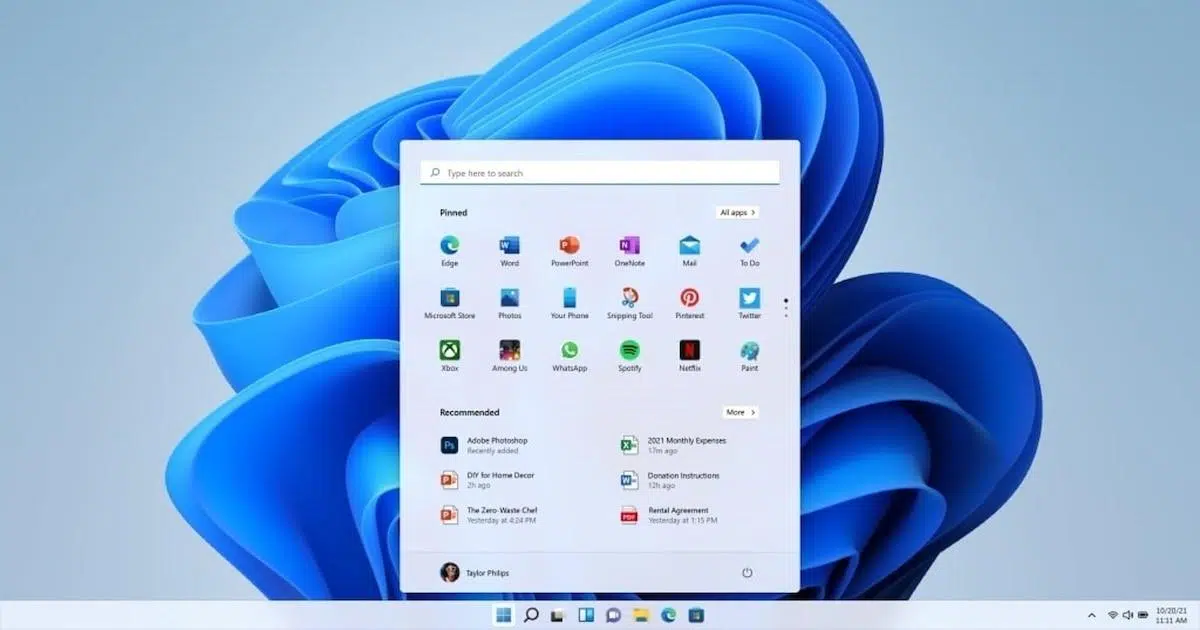
Haeba o hlokomela hore ha o tobetsa konopo ya Qala ho Windows 11, sistimi e a qeaqea, e nka nako e telele ho bontsha lenane la di-menu, kapa komporo yohle e ikutlwa e le botswa, ha o mong. Basebedisi ba bangata ba na le Windows 11 e botswang hanyane, haholoholo dikhomphutheng tse nang le di-hardware tse nyane kapa dilaptop tse sebedisitsweng. Litaba tse monate ke hore ka tse mmalwa... Ho lokisa lenane la Qalo, sebaka sa mosebetsi, le litlhophiso tsa boot O ka fumana phallo e makatsang ntle le ho sebelisa euro e le 'ngoe ho lisebelisoa.
Tataisong ena, re tla bokella, re hlophise, 'me re atolose malebela le maqheka a molemo ka ho fetisisa a sebelisoang ke liwebsaete tse ikhethileng ho fumana molemo o moholo ho Windows 11. U tla bona mokhoa oa ho etsa ntho e 'ngoe le e 'ngoe ka mokhoa o ikhethileng ho tloha lits'ebetsong tse qalang ka sistimi ho ea ho Ke likarolo life tsa pono, litsebiso le lits'ebetso tsa bokamorao tse lokelang ho fokotsoa? E le hore lenane la ho Qala le bulehe hang-hang 'me sistimi e sebetse hantle haholo. Ntho e 'ngoe le e 'ngoe e hlalosoa mohato ka mohato, ka Sepanishe (Spain), le ka mokhoa o sebetsang. A re qaleng. Litlhophiso tsa Windows 11 Start Menu tse ntlafatsang lebelo la eona.
Litlhophiso tsa menu ea Start le taskbar bakeng sa ts'ebetso e potlakileng
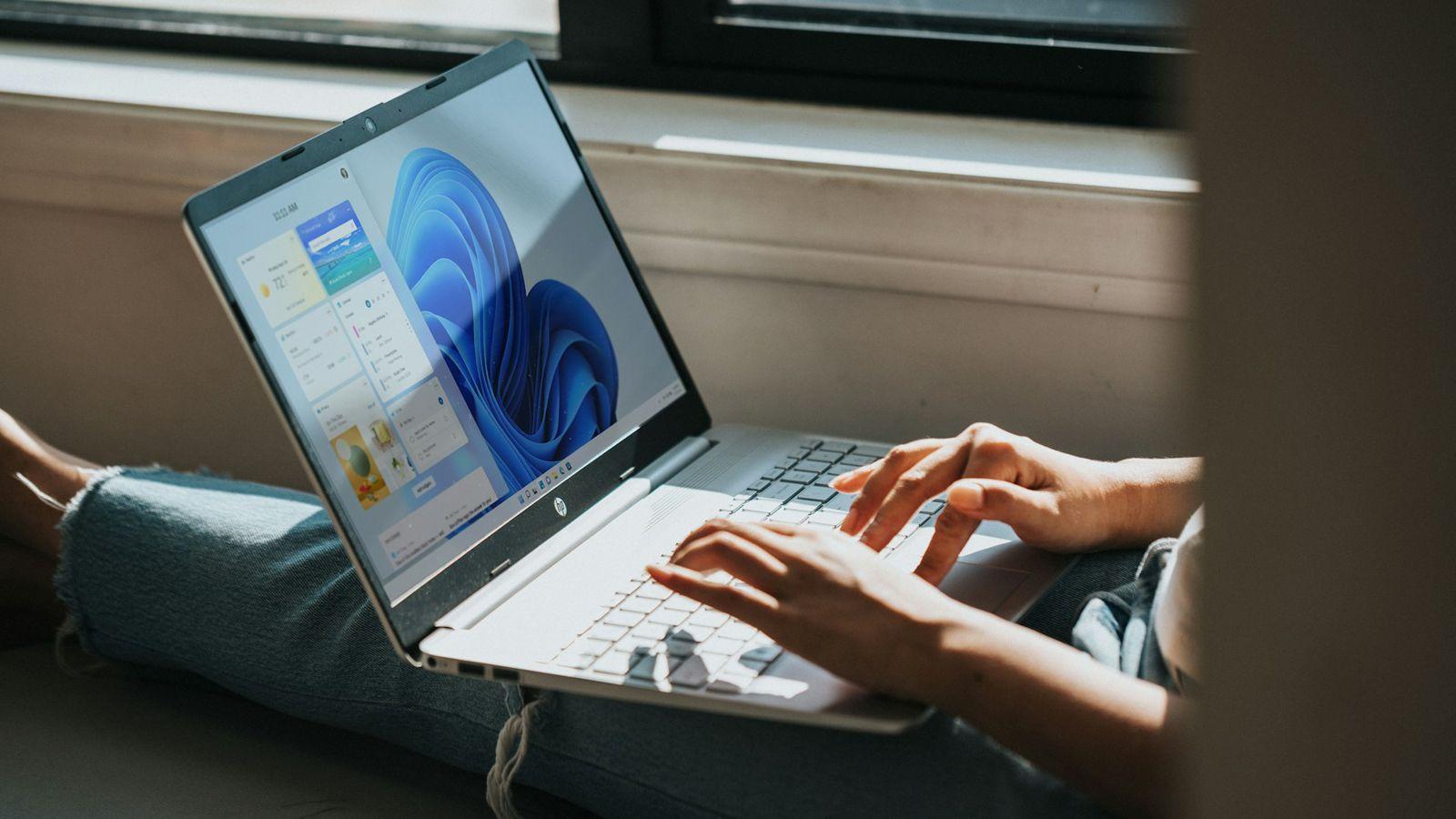
Mohato oa pele oa ho ntlafatsa lebelo ke ho fokotsa ntho e 'ngoe le e 'ngoe e tlatsanang ho potoloha konopo ea Qala le barbara ea mesebetsi. Mona ke moo boholo ba maikutlo a ho ba botsoa bo qalang teng, hobane letšoao le leng le le leng, widget, kapa ts'ebetso eo u e bonang ka tlase e ja mehloli. Tšebeliso ea RAM le CPU ha Windows e leka ho bonts'a menu ea Start.
Tlosa phanele ea Widgets ho tsoa ho barbara ea mesebetsi
Windows 11 e kenyelletsa phanele e khahlehang haholo ea li-widget tse nang le litaba, boemo ba leholimo le litaba tse ling tse fetohang, empa ke e 'ngoe ea likarolo tseo, haeba u sa e sebelise letsatsi le letsatsi, e leng molemo feela bakeng sa tsona. ho ja mehlodi le ho diehisa ho qala ha menu ya QaloHo e tima ho ka lokolla habonolo pakeng tsa 50 le 150 MB ea RAM.
Ho e tima, tobetsa ka ho le letona ho barbara ya mesebetsi ebe o ya ho "Litlhophiso tsa Taskbar." Moo o tla bona konopo ya "Widgets" haufi le hodimo. Tlosa letshwao ho e tima. letšoao lea nyamela 'me lits'ebetso tse amanang le lona li emisa ho kenyaHaeba o ka e fosa, o ka kgutlela ho menu e tshwanang mme wa e qala hape ka metsotswana.
Hloekisa matšoao le likonopo tse ho barbara ea mesebetsi
Sebaka sa mesebetsi sa Windows 11 se ka bonts'a patlo, moqoqo, pono ea mesebetsi, matšoao a app a pintsoeng, litsela tse khutšoanyane tsa tray ea sistimi, le tse ling. Ha lintho li ntse li sebetsa, sistimi e hloka nako le memori e ngata ho li sebetsana. Thala bareng 'me u arabe ha u bula menu ea Qala..
Ho tsoa ho "Litlhophiso > Ho Etsa Hore Lintho li be Tsa Hao > Taskbar" o ka hlakola letšoao la ntho efe kapa efe e seng ea bohlokoa: konopo ea ho batla haeba u khetha ho bula menyu ea Qala le ho thaepa, phihlello ea Moqoqo haeba u sebelisa lits'ebeletso tse ling tsa melaetsa, kapa matšoao ao u sa a sebeliseng. Ka tsela ena, ho phaella ho ho fumana sebaka sa pono, Lintlafatso tse nyane tsa ts'ebetso li bonahala haholo lits'ebetsong tsa khale.
Ntlafatsa lits'ebetso tsa ho qala ho tsoa ho li-setting
E 'ngoe ea mabaka a maholo a liehisang lebelo la ho kenya lenaneng la Qala kamora ho kena ke mananeo a qalang ka bohona. Litšebeletso tsa 'mino, bareki ba lipapali, lits'ebeletso tsa leru, le mananeo a moetsi li kena ka har'a lenane la Qala ntle le hore u hlokomele, e leng se etsang hore u ikutloe eka... Lifensetere li nka nako e telele hore li "loke".
Ho e laola ho tsoa ho sesebelisoa sa Litlhophiso ka bosona, tobetsa Win + I ebe u ea ho "Lisebelisoa > Qalo". Moo u tla bona lethathamo le felletseng la mananeo a sebetsang le sistimi, e 'ngoe le e 'ngoe e na le switch le sesupo sa tšusumetso ea eona ho qalo. Ke mohopolo o motle. Tlosa ntho efe kapa efe eo o sa e sebeliseng letsatsi le letsatsi kapa eo o ka e bulang ka letsoho. (Spotify, Steam, Discord, di-launcher tsa papali, jj.). Phello e bonahala haholo nakong eo menu ya Start e e nkang ho araba hang ka mora ho bulela PC.
Haeba o rata mokhoa o tloaelehileng haholoanyane, bula Task Manager ka Ctrl + Shift + Esc ebe o ea ho "Lisebelisoa tsa ho Qala." Ho tloha moo, o ka boela oa tima lits'ebetso tsa ho Qala ka ho tobetsa ka ho le letona ebe o khetha "Thibela," o ela hloko ka ho khetheha tse tšoailoeng ka motsu. Tšusumetso e phahameng kapa e mahareng ho qalo ea khoebo.
Laola mananeo a kamehla ho qoba lintho tse makatsang
Ho kanna ha bonahala eka ha se phetoho ya tshebetso, empa ho hlalosa ka nepo di-app tsa kamehla ho thusa Windows 11 ho qoba ho senya nako ho qala mananeo a hlokang mehlodi e mengata kapa a sa lebellwang ha o bula difaele ho tsoa ho menu ya Start. Haeba nako le nako ha o tobetsa PDF kapa sehokelo sa webo, software e liehang e buleha, o tla fumana maikutlo a hore... Sistimi ena e boima ho feta kamoo e hlileng e leng kateng.
Eya ho "Litlhophiso > Lisebelisoa > Lisebelisoa tsa kamehla" 'me u hlahlobe hore na ke mananeo afe a ikarabellang bakeng sa ho bula mefuta ea lifaele tse sebelisoang haholo (sebatli, sebali sa lifoto, mohlophisi oa mongolo, jj.). Ho molemo haholo, mohlala, ho abela sebatli se bobebe, kapa ho sebelisa lisebelisoa tse potlakileng joalo ka Notepad kapa Notepad++ bakeng sa lifaele tsa mongolo ho ena le disuite tse felletseng ha di sa hlokahale.
Fokotsa lits'ebetso tsa morao-rao le lisebelisoa tse sebelisang mehloli e mengata
Ho phaella ho seo o se bonang skrineng, Windows 11 e na le dikarolo tse ngata tse sebetsang ka morao: melaetsa, imeile, ho hokahanya, telemetry, ho etsa indexing ya patlo, di-widget, ditshebeletso tsa leru… Tsena tsohle di qothisana lehlokoa le mehlodi e tshwanang eo lenane la Start le e sebedisang ho bonts'a hantle. Ho lokisa sena ho ka etsa phapang. Phapang e kgolo pakeng tsa sistimi e arabelang hanghang le e hulang ke phapang e kgolo. Sistimi e arabelang hanghang ke e liehang ho arabela..
Ho koala le ho fokotsa mananeo a morao
Windows 11 ha e sa kenyelletsa switch ea lefats'e ho thibela lits'ebetso tsohle tsa morao joalo ka ha Windows 10 e entse, empa e lumella laola sesebelisoa ka sesebelisoaSena se loketse ho thibela boits'oaro bo hlekefetsang ntle le ho senya mesebetsi ea bohlokoa joalo ka imeile kapa melaetsa eo u batlang ho tsoela pele ho e fumana.
Tobetsa Win + X ebe o kgetha "Diapp". Tsamaisetsa tlase ho fumana app eo o e ratang, tobetsa matheba a mararo, ebe o ya ho "Dikgetho tse Tswetseng Pele". Karolong ya "Ditumello tsa App tsa Background", kgetha "Le ka mohla". Ka tsela ena, Sesebelisoa seo se tla sebelisa mehloli feela ha se se se butsoe.ho lokolla memori le CPU e le hore sistimi le lenane la ho qala li sebetse hantle haholoanyane.
Laola ditsebiso le ho fokotsa "lerata" la sistimi
Litsebiso li molemo, empa ha lenaneo le leng le le leng leo u le kenyang le batla ho u lemosa ka ntho e 'ngoe le e 'ngoe, le qetella e le mohloli o sa khaotseng oa litšitiso le lits'ebetso tse ling. Tsebiso ka 'ngoe e bolela mosebetsi bakeng sa sistimi: li-animation, melumo, liponelopele ... ntho e bonahalang haholo haeba O sebedisa mananeo kapa dipapadi tse batlang ho le boima ha o ntse o sebetsa le menu ya Qalo.
Ho tsoa ho "Litlhophiso > Sistimi > Litsebiso" o ka tima litemoso bakeng sa lisebelisoa tse sa amaneng le tsona 'me oa boloka tse bohlokoa feela. Ho li-browser tse kang Chrome kapa Edge, hape ke mohopolo o motle ho hlahloba litumello tsa tsebiso ho qoba ho fumana li-pop-up tse sa khaotseng. Ha litsebiso tse fokolang li qala, Windows 11 e tla ba le mosebetsi o mongata o eketsehileng oo e lokelang ho o laola ka morao..
Tima ho hokahanya ha OneDrive ha o sa e hloke
Ho kopanngoa ha OneDrive ho Windows 11 ho bonolo, empa ho hokahanya ho tsoelang pele ho ka ama ts'ebetso, haholo-holo metsotsong e seng mekae ea pele kamora ho kena. Haeba lenane la Start le lieha ho arabela ha lifaele li ntse li lumellana, ho ka ba molemo ho nahana ka tharollo e fapaneng. emisa OneDrive ka nakoana nakong ea lithuto tsa hau tse matla tsa mosebetsi.
Tobetsa letšoao la OneDrive ka har'a terei ea sistimi ea hau, e ea ho "Thuso le Litlhophiso," ebe u khetha "Emisa ho lumellana." U ka beha hore na u batla ho emisa ho lumellana ha nako e kae. Ha u qetile mesebetsi ea hau e boima ka ho fetisisa, khutlela ho menu e tšoanang ebe u tobetsa "Tsoela pele ho lumellana." Ke tsela e bonolo ea ho Khutlisa ts'ebetso ntle le ho lahla leru ka ho sa feleng.
Hlahloba lits'ebeletso tse kang Windows Search le lits'ebetso tse ling
Ho batlisisa difaele ho o thusa ho fumana difaele kapele haholo, empa dikhomphutheng tse diehang kapa di-hard drive tsa setso e ka ba moroalo wa nnete, hobane tshebeletso e ntse e skena le ho hlophisa difaele ka morao. Haeba hoo e ka bang kamehla o batla mananeo a mmalwa kapa ditokomane feela ho tsoa ho menu ya Start, e ka ba molemo ho wena. bebofatsa kapa tima ho kenya lenane lena la di-index.
O ngola lits'ebeletso.msc ka lebokoseng la ho batla ebe o tobetsa Enter. Khomphutha ya Ditshebeletso e tla buleha. Fumana "Windows Search" kapa "Indexing Service," e tobetse habeli, ebe o tobetsa "Emisa" ho bona hore na sistimi e arabela jwang ntle le yona. O ka boela wa fetola mofuta wa qalo ho ba Manual kapa Disabled. Jwalo ka mokhoa o bonolo, thaepa "Likhetho tsa indexing» Ka hara bare ya ho batla, kena mme o tlose letshwao la dibaka tseo o sa di hlokeng, jwalo ka difoldara tse itseng tsa basebedisi kapa esita le Outlook, e le hore Windows e emisa ho senya lisebelisoa tse bonts'ang disk eohle.
Ntlafatsa ditlamorao tsa pono ho etsa hore skrine sa Qalo se sebetse hantle haholoanyane.
Windows 11 e hatisa haholo botle: ponaletso, meriti, di-animation tsa menu ya ho qala, motsamao wa taskbar… Tsena tsohle di tla ka theko mabapi le mehlodi. Mechining e matla, ha e bonahale hakaalo, empa dikhomphutheng tse se nang matla kapa tsa kgale, e ka etsa phapang pakeng tsa menu ya ho qala e hlahang ka tshohanyetso le e… E hlaha ka ho teneha le ho qala, ka mokhoa o sa tsitsang..
Thibela di-animation ho tsoa ho di-setting tsa phihlello
Tsela e tobileng ka ho fetisisa ke ho ea ho "Litlhophiso > Phihlello > Litlamorao tsa pono". Moo u tla bona phetoho ea "Litlamorao tsa animation". Ho e tima ho tlosa liphetoho tsohle le animation, ho kenyeletsoa tse ngata tse amang menyu ea Qalo le taskbar, e lumellang tlosa liphetoho le litšoantšo tse tsosang takatso tse jang GPU le CPU.
Maikutlo a pele ke hore ntho e 'ngoe le e 'ngoe e bonahala ka tšohanyetso, empa kapele ho hlaka hore Sistimi e bonahala e potlakile haholo ebile e fetoha butle-butle.Mosebetsi o fokolang bakeng sa GPU le CPU o bolela mehloli e mengata ea mahala ea ho qala mananeo le ho bula lenane la Qala ntle le ho ema.
Sebelisa fensetere ea ts'ebetso ea khale bakeng sa ho lokisa haholoanyane
Haeba o batla taolo e eketsehileng ea granular, o ka sebelisa sesebelisoa sa thepa ea sistimi ea khaleTobetsa konopo ea Windows ebe u thaepa "Fetola ponahalo le ts'ebetso ea Windows", kapa u e tsamaise ka kotloloho sysdm.cplEya ho tab ya "Dikgetho tse Tswetseng Pele" ebe o tobetsa "Ditlhophiso" karolong ya "Tshebetso".
Ho tab ya "Ditlamorao tse Bonahalang", o ka kgetha "Fetola bakeng sa tshebetso e ntle ka ho fetisisa" ho tima ntho e nngwe le e nngwe ka nako e le nngwe, kapa o kgethe le ho tlosa dikgetho ka bonngoe. Hangata ke mohopolo o motle ho tlohela dikgetho tse kang ho lokisa fonte di butswe haeba mongolo o o tshwenya, le ho tima dikarolo tse kang... "Animate lifensetere ha o fokotsa le ho eketsa", "Li-animation tse ka har'a barbara ea mesebetsi" kapa "Bontša meriti tlas'a lifensetere"tse boima haholo.
Litšoantšo tsa Wallpaper le ponaletso: liphetoho tse nyane tse thusang
Lintlha lia bohlokoa. Wallpaper e nang le lipopae, carousel ea setšoantšo e fetohang khafetsa, kapa ponaletso e feteletseng ho li-menu le li-bar le tsona li eketsa mojaro oa sistimi. Haeba u sutumelletsa khomphutha ea khale ho fihlela meeling ea eona, ho ka ba molemo ho sebelisa mokhoa o tenyetsehang haholoanyane. semelo se bonolo se sa fetoheng kapa esita le 'mala o tiileng ho qoba ts'ebetso e eketsehileng ea litšoantšo.
Ponaletso ea Windows 11 le liphello tsa mica le tsona li laoloa ho tloha ho "Litlhophiso > Ho Etsa Hore Lintho li be Teng > Mebala", ka ho tima tima litlamorao tsa pepenenengHangata sena se fana ka ntlafatso e nyane ho pharalletseng ha menu ya Start le dikarolo tse ding tsa sebopeho ho hardware e fokolang.
Lintlafatso, ho hloekisa le polokelo: ho boloka sistimi ea hau e sebetsa hantle
Ho ntlafatsa Lenane la ho Qala ha ho na thuso haholo haeba sistimi e setseng e le moferefere: diski e felletseng, lifaele tsa nakoana hohle, bakhanni ba siiloeng ke nako… Tsena tsohle li ama hore na Windows e arabela kapele hakae ketsong efe kapa efe. Ho bohlokoa ho nehela metsotso e seng mekae nako le nako ho… ho beha taolo ka hare ho sistimi e sebetsang.
Boloka Windows 11 le bakhanni ba ntse ba le nakong
Hangata Microsoft e lokolla lintlafatso tse lokisang liphoso, tse koalang bofokoli ba ts'ireletso, 'me hangata li ntlafatsa ts'ebetso ka kakaretso. Mohato oa pele ke ho netefatsa hore sistimi ea hau e ntlafalitsoe: e ea ho Qalo > Litlhophiso > Ntlafatso ea Windows ebe u tobetsa ho Hlahloba lintlafatso Ho jarolla le ho kenya lintlafatso life kapa life tse emetseng. Re kenyelelitse thuto ena haeba u na le bothata ka lintlafatso tsa Windows: Windows e kopa ho qala botjha empa ha e qete ho ntjhafatsa: lisosa le ditharollo
Haeba o bona boemo ba "O se o ntse o le nakong" empa o na le mathata a tshebetso, eya ho "Dikgetho tse Tswetseng Pele > Dintlha tse Ikgethang." Moo o tla fumana bakganni ba di-hardware ba eketsehileng ba ka etsang phapang, haholoholo ho likarete tsa litšoantšo, li-chipset, le li-adapter tsa marang-rangHa o qetile, qala botjha, hobane boholo ba diphetoho tsena di sebetsa feela kamora ho qala botjha ka botlalo.
Hape ke mohopolo o motle ho etela webosaete ea moetsi oa hau oa li-motherboard kapa laptop (Dell, HP, Lenovo, jj.) ho jarolla BIOS ea morao-rao, chipset, le bakhanni ba itseng bao Windows Update e kanna ea se keng ea ba bona. 'Me haeba u sebelisa GPU e inehetseng ho tsoa ho Nvidia, AMD, kapa Intel, Kenya mokhanni oa morao-rao ea tsitsitseng ho tsoa webosaeteng ea eona ea semmuso. E ka ntlafatsa haholo phallo ea sebopeho.
Lokolla sebaka ka Sensor ea Polokelo le Sehatsetsi sa Sebaka
Diski e thata e batlang e tletse e tšoana le sistimi ea Windows e liehang. Sistimi e hloka sebaka se lokolohileng bakeng sa lifaele tsa nakoana, memori ea sebele, le mesebetsi ea kahare. Haeba peresente ea ts'ebeliso ea disk e phahama ka sekhahla, u tla hlokomela hore esita le Ho bula lenane la ho Qala kapa ho qala lenaneo ho nka nako e telele ho feta tlwaelo.
Ho "Litlhophiso > Sistimi > Polokelo" o ka nolofalletsa "Sense ea Polokelo". Sesebelisoa sena se hlakola lifaele tsa nakoana ka bohona, se ntlafatsa masala, li-cache tsa app, le lintho tse sa hlokahaleng ho tsoa ho Recycle Bin. U ka e hlophisa hore e sebetse nako le nako ho e hlokomela. kamehla ke materase a mang ntle le ho tšoenyeha.
Haeba o batla ho nka kgato e nngwe, batla "Disk Cleanup" ho menu ya Start, kgetha drive moo Windows e kentsweng teng (hangata C:), mme o hlahlobe mefuta ya difaele tseo o batlang ho di hlakola. Haeba e fumaneha, kgetho ya ho lifaele tse tsoang lits'ebetsong tse fetileng tsa Windows E ka khutlisa li-gigabyte tse 'maloa, e leng se thusang haholo kamora lintlafatso tse kholo kapa liphetoho tsa mofuta.
Tlosa mananeo ao o sa hloleng o a sebedisa
Ha nako e ntse e ea, lits'ebetso lia bokellana tseo u sa hopoleng ho li kenya: mefuta ea liteko, software ea moetsi, lits'ebeletso tse tšoanang… Li nka sebaka, li ka siea lits'ebeletso tsa morao li sebetsa, 'me qetellong li liehisa sistimi. Ke mohopolo o motle ho etsa tlhoekiso nako le nako ho tsoa ho "Litlhophiso > Lisebelisoa > Lisebelisoa tse Kenngoeng".
Hlopha lenane ka boholo kapa letsatsi la ho kenya 'me u tlose eng kapa eng eo u sa e hlokeng. Mananeo a kang li-toolbar, software ea antivirus e kentsoeng esale pele haeba u sebelisa Windows Defender, kapa lisebelisoa tsa moetsi tseo u sa li buleng ke likhetho tse ntle. Nako le nako ha u tlosa. E fokotsa palo ea lits'ebetso le lits'ebeletso tse ka sitisang lebelo la menu ea Start..
Ho tlosa li-hard drive (HDD) le ho hlokomela li-SSD
Haeba khomphutha ya hao e ntse e sebedisa hard drive ya mechini, ho arohana ha yona ho ka ama haholo hore na ho nka nako e kae ho bala data ya boot, di-setting le difaele tse ding tse hlokahalang ha o bula lenane la Start. Maemong ana, ho eletswa ho sebedisa sesebediswa sa "Defragment and Optimize Drives" nako le nako ho hlophisa bocha data le ho ntlafatsa linako tsa phihlello.
Leha ho le jwalo, haeba o sebedisa SSD, ha ho hlokahale hore o e qhaqholle ka letsoho. Windows e se e ntse e etsa tlhokomelo ya othomathiki e sebedisa TRIM. Seo o ka se etsang ke ho etsa bonnete ba hore ha e tletse, hobane di-SSD le tsona di a utlwa bohloko ha sebaka se lokolohileng se wela ka tlase ho moedi o itseng, e leng se amang... lebelo ka kakaretso la sistimi e sebetsang.
Matlafatsa ts'ebetso: matla, memori ea sebele, le mokhoa oa papali
Ntle le diphetoho tsa botle le tlhoekiso, ho na le dikgetho tse ding tsa botekgeniki tse thusang Windows 11 ho fumana molemo o moholo ho hardware ya hao ha o e hloka. Ho hlophisa moralo wa matla hantle, memori ya sebele, kapa mokgwa wa papali ho ka etsa phapang, haholoholo haeba o hlokomela seo. Lenane la ho Qala le lipapali ha li arabele ntle le lebaka le totobetseng..
Khetha moralo oa matla o shebaneng le ts'ebetso
Li-laptop, Windows hangata e sebelisa profil ea matla e leka-lekaneng ho eketsa bophelo ba betri, e leng se bolelang ho tela ts'ebetso e itseng. Haeba kamehla u sebetsa u hokahane kapa u hloka matla a felletseng, u ka fetola sena. Eya ho Control Panel, ebe u ea ho Hardware le Sound > Power Options, 'me u khethe moralo oa ts'ebetso e phahameng (ka linako tse ling o bitsoang Maximum Performance).
Morero ona o dumella processor ho feta tekano habonolo mme o qoba mehato e meng e matla ya ho boloka matla e ka bakang Li-animation tse ho menu ea Start le ho fetola fensetere li bonahala li lieha.Leha ho le jwalo, hopola hore bophelo ba betri bo tla fokotseha, kahoo o kanna wa batla ho fetola diprofaele ha o tloha hae; dikhomphutheng tsa desktop kapa ha o hoketswe, ho kenya tshebetsong morero ona ho thusa ho eketsa karabelo ea processor.
Lokisa memori ea sebele bakeng sa lik'homphieutha tse nang le RAM e fokolang
Haeba PC ea hau e na le RAM e nyane (4 GB kapa ka tlase ho moo), ho ka etsahala hore ebe Windows e lula e hula ho tsoa memoring ea sebele (faele ea leqephe) ho disk. Ho e hlophisa hantle ho ka thibela mathata a maholo. Matha sysdm.cplEya ho "Likhetho tse Tsoetseng Pele", tobetsa "Litlhophiso" ka har'a Ts'ebetso ebe u tobetsa tab ea "Likhetho tse Tsoetseng Pele" fensetereng e ncha.
Ho "Virtual memory," hlakola letšoao la "Laola ka bohona" ebe u beha boholo bo ikhethileng. Molao o tloaelehileng oa monoana o motona ke ho arola palo ea RAM ea 'mele ka makhetlo a 1,5 le 2 (mohlala, pakeng tsa 6 le 8 GB haeba u na le 4 GB ea RAM). Sena se thusa ho Sistimi e lokela ho ba le buffer e ka lebelloang haholoanyane le ho fokotsa ho honyela ha ho buloa kapa ho kwalwa mananeo ho tsoa ho menu ya Qalo.Lokisa faele ea ho fetola maqephe Ke senotlolo mechineng e nang le RAM e nyane.
Mokhoa oa papali le khetho ea litšoantšo ka ts'ebeliso
Bakeng sa ba bapalang lipapali ho Windows 11, sistimi e kenyelletsa "Mokhoa oa Papali" o ntlafatsang mehloli ha o lemoha papali e sebetsang. U ka e fumana ho "Litlhophiso > Papali > Mokhoa oa Papali". Ho e nolofalletsa ho fokotsa mesebetsi ea morao, ho emisa lits'ebetso tsa Ntlafatso ea Windows, le ho leka ho beha lits'ebetso tse ling pele. boreledi ba diforeimi le karabelo e akaretsang ya disebediswa.
Ho phaella moo, ho "Litlhophiso > Sistimi > Pontšo > Litšoantšo" o ka fetola dikgetho tsa litšoantšo bakeng sa sesebelisoa kapa papali ka 'ngoe. Haeba u khetha "Ts'ebetso e phahameng" bakeng sa mananeo a hlokang boiteko bo boholo, Windows e tla qobella tšebeliso ea GPU e matla ka ho fetisisa e fumanehang, e leng se thusang lipapali le lits'ebetso tse itseng tse qaliloeng ho tsoa ho menu ea Start. Li ka 'na tsa sebetsa ka mokhoa o sa tsitsang ka litlhophiso tsa kamehla.
Lekunutu, telemetry le tshireletso: data e fokolang, phallo e eketsehileng
Windows 11 e kenyelletsa likarolo tse 'maloa tse etselitsoeng ho bokella lintlha tsa tlhahlobo, ho ntlafatsa lits'ebeletso tsa inthanete, le ho bonts'a litaba tse khothalelitsoeng. Tsena hangata li sebetsa ka morao, 'me leha li ke ke tsa senya PC ea sejoale-joale ka botsona, li eketsa mechineng e seng matla haholo. Ho fokotsa ts'ebetso ena ho boetse ho thusa ho... Sistimi e shebana le seo e leng sa bohlokwa: ho arabela kapele ha o e sebedisa..
Thibela dikgetho tsa telemetry le liphihlelo tse ikhethileng
Ho "Litlhophiso > Lekunutu le tshireletso" o tla fumana dikarolo tse mmalwa tse lokelang ho hlahlojwa: "Kakaretso," "Lentswe," "Ho ngola le ho ngola ka tsela ya botho," le "Diagnostics le feedback." Ka hare ho tsena, o tla fumana diphetoho bakeng sa dintho tse kang ho dumella di-app ho sebedisa ID ya hao ya papatso, ho romela tlhahisoleseding e eketsehileng ya tlhahlobo, kapa ho ntlafatsa mongolo wa hao ka mehlala e rometsweng ho Microsoft. Ho hlahloba le ho fetola dikgetho tsena ho thusa ho fokotsa palo ea lits'ebeletso ba sebetsang ka morao.
Haeba o tima ntho e 'ngoe le e 'ngoe eo o sa e boneng e le ea bohlokoa, o fokotsa palo ea lits'ebeletso tse sebetsang. ho romela le ho amohela tlhahisoleseding ho tswa ho PC ya hao...ka lekunutu le lenyenyane le ekelitsoeng leo sena se le fanang ka lona. Hase phetoho e kholo ea ts'ebetso, empa ha e kopantsoe le liphetoho tse ling, e thusa ho thibela Windows 11 ho imeloa ke mesebetsi ea morao-rao.
Hlahloba lits'ebeletso tsa malware, antivirus le ts'ireletso
Sistimi e nang le tšoaetso kapa e tletseng li-suite tse ngata tsa tšireletso e ke ke ea sebetsa hantle. Windows 11 e tla le Windows Security (Defender), e leng se lekaneng ho basebelisi ba bangata, empa ho ntse ho eletsoa ho... hlahloba hore ntho e 'ngoe le e 'ngoe e hloekileHo tsoa ho "Litlhophiso > Lekunutu le tshireletso > Tshireletso ya Windows" o ka bula "Tshireletso ya vaerase le ditshoso" mme wa qala "Skena ka potlako" kapa skena ya inthanete ka Microsoft Defender.
Haeba o fumana disebediswa tse ding tse setseng tsa antivirus kapa tshireletso tseo o seng o sa di sebedise, nahana ka ho di tlosa. Sete e nngwe le e nngwe e eketsehileng hangata e tlisa ditsamaiso tsa baahi, difilthara tsa webo, le dikarolo tse ding tseo, haeba di kopana, di ka di sebedisang. E liehisa ka ho hlaka ketso efe kapa efe eo u e etsang tsamaisong, ho kenyeletsoa le ho bula menu ea Start kapa mananeo a pinkiloeng..
Nako ea ho sebelisa lisebelisoa tsa motho oa boraro kapa ho kenya hape
Haeba, kamora ho sebedisa diphetoho tsena tsohle, o ntse o fumana Windows 11 e le botsoa haholo ha o sebedisa lenane la Start, e kanna ya ba nako ya ho nahana ka mehato e matla kapa ho sebedisa sesebediswa se tsebahalang sa kantle. qoba ho bokellana ha di-patches tse eketsehileng tsamaisong e seng e ntse e senyehile haholo.
Lisebelisoa tse tšepahalang tsa ntlafatso
Ho na le mananeo a mangata a ho "hloekisa" le ho "potlakisa" Lifensetere, empa ha se kaofela ha tsona tse kgothalletswang. Khetho e le nngwe e kgahlehang ke... sebelisa litharollo tsa mohloli o bulehileng joalo ka Optimizer, e u lumellang ho hlahloba lits'ebeletso tsa Windows, ho tima telemetry, Cortana, lintlafatso tse itseng, kapa lisebelisoa tsa tlhaho tseo u sa li sebeliseng.
Senotlolo ka lisebelisoa tsena ke ho tsoela pele butle, ho bala khetho ka 'ngoe ka hloko, le ho fetola seo u se utloisisang feela. Tse ngata tsa tsona li u lumella ho khutlisetsa litlhophiso morao, kahoo u ka kenya tšebetsong liprofaele tse mabifi haholoanyane ha u hloka ho sutumelletsa sesebelisoa ho fihlela meeling ea sona, ebe... khutlela ho tlhophiso e bolokehileng haholoanyane bakeng sa ts'ebeliso ea letsatsi le letsatsi.
Seta Windows 11 hape ho qala ho tloha qalong
Ha tsohle tse ling li hloleha, khetho ea ho qetela e sebetsang ke ho seta sistimi bocha. Windows 11 Sena se o dumella ho kgutlisetsa khomphutha ya hao boemong bo haufi le fektheri ho tloha ho "Di-setting > Sistimi > Pholoso" o sebedisa kgetho ya "Seta PC ena botjha". Sena se tla hlakola di-app le di-setting, mme o ka kgetha hore na o tla boloka difaele tsa hao tsa botho kapa tjhe (le hoja kamehla ho kgothaletswa). Etsa bekapo ho leru kapa drive ya kantle pele o ama ntho efe kapa efe.).
Kamora ho seta botjha, o tla ba le Windows e hlwekileng, e se nang di-bloatware tse bokelletsoeng le masalla a mananeo a kgale. Ho tloha moo, kenya feela seo o se sebedisang, sebedisa diphetoho tsa tshebetso tseo re buileng ka tsona, mme o natefeloe. Lenaneo la ho Qala le komporo e tsamayang jwalo ka ha e ne e etsa letsatsing la pele.
Ha tsohle tse kaholimo li sebelisitsoe, khomphutha efe kapa efe e khonang ho sebelisa Windows 11 e lokela ho arabela hantle: lenane la Qala le buleha hang-hang, lipatlisiso li potlakile, litšoantšo li boreleli, 'me lits'ebetso li qala ntle le ho lieha; haeba u ntse u fumana sistimi e lieha, u ka lula u hlahloba... eketsa RAM e eketsehileng kapa kenya SSD, ho qeta mosebetsi le ho eketsa nako ya bophelo ba khomphutha ya hao ka dilemo tse mmalwa.

O ne a rata theknoloji ho tloha ha a sa le monyenyane. Ke rata ho ba tsa morao-rao lefapheng lena, 'me ka holim'a tsohle, ho buisana le lona. Ke ka lebaka leo ke 'nileng ka inehela ho puisano ka theknoloji le liwebsaete tsa lipapali tsa video ka lilemo tse ngata. U ka mphumana ke ngola ka Android, Windows, MacOS, iOS, Nintendo kapa sehlooho sefe kapa sefe se amanang le seo se tlang kelellong.