- Mekhoa e patiloeng e ka ba malware, lits'ebeletso tsa sistimi, kapa masalla a software a sebelisang lisebelisoa ntle le ho bonahala hantle.
- Task Manager, hammoho le "Details" tab le "Resource Monitor" li u lumella ho fumana mekhoa le likhokahano tse belaetsang.
- Lisebelisoa tse tsoetseng pele joalo ka Autoruns le Process Explorer (ka VirusTotal) li fana ka taolo e felletseng holim'a lits'ebetso, ho qala, le masalla a phantom.
- Ho kopanya lisebelisoa tsena le ho hlahloba registry le antivirus e ntle ke senotlolo sa ho boloka ts'ebetso le ts'ireletso ho Windows.

PC e sebetsa butle ntle le lebaka le hlakileng.Haeba ts'ebeliso ea hau ea RAM e phahama le ha u se na letho le bulehileng, kapa haeba u na le bothata ba ho salla morao ha u ntse u bapala, hangata ke letšoao la pele la hore ho na le ho hong ho phoso. Hangata, re bula Mookameli oa Mosebetsi re batla molato ... 'me ha ho letho le sa tloaelehang le hlahang. Ke moo lipelaelo li qalang: ho ka 'na ha e-ba le mekhoa e patiloeng e tsamaeang ka morao.
Windows e lula e tsamaisa lits'ebeletso le lits'ebetso tse ngata. Ho matha ka morao ke mananeo a fapaneng, a mang a molaong 'me a mang a ka ba kotsi kapa a setseng ho tsoa ho software e sa kengoang. Ho ithuta ho bona se hlileng se etsahalang, ho feta seo Motsamaisi oa Mosebetsi a se senolang, ke senotlolo sa ho ntlafatsa ts'ebetso, ho matlafatsa ts'ireletso, le ho tsoma malware a lekang ho pata. A re ithuteng tsohle ka eona. Mokhoa oa ho bona lits'ebetso tse patiloeng tse sa hlahellang ho Motsamaisi oa Mosebetsi.
Mekhoa e patiloeng ke efe, 'me ke hobane'ng ha e sa hlahe ka ho hlaka kamehla?
Lenaneo le leng le le leng le sebetsang khomphuteng le hlahisa bonyane ts'ebetso e le 'ngoe e setseng mohopolong ho sebetsa: ho tloha ho sebatli kapa papali ho isa lits'ebeletso tse nyane tsa sistimi. Bothata ke hore tse ngata tsa lits'ebetso tsena ha li na lebitso la "motho" joalo ka Chrome.exe kapa Spotify.exe, empa ke li-identifiers tse patehileng tse etsang hore ho be thata ho tseba hore na ke tsa Windows, lenaneo le molaong, kapa malware.
Ho feta moo, ho na le mekhoa eo u ke keng ua e bona ha u habanya feela. ho "Ts'ebetso" tab ea Task Manager hobane li hlophisitsoe ka lihlopha, li bonts'oa ka mabitso a tloaelehileng, kapa li itšetlehile ka lits'ebeletso tsa sistimi. Mefuta e meng ea malware e sebelisa sena hampe, e kenya khoutu lits'ebetsong tse nepahetseng kapa e ipata ka mor'a lits'ebeletso tse sa hlakang, e leng ho etsang hore ho be thata haholo ho basebelisi ba tloaelehileng ho e fumana.
Esita le ka mor'a ho tlosa mananeoHo ka 'na ha e-ba le "ghost remnants": mesebetsi ea ho qala, litšebeletso, kapa li-registry tse ntseng li tsoela pele ho leka ho sebetsa ka morao. U ke ke ua bona lenaneo le kentsoeng, empa u tla bona ts'ebetso e tloaelehileng e bitsoang "Program" kapa ntho e tšoanang, e jang lisebelisoa ntle le ho fana ka litšebeletso leha e le life tse molemo.
Hape ho tloaelehile hore mekhoa e patiloeng e ama marang-rang: likhokahano tse makatsang, tšebeliso ea li-bandwidth ha u sa lokela ho ba le letho la ho jarolla kapa ho buisana le inthanete, kapa li-spikes tse sa hlalosoang ho CPU le tšebeliso ea memori ha komporo e le, ka khopolo, e phomotse.
Ho sebelisa Task Manager ka botlalo ba eona: seo u ka se bonang ho tsoa ho Windows
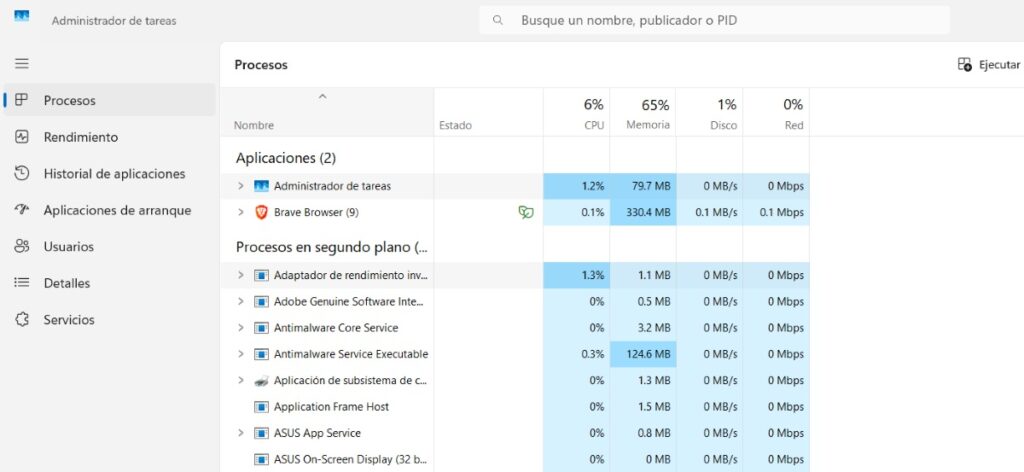
Pele re fetela ho lisebelisoa tse tsoetseng peleHo bohlokoa ho nka monyetla ka botlalo ho seo Task Manager ka boeona e fanang ka sona. In Windows 10 le 11, e matla ho feta kamoo e shebahalang kateng haeba u tseba hore na u shebe hokae le ho fetola tse ling tsa litlhophiso tsa kamehla.
Ho e bula kapeleSebelisa khaoletso ea keyboard Ctrl + Shift + EscU ka tobetsa ka ho le letona ho "taskbar" ebe u khetha "Task Manager". Haeba e bula ka mokhoa o nolofalitsoeng, tobetsa ho "Lintlha tse ling" ho bona sebopeho se felletseng se nang le li-tab tsohle.
Leqepheng la "Processes" u tla bona kakaretso CPU, RAM, disk, GPU, le ts'ebeliso ea marang-rang ka ts'ebeliso. Mona o ka tseba habonolo "libapali tse kholo" (papali, sebatli, mohlophisi oa video ...). Empa haeba u batla ho tšoara mekhoa e belaetsang, u tlameha ho fetela pele.
Mohato oa bohlokoa ke ho kenya tšebetsong "Bontša lits'ebetso ho tsoa ho basebelisi bohle" (liphetolelong tsa khale tsa Windows) kapa etsa bonnete ba hore Task Manager e bonts'a ntho e 'ngoe le e' ngoe e sebetsang tlas'a li-account le litšebeletso tse fapaneng. Sena se tla u fa lenane le felletseng haholoanyane, ho kenyelletsa le lits'ebeletso tsa sistimi tseo ka linako tse ling li ka sebelisoang ke malware.
Taba ea lintlha, Resource Monitor le Network Analysis
Taba ea "Details" ea Task Manager Mona ke moo lenane le felletseng la lits'ebetso tse sebetsang le hlahang teng. E 'ngoe le e' ngoe e ka phethisoang e bonts'oa mona, ntle le ho hlophisoa, ho sebelisoa lebitso la eona la kahare. Ke pono e haufi haholo le seo sistimi e sebetsang ka boeona e se bonang.
Ho tsoa ho tab ena u ka fumana lits'ebetso tse shebahalang li makatsa. Sheba lits'ebetso tseo u sa li tsebeng, tse nang le mabitso a tloaelehileng, kapa tse jang lisebelisoa ka mokhoa o sa tloaelehang. Haeba u tobetsa ka ho le letona ts'ebetsong efe kapa efe, u ka "Bula sebaka sa faele," e leng sa bohlokoa ho tseba hore na ts'ebetso eo e tsoa kae.
Kholomo e 'ngoe e molemo haholo ke kholomo ea "Lebitso la tsela ea setšoantšo". (Liphetolelong tse ling, sena se hlaha e le "Tsela ea Litšoantšo"). U ka e kenya tšebetsong ka ho tobetsa ka ho le letona lihloohong tsa kholomo, u khethe "Khetha Likholomo," 'me u hlahlobe khetho ena. Sena se tla u bontša tsela e felletseng ea faele ka morao ho ts'ebetso ka 'ngoe.
Ho kenella ka botebo boitšoarong ba marang-rangBula tab ya "Performance" ebe o tobetsa "Open Resource Monitor." Ho "Network" tab ya Resource Monitor, o tla bona hore na ke lits'ebetso life tse theha likhokahano, hore na ba romella le ho amohela sephethephethe se kae, le liaterese tsa IP. Haeba u bona sesebelisoa seo u sa se tsebeng se hokelang liaterese tse sa tloaelehang, seo ke sesupo se matla sa hore ho na le phoso.
Hlahloba mananeo a ho qala le software e sa lefshoang
Mekhoa e mengata e patiloeng e kena ka har'a ts'ebetso ea ho qala Windows.kahoo li qala ka bohona nako le nako ha u bulela komporo ea hau. Sena se hlalosa hore na hobaneng, le kamora "ho koala ntho e ngoe le e ngoe," ts'ebeliso ea RAM e lula e phahame haholo kapa sistimi e nka nako e telele hore e sebelisoe.
Ho Task Manager u na le karolo ea "Startup". (Ho Windows 11, e hlaha ka har'a menyu e ka thoko e le "Lits'ebetso tsa ho qala," le ho Windows 10 joalo ka "Qala"). Moo u tla bona mananeo ohle a itlhahisang ka bohona ha o kena.
Ho tloaelehile ho fumana lisebelisoa bakeng sa karete ea litšoantšo (NVIDIA, AMD), karete ea molumo, kapa mouse.Le lisebelisoa tseo u ratang ho li bula ka bohona hobane u li sebelisa letsatsi le letsatsi. Empa haeba u bona likenyo tse se nang mabitso a hlakileng, lits'ebetso tse tloaelehileng joalo ka "Program," kapa litšupiso tsa mananeo ao u a ntšitseng khale, li lokeloa ke tlhokomelo ea hau.
O ka tima ntho efe kapa efe ea ho qala ka ho tobetsa ka ho le letona. tseo o sa di batleng. Sena ha se hlakole lenaneo, se se thibela feela ho qala ka Windows. Ke mokhoa o potlakileng oa ho lekola hore na ts'ebetso eo e makatsang ke eona e bakileng tšitiso kapa ts'ebeliso e feteletseng ea RAM.
Ha lenaneo le sa ntshuwa ka phosoHo tloaelehile hore Windows e tlohele lits'oants'o tsa mananeo a ho qala, mesebetsi e reriloeng, kapa lits'ebeletso tseo e ntseng e leka ho li qala le hoja tse ka phethoang li se li le sieo. Tsena li bitsoa "mekhoa ea moea" kapa "mekhoa e setseng." Ho li tseba hantle, u hloka sesebelisoa se khethehileng haholoanyane.
Autoruns bakeng sa Windows: Fumana le ho hlakola lits'ebetso tsa phantom le lisebelisoa tse setseng
Microsoft e fana ka sesebelisoa se matla haholo se bitsoang Autoruns bakeng sa Windows mahala.Karolo ea pokello ea Sysinternals e entsoeng ke Mark Russinovich, ts'ebeliso ena e bonts'a TSOHLE TSOHLE tse sebetsang qalong ea sistimi kapa ho hokela lintlha tsa bohlokoa ho Windows.
Ho tsoa webosaeteng ea semmuso ea Microsoft Sysinternals U ka khoasolla Autoruns ka sebopeho sa ZIP. Ha e se e ntšitsoe, bula "Autoruns.exe" kapa "Autoruns64.exe" ho latela sistimi ea hau. Ha e hloke ho kenya; ke ntho e nkehang habobebe.
Ha e buloa, Autoruns e bonts'a lethathamo le leholo la likenyelletsoMananeo a ho qala, lits'ebeletso, li-extensions tsa Mofuputsi, Lintho tsa Ofisi, bakhanni, mesebetsi e hlophisitsoeng, joalo-joalo. Holimo u ka sefa ka mekhahlelo (Ofisi, lits'ebeletso, bafani ba marang-rang, LSA, lits'ebeletso tsa khatiso…).
Tlhokomelo e khethehileng e lokela ho lefshoa ho menyako e tšoailoeng ka mosehla.Hangata tsena li tsamaellana le lits'ebetso kapa litsela tse seng li le sieo tsamaisong: mesaletsa ea software e ntšitsoeng ka potlako, lits'ebetso tse ikemetseng tse lulang li leka ho sebetsa, kapa litsela tse senyehileng. U tla boela u bone likarolo tse mebala e meng tse bontšang likarolo tse bohlokoa kapa tse khethehileng.
Haeba u fumana monyako o setseng kapa o belaetsang ka ho hlaka (Ka mohlala, haeba e le lenaneo leo u tsebang hore u se u le tlositse kapa karolo e sa tsejoeng), u ka tobetsa ho eona ka ho le letona. Menu ea litaba e fana ka likhetho tse kang "Delete" ho e hlakola, ho bula sebaka sa faele, ho skena livaerase, kapa ho batla tlhahisoleseling mabapi le e ka phethisoang inthaneteng.
Li-Autoruns li matla haholo, empa hape li kotsi haeba u sa tsebe seo u se etsang.Mongoli ka boeena o khothalletsa hore sena se sebetsoe ke setsebi kapa, bonyane, mosebedisi ea nang le phihlelo e itseng. Ho phumula likenyo tsa bohlokoa tsa sistimi, li-driver tsa GPU, kapa likarolo tsa Hardware ho ka u siea u se na mesebetsi e itseng kapa hona ho etsa hore Windows e hlolehe ho qala ka nepo.
Molemo ke hore, ka tlhokomelo e itseng, o ka hloekisa tsamaiso E tlosa mesaletsa ea lits'ebetso tseo u seng u se na tsona, e tlosa lits'ebetso tsa ho qala tsa phantom, 'me e bona li-automation tse belaetsang tse sa hlake ho Motsamaisi oa Mosebetsi oa setso.
Process Explorer: Microsoft "Supercharged Task Manager"
Haeba Task Manager e haelloa ke uenaMofuta o mong o tobileng le oa semmuso oa Microsoft ke Process Explorer, lehakoe le leng le tsoang ho Sysinternals suite. E etselitsoe batsamaisi ba sistimi le basebelisi ba tsoetseng pele ba hlokang taolo e felletseng le lintlha tse ntle haholo mabapi le ts'ebetso ka 'ngoe.
Process Explorer e ka khoasolloa ho webosaete ea Sysinternals. E tla ka faele e hatisitsoeng. E notlolle foldareng efe kapa efe 'me u tsamaise "procexp64.exe" haeba sistimi ea hau e le 64-bit (kapa mofuta oa 32-bit haeba ho hlokahala). Ha e hloke ho kengoa, 'me ho khothaletsoa ho e tsamaisa joalo ka motsamaisi ho bona lintlha tsohle.
Khokahano e bonts'a sefate sa ts'ebetso ea hierarchicalmoo o ka bonang ka ho hlaka hore na ke lenaneo lefe le qalileng, le butsoe ke likhoele life, le sebelisa DLL efe, le tse ling tse ngata. Ts'ebetso e 'ngoe le e' ngoe e mebala ho latela mofuta oa eona, 'me mebala ena e ka lokisoa ho tsoa ho Options> Lokisa Mebala ea menu.
E 'ngoe ea melemo e meholo ea Process Explorer E u lumella ho bula sebaka sa ts'ebetso, ho shebella thepa ea ts'ireletso, likhoele tsa mongolo tse kahare, litlhaloso tsa phihlello, esita le ho sebelisana le eona ho tsoa moleng oa taelo kapa ho hlahisa likheo tsa memori bakeng sa tlhahlobo e tsoetseng pele.
Haeba u batla ho fetola Task Manager ka ho feletsengHo tswa ho Options menu, o ka khetha "Fetola Task Manager". Kamora moo, ha o sebelisa sekhechana sa Ctrl + Shift + Esc, Process Explorer e tla bula sebakeng sa Windows Task Manager e tloaelehileng.
Ho kopanngoa ha Process Explorer le VirusTotal ho bona malware
Process Explorer ha se feela ho bona se sebetsang.E boetse e thusa ho tseba hore na e ka tšeptjoa kapa che. E 'ngoe ea likarolo tsa eona tse ntlehali, tse kenyellelitsoeng lilemong tse fetileng, ke ho hokahana ha eona le VirusTotal, ts'ebeletso e tsebahalang e hlahlobang lifaele ka lienjineri tse ngata tsa antivirus ka nako e le ngoe.
Ho kenya tshebetsong kopanyo enaBula Process Explorer 'me u ee ho menu ea Options> VirusTotal. Numella khetho ea ho romella li-hashes tsa ts'ebetso ho VirusTotal bakeng sa tlhahlobo (ho mofuta oa hajoale, sena se etsoa ka mokhoa o sireletsehileng ka ho romella feela menoana ea faele).
Ho etsa joalo ho tla eketsa kholomo e ncha fensetereng e kholo. ka sephetho sa tlhahlobo ea ts'ebetso ka 'ngoe. U tla bona ntho e kang "0/70", "1/70", joalo-joalo, ho bonts'a hore na ke lienjineri tse kae tsa antivirus tse e tšoaeang e belaetsa ho tsoa kakaretso.
Mekhoa e hlahang ka botala kapa ka 0 phumano Ka kakaretso li nkoa li hloekile, le hoja mefokolo ea bohata e le teng kamehla. Haeba ts'ebetso e hlaha ka bofubelu kapa e fumanoa hangata, ho ka etsahala hore ebe ke malware kapa, bonyane, ho na le ho hong ho lokelang ho hlahlojoa.
Haeba o tobetsa sephetho sa VirusTotalLeqephe la tlhahlobo le tla buloa ka tlhaiso-leseling e atolositsoeng: ke lienjine life tse e fumaneng, hore na e ka ba ea lelapa lefe la malware, boits'oaro bo hlokometsoeng, joalo-joalo. Litaba tsena li bohlokoa haholo bakeng sa ho etsa qeto ea ho felisa ts'ebetso le ho hloekisa ka ho tebileng ka software ea hau ea antivirus.
Mokhoa oa ho sebelisa Process Explorer ho fumana tsela ea malware
Libakeng tsa laboratori kapa mechine ea sebeleHo tloaelehile hore liithuti le litsebi tsa ts'ireletso li sebelise Process Explorer ho fumana malware le ho ithuta boitšoaro ba eona. Mosebetsi o tloaelehileng ke ho fumana tsela e nepahetseng ea ts'ebetso e mpe e le hore o ka e kenya ka har'a disassembler.
Hangata, ho lekane ho fumana ts'ebetso e belaetsang. Lethathamong, tobetsa ka ho le letona 'me u sebelise "Properties" kapa "Bula sebaka sa faele" ho fumana hore na binary e foldareng efe. Ho tloha moo, u ka e kopitsa ho ea sebakeng se seng se laoloang ho e sekaseka ka lisebelisoa tse kang IDA, Ghidra, kapa li-disassembler tse ling.
Bothata bo hlaha ha ho malware a se nang faele e leka ho pata tsela ya yonaSena se ka etsahala hobane e laola sistimi kapa hobane e kenya khoutu ea eona lits'ebetsong tse nepahetseng. Maemong ana, Process Explorer e ka u bonts'a ts'ebetso empa e sa khetholle ka ho hlaka mohloli o ka sebelisoang, kapa e kanna ea bonts'a tlhahisoleseling e sa fellang.
Ha sena se etsahala, ho bohlokoa ho kopanya lisebelisoa tse 'maloa.: hlahloba registry (linotlolo tsa HKCU le HKLM Run le RunOnce), hlahloba mesebetsi e reriloeng, sebelisa Autoruns ho bona hore na ho qalisoa eng qalong, 'me, ha ho hlokahala, sebelisa lisebelisoa tse khethehileng tsa tlhahlobo ea malware kapa mechine ea sebele e nang le tlhokomelo e tsoetseng pele ea tsamaiso.
Leha ho le joalo, haeba u lemoha mokhoa o nang le boitšoaro bo belaetsang Haeba VirusTotal e tšoaea faele e le kotsi, mohato oa pele ke ho arola mochini o amehileng marang-rang, ho emisa ts'ebetso haeba ho khonahala, ebe o skena kapa o tlosa sampole ka tharollo e khethehileng ea ts'ireletso. Bakeng sa tlhaiso-leseling e batsi ka Process Explorer, bona tse latelang: webosaete ea semmuso ea Windows.
Senola lifaele le lifoldara tse patiloeng: mohlala oa lefatše oa 'nete o sebelisang "Streamerdata" malware
Tse ling tsa malware ha li ipate feela joalo ka ts'ebetsoHa ba pate lifoldara le lifaele tsa bona feela ho etsa hore ho be thata ho tlosa, empa hape ba li pata. Mohlala o tloaelehileng ke ts'oaetso e etsang li-directory tse patiloeng bukeng ea motso ea disk, joalo ka "C: \ Streamerdata", 'me e pheta likhutšoane tse se nang letho tsamaisong eohle.
Boemong ba mofuta ona, antivirus e lula e lemoha tšokelo. (mohlala, Win64:Malware-gen), e e romella ho polokelo ea litaba ebe ea e hlakola… empa haufinyane e tla hlaha hape. Ho sa le joalo, u hlokomela hore sistimi e botsoa, ho na le lifoldara tse makatsang le likhutšoane, esita le hore ts'ebetso e nang le lebitso la "antivirus" ea bohata e hlaha ho Task Manager.
Mokhoa oo basebelisi ba bang ba o sebelisitseng E kenyelletsa ho theha faele ea .bat e nang le litaelo tse tlosang tse patiloeng, tsamaiso, le litšobotsi tsa ho bala feela ho tsoa ho lifaele tsohle tse koloing. Ntho e tšoanang le:
attrib -r -a -h -s U:\*.* /S /D (moo U e leng koloi ea ho bolaea likokoana-hloko). Sena, ha se sebetsa joalo ka molaoli, se qobella ntho e 'ngoe le e' ngoe hore e bonahale, ho kenyelletsa le foldara e mpe eo pele e neng e patiloe ka botlalo, e lumellang hore e hlakoloe ka letsoho.
Bothata ba ho sebelisa mefuta ena ea mengolo ho feta tekano Sena se boetse se hlahisa li-folders tse ngata tsa tsamaiso le lifaele tseo ka tloaelo li patiloeng ka mabaka a tšireletso: li-folders tsa tlhophiso, lifaele tsa desktop.ini, joalo-joalo Haeba u se hlokolosi 'me u hlakola seo u sa lokelang ho se etsa, u ka etsa hore tsamaiso ea hau e se ke ea tsitsa.
Mohlala oa "Streamerdata", ka ho senola ntho e 'ngoe le e' ngoe Lifaele tsa "desktop" (desktop.ini) li ile tsa qala ho hlaha ho li-desktops le lifoldareng tse fapaneng, mme sistimi ka boeona e bonts'a liphoso ha e qala ha e ntse e leka ho fumana foldara ea malware, e neng e se e tlositsoe. Ona ke mohlala o hlakileng oa kamoo ho hloekisa ka letsoho ntle le kutloisiso e nepahetseng ea seo u se etsang ho ka bang le liphello tse sa lebelloang.
Haeba u iphumana u le boemong bo tšoanangMokhoa o khothaletsoang ke ho kopanya antivirus e ntle kapa antimalware suite (Malwarebytes, Windows Defender e ntlafalitsoeng, joalo-joalo), sesebelisoa sa ho hloekisa sa ho qala joalo ka Autoruns, 'me, haeba u fetotse litšoaneleho haholo, lokisa likhetho tsa lifoldara kapa u sebelise lisebelisoa tse kang. Winaero Tweaker ho pata lifaele tsa sistimi hape tse sa lokelang ho bonoa kapa ho angoa letsatsi le letsatsi.
Ho laola rekoto le mekhoa e meng ea tlatsetso
Mekhoa e patiloeng le malware a sa khaotseng Hangata ba itšetleha ka registry ea Windows ho qala khafetsa. Ho tseba linotlolo tse atileng haholo tsa ngoliso ho thusa haholo ho li fumana ha lisebelisoa tse ling li sa tsejoe hantle.
Sebelisa taelo ea Win + R le ho thaepa "regedit"Ebe u fihlella Registry Editor (sebelisa sesebelisoa sena ka tlhokomelo e feteletseng). Litsela tse atileng haholo moo mananeo a qalang ka sistimi a ngolisoang ke:
HKEY_CURRENT_USER\Software\Microsoft\Windows\CurrentVersion\Sebetsa y HKEY_LOCAL_MACHINE\Software\Microsoft\Windows\CurrentVersion\Runmoo lits'ebetso li bolokiloeng tse qalang ha mosebelisi oa hajoale kapa mosebelisi e mong le e mong a kena, ka ho latellana. Hape hoa hlokomeleha RunOnce, e kenyang likenyo hanngoe feela qalong e latelang.
Ho hlahloba linotlolo tsena ho ka senola likenyo tse sa tsejoeng ka litsela tse sa tloaelehang kapa tse supang lifoldara tsa nakoana, li-directory tse sa tloaelehang tsa boemo ba mosebelisi, kapa mabitso a lifaele a sa reroang. Maemong ana, hoa utloahala ho belaela, 'me, ka mor'a ho etsa bekapo, hlakola sengoloa kapa u se tima ha u ntse u sekena ka software ea antivirus.
Tsela e 'ngoe e sebetsang haholo ke ho sebelisa mola oa taeloHo matha "lenane la mesebetsi" ka fensetere ea taelo ea litaelo e nang le litokelo tsa mookameli ho tla bontša lenane le feletseng la lits'ebetso. U ka kopanya sena le li-filters (ka lebitso, PID, joalo-joalo) kapa ka lisebelisoa tse ling tse kang "wmic" kapa "powershell" ho fumana lintlha tse ling.
Qetellong, ha rea lokela ho lebala karolo ea software ea antivirusHo e boloka e nchafalitsoe le ho sebelisa lisebelisoa tse felletseng tsa sistimi ho thusa ho lemoha lits'ebetso tse patiloeng tse ipatileng joalo ka lits'ebeletso tse molaong. Lihlahisoa tse ngata tsa hajoale li boetse li beha leihlo boitšoaro ka nako ea nnete, li thibela lits'ebetso tse sebetsang joalo ka malware le haeba faele ka boeona e so ka e saenoa litsing tsa polokelo ea litaba.
E-ba le taolo ea 'nete holim'a se sebetsang ho PC ea hau E kenyelletsa ho kopanya tsohle tse ka holimo: ho sebelisa Task Manager ka katleho, ho leveraging Autoruns le Process Explorer, ho lekola ngoliso, le ho itšetleha ka litharollo tse matla tsa antivirus. Ka lisebelisoa tsena, ho fumana lits'ebetso tse patiloeng tse sa bonahaleng hang-hang le ho etsa qeto ea seo u lokelang ho se etsa ka tsona ho khaotsa ho ba sephiri 'me ho fetoha mosebetsi oo, ka mokhoa o fokolang, o ka khonang ntle le ho hloka ho ba setsebi sa litsebi.


O ne a rata theknoloji ho tloha ha a sa le monyenyane. Ke rata ho ba tsa morao-rao lefapheng lena, 'me ka holim'a tsohle, ho buisana le lona. Ke ka lebaka leo ke 'nileng ka inehela ho puisano ka theknoloji le liwebsaete tsa lipapali tsa video ka lilemo tse ngata. U ka mphumana ke ngola ka Android, Windows, MacOS, iOS, Nintendo kapa sehlooho sefe kapa sefe se amanang le seo se tlang kelellong.