- Winload.efi ke faele ea bohlokoa bakeng sa ho qala Windows ho litsamaiso tsa UEFI.
- Phoso e ka ba ka lebaka la lifaele tse senyehileng, ho hloleha ho arola sistimi, kapa liphoso tsa boot.
- Ho na le litharollo tse 'maloa, ho kenyelletsa ho lokisa BCD, ho sebelisa SFC, le ho aha bocha lefapha la boot.
- Maemong a boima le ho feta, ho ka 'na ha hlokahala hore u fetole maemo a BIOS kapa UEFI.
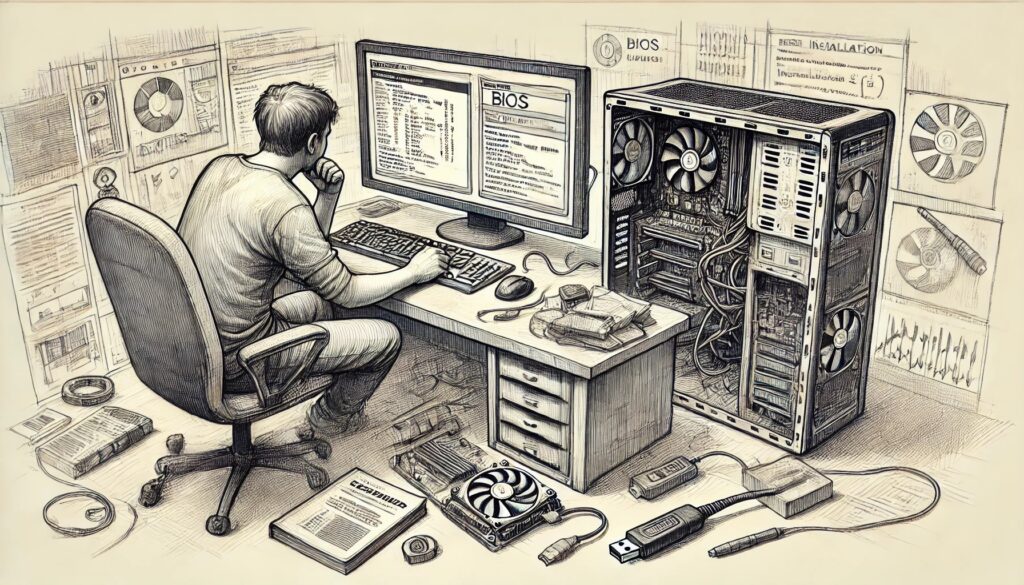
Haeba ha o bulela komporo ea hau ea Windows o kopana le phoso Winload.efi ha e eo kapa e na le liphoso, Se tšoenyehe. Ke a bothata bo batlang bo atile bo thibelang sistimi ea ts'ebetso ho qala hantle, empa ho na le litharollo tse 'maloa tse ka khutlisetsang komporo ea hau maemong a tloaelehileng.
Sehloohong sena, re tlo hlalosa Winload.efi faele ke eng, ke hobane'ng ha phoso ee e etsahala, 'me u ka e lokisa joang ka mekhoa e fapaneng?. Re tla u tataisa mohato ka mohato hore u lokise sistimi ea hau 'me u khutlele ho sebelisa komporo ea hau ntle le mathata.
Winload.efi ke eng mme ke hobane'ng ha phoso ee e etsahala?

Winload.efi ke faele ea mantlha ea sistimi ho Windows, e ikarabellang bakeng sa ho laola ho qala ha tsamaiso ha u sebelisa a Firmware ea UEFI. Faele ena e fumaneha tseleng C:\Windows\System32 mme o ikarabella bakeng sa ho kenya sistimi ea ts'ebetso ho tsoa ho disk ea boot.
Haeba faele e senyehile, e sieo, kapa e ke ke ea etsoa ka nepo, Windows e tla hloleha ho qala mme e tla hlahisa molaetsa oa phoso hammoho le likhoutu tse kang 0xc0000225, 0xc00000e o 0xc0000001. Sena se ka etsahala ka mabaka a fapaneng, joalo ka:
- Ho hloleha ha karohano ea sistimi ea boot disk kapa karohano ea sistimi.
- Bobolu ba lifaele tsa sistimi ea bohlokoa.
- Phetoho ho litlhophiso tsa boot tsa BIOS / UEFI.
- Phoso ea ho kopanya disk ka Windows.
- Ho hlolehile ho leka ho ntlafatsa sistimi.
Bakeng sa tlhaiso-leseling e batsi mabapi le mokhoa oa ho kenya Windows ka bobeli, u ka bua ka eona Sengoloa sena.
Mekhoa ea ho lokisa phoso ea Winload.efi
Ka mor'a moo, re hlahisa tse 'maloa Litharollo tse sebetsang tsa ho lokisa bothata bona ho Windows 11, 10, 8 le 7.
1. Etsa hore mokhoa oa ho lumellana le CSM 'me u thibele Secure Boot
Lik'homphieutha tse ling li u lumella ho fetola pakeng tsa UEFI boot le Legacy Compatibility Mode (CSM). Haeba PC ea hau e tšehetsa likhetho tseo ka bobeli, u ka leka fetola li-setting ho lokisa bothata.
- Qala komporo ea hau bocha 'me u fihle ho li-setting tsa UEFI ka ho tobetsa F2, F8 kapa Hlakola (e ka fapana ho latela moetsi).
- Batla khetho Boot ea CSM 'me u e qale.
- Eya karolong Boot e Sireletsehileng 'me u e ntše tshebetsong.
- Boloka liphetoho 'me u qale khomphutha ea hau bocha.
Haeba o hloka tlhaiso-leseling e batsi mabapi le mokhoa oa ho thusa Sireletsehile Boot ho Windows 11, bona sehokelo sena.
2. Hlahloba le ho lokisa liphoso tsamaisong disk
Haeba bothata bo amana le liphoso tsa disk, u ka khona sebelisa sesebelisoa sa CHKDSK ho li lokisa.
- Qala komporo ho tsoa ho a Ho kenya Windows USB kapa DVD.
- Khetha Lisebelisoa tsa tokiso ebe o ya ho Likhetho tse tsoetseng pele.
- Bula Letšoao la sistimi 'me u ngole: chkdsk c: /f
- Tobetsa Enter ebe u emela hore ts'ebetso e phethe.
3. Lokisa lifaele tsa sistimi ka SFC
Windows e na le Sesebelisoa se bitsoang System File Checker (SFC) se ka khutlisetsang lifaele tse senyehileng ea sistimi.
- Bula Letšoao la sistimi ho tsoa ho media oa ho kenya.
- Matha taelo: sfc /scannow
- U ka boela ua leka: sfc /scannow /offboot=d:\ /offwindir=d:\windows
- Emela hore ts'ebetso e qete ebe o qala komporo ea hau bocha.
Haeba phoso ea Winload.efi e ntse e tsoela pele, U kanna ua hloka tataiso ea ho lokisa loop ea boot ho Windows 11.tseo o ka li fumanang Mona.
4. Haha BCD le MBR botjha
Maemong a mang, phoso e ka ba ka lebaka la a MBR (Rekoto ea Boot e Kholo) kapa BCD (Data ea Tlhophiso ea Boot) e senyehileng.
- Ho tsoa ho Letšoao la sistimi, tsamaisa litaelo tse latelang ka bonngoe:
- bootrec /FixMbr – Lokisa lefapha la boot.
- bootrec/FixBoot - Ngola lekala le lecha la boot.
- bootrec /ScanOs - E lekola disk bakeng sa sistimi e sebetsang.
- bootrec /RebuildBcd - E tsosolosa data ea ho qala.
- Qala hape PC ea hau 'me u hlahlobe hore na bothata bo rarollotsoe.
5. Lokisa bootloader ea EFI ka letsoho
Haeba mekhoa e ka holimo e sa sebetse, u ka leka ho lokisa bootloader ka letsoho.
- Matha Letšoao la sistimi ho tsoa mecheng ea ho kenya.
- O ngola: karolo ea disk
- Etsa lethathamo la li-disk tse nang le: disk ea lenane
- Khetha diski e nepahetseng: khetha disk 0
- Thathamisa li-partitions: lenane la bophahamo ba modumo
- Khetha molumo oa EFI: Khetha bophahamo ba X (ho tlosa X ka nomoro e nepahetseng).
- Abela lengolo: abela lengolo=w
- Matha taelo: bcdboot c:\Windows /sw:/f TSOHLE
- Qala hape PC ea hau 'me u hlahlobe hore na phoso e felile.
Mekhoa ena e u lumella ho Lokisa phoso ea Winload.efi le ho khutlisetsa ts'ebetso e nepahetseng ea sistimi ea hau ea Windows. Haeba bothata bo ntse bo tsoela pele, E ka ba ka lebaka la ho hloleha ho hoholo ha hard drive kapa maemo a fosahetseng a BIOS., moo ho ka bang bohlale ho ea ho setsebi se khethehileng.

Ke motho ea chesehelang theknoloji ea fetotseng lithahasello tsa hae tsa "geek" hore e be mosebetsi. Ke qetile lilemo tse fetang 10 tsa bophelo ba ka ke sebelisa theknoloji ea morao-rao le ho thekesela ka mefuta eohle ea mananeo ka lebaka la bohelehele. Hona joale ke sebetsa ka ho khetheha theknolojing ea k'homphieutha le lipapaling tsa video. Lebaka ke hore ka lilemo tse fetang 5 ke 'nile ka sebetsa ho ngolla liwebsaete tse fapa-fapaneng ka theknoloji le lipapali tsa video, ke etsa lihlooho tse batlang ho u fa boitsebiso boo u bo hlokang ka puo e utloisisoang ke bohle.
Haeba u na le lipotso, tsebo ea ka e tloha ho tsohle tse amanang le sistimi ea ts'ebetso ea Windows hammoho le Android bakeng sa mehala ea cellular. 'Me boitlamo ba ka ke ho uena, ke lula ke ikemiselitse ho qeta metsotso e seng mekae le ho u thusa ho rarolla lipotso leha e le life tseo u ka bang le tsona lefatšeng lena la Marang-rang.