- Autoruns e bonts'a likenyo tsohle tsa ho qala Windows, ho kenyeletsoa tse patiloeng le tse setseng, tse u lumellang ho fumana lits'ebetso tsa phantom tse jang lisebelisoa.
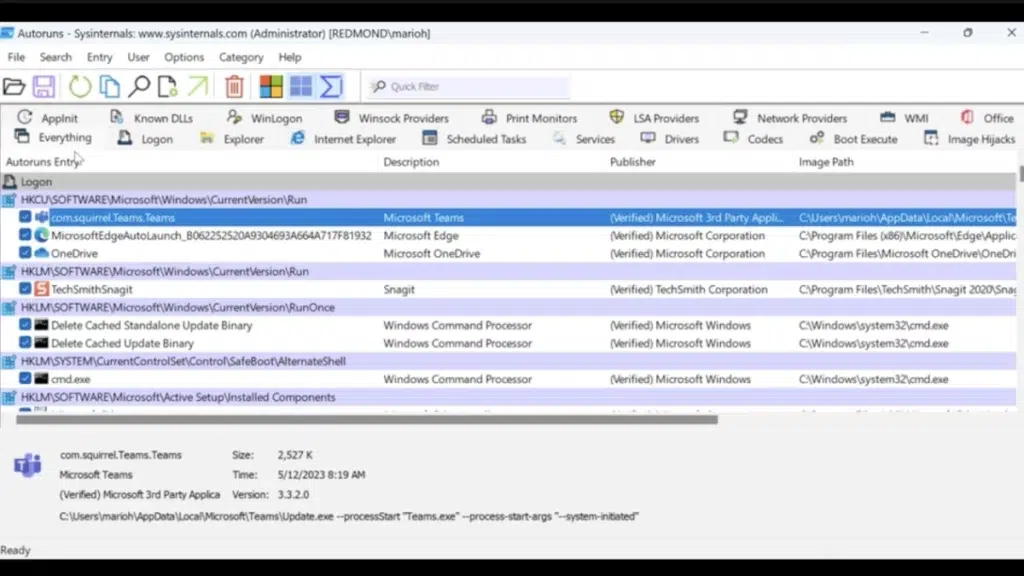
- Likhoutu tsa mebala le lifilthara joalo ka "Pata Kenyelletso ea Microsoft" li thusa ho khetholla lisebelisoa tsa sistimi le lits'ebetso tsa mokha oa boraro pele o li tima kapa oa li tlosa.
- Sesebelisoa se u lumella ho tima kapa ho hlakola mananeo a qalang ka bohona, ho tloha lits'ebeletso tse tloaelehileng ho isa lits'ebeletso le bakhanni, ka tlhahlobo e eketsehileng le likhetho tsa ho batla.
- E sebelisoa ka hloko, Autoruns ke senotlolo sa tlhokomelo e tsoetseng pele ea Windows ho fokotsa bloatware le ho ntlafatsa ts'ebetso ntle le ho kenya sistimi hape.

¿Ke sebelisa Autoruns joang ho tlosa mananeo a iqallang ntle le tumello? U qala komporo ea hau, bula sebatli sa hau… 'me u hlokomele hore tsohle li tsamaea butle ho feta ka mehla. Litšoantšo tseo u sa li hopoleng li kenya li hlaha, lits'ebetso tse makatsang lia hlaha, 'me fan ea hau ea PC e qala ho sebetsa ntle le lebaka le hlakileng. Hangata, bothata bo ho ba… mananeo a iqallang ntle le tumello ea hau 'me tse siiloeng e le "masala" ka mor'a ho ntša lits'ebetso kapa ho fetola litlhophiso.
Mofuta ona oa litšila oa software o ka ho matha ka morao ho ja disebediswaSena se lelefatsa nako ea ho qala, 'me maemong a mang, se baka liphoso kapa boitšoaro bo belaetsang. Sehloohong sena, u tla ithuta ho fumana lintlha tsena, hore na mebala ea tsona e bolela eng, seo u lokelang ho se ama le seo u sa lokelang ho se ama, 'me ka holim'a tsohle ... Mokhoa oa ho sebelisa Autoruns ho tlosa mananeo a qalang ka bohona ntle le hore o etse qeto.
Ke hobane'ng ha mananeo a tsoela pele ho qala ka mor'a ho tlosoa?
Ha o tlosa kopo ho phanele ea ho tlosa mananeo a WindowsKa tloaelo, e lokela ho nyamela ka ho feletseng. Leha ho le joalo, li-uninstaller tse ngata li siea mesaletsa e meng. kenyelletso ea ho qala, mesebetsi e reriloeng, kapa litšebeletso tse lulang li le mafolofolo le hoja lenaneo le ka sehloohong le se le le sieo.
Mesaletsa ena e ka iponahatsa e le mekhoa ea phantom e ntseng e leka ho qala Nako le nako ha u kena, Windows e leka ho tsamaisa faele e seng e le sieo, e bakang "e robehileng", litemoso, tieho, 'me, haholo-holo, a. tšebeliso e eketsehileng ea lisebelisoa ntle le molemo ofe kapa ofe.
Ho feta moo, lihlahisoa tse fapaneng tsa hardware le software li atisa ho eketsa lisebelisoa tse qalang Windows (bakeng sa lihatisi, likarete tsa litšoantšo, lisebelisoa tsa maru, mabenkele a lipapali, joalo-joalo). Ha nako e ntse e ea, haeba u sa ba laole, sistimi ea hau e tla qetella e na le ho qala ho tletse lits'ebeletso, bakhanni, le li-module tse nyane tseo u sa li hlokeng kamehla.
Sefahla sa pele: hlahloba ho qala ka Task Manager
Pele u kenella ka har'a Autoruns, u ka sheba pele lits'ebetso tse tlang ha u qala komporo ea hau u sebelisa sesebelisoa se tšoanang. Motsamaisi oa Mosebetsi oa WindowsKe lera le bonolo le u lumellang hore u thibele mananeo a mangata a tloaelehileng ntle le ho kena ka har'a registry.
Ho e bula, tobetsa CTRL + Shift + ESCHo Windows 10, fensetere e nang le li-tab tse 'maloa e tla hlaha holimo; ho Windows 11, u tla bona phanele e ka lehlakoreng e nang le menyu ka letsohong le letšehali. Maemong ana ka bobeli, karolo eo re e ratang ke eona Qala o Lisebelisoa tsa ho qala.
Ka har'a karolo eo u tla bona lethathamo le lits'ebetso tsohle li lokiselitsoe ho qala ka sistimiLiofisi, lisebelisoa tsa khokahano ea leru, li-player, software ea khatiso, le lisebelisoa tse ling hangata li fumaneha moo. fokotsa ho qala le ho sebetsa ha PCLe hoja e boetse e le 'nete hore ba bang ba phutholohile haeba u ba sebelisa kamehla.
Ho tswa ho phanele ena o ka tima ho qala othomathike ka mokhoa o bonolo Tobetsa ka ho le letona ho sesebelisoa ebe u khetha DisableKa tsela ena, ts'ebeliso e tla lula e kentsoe, empa e ke ke ea hlola e qala ka bo eona ha o bulela komporo ea hau.
Bothata bo hlaha ha u bona lintho tse belaetsang, mohlala ho kena ho bitsoang "Lenaneo" ntle le letšoao kapa lintlha tse hlakilengMaemong a mangata, leha u leka ho e tima kapa ho e hlakola moo, e tla lula e hlaha hape kapa e be e sa laoleheng. Ke maemong ana moo Task Manager a haellang mme ho hlokahala mokhoa o fapaneng. sesebelisoa sa boemo bo tebileng.
Autoruns ke eng mme ke hobane'ng ha e le matla hakaale?
Autoruns ke Sesebelisoa sa mahala se entsoeng ke SysinternalsAutoruns, karolo ea Microsoft e sebetsanang le lits'ebeletso tse tsoetseng pele tsa Windows. Ke k'hamphani e le 'ngoe e hlahisang Process Explorer, sebaka se tsebahalang se tsoetseng pele sa Task Manager. Autoruns e fetohile a Sesebelisoa sa Reference bakeng sa ho laola tsohle tse qalang ho Windows.
Ho fapana le likhetho tsa mantlha tsa sistimi, Autoruns e bonts'a lintlha libaka tsohle tsa ngoliso le sistimi Ho tloha moo o ka qalang mananeo, lits'ebeletso, bakhanni, li-add-ins tsa Office, li-extensions tsa sebatli, mesebetsi e hlophisitsoeng, le tse ling tse ngata.
Sesebelisoa se ajoa e le a Khoasolla faele ea ZIP ho tsoa webosaeteng ea semmuso ea Microsoft SysinternalsHang ha e jarollotsoe, ntša feela litaba ebe u li tsamaisa Autoruns.exe o Autoruns64.exe Haeba u sebelisa mofuta oa 64-bit oa Windows. Ha e hloke ho instola tse setso, kahoo u ka esita le jara eona ka tlhokomelo USB drive bakeng sa tšebeliso ea lisebelisoa tse fapaneng.
Ka mofuta o mong le o mong, Autoruns e kenyellelitse lintlafatso. Phetolelo ea 13 e ekelitse, mohlala, the tlhahlobo ea likarolo ho VirusTotal ho hlahloba hore na lifaele li ka ba kotsi. Version 14 e kenyelelitse le mokhoa o lefifieo o ka e kenyang tshebetsong ho tswa ho Dikgetho > Theme > Lefifi. Khokahano e lula e le ea khale haholo, empa ho ba qetang nako e ngata ba sebetsa le eona, mokhoa o lefifi ke tšobotsi e amohelehang.
Khoasolla le ho tsamaisa Autoruns ka nepo
Pele ho tsohle, lula u khoasolla Autoruns ho tsoa ho bona leqephe la semmuso ho Microsoft Sysinternals Ho qoba mefuta e qhekellang kapa e tšoaelitsoeng ke malware. Botlaaseng ba leqephe u tla bona sehokelo sa ho fumana faele ea ZIP ka sesebelisoa.
Ha e se e jarollotsoe, ntša faele ea ZIP ho foldareng eo u e ratang. U tla bona lifaele tse 'maloa, empa tse bohlokoa ka ho fetisisa ke tsena: Autoruns.exe le Autoruns64.exeHaeba sistimi ea hau e le 64-bit (e tloaelehileng matsatsing ana), tsamaisa mofuta oa 64-bit bakeng sa liphetho tse nepahetseng haholoanyane.
Ho kgothaletswa ho bula Autoruns ka litokelo tsa motsamaisiTobetsa ka ho le letona faeleng e phethiloeng ebe u khetha "Matha joalo ka motsamaisi." Sena se tla lumella sesebelisoa ho fihlella likenyo tsohle tsa ho qala, ho kenyeletsoa le tse amang basebelisi ba bang e se e le likarolo tsa sistimi.
Kakaretso ea Autoruns le li-tab tse kholo
Ha e buloa, Autoruns e nka metsotsoana e seng mekae ho hlahloba sistimi. E ntan'o bonts'a lethathamo le leholo la likenyo, le tsamaea le li-tab ka holimo e lumellang ho sefa tlhahisoleseling ka mekhahlelo.
Tab Tsohle E bonts'a libaka tsohle tsa ho qala tse tsejoang ke sesebelisoa. Sena se thusa haholo ho fumana kakaretso, empa e ka ba boima qalong. Ke ka lebaka leo, haeba u le mocha ho Autoruns, ho molemo ho qala ka tab Kena (Kena), e bontšang feela mananeo a sebetsang ha o kena ka lebitso la hau la mosebelisi.
Ho phaella ho tsena, u tla fumana likarolo tse ling tse molemo haholo: li-tab tsa lits'ebeletso, bakhanni, mesebetsi e reriloeng, Likarolo tsa Ofisi, bafani ba marang-rang, li-snap-ins tsa khatiso (Epson, HP, joalo-joalo). Karohano ena e u thusa ho utloisisa hamolemo. Ke mofuta ofe oa element oo u o thibelang? ha a sa tšoara likarolo tse mahlonoko a sa tsebe.
Tšobotsi e 'ngoe e sebetsang ka ho khetheha ke bokhoni ba ho khetha mosebedisi ho sekasekaHo tsoa ho menu e theoha, o ka khetha li-account tse fapaneng tsa sistimi ho bona hore na ho jarisitsoe eng bakeng sa e 'ngoe le e' ngoe, e leng senotlolo haeba u laola li-profile tse ngata khomphuteng e le 'ngoe kapa u ntse u lokisa k'homphieutha e arolelanoang.
Mebala le moelelo oa mongolo o mong le o mong ho Autoruns
Ha u ntse u bala lethathamong, u tla bona hore Autoruns e sebelisa a mmala khoutu ho totobatsa dikenyo tse itsengHo utloisisa mebala ena ho u thusa ho etsa qeto ea hore na u ka tlosa eng ka khotso ea kelello.
Likenyo tse hlahang e totobalitsoeng ka mosehla bontša hore faele e amanang le eona Ha e tseleng e lebelletsoengHangata sena se bolela hore o lokolotse sesebelisoa nakong e fetileng, empa keno ea ho qala e ntse e tsitsitse. Tsena ke tse tloaelehileng... "Ghost" mekhoa ea software e seng e tlositsoe, mesebetsi e ikemetseng kapa masalla a mananeo a khale.
Litekete li kena khubelu hangata li tsamaellana le likarolo tseo Ha lia tekenoa kapa ho netefatsoa ke MicrosoftSena ha se bolele hore li kotsi, empa ho bolela hore li lokela ho ba joalo ho itlhahloba hantleLisebelisoa tse ngata tse tšepahalang, tse kang 7-ZipLi ka 'na tsa tšoauoa ka bofubelu le haeba li sireletsehile ka ho feletseng, ha tse ling tse sa tsejoeng li ka' na tsa bontša kotsi e ka 'nang ea e-ba teng.
Ho tloha mona ho ea pele, leqheka ke ho Ela hloko ka ho khetheha se mosehla (se setseng) le se khubelu (se sa netefatsoang)Sena se fapana le seo u tsebang hore u se kentse. Lintho tse mebala-bala tse tloaelehileng tseo u li bonang e le karolo ea lisebelisoa tsa hau tsa letsatsi le letsatsi kapa software hangata ha li na mathata, leha li ka boela tsa holofala ho ntlafatsa ts'ebetso.
Mokhoa oa ho tima mananeo a qalang ka Autoruns
Tsela e bonolo ka ho fetisisa ea ho thibela lenaneo ho qala qalong Li-Autoruns li kenyelletsa ho tlosa letšoao lebokoseng le hlahang ka letsohong le letšehali la keno ka 'ngoe. "Tick" eo e bontša hore na ntho e lumelletsoe kapa che.
Ho sebetsa ka mokhoa o sireletsehileng haholoanyane, e ea ho menu Likhetho ebe u kenya tšebetsong "Pata Kenyelletso ea Microsoft"Khetho ena e pata ntho e 'ngoe le e' ngoe e amanang le Windows ka ho toba 'me e siea feela likeno tse amanang le eona. mananeo a motho oa boraroSena se fokotsa kotsi ea ho thibela ntho e 'ngoe ea bohlokoa tsamaisong.
Hang ha filthara e kentsoe, hlahloba tab Kena kapa tab Ntho e 'ngoe le e 'ngoe Haeba u ikutloa u phutholohile, fumana mananeo ao u a hlokomelang hore ha u batle ho qala ka bohona (mohlala, bareki ba papali joalo ka Steam kapa Epic, lits'ebeletso tsa sync tseo u sa li sebeliseng, li-launcher tsa software tse tsoang ho bahlahisi, joalo-joalo) le hlakola letšoao lebokosengKamora ho qala bocha, ha ba sa tla hlola ba sebetsa ha komporo e buletsoe.
Mokhoa ona o loketse haeba o batla feela tima ntle le ho hlakola lethoLenaneo le ntse le kentsoe, 'me haeba u fetola maikutlo a hau, khutlela ho Autoruns 'me u hlahlobe lebokose ho qala ho qala ka mokhoa o itekanetseng.
Tlosa ka ho feletseng lipehelo tse setseng tsa boot
Ka linako tse ling seo u se thahasellang ha se ho tima feela, empa tlosa ho kena ha boot hobane ke ea lenaneo le seng le ntšitsoe kapa ntho eo u sa batleng ho lula ho eona.
Mohlala o tloaelehileng ke oa mananeo a kang Corel WordPerfectEsita le ka mor'a ho li tlosa ho "Add or Tlosa Mananeo," ho sala likarolo tse 'maloa. Ho Autoruns, u ntse u tla bona litšupiso tsa Corel, litšebeletso tse amanang le tsona, kapa li-driver tse khethehileng tsa khatiso. Ho joalo le ka lits'ebetso tse ling tse ngata tse kentsoeng komporong ea hau ho theosa le lilemo.
Ho hlakola kenyo, etsa Tobetsa nthong ka ho le letona ebe u khetha "Delete"Li-Autoruns li tla kopa netefatso, 'me ha li amoheloa, li tla hlakola senotlolo se tsamaisanang le ngoliso kapa kae kapa kae moo se neng se hlalositsoe teng. Ho tloha ka nako eo ho ea pele, ho kena ho khaotsa ho ba teng, 'me Windows ha e sa tla leka ho e sebelisa.
U ka boela ua sebelisa menu ea moelelo Kopitsa lebitso la ntho eo, u ee sebakeng sa eona ho sistimi, u e hlahlobe khahlano le lits'ebeletso tsa antiviru tsa inthaneteng joalo ka VirusTotal, kapa batla tlhahisoleseling inthaneteng.Likhetho tsena li bohlokoa ha u kopana le kenyeletso eo u sa e tsebeng 'me u batla ho netefatsa hore ha se karolo ea mokhanni oa bohlokoa kapa karolo eo u e hlokang.
Ho sebelisa Autoruns ho hlakola lintho tse ikhethileng joalo ka Lihlopha tsa Microsoft
Nyeoe e tloaelehileng haholo ke ea likopo tse Li hlaha hape qalong leha o ka di tima ho Task Manager. Lihlopha tsa Microsoft, haholo-holo ha li tlatsitsoe ka bongata Liphutheloana tsa Office 365, ke mohlala o motle, kaha o khona ho kenya li-entries tse ngata tsa boot.
Lits'ebetsong tse ling, Lihlopha li hlaha hangata ho Autoruns, mohlala, tse amanang le Office PROPLUS kapa mefuta e meng ea suite. U ka khona Thibela ho kena ha Lihlopha ho tsoa ho Task Manager (Tabo ea lapeng) ka ho tobetsa ka ho le letona> Thibela, empa haeba u batla ho tlosa liketsahalo tsohle tsa eona, Autoruns e u fa pono e felletseng haholoanyane.
Ho lekane sebelisa enjene ea ho batla ea ka hare ea Autoruns (kapa sefa ka mabitso) ho fumana likenyo tsohle tse amanang le Lihlopha, li hlahlobe ka bonngoe, 'me u nke qeto ea ho li tima kapa ho li hlakola ka botlalo. Haeba feela u batla ho e thibela ho matha, tsela e bohlale ka ho fetisisa ea ketso ke hlakola letšoao lebokosengHaeba u na le bonnete ba hore ha u e hloke, u ka hlakola sengoloa ka ho tobetsa ka ho le letona> Hlakola.
Mokhoa o mong o tsoetseng pele: Hlakola likenyo ho Windows Registry
Haeba ka lebaka lefe kapa lefe u sa batle ho sebelisa Autoruns kapa u hloka taolo e eketsehileng ea matsoho, kamehla ho na le khetho ea fetola ka ho toba Registry ea WindowsLeha ho le joalo, ke mokhoa o tsoetseng pele o hlokang tlhokomelo e kholo, kaha phoso e ka baka mathata a qalang kapa ho se tsitse ha tsamaiso.
Ho bula registry, thaepa regedit Ka har'a bareng ea ho batla ea Windows, tlanya sephetho ka ho le letona ebe u khetha «Matha joalo ka motsamaisiLiphetolelong tsa kajeno tsa Windows u ka khona kopitsa le ho manamisa litsela tse felletseng ka bareng ea aterese ea Registry Editor, e leng se etsang hore ho tsamaea ho be bonolo haholo.
Tse ling tsa litsela moo li-entries tsa boot boot hangata li fumanoang ke:
- HKEY_CURRENT_USER\Software\Microsoft\Windows\CurrentVersion\Sebetsa
- HKEY_CURRENT_USER\Software\Microsoft\Windows\CurrentVersion\RunOnce
- HKEY_CURRENT_USERSoftwareMicrosoftWindowsCurentVersionExplorerStartupApprovedRun
- HKEY_CURRENT_USERSoftwareMicrosoftWindowsCurentVersionExplorerStartupApprovedRun32 (Lekala lena mohlomong ha le eo)
- HKEY_CURRENT_USERSoftwareMicrosoftWindowsCurrentVersionExplorerStartupApprovedStartupFolder
- HKLM\SOFTWARE\WOW6432Node\Microsoft\Windows\CurrentVersion\Run
Linotlolong tsena u ka fumana likenyo tsa mananeo a qalang ha a qala. Haeba u tsebahatsa ka ho hlaka eo u batlang ho e tlosa (mohlala, ho buuoa ka Teams kapa lenaneo le leng leo u seng u sa le sebelise), u ka hlakola feela keno eoHaele hantle, o lokela ho hlophisa registry ha feela o hlakile mabapi le seo o se hlakolang, mme ka ho khetheha ka mor'a hore u qale ho etsa bekapo. bekapo ea ngoliso kapa sebaka sa ho khutlisa.
Laola lits'ebeletso, bakhanni, le likarolo tse ling ka Autoruns
Ka ntle ho mananeo a bonahalang, Autoruns e hlahella hobane le eona E u lumella ho laola lits'ebeletso, bakhanni le likarolo tse ling tsa boemo bo tlase. tse kentsoeng Windows. Libaka tsena li bonolo haholo, empa li ka ba tsa bohlokoa haeba u batla ntlafatso e tebileng kapa u ntse u etsa lipatlisiso ka boitšoaro bo belaetsang.
Leqepheng la Litšebeletso U tla fumana lits'ebetso tse amanang le software ea antivirus, lisebelisoa tsa ntlafatso ea othomathiki, lisebelisoa tsa moetsi oa Hardware, li-server tsa khatiso, le tse ling. Tse ngata lia hlokahala, empa tse ling ha lia hlokahala. ditshebeletso tsa tlatsetso tse eketsang tshebediso ya memori feela ntle le ho o fa letho le molemo.
Taba ea Bakhanni Sena se bontša bakhanni ba laelang ha tsamaiso e qala. Likarolo tse tsoang ho [mananeo a latelang] hangata li hlaha mona. Intel, NVIDIA, AMD le bahlahisi ba banghammoho le bakhanni ba lisebelisoa tse hokahaneng (li-printer, li-keyboards tse tsoetseng pele, li-webcams, joalo-joalo). Ho ama karolo ena ntle le ho tseba seo u se etsang ho ka baka mathata. tahlehelo ya tshebetso, tshebetso, kapa esita le ho hloka botsitso.
Ka hona, ha o sa tsebe hantle hore na tšebeletso kapa mokhanni o etsa eng, kamehla sebelisa likhetho tsa batla tlhahisoleseling inthaneteng kapa u e hlahlobe ka software ea antivirus. Ho tsoa ho li-menu tsa Autoruns. Tlosa feela kapa u tlose eng kapa eng eo u ka e supang ka kholiseho hore ha e hlokahale kapa e sala.
Melemo ea ho sebelisa Autoruns leanong la tlhokomelo
Li-Autoruns li fetohile sesebelisoa se batlang se tlama ho leha e le efe tlhokomelo ea koloi ea USB kapa lisebelisoa tsa tšehetso ea tekhenikiKaha e ea nkeha habonolo ebile e lokolohile, u ka e nka le uena 'me ua e sebelisa ho Windows PC leha e le efe ntle le ho kenya letho.
Bokhoni ba eona ba ho hlahloba registry ka botlalo le libaka tsohle tsa ho qala bo etsa hore e be e loketseng Hloekisa li-bloatware tse kentsoeng pele, tima lisebelisoa tse sa hlokahaleng tsa moetsi 'Me, ka holim'a tsohle, ho fumana li-program tse mpe tse lulang li sebetsa le hoja u nahana hore u li tlositse.
Haeba u sa batle ho retelehela ho tharollo e matla joalo ka a "nuke le pave" (ho fometa le ho kenya tsohle hape), Autoruns e o lumella ho sebelisa mokhoa oa ho scalpel, ho etsa liphetoho tse ntle le tse khethangU ka tima likarolo butle-butle, u sheba phello ea ho qala le ho sebetsa, ntle le ho kenya Windows ka botlalo.
Hammoho le platforms tse kang Li-PortableApps, e fanang ka lethathamo le leholo la lisebelisoa tse nkehang habonolo, hoa khoneha ho haha sebaka sa ho sebetsa moo ho felisa ho itšetleha ka lisebelisoa tsa setsoSena se fokotsa tšusumetso ho registry mme se boloka sistimi e hloekile haholo ha nako e ntse e feta.
Ka sena sohle kelellong, ho hlakile hore Autoruns ke e 'ngoe ea lisebelisoa tse etsang phapang lipakeng tsa "ho tlohela PC joalo ka ha e le" le ho ba le sistimi e laoloang e le kannete: e etsa hore ho be bonolo ho tseba lits'ebetso tsa phantom tse tšoailoeng ka mosehla, ho fumana mananeo a sa netefatsoang ka bofubelu, sefa lihlahisoa tsa Microsoft, tima kapa u tlose likenyelletso tse mpe joalo ka Lihlopha, esita le ho ts'oara lits'ebeletso le bakhanni, kamehla u sa tsotelle letho; e sebelisoa ka bohlale, e fetoha molekane oa bohlokoa bakeng sa Tlosa mananeo a iqallang ntle le tumello. 'me u boloke Windows ea hau e le bobebe ebile e potlakile. Ho fumana lintlha tse ling, bona Leqephe la download la Microsoft.


O ne a rata theknoloji ho tloha ha a sa le monyenyane. Ke rata ho ba tsa morao-rao lefapheng lena, 'me ka holim'a tsohle, ho buisana le lona. Ke ka lebaka leo ke 'nileng ka inehela ho puisano ka theknoloji le liwebsaete tsa lipapali tsa video ka lilemo tse ngata. U ka mphumana ke ngola ka Android, Windows, MacOS, iOS, Nintendo kapa sehlooho sefe kapa sefe se amanang le seo se tlang kelellong.