- Liphoso tsa profaele ho Windows 11 hangata li bakoa ke lifaele tse senyehileng, ho koaloa ka tšohanyetso, lintlafatso tse nang le mathata, kapa ho hloleha ha disk.
- Phihlello e ka fumanwa hape ka ho theha mosebelisi e mocha, ho lokisa NTUSER.dat, ho lokisa registry, le ho sebedisa SFC/DISM kapa Safe Mode.
- Ha ditokiso di sa lekana, USB ya ho kenya e o dumella ho seta botjha kapa ho kenya Windows hape ha o ntse o boloka, haeba ho kgoneha, tlhahisoleseding ya hao ya botho.
- Ho sebedisa di-backup lerung kapa ho di-drive tsa kantle ho fokotsa tshusumetso ya ho hloleha ha profil ya mosebedisi nakong e tlang.

Ha o bulela khomphutha ya hao mme molaetsa o hlaha o Profaele ea mosebelisi e ne e sa khone ho kenngoa ho Windows 11Maikutlo ke a ho tšoha ka ho feletseng. Ak'haonte ea hau le lifaele li bonahala li sa fumanehe, 'me Windows e lula e u romella ho lokisa ka bo eona khafetsa. Ke bothata bo tloaelehileng haholo, empa hape bo ferekanya haholo, hobane bo ka ba le lisosa tse ngata tse fapaneng.
Tataisong ena u tla fumana tlhaloso e hlakileng ea Ke hobane'ng ha tšebeletso ea profil ea mosebelisi e hloleha? Le litsela tsohle tsa sebele tsa ho leka ho e lokisa ntle le ho e fomata, ho tloha ho tse bonolo ho isa ho tse tsoetseng pele ka ho fetisisa (registry, NTUSER.dat, Safe Mode, system restore, jj.). U tla boela u bone seo u lokelang ho se etsa ha ho se na khetho e 'ngoe haese ho kenya Windows hape le mokhoa oa ho sireletsa data ea hau e le hore phoso ea profil e se ke ea u senya letsatsi.
Phoso e reng "Ha e khone ho kenya profil ea mosebelisi" e bolela'ng ho Windows 11?
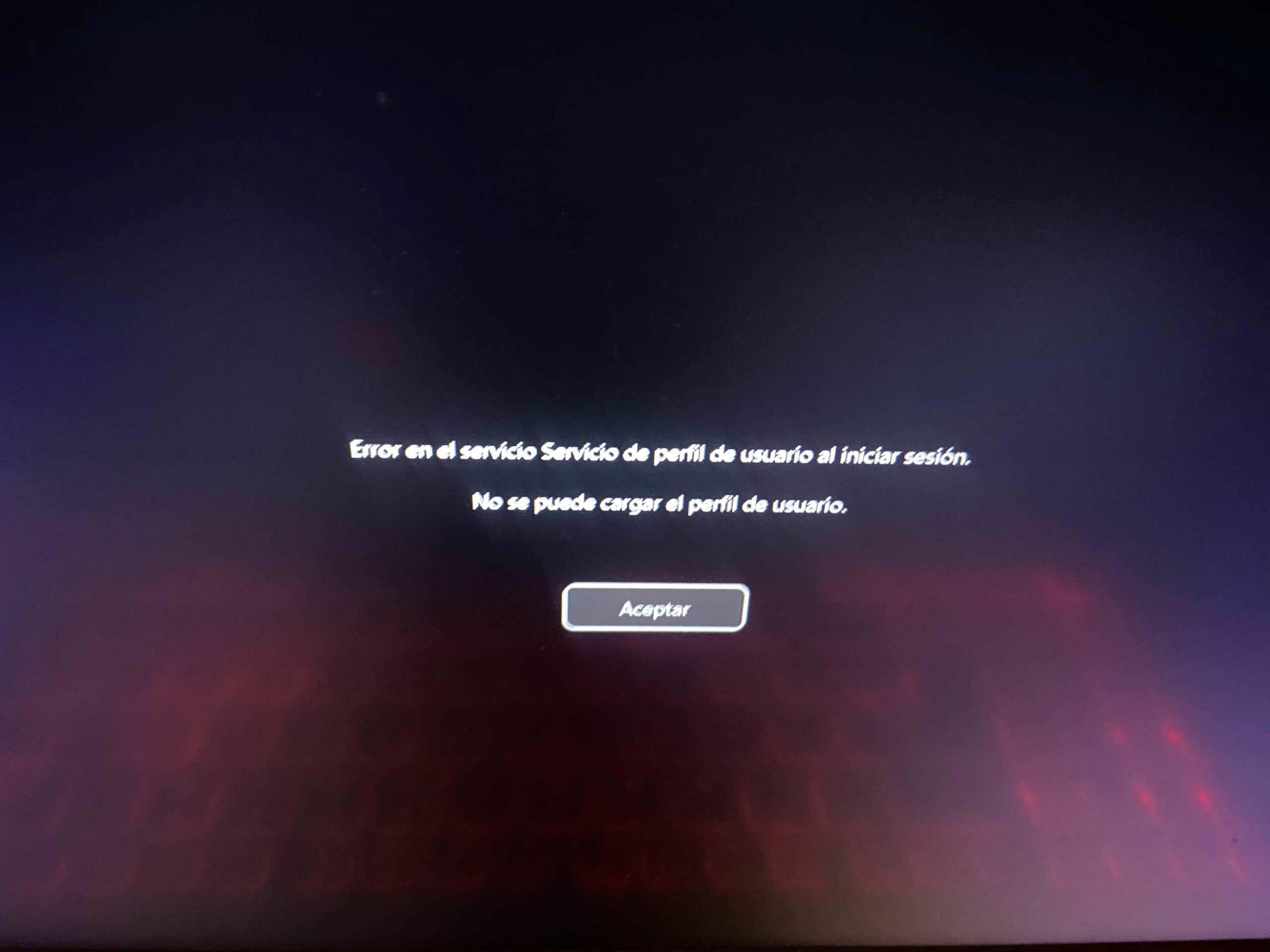
Molaetsa ona hangata o tsamaea le litemoso tse kang "Tšebeletso ea profil ea mosebelisi e sitiloe ho kena" kapa mofuta oa likhoutu tsa maemo 0xc000006d / 0xc0070016Ka mantsoe a bonolo, Windows e khona ho qala, empa e hloleha ho kenya litlhophiso tsa mosebelisi oa hau: likhetho tsa hau, komporo ea hau, ngoliso ea hau ea botho, jj.
Ha e le hantle, e 'ngoe ea maemo ana e etsahala: O ke ke wa kena ka akhaonto ya hao ya kamehla.O kenya sehokelo sa ho lokisa ka boiketsetso, profaele ya nakwana e a thehwa, kapa o sala skrineng sa ho kena ntle le hore PIN kapa phasewete ya hao e amohelwe. Bothata ha se ka akhaonto e ho di-server tsa Microsoft, empa ke ka profaele e bolokilweng ho hard drive ya PC ya hao.
Maemong a mangata bothata bo hlaha hang ka mor'a Ntlafatsa ho tloha ho Windows 10 ho ea ho Windows 11Sena se etsahala ka mora ho kenya ntjhafatso e kgolo, ho tsosolosa sistimi, kamora ho tima ka tshohanyetso, kapa ha disk e se e batla e tletse (ka MB tse mmalwa feela ntle le yona), ho thibela Windows ho ngola difaele tse hlokahalang tsa profil.
Hape ho ka etsahala hore, ho ena le ho hloleha ha profil "e hloekileng", o tla kopana le molaetsa. "Phoso ea Tšebeletso ea Profaele ea Mosebelisi ha u Kena" Ha o leka ho sebedisa PIN e tshwanang eo o neng o e-na le yona ho Windows 10. Le hoja semelo sa botekgeniki se fetoha hanyane, sephetho sa ho qetela se a tshwana: o ke ke wa fihlella akhaonto ya hao ya mosebedisi mme o hloka ditsela tse ding.
Mabaka a tloaelehileng a hore na ke hobane'ng ha Windows 11 e sa kenye profil ea mosebelisi
Ho ka ba le mabaka a mangata ka mor'a molaetsa ona, empa boholo ba nako tšimoloho e ho lifaele kapa lits'ebeletso tse senyehileng tse sa qaleng hantleHo utloisisa lisosa ho u thusa ho khetha tharollo e nepahetseng ka ho fetisisa ntle le ho ipata.
Lebaka le leng le atileng haholo ke Ho koaloa ha sistimi ka tsela e sa lokelangHo tima motlakase, ho tshwara konopo ya ho tima motlakase, ho thula ho hoholo, jj. Ha Windows e ntse e sebediswa, ho na le difaele tse ngata tsa sistimi le tsa profil tse butsweng; haeba khomphutha e ka tima ka tshohanyetso, tse ding tsa difaele tsena di ka senyeha mme tsa etsa hore profil e se ke ya sebediswa.
Monyetla o mong ke hore ho na le ho hloleha ha ka hare ho Windows 10 kapa 11Sena ke 'nete haholo-holo ka mor'a ntlafatso e kopaneng, ntlafatso ea ts'ireletso, kapa phetoho ea mofuta. Hase ntho e sa tloaelehang hore patch e sebetsang hantle lik'homphieutheng tse limilione e bake mathata mefuteng e itseng ea lisebelisoa tsa khomphutha, bakhanni, kapa software, 'me e 'ngoe ea matšoao a tloaelehileng ke hore boemo ba mosebelisi bo hloleha ho kenya.
Ha rea lokela ho qhelela ka thoko bothata ba 'mele kapa ba kelello ho hard drive kapa SSDMakala a mabe, liphoso tsa sistimi ea lifaele, kapa draeve e hlolehang li ka thibela Windows ho bala lintlha tsa profil ka nepo. 'Me haeba disk e batla e tletse (mohlala, e se na 8 MB ho C:), ho ke ke ha ba le sebaka se lekaneng bakeng sa sistimi ho theha lifaele tsa nakoana le ho phethela ts'ebetso ea ho kena.
Malware le yona e a sebetsa. kokoana-hloko kapa malware Ho fetola difaele tsa sistimi kapa diprofaele tsa mosebedisi ho ka etsa hore sistimi e se ke ya sebediswa. Maemong ana, leha o ka theha ak'haonte e nngwe ya mosebedisi, e ka tshwaetswa hang-hang. Ka dinako tse ding tharollo e utlwahalang feela ke ho qala ho tloha tsamaisong e nngwe (mohlala, kabo ya Linux Live) ho e hlwekisa ka disebediswa tse ikgethang tse kang Lisebelisoa tsa Nirsoftkapa fomata feela ebe o kenya hape ho tloha qalong.
Hlahloba hore na bothata bo mabapi le profil kapa sistimi eohle.
Pele o qala ho senya ngoliso, difaele, kapa ho kenya botjha, ke mohopolo o motle ho hlahloba hore na bothata bo ama akhaonto ya hao feela kapa diakhaonto tsohle. Morero ke ho leka ho sebedisa mosebelisi e mong oa lehae kapa motsamaisi 'me u bone hore na sistimi e sebetsa ka mokhoa o tloaelehileng le ak'haonte eo.
Haeba o ntse o ka kena ho Windows ka akhaonto e 'ngoe, ho tloha ho Litlhophiso > Liakhaonto O na le kgetho ya ho theha mosebelisi e motjha wa lehae ya nang le ditokelo tsa motsamaisi. Moo, o ka ya ho "Lelapa le basebedisi ba bang" (kapa "Basebedisi ba bang" dikgatisong tse ding) mme o kgethe "Eketsa akhaonto," e leng se bontshang hore ha o na mangolo a ho kena, ebe o re "Eketsa mosebedisi ya se nang akhaonto ya Microsoft" ho theha mosebelisi ya tlwaelehileng wa lehae.
Haeba o se na phihlello ea thuto e tloaelehileng, o ka leka ho sebelisa Mokhoa o SireletsehilengHo tloha skrineng sa ho kena, tshwara konopo ya Shift ha o ntse o tobetsa "Qala botjha," ebe o ya ho "Tharollo ya Mathata > Dikgetho tse Tswetseng Pele > Di-Settings tsa ho Qala" ebe o tobetsa "Qala botjha" hape. Ha dikgetho di hlaha, tobetsa F4 kapa konopo ya 4 ho bulela Mokgwa o Sireletsehileng.
Hang ha o le Mokgweng o Sireletsehileng, Windows e kenya bonyane ba tjhelete e nyane mme hangata e o dumella ho kena ka bonyane akhaonto e le nngwe ya motsamaisi wa kahare. Ho tloha moo, o ka theha mosebedisi e motjha kapa wa hlahloba hore na bothata bo hlaha feela ka akhaonto e itseng, e leng se tla tiisang hore profil e senyehile 'Me karolo e setseng ea tsamaiso, ka molao-motheo, e sebetsa.
Theha profaele e ncha 'me u kopitse lintlha tse tsoang ho mosebelisi ea senyehileng
E 'ngoe ea mekhoa e sebetsang ka ho fetisisa ha profil e robehile empa sistimi e qala ke Theha mosebelisi e mocha 'me u fallele lifaele tsohle tsa hauHa o fumane 100% ea profil ea hau ea pele (li-nalane, litlhophiso tse ling, jj.), empa o ka boloka litokomane, linepe, livideo le karolo e kholo ea data ea hau ea botho.
Ho tsoa akhaonteng ea hau ea motsamaisi (e tloaelehileng kapa e le Mokhoeng o Sireletsehileng), bula Litlhophiso > Liakhaonto Eya karolong ya Basebelisi ba Bang. Theha ak'haonte e ncha, haholo-holo ea lehae, e nang le litokelo tsa motsamaisi, 'me u behe phasewete hore e be le taolo e felletseng ea mochini.
Ebe u bula file ea Mofuputsi oa Lifaele 'me u tsamaee ho ea drive moo Windows e kenngoeng teng, hangata C:. Kenya foldara C:\Basebelisi (kapa C:\Users) 'me u fumane foldara e tsamaellanang le profil e senyehileng. Ena e na le komporo ea hau, litokomane, litšoantšo, lintho tse jarollotsoeng, le sebaka se setseng sa hau sa botho.
Khetha lifaele le lifoldara tsohle tse amehang ho mosebelisi oa khale (ntle le lifaele tsa sistimi tseo u sa kholisehang ka tsona) le Li kopitse ho foldara e ncha ea profile leng hape e fumanehang ka hare ho C:\Users. Ha e le hantle, ha ua lokela ho hlakola lifaele tsa motheo tsa tlhophiso ea mosebelisi e mocha, empa u lokela ho fetisetsa litaba tsohle tsa botho.
Ha o qetile, tswa, kena ka akhaonto e ntjha ya mosebedisi, mme o hlahlobe hore o ka sebetsa ka tsela e tlwaelehileng. Ditshebediso tse ding di ka o kopa ho kena hape kapa ho lokisa di-setting, empa haeba ntho e nngwe le e nngwe e tsamaile hantle, o tla be o bolokile data ya hao mme o ka nka dikgetho tsa hao e le tse felletseng. tlosa mosebelisi ea senyehileng hamorao ho lokolla sebaka le ho hlwekisa sistimi.
Lokisa NTUSER.dat le foldara ea profil ea kamehla
Lebaka le tloaelehileng haholo leo ka lona profil e sa keng ea jarisoa ke hore faele NTUSER.dat e senyehile. Faele ena e boloka dikgetho tsa hao tsa mosebedisi, di-setting tse ngata tsa registry, le di-configurations tsa botho. Haeba e senyeha ka mora ntjhafatso, ho tsosoloswa ha sistimi, kapa ho tima ka thata, Windows e ka nna ya hana ho o kenya.
Tsela e 'ngoe e thusang haholo ea ho rarolla bothata bona ke nkela faele ea NTUSER.dat e senyehileng sebaka ka kopi e phetseng hantle. ho tsoa ho profaele ea kamehla. Ho etsa sena, o hloka ho kena ka ak'haonte e 'ngoe ho PC e tšoanang e sebetsang, kapa ho kena ho Safe Mode 'me u sebelise ak'haonte ea motsamaisi e jarang ka nepo.
Bula File Explorer ebe o ya ho C:\Users. Ka tlwaelo, foldara Mokhoa oa kamehla E patiloe, kahoo ho tab ya "Sheba" (kapa "Sheba" ho latela mofuta) kgetha kgetho ya ho bontsha dintho tse patilweng. Sena se tla senola foldara ya "Default", e leng profil eo Windows e e sebedisang e le motheo wa ho theha basebedisi ba batjha.
Fumana faele ka har'a foldara eo NTUSER.datO ka e reha lebitso le letjha kapa wa e isa sebakeng se seng bakeng sa tshireletso (mohlala, ho drive ya USB). Ebe o kgutlela ho C:\Users, kenya foldara efe kapa efe e nngwe ya mosebedisi e sebetsang hantle, kopitsa faele ya yona ya NTUSER.dat, mme o e manehe foldareng ya Default e le sebaka.
Sena se tsosolosa boemo ba motheo ba Windows boemong bo botle, e leng se atisang ho lekana ho o dumella ho kena hape. Ak'haonte ea hau e tla emisa ho bontša phoso ea profil.Haeba o se na ak'haonte e 'ngoe e sebetsang ho PC, mokhoa o mong ke ho qala ka lisebelisoa tse kang Hiren's BootCD kapa Linux Live distro, hokela drive ea Windows ebe o hlakola kapa o nkela NTUSER.dat sebaka ho tsoa ka ntle ho sistimi.
Lokisa tšebeletso ea profil ea mosebelisi ho tsoa ho ngoliso
Ntlha e 'ngoe ea bohlokoa maemong ana ke Ngoliso ea WindowsHa profaele e fana ka diphoso, ho tlwaelehile haholo hore dinotlolo tse tshwanang (tse nang le katoloso ya .bak), boleng bo fosahetseng, kapa dikhaontara tse thibelang phihlello e tlwaelehileng ho hlaha lekaleng le laolang ditsela tsa basebedisi.
Ho hlahloba sena, qala komporo ea hau (ka tloaelo kapa ka Mokhoa o Sireletsehileng) ebe u bula lebokose la puisano la Run ka Win + R. Mofuta regedit ebe o tobetsa Enter ho qala Registry Editor. Pele o etsa eng kapa eng, ho kgothaletswa haholo ho etsa bekapo: ho tsoa ho menu ya Faele, kgetha "Export", kgetha "All", e fe lebitso, mme o boloke faele ya .reg sebakeng se sireletsehileng.
Hang ha kopi e se e entsoe, e-ea tseleng HKEY_LOCAL_MACHINE\SOFTWARE\Microsoft\Windows NT\CurrentVersion\ProfileListKa hare o tla bona difoldara tse mmalwa tse nang le mabitso a malelele a qalang ka S-1-5; e 'ngoe le e 'ngoe e tsamaellana le profil ea mosebelisi tsamaisong.
Fumana tse nang le sehlomathiso .bakHangata o tla bona dingolwa tse pedi tse batlang di tshwana: e nngwe e nang le .bak le e nngwe e se nang yona. Morero ke ho hlwaya hore na ke efe e tsamaellanang le mosebedisi wa hao wa molao le hore na ke efe eo Windows e e sebedisang e nang le phoso. Hangata ho lekane ho reha senotlolo lebitso le letjha ntle le .bak (mohlala, ka ho eketsa .old) le ho tlosa .bak ho tswa ho konopo e sebetsang, ho e etsa ya mantlha.
Ka har'a senotlolo seo sa profil, hlahloba boleng Naha y Palo ea RefBula e 'ngoe le e 'ngoe ka ho tobetsa habeli 'me u behe boleng ba eona ba data ho 0. Haeba leha e le efe ea tsona e le sieo, u ka li etsa e le boleng bo bocha ba DWORD (32-bit). Sena se bolella Windows hore profil e boemong bo nepahetseng le hore khaontara ea litšupiso ha e e thibele ho kenya.
Ha o qetile, kwala Registry Editor, qala komporo ya hao botjha, mme o leke ho kena hape. Haeba ntho e nngwe le e nngwe e tsamaile hantle, Molaetsa o reng "Profaele ea mosebelisi e ne e sa khone ho kenngoa" o lokela ho nyamela 'me u tla khutlela akhaonteng ea hau e tloaelehileng. Hopola hore ho senya ngoliso ka bohlasoa ho ka senya lintho tse ling, kahoo mokhoa ona ke oa basebelisi ba nang le boiphihlelo bo itseng ba botekgeniki.

Netefatsa le ho lokisa lifaele tsa sistimi ka SFC le DISM
Hase kamehla profil ka boeona e robehileng; ka linako tse ling bothata ke hore ho na le lifaele tsa sistimi tse senyehileng tse amang tshebeletso ya profaele kapa dikarolo tse hlokahalang nakong ya ho kena. Maemong ana, disebediswa tsa SFC le DISM tse kentsweng kahare di ka o thusa.
Kenya Windows (mokhoa o tloaelehileng kapa o bolokehileng) ebe o bula Taelo ea Taelo e le motsamaisiKa har'a bareng ea ho batla, thaepa "command prompt", tobetsa ka ho le letona ho sesebelisoa ebe u khetha "Matha joalo ka motsamaisi", u amohela taolo ea ak'haonte ea mosebelisi haeba fensetere e hlaha.
Taba ea pele, ho kgothaletswa ho tsamaisa DISM ho lokisa setshwantsho sa Windows. Matha taelo DISM.exe /Inthaneteng /Setshwantsho sa ho hlwekisa /Restorehealth (ho hlompha libaka). Ts'ebetso ena e ka nka metsotso e 'maloa ho etsa litlhahlobo le litokiso, kahoo ka kopo e-ba le mamello.
Ha e qeta mme e bontsha hore tshebetso e phethetswe ka katleho, qala sesebelisoa sa ho sekaseka difaele tsa sistimi ka sfc /scannowSesebelisoa sena se hlahloba difaele tsohle tse sirelelitsoeng tsa Windows mme se nkela tse senyehileng kapa tse sieo sebaka ka dikopi tse ntle tse bolokilweng ka hara cache ya sistimi.
Ha o qetile, koala fensetere ka taelo Etsoa Kapa tobetsa sefapano feela, qala khomphutha ya hao botjha, ebe o leka hape. Haeba bothata bo bakilwe ke faele ya sistimi e senyehileng, hangata Windows e tla kenya profil hape ntle le liphoso. ka lebaka la litokiso tsena.
Hlahloba tšebeletso ea profil ea mosebelisi le Mokhoa o Sireletsehileng
Tšebeletso e laolang liprofaele E lokela ho qala ka bohona ka Windows.Haeba ka lebaka lefe kapa lefe mofuta oa hau oa ho kena o fetoha, kapa o lula o holofetse, sistimi e ka 'na ea bontša liphoso ha u leka ho kena le mosebelisi ofe kapa ofe.
Ho hlahloba, qala ho Safe Mode haeba o sa kgone ho kena ka tsela e tlwaelehileng. Hang ha o kene ka hare, tobetsa Hlōla + R, oa ngola lits'ebeletso.msc Tobetsa Enter ho bula Motsamaisi oa Litšebeletso. Sheba lenaneng bakeng sa sengoloa se reng “Tšebeletso ea Profaele ea Mosebelisi”.
Tobetsa habeli ho eona 'me u shebe tšimo "Mofuta oa ho qala"E tlameha ho beoa ho “Automatic”. Haeba o bona boleng bo bong (mohlala, “Disabled” kapa “Manual”), bo fetole ho Automatic, sebelisa liphetoho, 'me u netefatse. U ka boela ua nka monyetla ona ho hlahloba hore tšebeletso e ntse e sebetsa; haeba e sa sebetse, tobetsa konopo ea “Start” kapa u sebelise lisebelisoa tse kang Li-Autorun ho lemoha mananeo a qalang a sitisang.
Hang ha o se o entse diphetoho tsena, qala PC ya hao botjha ka tsela e tlwaelehileng mme o hlahlobe hore na ak'haonte ya hao e sebetsa hape. Maemong a mangata, ka ho lokisa mofuta ona oa qalo feela Phoso ea profil e nyamela hobane Windows e kenya ts'ebeletso hape ka nepo ha e qala.
Tlosa kapa u khutlisetse morao lintlafatso tse nang le mathata
Ka makhetlo a fetang le le leng a Ntlafatso ea Windows Sena se bakile ho hloleha ha ho kena kapa diphoso tsa profil dikhomphutheng tse ding. Haeba ntho e nngwe le e nngwe e ne e sebetsa hantle ho fihlela o kenya patch ya moraorao, ho a utlwahala ho e belaella mme o leke ho e tlosa kapa ho kenya tokiso ya moraorao.
Taba ea pele, u ka leka ho qala sistimi ka mokhoa o sireletsehileng, 'me ho tloha moo, ea ho Litlhophiso > Ntlafatso le Tshireletso (Windows 10) kapa Litlhophiso > Ntlafatso ea Windows (Windows 11). Karolong e tsamaellanang u tla fumana sehokelo sa ho bona nalane ea liapdeite tse kentsoeng.
Ngola fatše khoutu ea ntlafatso ea morao-rao (Hangata e qala ka KB). Ebe o sebedisa kgetho ya "Tlosa diapdeite" mme o tobetse habeli ho e tsamaellanang le khoutu eo ho e tlosa tsamaisong. Ha o qetile, qala botjha mme o hlahlobe hore na o ka kena ka tsela e tlwaelehileng.
Khetho e 'ngoe ke ho hlahloba lintlafatso tse ncha. Haeba Microsoft e se e fumane bothata 'me e lokollotse patch, seo se tla lekana. Ntlafatsa Windows ho lokisa phosoKa linako tse ling tharollo e kenyelletsa motsoako oa tsona ka bobeli: ho tlosa ntlafatso e hanyetsanang, ho qala bocha, ebe ho kenngoa mofuta o mocha o seng o sa bake ho hloleha ha profil.
Sebelisa lintlha tsa ho tsosolosa sistimi
Windows e kentse tšobotsi e molemo haholo bakeng sa maemo a mofuta ona ka lilemo tse ngata: lintlha tsa tsosolosoTsena ke "lifoto" tsa boemo ba sistimi (lifaele tsa sistimi, ngoliso, bakhanni, jj.) ka nako e itseng. Haeba ho na le ho hong ho sa tsamaeeng hantle hamorao, o ka khutlela boemong boo ba pele.
Haeba o belaela hore phoso ea profil e qalile ka lebaka la phetoho ea morao tjena, o ka leka ho qala ho Safe Mode le ho bula phanele ea PholisoHo tloha moo o ka fihlella "Bula Sistimi ea ho Khutlisa" 'me u bone lintlha tse fumanehang tsa ho tsosolosa tseo Windows e li entseng ka bo eona kapa tseo u li hlahisitseng ka letsoho.
Khetha ntlha ea ho tsosolosa e leng pele bothata bo qalaLatela wizate 'me u lumelle sistimi ho khutlela boemong boo. Ts'ebetso e ka nka nako, 'me khomphutha e tla qala bocha ka makhetlo a 'maloa. Hang ha tokiso e phethetsoe, leka ho kena ka akhaonto ea hau ho bona hore na profil ea hau e jara ka nepo.
Hopola hore ntlha e 'ngoe le e 'ngoe ea ho tsosolosa e nka li-gigabyte tse 'maloa tsa sebaka, kahoo ha se mohopolo o motle ho li bokella ka lilemo. Ho khothalletsoa ho boloka tse sa tsoa fumanoa. Leha ho le joalo, ha phoso e kholo joalo ka ena e etsahala, Ho ba le nako e khutšoanyane ho ka u pholosa ho kenya Windows hape.
Mathata ka PIN, phasewete le mekhoa ea ho kena
Ka linako tse ling thibelo ea phihlello ha e bakoe haholo ke profil e senyehileng empa e bakoa ke e bonolo bothata ka PIN kapa phaseweteSena se tloaelehile haholo ha ho ntlafatsoa ho tloha ho Windows 10 ho ea ho Windows 11, moo basebelisi ba bang ba bonang molaetsa oa phoso oa tšebeletso ea profil ha ba leka ho sebelisa PIN ea khale.
Haeba o nahana hore o lebetse PIN ya hao, ho tloha skrineng sa ho kena o ka tobetsa ho "Ke lebetse PIN ea ka"Windows e tla kopa phasewete ya akhaonto ya Microsoft e amanang le mosebedisi eo ho netefatsa hore o monga yona. Kamora ho qeta mohato oo, o tla kgona ho kgetha PIN e ntjha.
Haeba o sa hopole phasewete ya akhaonto ya hao ya Microsoft, skrine ka bosona se fana ka sehokelo. "Ke lebetse phasewete ea ka?"Sena se tla o isa tshebetsong ya ho hlaphoheloa moo o tla hloka ho araba dipotso tsa tshireletso, ho sebedisa aterese e nngwe ya imeile kapa nomoro ya mohala ho tsosolosa phihlello.
Haeba o sa kgodiseha ka ho dula o itshetlehile ka PIN, o na le dikgetho tse ding tse kang Lumela WindowsSena se o dumella ho sebedisa temoho ya sefahleho ka khamera e tsamaellanang, ho skena menwana ka sebadi sa biometric, kapa esita le "phasewete ya setshwantsho" moo o takang boitšisinyo hodima foto e kgethilweng. Ho seta mekgwa e mengata hangata ho thibela bothata bo le bong ka e nngwe ya yona ho o kwalla kantle.
Ka lehlakoreng le leng, keyboard e bonahalang e ka ’na ea se sebetse hantle. Haeba O ke ke wa kenya PIN hobane keyboard ha e arabe. (kapa dikonopo tse ding ha di sebetse hantle), skrineng sa ho kena ka bosona ho na le letshwao la keyboard le o dumellang ho kenya tshebetsong keyboard e skrineng. Sena se o dumella ho kenya PIN kapa phasewete ya hao ka toeba ya hao ha o ntse o rarolla bothata ba hardware.
Ha ak'haonte e sa sebetse 'me u tlameha ho sebelisa mekhoa ea kantle
Ka linako tse ling boemo bo ba bobe le ho feta: Ha ho ak'haonte ea sistimi e lumellang ho kenaEsita le Mokgweng o Sireletsehileng, e ke ke ya qala, mme o tshwerwe ke ditokiso tse iketsahallang kapa di-skrini tsa diphoso. Le hoja ho ka bonahala eka ke qetello, ho ntse ho na le dikgetho tsa ho fumana data ya hao le, ka tshepo, ho lokisa Windows.
Se sebetsang ka ho fetisisa ke ho lokisa USB e ka buloang Ka kabo ea Linux ka mokhoa oa Live (Ubuntu, mohlala) kapa ka lisebelisoa tsa tlhokomelo joalo ka Hiren's BootCD PE. U qala komporo ho tsoa ho USB eo (u e hlophisa esale pele ho BIOS/UEFI hore e be sesebelisoa sa pele sa ho qala) 'me sistimi e kenya ka botlalo memoring, ntle le ho sebelisa Windows ea hau e kentsoeng.
Ho tloha tikolohong eo ya kantle o ka bula mofuputsi wa faele, kenya drive moo Windows e kentsweng teng mme o tsamaye ho foldara C:\BasebelisiHa u le moo u tla ba le phihlello ea lifoldara tsohle tsa basebelisi 'me u ka kopitsa litokomane tsa bohlokoa ho drive e' ngoe ea kantle kapa USB flash drive, u sireletse data ea hau pele u etsa eng kapa eng e matla ho feta moo.
Haeba o batla ho nka kgato e nngwe ho feta, o ka leka hlakola faele ea NTUSER.dat ea mosebelisi ea nang le bothata Kapa o ka ntša boholo ba dikahare tsa profil (o boloka eng kapa eng eo o e batlang pele) mme o di nkela sebaka ka dikahare tse tswang ho C:\Users\Default. Sena se qobella ho thehwa ha profil e "hloekileng" ha o ntse o boloka kamano le ak'haonte ya hao.
Boemong bo bobe ka ho fetisisa, haeba sistimi e senyehile ka ho feletseng kapa e tšoaelitsoe ke malware ka ho teba, tsela e bohlale ka ho fetisisa ea ho nka khato ke ho sebelisa boot ena ea kantle feela ho khutlisa lifaele tsa hau le ho itokisetsa ho hlaphoheloa. ho kenya Windows hape ka botlalo.
Kenya Windows 11 hape u sebelisa USB ea ho kenya
Ha o lekile ho lokisa profaele, rejistara, lits'ebeletso, o tsamaisa SFC le DISM, o bapetse ka Safe Mode, o entse litokiso tsa sistimi, 'me ho bonahala ho se letho le e lokisang, ke nako ea ho nahana hore na fomata le ho kenya Windows hape Ke khetho e utloahalang ka ho fetisisa. Ka linako tse ling ho potoloha ka selikalikoe ho thatafatsa boemo le ho feta.
Tsela e hloekileng ka ho fetisisa ea ho etsa sena ke ho theha Ho kenya Windows USB U sebelisa sesebelisoa sa semmuso sa Microsoft se tsoang ho PC e 'ngoe e sebetsang. Hang ha e se e lokisitsoe, hokela drive eo ea USB khomphuteng e nang le mathata ebe u kenya BIOS/UEFI ho e beha e le khetho ea pele ea ho qala.
Ha o qala ho tswa ho drive ya USB, o tla bona skrine sa ho kenya Windows. Ho ena le ho tobetsa "Kenya jwale" ka ho toba, o ka tobetsa ho "Lokisa lisebelisoa" ho leka dikgetho tse tswetseng pele tsa ho lokisa, ho lokisa, le tse ding, haeba o so di leke ho tloha moo.
Haeba o se o nkile qeto ea ho kenya hape, khutlela ho wizate ea ho kenya 'me, ho latela khetho ea hau, u ka khetha ho seta bocha ha u ntse u boloka lifaele tsa botho kapa u hlakola ntho e' ngoe le e 'ngoe. Basebelisi ba bangata ba rarollotse liphoso tse sa khaotseng tsa profil ba sebelisa ho seta botjha fektheri ho qadilwe ho tswa ho mecha ya ho kenya, e lokisang difaele tsohle tsa sistimi mme e siya Windows e le jwalo ka ha eka e ntjha.
Kamora ho qeta ts'ebetso, o tla hloka feela ho feta ho seta ha pele, ho kena hape akhaonteng ea hau, le ho kenya hape lits'ebetso life kapa life tseo u li hlokang. Haeba u ne u bolokile litokomane tsa hau lerung kapa ho drive ea kantle, e tla ba kapele haholo. ho khutlela setloaeling.
Ha Windows 11 e emisa ho kenya profil ea hau ea mosebelisi, ho ka bonahala eka u lahlehetsoe ke ntho e 'ngoe le e 'ngoe, empa ha e le hantle ho na le mefuta e mengata ea litharollo: ho tloha ho theheng mosebelisi e mocha le ho kopitsa lifaele tsa hau, ho lokisa tšebeletso ea profil ea mosebelisi kapa ngoliso, ho sebelisa lisebelisoa tsa ho lokisa kapa ho tsosolosa sistimi, ho ea ho ho qala ho tsoa ho li-drive tsa kantle, ho tlosa lintlafatso tse hanyetsanang, kapa, e le khetho ea ho qetela, ho kenya sistimi hape ho tloha qalong. Ka bekapo e ntle le mamello e nyane, Ka tlwaelo, o lokela ho kgona ho sebedisa khomphutha ya hao hape ntle le ho lahlehelwa ke ditokomane tsa hao kapa ho hlanya nakong eo..


Mohlophisi ea ikhethileng litabeng tsa theknoloji le marang-rang ea nang le boiphihlelo bo fetang lilemo tse leshome mecheng ea litaba tse fapaneng tsa dijithale. Ke sebelitse ke le mohlophisi le moetsi oa dikahare bakeng sa khoebo ea e-commerce, puisano, papatso ea marang-rang le lik'hamphani tsa papatso. Ke ngotse hape ka liwebsaete tsa moruo, tsa lichelete le tsa makala a mang. Mosebetsi oa ka le ona ke takatso ea ka. Joale, ka lingoliloeng tsa ka ho Tecnobits, Ke leka ho hlahloba litaba tsohle le menyetla e mecha eo lefatše la theknoloji le re fang eona letsatsi le leng le le leng ho ntlafatsa bophelo ba rona.