- Phoso ea 0x800705b4 hangata e bontša mathata a nako ea ho tima ho Windows Update, Windows Defender, kapa ts'ebetso ea sistimi, hangata e bakoa ke lits'ebeletso tse thibetsoeng kapa lifaele tse senyehileng.
- Litharollo li kenyelletsa ho tima antivirus le firewall ka nakoana, ho qala bocha le ho seta likarolo tsa Ntlafatso ea Windows ka botlalo, le ho lokisa lifaele tsa sistimi ka DISM, SFC, le chkdsk.
- Libakeng tsa Azure le ka mor'a liphetoho tse kholo tsa hardware, ho hloleha ho amana le ho kenngwa tshebetsong ha Windows, e leng se etsang hore ho be bohlokwa ho hlahloba kgokelo le seva sa KMS le bonnete ba laesense.
- Ho thibela phoso hore e se ke ea ipheta-pheta, ho bohlokoa ho boloka Windows le bakhanni ba ntse ba nchafatsoa, ho tima komporo hantle, le ho sireletsa sistimi khahlanong le ho tima ha motlakase le malware.
El phoso 0x800705b4 Liphoso tsa Windows ke e 'ngoe ea liphoso tse hlahang ha u sa li lebella: nakong ea lintlafatso, ho kengoa tšebetsong ha sistimi, kapa esita le ha u sebelisa Windows Defender. Le hoja molaetsa hangata o sa hlaka, hoo e ka bang kamehla ho na le bothata bo itseng. nako e felile, lits'ebeletso tse thibetsoeng, kapa lifaele tse senyehileng tse thibelang Windows ho phetha mosebetsi oa bohlokoa.
Haeba o khomaretse khoutu ena mme o se o lekile "Qala PC ea hau hape"Haeba o so atlehe, o seke wa tshwenyeha: tataisong ena o tla fumana Lisosa tsohle tse tloaelehileng tsa phoso 0x800705b4 le litharollo tse felletseng ka ho fetisisaTsena di hlophisitswe ho tloha ho tse bonolo ho isa ho tse tswetseng pele ka ho fetisisa. Re tla bona seo di se bolelang hantle, hore na ke hobaneng ha di hlaha ho Windows Update, ho activation ya Windows (ho kenyeletswa le mechine ya Azure virtual), le seo re lokelang ho se etsa kgato ka kgato ho tlohela sistimi e hlwekile ebile e sebetsa.
Hantle-ntle phoso ea 0x800705b4 ke eng?
Khoutu 0x800705b4 ke phoso ea nako e felileng. Ena ke molaetsa oa phoso oo Windows e o bonts'ang ha ts'ebetso ea bohlokoa e sa arabe ka nako e lebelletsoeng. Hangata e bonoa ha ho lekoa ho kenya lintlafatso, e tsamaea le molaetsa o kang: "Ho bile le mathata a ho kenya lintlafatso tse ling, empa re tla leka hape hamorao ... khoutu ea phoso ke ena: 0x800705b4". Maemong ana, se etsahalang ke hore Karolo e le 'ngoe kapa tse ngata tsa sistimi li khaotsa ho arabela nakong ea Ntlafatso ea Windows 'me sistimi ka boeona e khaola ts'ebetso ho thibela tšenyo e eketsehileng.
Maemong a mang, phoso ea 0x800705b4 e kanna ea amana ka kotloloho le Mosireletsi oa Windows kapa ka sistimi ea ho kenya tšebetsong WindowsMohlala, ha o leka ho kenya tshebetsong laesense mochining wa sebele kapa kamora phetoho e kgolo ya hardware, sistimi e hloleha ho qeta tshebetso ka nako ka lebaka la mathata a thibelo ya netweke, DNS, kapa tshebeletso mme e lahlela khoutu e tshwanang ya phoso.
Mabaka a fapane: antivirus ea motho oa boraro e mabifi haholoLisosa li ka kenyelletsa firewall ea Windows ka boeona, bakhanni ba siiloeng ke nako, li-disk tse nang le mafapha a mabe, linotlolo tsa ngoliso tse senyehileng, ho hloleha ha khokahano ea inthanete, kapa esita le liphoso tsa tlhophiso mechining ea sebele ea Azure. Leha mohloli o ka fetoha, sephetho se tšoana: Windows e ke ke ea qeta mosebetsi oa bohlokoa 'me e siea lintlafatso kapa ts'ebetso e sa fella., ka kotsi e latelang ea ho se tsitse kapa tahlehelo ea data haeba e lelefatsoa ha nako e ntse e ea.
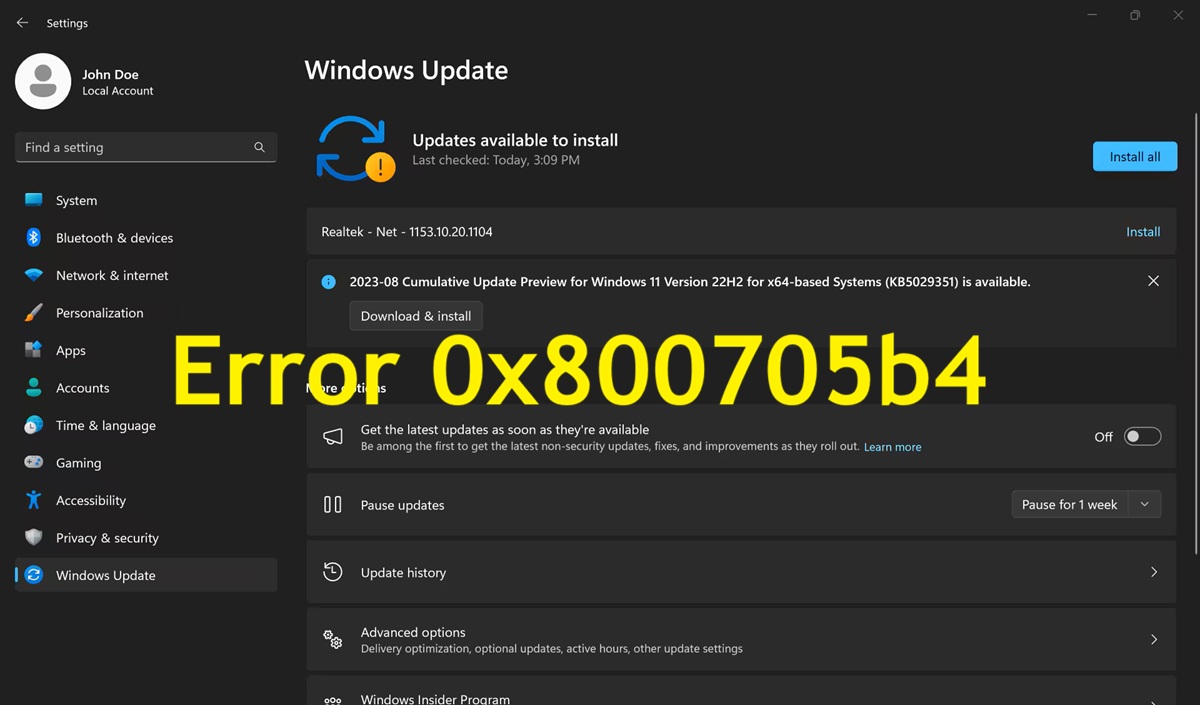
Lisosa tse ka sehloohong tsa phoso 0x800705b4 ho Ntlafatso ea Windows
Tabeng ea Ntlafatso ea Windows, phoso ea 0x800705b4 hangata e tena haholo hobane e thibela ho kenngoa ha li-patches tsa bohlokoaHo na le mabaka a 'maloa a tloaelehileng ao u lokelang ho a tseba pele u qala ho lokisa ka bofofu.
E 'ngoe ea mabaka a tloaelehileng haholo ke Linotlolo tsa ngoliso tse sa sebetseng kapa tse tšoanang tse amanang le Ntlafatso ea WindowsHa dingolwa tsena di senyehile, sistimi e ka ba le bothata ba ho buisana hantle le di-server tsa Microsoft kapa ho laola mela ya ho jarolla le ho kenya, e leng se qetellang se baka phoso kamora ho leka hape ka makgetlo a mmalwa.
Tšimoloho e 'ngoe ea khale ke li-hard drive tse senyehileng kapa ka mafapha a nang le sekoliHaeba sistimi e leka ho bala kapa ho ngola difaele tsa bohlokwa tsa sistimi e sebetsang sebakeng se senyehileng sa disk, difaele tseo di ka nna tsa se fumanehe kapa tsa senyeha. Hobane tse ngata tsa difaele tsena di a hlokahala ho tlatsa dintlafatso, Windows e bontsha khoutu ya phoso 0x800705b4 ha e sa kgone ho di sebetsana ka nako.
Tse latelang le tsona li na le tšusumetso e kholo Mathata a khokahano ea inthaneteHo tima ha marang-rang ka tshohanyetso ha di-patches di ntse di jarollwa kapa di sebediswa ho ka senya dikahare tsa foldara ya ntjhafatso. Nakong eo, Windows e leka ho sebetsa ka difaele tse sa fellang kapa tse sa tsamaellaneng, mme tshebetso e ema ho fihlela e fela.
Hape ha rea lokela ho lebala bakhanni ba litšoantšo ba siiloeng ke nako kapa bakhanni ba bangLeha di ka bonahala di sa amane le diapdeite, bakganni ba sa tsamaellaneng le mofuta wa Windows o kentsweng ba ka baka dikgohlano tsa ka hare, diphoso ditshebeletsong tsa sistimi, mme ka lebaka leo, phoso e tummeng ya 0x800705b4 bohareng ba tshebetso.
Thibela antivirus le firewall ka nakoana
Mehahong e mengata e nang le mathata, sesosa ke antivirus ea motho oa boraro e sitisang ka Ntlafatso ea WindowsMananeo ana ka linako tse ling a thibela lifaele tsa nakoana, a fetola sephethephethe sa marang-rang, kapa a beha leihlo lits'ebetso tsa sistimi haufi-ufi hoo a liehisang kapa a thibelang ntlafatso ho phethela. Ka hona, boiteko ba pele bo utloahalang ke Thibela antivirus le firewall ea hau ka nako e hlokahalang. hore ntjhafatso e tšoarelle.
Khopolo e bonolo: koala ka botlalo sete ea hau ea tšireletso ea mokha oa boraro 'me u qale ho batla ntlafatso bocha. Haeba e ntse e hloleha, u ka nka bohato bo bong hape 'me tima Windows Defender Firewall ka nakoanaHo tswa ho Control Panel, ka ho ya ho "System and Security" ebe o ya ho "Windows Defender Firewall," o ka kgetha kgetho ya "Bulela kapa tima Windows Defender Firewall" mme o tshwaye lebokose ho e tima bakeng sa marangrang a poraefete le a setjhaba. Hang ha diphetoho di se di sebedisitswe, pheta ho kenya patch.
Ho sa tsotelehe sephetho, ho bohlokwa hore Kenya firewall le antivirus ea hau hape hang ha boiteko ba ho ntlafatsa bo phethehile.Ke mokhoa oa ho hlahloba, eseng tharollo ea ka ho sa feleng. Ho sebetsa ntle le tšireletso ka nako e telele ho ka siea khomphutha ea hau e le kotsing ea ho hlaseloa ke malware, litlhaselo tse hole, kapa ho senyeha ha data ho tsoa lisebelisoa tsa kantle.

Qala hape 'me u sete bocha Ntlafatso ea Windows
Ha phoso ea 0x800705b4 e ntse e tsoela pele, mohloli o sebetsang hantle haholo ke Qala hape lits'ebeletso tsa Ntlafatso ea Windows le likarolo tsa kahareKa linako tse ling, ho tima feela dikgetho tse itseng tse tswetseng pele le ho qala tshebeletso ya mantlha botjha ho lekane ho notlolla sistimi le ho e dumella ho jarolla ntho e nngwe le e nngwe ka nepo hape.
Ho tsoa ho sesebelisoa sa Litlhophiso, tlas'a "Ntlafatso le Tšireletso", o ka fihlella Dikgetho tse tswetseng pele tsa Ntlafatso ya Windows 'me u tima khetho e u lumellang ho fumana lintlafatso bakeng sa lihlahisoa tse ling tsa Microsoft ha u ntse u ntlafatsa Windows. Phetoho ena e bonolo e thibela likhohlano tse ling lipotolohong tsa ho jarolla, haholo-holo libakeng tseo likarolo tse ling tsa Microsoft li amehang ho tsona.
Mohato o latelang hangata ke Emisa 'me u qale tšebeletso ea wuauserv hapewuauserv e ikarabella bakeng sa ho laola lintlafatso. Ho tsoa ho taelo ea taelo kapa khomphutha ea PowerShell e nang le litokelo tsa motsamaisi, u ka tsamaisa taelo ea "net stop wuauserv" ho e emisa ebe u "net start wuauserv" ho e qala bocha. Ho qala bocha hona ha ka hare ho thusa ho hlakola maemo afe kapa afe a ho khomarela, ha Windows e kena hape tsamaisong ho tloha qalong.
Ho sebelisa sesebelisoa sa ho rarolla mathata sa Windows Update
Microsoft e kenyelletsa sesebelisoa se sebetsang hantle bakeng sa ho hloleha ha ntlafatso: sesebelisoa sa ho rarolla mathata sa Ntlafatso ea WindowsLeha e se mohlolo, e kgona ho lemoha le ho lokisa mathata a mangata a tlwaelehileng ka boiketsetso, ntle le hore mosebedisi a ame ditaelo tse tswetseng pele kapa registry.
Ho tsoa ho li-setting tsa Windows, karolong ea "Ntlafatso le Tšireletso", u tla fumana khetho ea "Tharollo ea Mathata". Moo u ka tsamaisa... Moloi ea khethehileng bakeng sa Ntlafatso ea WindowsSesebelisoa sena se hlahloba lits'ebeletso, litsela tsa foldara, litumello le litlhophiso tse ling tsa kahare. Haeba se lemoha likhohlano tse tsejoang, se li lokisa ntle le ho kenella ka letsoho.
Ts'ebetso ena hangata e nka metsotso e seng mekae. Ha e phethiloe, mothusi ka boeena o bontša hore na o sebelisitse litokiso kapa che. Ha ho le joalo, Qala khomphutha ea hau hape 'me u hlahlobe lintlafatso hape. Kamora ho sebedisa sesebediswa sena, hlahloba hore na khoutu ya 0x800705b4 e nyametse mme sistimi jwale e ka jarolla le ho kenya di-patches ka tlwaelo.
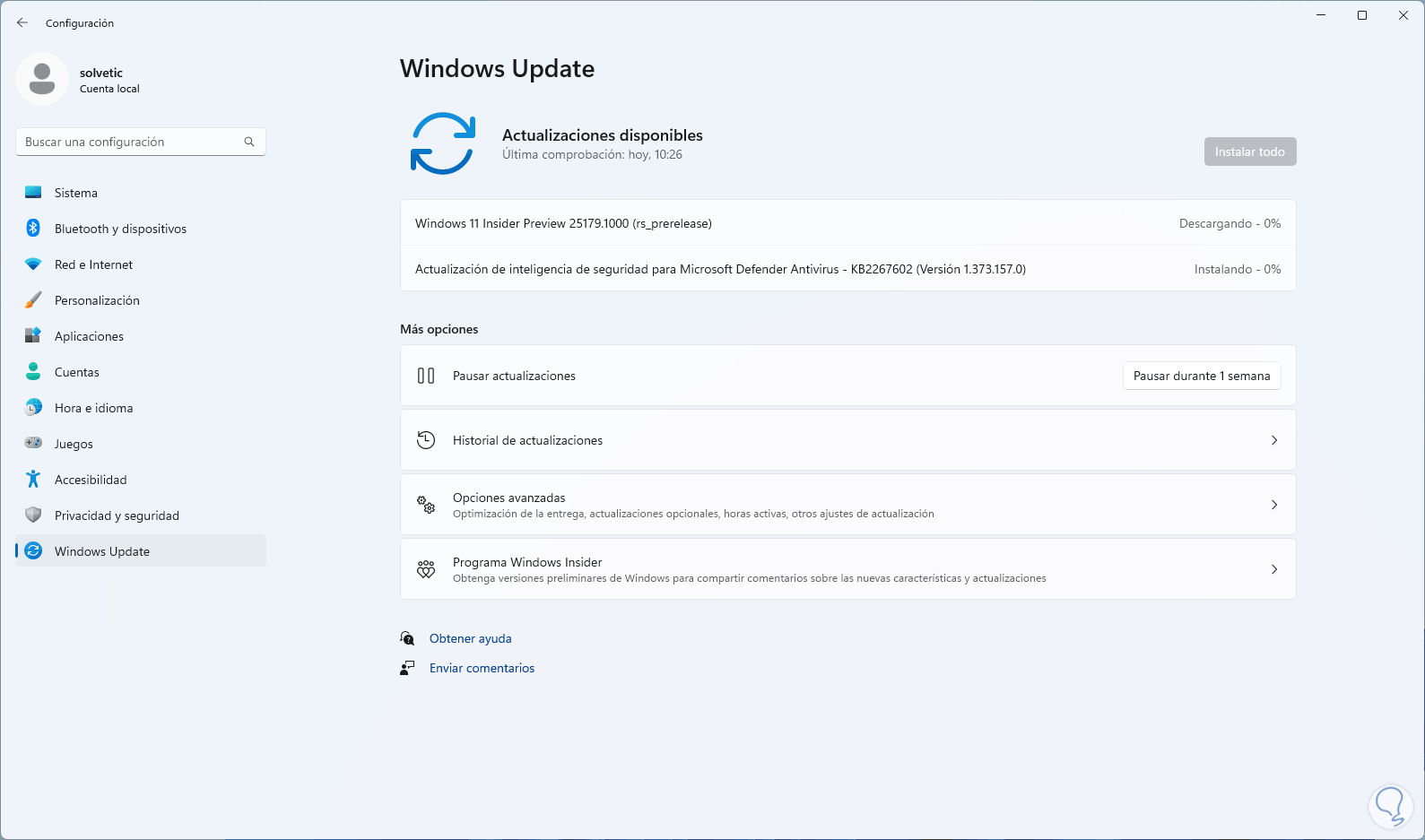
Tataiso e felletseng: mehato e tsoetseng pele ea ho lokisa Ntlafatso ea Windows
Ha litokiso tse potlakileng li sa sebetse, ho eletsoa ho latela Tatellano e felletseng haholoanyane ea mehato ea tlhokomelo Litharollo tsena ha li rarolle liphoso tsa Ntlafatso ea Windows feela empa li boetse li lokisa tšenyo e ka bang teng tsamaisong ea ts'ebetso ka boeona. Sete ena ea liketso e eketseha ka ho rarahana, kahoo ho molemo ho li leka ka tatellano.
- Etsa bonnete ba hore letsatsi la sistimi, nako le sebaka sa nako li nepahetse. Oache e fosahetseng e ka baka ho hloleha ha khokahano e sireletsehileng ka li-server tsa Microsoft, liphoso tsa netefatso ea setifikeiti, le mathata a ho kenya kapa ho ntlafatsa Windows. Ho fetola tlhahisoleseling ena sebakeng sa hau ke ntlha e bonolo empa ea bohlokoa.
- Thibela software ea hau ea antivirus ka nakoana Netefatsa hore ha e tsoe ho Microsoft kapa hore likarolo tsa eona tsa tšireletso ea nako ea sebele ha li thibele Ntlafatso ea Windows. Ka linako tse ling, ho tima feela likarolo tse itseng tsa tšireletso ea webo kapa tlhahlobo ea boitšoaro ho lekane ho lumella lits'oants'o ho tsoela pele ntle le tšitiso.
- Ho ikhethela Microsoft e fana ka sesebelisoa se itseng sa ho rarolla mathata sa Ntlafatso ea Windows bakeng sa ho jarollwa. ka mokhoa o ka sebediswang (mohlala, ka aterese e kgutshwane e bitswang aka.ms/wudiag). Wizard ena ya kantle e etsa diteko tse ding, e hlakola di-cache tse ntjhafatsang, mme e fetola ditumello. Ho e sebedisa le ho latela ditaelo ho ka rarolla mathata a mang ntle le ho kenella ka letsoho.
Ho hloekisa lifaele tsa nakoana le ho etsa boot e hloekileng
Mohloli o atisang ho baka likhohlano ke... lifaele tsa nakoana tse bokelletsoeng Mananeo ana a ka notleloa kapa a senyeha, joalo ka mananeo a qalang a kenyang Windows mme a ka hlahisoa ka lits'ebetso tsa ntlafatso. Ka hona, mohato o latelang o kenyelletsa ho hloekisa le ho etsa boot e hloekileng.
Ho hlakola difaele tsa nakwana tsa motheo, o ka bula fensetere ya “Run” ka motswako wa Windows + R, thaepa “temp” mme hlakola dikahare tsohle tsa foldara e bulehangKa mor'a moo, ts'ebetso e tšoanang e phetoa ka "%temp%", e supang foldareng ea lifaele tsa nakoana ea mosebelisi oa hajoale. Le hoja lifaele tse ling li ka 'na tsa sebelisoa 'me li ke ke tsa hlakoloa, ho tlosa tse ngata kamoo ho ka khonehang ho thusa ho hloekisa masalla a lits'ebetso tse hlōlehileng.
Ka mor'a moo, ho kgothaletswa haholo ho etsa boot e hloekileng ea sistimiSena se kenyeletsa ho hlophisa Windows hore e qale ka ho kenya lits'ebeletso tsa bohlokoa tsa Microsoft le bakhanni feela, ho tima mananeo a mang kaofela le lits'ebeletso tsa motho oa boraro. Ho tsoa ho sesebelisoa sa System Configuration (msconfig), o ka hlakola lits'ebeletso tse seng tsa bohlokoa mme oa tima lintho tse qalang, ebe o qala komporo ea hau bocha. Ka mokhoa ona o fokolang oa ho qala, ho bonolo haholo ho fumana hore na phoso ea 0x800705b4 e bakoa ke ts'ebeliso ea kantle.
Ho seta botjha dikarolo tsa Ntlafatso ya Windows ka botebo
Haeba bothata bo ntse bo tsoela pele esita le ka mor'a tsohle tse boletsoeng ka holimo, ke nako ea ho sebelisa ho seta botjha ka botlalo dikarolo tsa kahare tsa Ntlafatso ya WindowsMokhoa ona o tekheniki haholoanyane, empa o sebetsa hantle haholo ha ho na le lifaele, lifoldara, kapa lits'ebeletso tsa ntlafatso tse senyehileng haholo.
Mokhoa o tloaelehileng o kenyelletsa ho theha faele ea batch (e nang le katoloso ea .bat) ho tsoa ho Notepad, ho khomaretsa ho eona letoto la litaelo tse tla etsoa ka bohona. Litaelo tsena li ikarabella bakeng sa Emisa lits'ebeletso tsa bohlokoa tse kang BITS, wuauserv, appidsvc, le cryptsvcTlosa mela ea ho jarolla, reha lifoldara tsa bohlokoa tse kang "SoftwareDistribution" le "catroot2" e le hore Windows e li hlahise li hloekile, 'me u lokise litumello tsa ts'ebeletso ea ntlafatso.
Ho phaella moo, sengolwa hangata se kenyelletsa palo e ntle ea Lirekoto tsa laeborari ea DLL tse amanang le Ntlafatso ea Windows, Internet Explorer, XML, le likarolo tsa ts'ireletsoHo sebedisa regsvr32 ka switjha ya ho lla /s. Ngoliso ena e kgolo e thusa ho fumana dikamano le mesebetsi e ka bang e senyehile ha nako e ntse e ya, kamora dintlafatso tse mmalwa tse nang le mathata kapa ho kenya software.
Qetellong ea ts'ebetso, litaelo tse kang "netsh winsock reset" le "netsh winhttp reset proxy" le tsona lia phethisoa ho Khutlisa sethala sa marang-rang le litlhophiso tsa proxyLitšebeletso tse emisitsoeng (wuauserv, bits, cryptsvc, appidsvc) li qalisoa bocha, 'me sistimi ea lifaele e hlophisitsoe ho seta mehloli bocha ka bo eona ka "fsutil resource setautoreset true C:\". Kamora ho qala khomphutha bocha, Windows Update hangata e itšoara joalokaha eka e sa tsoa kenngoa.

Litlhahlobo tsa disk le tokiso ea lifaele tsa sistimi
Haeba liphoso li ntse li tsoela pele ho hlaha ho sa tsotelehe ntho e 'ngoe le e 'ngoe, ho molemo ho ea ka kotloloho setsing sa sistimi le hlahloba boemo ba disk le lifaele tsa WindowsHo fihlella sena, ho na le lisebelisoa tse 'maloa tse matla tse kopantsoeng tse fumanehang tseo, ha li sebelisoa ka nepo, li rarollang mathata a mangata a patiloeng.
Ka lehlakoreng le leng, ho na le tlhahlobo le chkdskTaelo ena e o dumella ho fumana le, maemong a mangata, ho lokisa mafapha a mabe le diphoso tsa logic disk. Ho tswa ho khomphutha ya motsamaisi, o ka tsamaisa "chkdsk /f X:" ho nkela X sebaka ka drive ya hao ya sistimi (hangata C:). Taelo hangata e kopa tumello ya ho rera tlhahlobo bakeng sa qalo e latelang, kaha e hloka ho sebetsa ntle le hore sistimi e kentswe ka botlalo.
Ka lehlakoreng le leng, ho kgothaletswa haholo ho sebedisa molekane DISM le CFSDISM (Sesebelisoa sa Tšebeletso le Tsamaiso ea Litšoantšo tsa ho Beha) e sebetsa setšoantšong sa Windows 'me e u lumella ho hlahloba botšepehi ba sona ka litaelo tse kang "Dism.exe /Online /Cleanup-Image /ScanHealth" le "/CheckHealth", hammoho le ho lokisa lifaele tse senyehileng ka "/RestoreHealth" le ho hloekisa likarolo ka "/StartComponentCleanup". Ts'ebetso ena e ka nka nako, empa e thusa ho khutlisa lifaele tsa mantlha ho tsoa polokelong ea ka hare kapa ho tsoa ho Windows Update.
Hang ha DISM e qetile, hangata o matha “SFC /Scannow”, e leng E hlahloba ho kenya Windows kaofela bakeng sa lifaele tsa sistimi tse fetotsoeng kapa tse senyehileng ebe e li nkela sebaka ka mefuta e nepahetseng. Ha e qetile, e tlaleha hore na e fumane le ho lokisa mathata afe kapa afe. Ho qala botjha ka mora moo ho batla ho hlokahala pele o leka ho ntjhafatsa hape.
Theha ak'haonte e ncha 'me u ntlafatse sebakeng sa eona
Ha ho hloleha ho ntse ho tsoela pele ka tekanyo e feteletseng, bothata bo ka ’na ba amana le profaele ea mosebelisi ea hajoaleLitlhophiso tse senyehileng, litumello tse futsitsoeng, masalla a software ea khale… Maemong ana, ho theha ak'haonte e ncha ea lehae kapa ea Microsoft, e hloekileng le e se nang nalane, le ho leka lintlafatso ho tloha moo ho ka senola hore na 0x800705b4 ke bothata ba mosebelisi kapa ba sistimi.
Leha seo se sa sebetse, ho etsa ntlafatso e tengTs'ebetso ena e kenya mofuta oa Windows hape holim'a eona, e ngola bocha likarolo le lits'ebeletso tsa bohlokoa ntle le ho hlakola lifaele tsa botho kapa litlhophiso tse ngata. Ha e le hantle, ke tokiso e tebileng ea sistimi e sebetsang e tsosolosang boholo ba sebopeho sa kahare se senyehileng ntle le ho hloka sebopeho se felletseng.
Malebela a ho thibela phoso 0x800705b4 hore e se ke ea hlaha hape
Hang ha phoso ea 0x800705b4 e rarollotsoe, ho bohlokoa ho ela hloko mekhoa e meng ea ho e rarolla. fokotsa monyetla oa hore ho hloleha ho ipheta-phetaBongata ba liphoso tsena li hlaha butle-butle ka lebaka la tšebeliso e sa tsotelleng ea sistimi kapa liphoso tse nyane tseo, ha li kopanngoa hammoho, li amang maikutlo a tsona. Malebela a rona ke ana:
- Tima khomphutha hantle ho tsoa ho menu ea ho qalaQoba ho tshwarisa konopo ya matla a sebele ntle le maemong a tshohanyetso. Ho kwalwa ka tshohanyetso, hammoho le ho tima ha motlakase ka tshohanyetso, ho ka senya difaele tsa sistimi le ho senya dikarolo tse bohlokwa bakeng sa dintlafatso.
- Itšireletse khahlanong le ho tima ha motlakase ka litsamaiso tsa phepelo ea motlakase tse sa fetoheng (UPS)Sena ke 'nete haholo-holo bakeng sa litsamaiso tse sebelisang lintlafatso tsa bohlokoa kapa tse sebelisoang libakeng tsa profeshenale. Ho tima ha motlakase ka nako e mpe ka ho fetisisa ho ka siea Windows e le boemong bo sa tsitsang 'me ea baka liphoso tse latelang nako le nako ha ho kenngoa li-patches.
- Ho ba le Sebelisa lenaneo le letle la antivirus 'me u hlahlobe lisebelisoa tsa kantle khafetsa.Malware a mang a shebane le ho fetola di-setting tsa ka hare, ho fetola difaele tsa sistimi, kapa ho fetola ditshebeletso tsa bohlokwa jwalo ka Windows Update kapa Windows Defender. Ho boloka sistimi ya hao e hlwekile ho fokotsa haholo kotsi ya tshenyo e kgutsitseng e tla hlahella hamorao e le dikhoutu tsa diphoso tse kang 0x800705b4.
- Boloka sistimi e sebetsang le bakhanni ba ntse ba le nakong, haholo-holo bakhanni ba litšoantšo le ba chipset.Mefuta e siiloeng ke nako e ka baka likhohlano tsa ho lumellana le mefuta e mecha ea Windows, 'me likhohlano tsena ke sebaka se phethahetseng sa ho ikatisa bakeng sa liphoso tsa ntlafatso le ts'ebetso.
Sete ena eohle ea maqheka, ho tloha ho a bonolo ho isa ho a tsoetseng pele ka ho fetisisa, e u lumella ho hlasela phoso ea 0x800705b4 ho tsoa mahlakoreng 'ohle: antivirus le firewall, lits'ebeletso tsa ka hare tsa Ntlafatso ea Windows, lifaele tsa nakoana, setšoantšo sa sistimi, boemo ba disk, ho kenya tšebetsong mechini ea 'mele le ea sebele, le tlhophiso ea marang-rang. Haeba u Latela mehato ka khutso le ka tatellano.Ka tlwaelo, sistimi e tla ntjhafatsa le ho kenya tshebetsong ka tlwaelo hape, mme Windows e tla fumana botsitso boo e lokelang ho ba le bona ka tlwaelo.


Mohlophisi ea ikhethileng litabeng tsa theknoloji le marang-rang ea nang le boiphihlelo bo fetang lilemo tse leshome mecheng ea litaba tse fapaneng tsa dijithale. Ke sebelitse ke le mohlophisi le moetsi oa dikahare bakeng sa khoebo ea e-commerce, puisano, papatso ea marang-rang le lik'hamphani tsa papatso. Ke ngotse hape ka liwebsaete tsa moruo, tsa lichelete le tsa makala a mang. Mosebetsi oa ka le ona ke takatso ea ka. Joale, ka lingoliloeng tsa ka ho Tecnobits, Ke leka ho hlahloba litaba tsohle le menyetla e mecha eo lefatše la theknoloji le re fang eona letsatsi le leng le le leng ho ntlafatsa bophelo ba rona.