- Ho hlakola li-driver tsa molumo ho Windows 11 ho bonolo ho sebelisa lisebelisoa tsa sistimi.
- Hoa khoneha ho tlosa bakhanni ho Mookameli oa Sesebelisoa, Litlhophiso, Panel ea Taolo, Terminal le tse ling
- Kamora ho hlakola, Windows hangata e instola li-driver tsa generic ka bo eona ho netefatsa ts'ebetso ea molumo.

Na komporo ea hau ea Windows e qala ho ba le mathata a molumo mme ha u tsebe hore na u qale hokae? Mohlomong ke nako ea ho Tlosa li-driver tsa molumo ho Windows 11 Ho rarolla likhohlano, liphoso, kapa ho etsa reinstall e hloekileng. Sehloohong sena, u tla fumana litsela tsohle tse ka khonehang tsa ho etsa sena ka mokhoa o sireletsehileng.
Re hlahloba mekhoa e fanoang ke sistimi ea ts'ebetso ka boeona, hammoho le lisebelisoa tse ling tse sebetsang, tse sa tsejoeng hanyane. Tataiso e hlakileng ea ho boloka komporo ea hau e sebetsa joalo ka e ncha.
Hobaneng ho hlokahala ho hlakola li-driver tsa molumo ho Windows 11?
The bakhanni ba molumo ke likarolo tsa mantlha tsa software tse lumellang komporo ea hau ho buisana ka nepo le lisebelisoa tsa molumo: libui, likarete tsa molumo, li-headphone, joalo-joalo. Haeba mokhanni a senyeha, a felloa ke nako, kapa a na le likhohlano ka mor'a ho ntlafatsa Windows, ho ka ba le mathata a molumo, kapa molumo o ka nyamela ka ho feletseng.
Ho hlakola ha se kamehla ho hlokahalang, leha ho hlakola li-driver tsa molumo ho Windows 11 ho joalo Tharollo e sebetsang ka ho fetisisa ha ho ntlafatsa ka mokhoa o itekanetseng ha ho rarolle bothata kapa haeba u kentse hardware e ncha e sa sebetseng hantle.Sena se tla boela se thibele ho se lumellane, liphoso tsa sistimi, esita le ho fokotsa tšebeliso e sa hlokahaleng ea lisebelisoa ka ho hloekisa bakhanni ba khale kapa ba habeli.
Ka linako tse ling u tla hloka ho hlakola bakhanni haeba u fetola karete ea hau ea molumo, u ntša lisebelisoa tse itseng tsa molumo (mohlala, webcam e nang le microphone eo u seng u sa e sebelise), kapa ka mor'a ho kenya lisebelisoa tse seng li sa sebetse kamoo ho neng ho lebelletsoe.
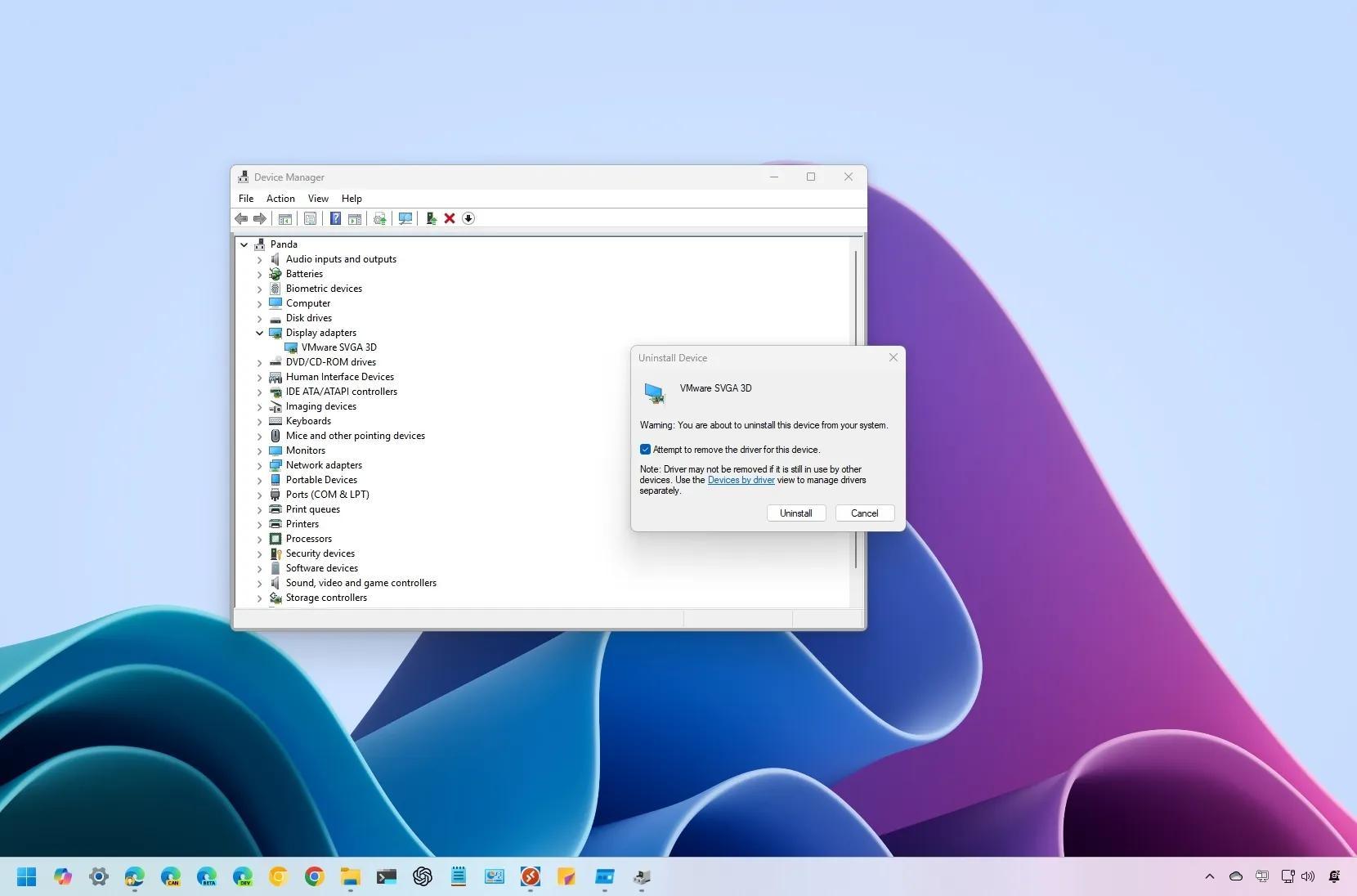
Tlosa mokhanni oa molumo o sebelisa Sesebelisoa sa Sesebelisoa
Mokhoa o otlolohileng le o bolokehileng ka ho fetesisa oa ho tlosa mokhanni oa molumo ho Windows 11 ke ho etsa joalo ka Motsamaisi oa SesebelisoaMona o ka khona ho laola lisebelisoa life kapa life tse kentsoeng, ho tima kapa ho tlosa bakhanni, 'me u qobelle sistimi hore e li kenye ka bo eona kamora ho qala bocha.
- Bula Motsamaisi oa Sesebelisoa: Tobetsa dikonopo Hlōla + X ho bula menu ya kapele ebe o kgetha Motsamaisi oa sesebelisoaU ka boela ua e thaepa ka lebokoseng la ho batla le ka har'a lebokose la mesebetsi.
- Fumana sesebelisoa sa hau sa molumo: Atolosa karolo Balaoli ba molumo, video le lipapaliLikarete tsa molumo, libuela-hōle, li-headphone, le lisebelisoa tse ling tsa molumo tse hokahaneng li tla hlaha mona.
- Tlosa sesebelisoa: Tobetsa ka ho le letona sesebelisoa sa molumo se nang le bothata ebe u khetha Tlosa sesebelisoa. Fesetereng e latelang, sheba lebokose Tlosa software ea mokhanni bakeng sa sesebelisoa sena haeba e hlaha. Tobetsa ho Tlosa.
- Qala khomphutha ea hau bocha: Ho bohlokoa haholo ho qala bocha e le hore Windows e tlose mokhanni ka botlalo mme, joalo ka molao, e e khutlisetse ka bo eona.
Ho etsahala'ng ka mor'a ho ntša mokhanni? Kamora ho qala bocha, Windows e tla leka ka bo eona ho kenya mokhanni oa molumo o sebelisa li-driver tsa eona tse tloaelehileng haeba e sa fumane e itseng, e atisang ho rarolla mathata maemong a mangata. Leha ho le joalo, haeba reinstallation ea othomathike e sa sebetse hantle kapa u khetha ho kenya mokhanni oa mantlha oa moetsi, u tla hloka ho etsa joalo ka letsoho ho tsoa webosaeteng ea semmuso ea Hardware.
Ntlafatsa, kenya hape, kapa sebelisa sekhanni se tloaelehileng sa audio
Ka makhetlo a mangata, ntjhafatsa mokhanni Sena se lekane ho rarolla mathata. U ka boela ua etsa sena ho tswa ho Motsamaisi oa Lisebelisoa:
- Tobetsa ka ho le letona sesebelisoa sa hau sa molumo ebe u khetha Ntlafatsa mokhanni.
- Khetha Batla software ea mokhanni e ntlafalitsoeng ka bohona kapa, haeba u kile oa e khoasolla, khetha Batla bakhanni khomphuteng ea ka.
- Haeba u tsoela pele ho ba le mathata, pheta mokhoa ona, empa lekhetlong lena khetha E re ke khethe lethathamong la likhanni tsa lisebelisoa khomphuteng ea ka 'me u khethe mokhanni oa molumo o tloaelehileng ho tsoa ho Microsoft.
Haeba ha ho le e 'ngoe ea likhetho tsena e sebetsang, u ka batla mokhanni ka kotloloho webosaeteng ea boardboard ea hau, karete ea molumo kapa moetsi e mong oa sesebelisoa. Khoasolla mofuta oa morao-rao 'me u latele litaelo tsa bona ho e kenya.
Tlosa li-driver tsa molumo ho Litlhophiso
Haeba mokhanni oa molumo a thathamisitsoe e le sesebelisoa, o ka hlakola li-driver tsa molumo ho Windows 11 ho tsoa ho Litlhophiso:
- Tobetsa Hlōla + I ho bula Litlhophiso.
- Eya ho Likopo 'me u khethe Lisebelisoa tse kentsoeng.
- Fumana lebitso la mokhanni oa molumo, tobetsa ho lintlha tse tharo pela hae 'me u khethe Tlosa habeli ho netefatsa.
- Qala komporo ea hau bocha kamora moo hore liphetoho li sebetse.
Mokhoa ona oa ho hlakola bakhanni ba molumo ho Windows 11 o sebetsa ha mokhanni a kenya ts'ebeliso e eketsehileng (phanele e khethehileng ea taolo, li-wizard, joalo-joalo). Haeba e sa thathamisoa, sebelisa mekhoa e meng e hlalositsoeng mona.
Tlosa li-driver tsa molumo ho Panel ea Taolo
Sesebelisoa se seng sa bohlokoa sa ho hlakola bakhanni ba molumo ho Windows 11, leha e sa sebelisoe hanyane, ke eona lekhotla la taolo Windows Classic:
- Tobetsa Hlōla + R, oa ngola Taolo ebe o tobetsa Kena.
- Phihlello Mananeo > Tlosa lenaneo. Fetola pono ho Sehlopha haeba ho hlokahala.
- Fumana lenaneo le amanang le sesebelisoa sa molumo, tobetsa ka ho le letona ebe u khetha Tlosa/Fetola. Latela wizate ho fihlela qetellong.
- Tobetsa ho E, ha o khothalletsoa le ho qala komporo ea hau bocha ha o qetile.
Haeba mokhanni a sa hlahe lethathamong lena, tsoela pele ka Selaoli sa Lisebelisoa kapa mekhoa e tsoetseng pele.
Tlosa li-driver tsa molumo ho Terminal (Command Prompt)
Bakeng sa basebelisi ba tsoetseng pele, ho hlakola bakhanni ba molumo ho Windows 11 ho sebelisa litaelo ke khetho e matla. Mona ke mokhoa oa ho e etsa ho tsoa ho Terminal:
- Tobetsa konopo ea ho qala ka ho le letona ebe u khetha Terminal (Motsamaisi).
- Kenya taelo Dism /inthaneteng /Get-Drivers /Fomate:Tafole ho sheba likhanni tsohle tse kentsoeng tsa motho oa boraro.
- Haeba u batla ho bona litsamaiso tse latelang: Dism /online /Get-Drivers /all /Format:Table.
- Ngola fatše Lebitso le phatlalalitsoeng ea mokhanni oa molumo oo u batlang ho o tlosa.
- Ho e tlosa, sebelisa: pnputil /delete-driver /hlakola /force. E nkela sebaka ka lebitso la sebele.
Mokhoa ona o sebetsa haholo bakeng sa ho hlakola bakhanni. marabele e ke keng ea tlosoa ho sebelisoa mekhoa ea setso, empa u lokela ho ba hlokolosi 'me u etse bonnete ba hore u tlosa mokhanni ea nepahetseng feela.
Ho hlakola ka letsoho ho tsoa foldareng ea sistimi
Haeba ka mor'a liteko tsena kaofela mokhanni a ntse a tsoela pele, o ka hlakola foldara ea eona ka letsoho. E-ea tseleng C:\Windows\System32\DriverStore\FileRepository 'me u fumane foldara e tsamaellanang le lebitso la mokhanni oa hau. E fumane ka tumello ea motsamaisi, e fumane, 'me u e hlakole. Ena ke tharollo e feteletseng ho feta 'me e khothalletsoa feela haeba u tseba hore na ke foldara efe eo u lokelang ho e hlakola, ho qoba mathata le bakhanni ba bang tsamaisong.
Seo u lokelang ho se etsa haeba bothata bo ntse bo tsoela pele ka mor'a ho tlosa mokhanni?
Ka linako tse ling, ka mor'a ho tlosa mokhanni oa molumo le ho e kenya hape, phoso e ntse e tsoela peleU ka leka ho khutlisetsa sistimi ea hau sebakeng se fetileng kapa ho tsoela pele ho nchafatsa Windows ho rarolla likhohlano tse ka bang teng.
- Khutlisetsa ntlheng e fetileng: Sebelisa sesebelisoa sa ho khutlisetsa sistimi ho khutlisetsa molumo oa hau sebakeng seo o neng o sebetsa hantle ho sona.
- Ntlafatsa Windows: Boloka sistimi ea hau e ntse e le teng ho lokisa mathata a ho lumellana.
- Ikopanye le tšehetso ea tekheniki: Haeba u na le hardware ea lebitso, ka kopo kopa thuso ho fumana bakhanni ba itseng.
Malebela a ho thibela mathata a molumo ho Windows 11
Ho qoba litšitiso tse tlang, hopola litlhahiso tsena:
- Sebelisa feela bakhanni ba molao kapa ba tsoang mehloling e tšepahalang. Kamehla khoasolla webosaeteng ea moetsi kapa ka ho Ntlafatso ea Windows.
- Se ke oa hlakola li-driver tsa bohlokoa Se ke oa fetola lisebelisoa life kapa life tseo sistimi e li hlokang hore li sebetse hantle.
- Etsa li-backups kapa u khutlisetse lintlha pele o etsa liphetoho tsa bohlokoa tsa mokhanni.
- Ikopanye le ts'ehetso ea tekheniki haeba u na le lipotso mabapi le hore na u lokela ho hlakola kapa ho fetola bakhanni bafe.
Ka mekhoa le likhothaletso tsena, u ka khona ho laola ka nepo, 'me, ha ho hlokahala, u hlakole li-driver tsa molumo ho Windows 11, ka hona ho boloka ts'ebetso e nepahetseng ea sistimi ea hau ea molumo.

Mohlophisi ea ikhethileng litabeng tsa theknoloji le marang-rang ea nang le boiphihlelo bo fetang lilemo tse leshome mecheng ea litaba tse fapaneng tsa dijithale. Ke sebelitse ke le mohlophisi le moetsi oa dikahare bakeng sa khoebo ea e-commerce, puisano, papatso ea marang-rang le lik'hamphani tsa papatso. Ke ngotse hape ka liwebsaete tsa moruo, tsa lichelete le tsa makala a mang. Mosebetsi oa ka le ona ke takatso ea ka. Joale, ka lingoliloeng tsa ka ho Tecnobits, Ke leka ho hlahloba litaba tsohle le menyetla e mecha eo lefatše la theknoloji le re fang eona letsatsi le leng le le leng ho ntlafatsa bophelo ba rona.