- Ho na le mekhoa e mengata ea ho tima li-widget tsa litaba ho Windows 11.
- Ho pata letšoao ha hoa lekana: ts'ebetso e kanna ea sebetsa ka morao.
- Ho li thibela ka botlalo ho ka hloka liphetoho tse tsoetseng pele joalo ka ho sebelisa PowerShell
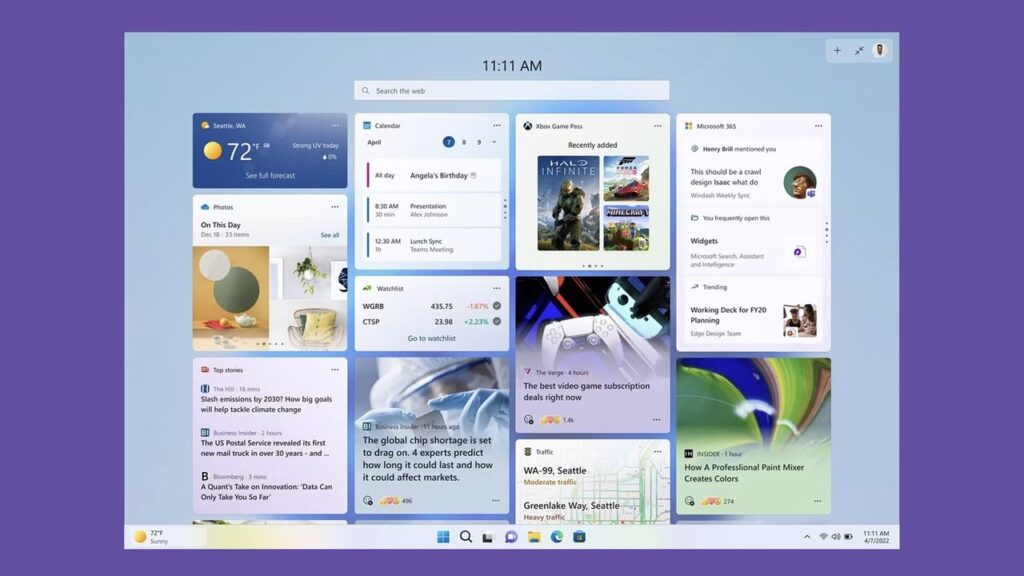
¿Mokhoa oa ho tima li-widget tsa litaba ho Windows 11? ¿Te molestan las litaba tse sa reroang tse hlahang nako le nako ha u bula Li-Widgets ho Windows 11 PC? Ha se uena feela. Basebelisi ba bangata ba fane ka maikutlo a bona frustración ka tšobotsi ena eo, le hoja e etselitsoe ho u boloka u "tsebisitsoe," hangata seo e se finyellang ke ho u sitisa ka lihlooho tse sa lokelang kapa, ka ho toba, litšila tsa digital.
Li-widget ho Windows 11 li na le potencial, kaha li u lumella ho sheba boemo ba leholimo ka potlako, almanaka, mesebetsi, esita le boemo ba betri. Leha ho le joalo, ho kopanya ka mokhoa o itekanetseng le phepelo ea litaba ea Microsoft ho ka senya phihlelo eo ho ba batlang ho sebelisa sesebelisoa sena e le pokello ea lisebelisoa tsa botho. Ke ka lebaka leo batho ba bangata ba ipotsang hore na ba ka thibela litaba joang ho Windows 11 Widgets. Ha re qaleng ka tataiso ena ea ho thibela litaba ho Windows 11 Widgets.
Hantle-ntle Windows 11 Widgets ke eng?
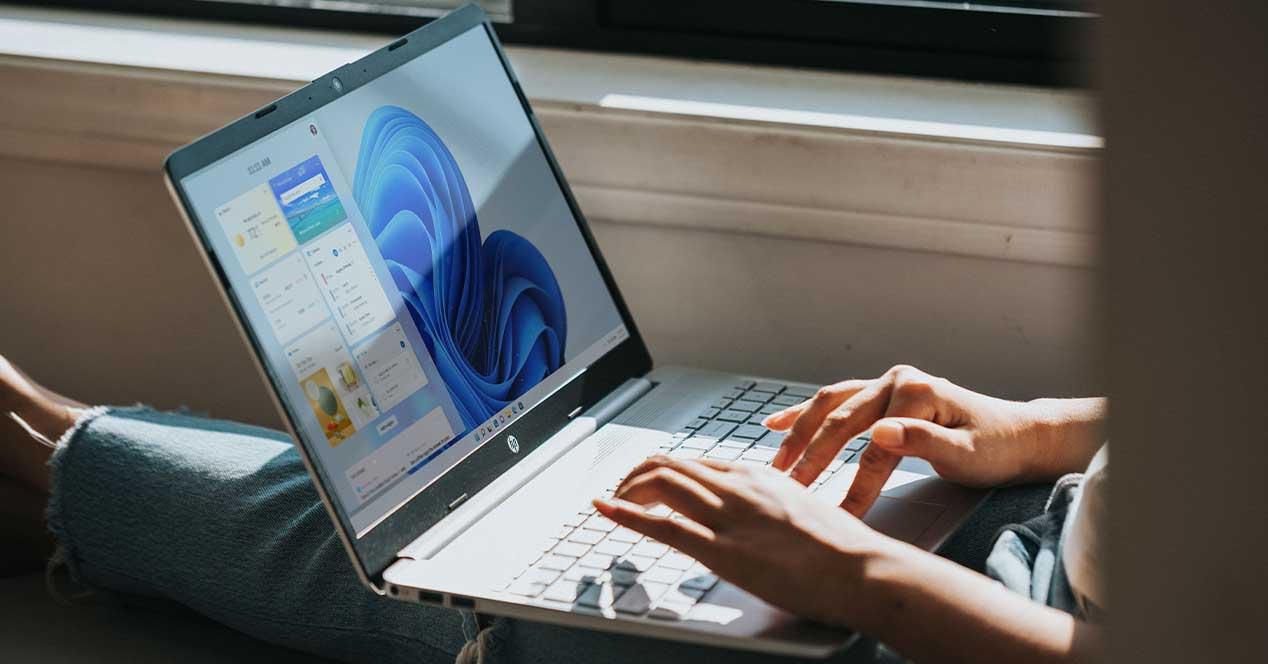
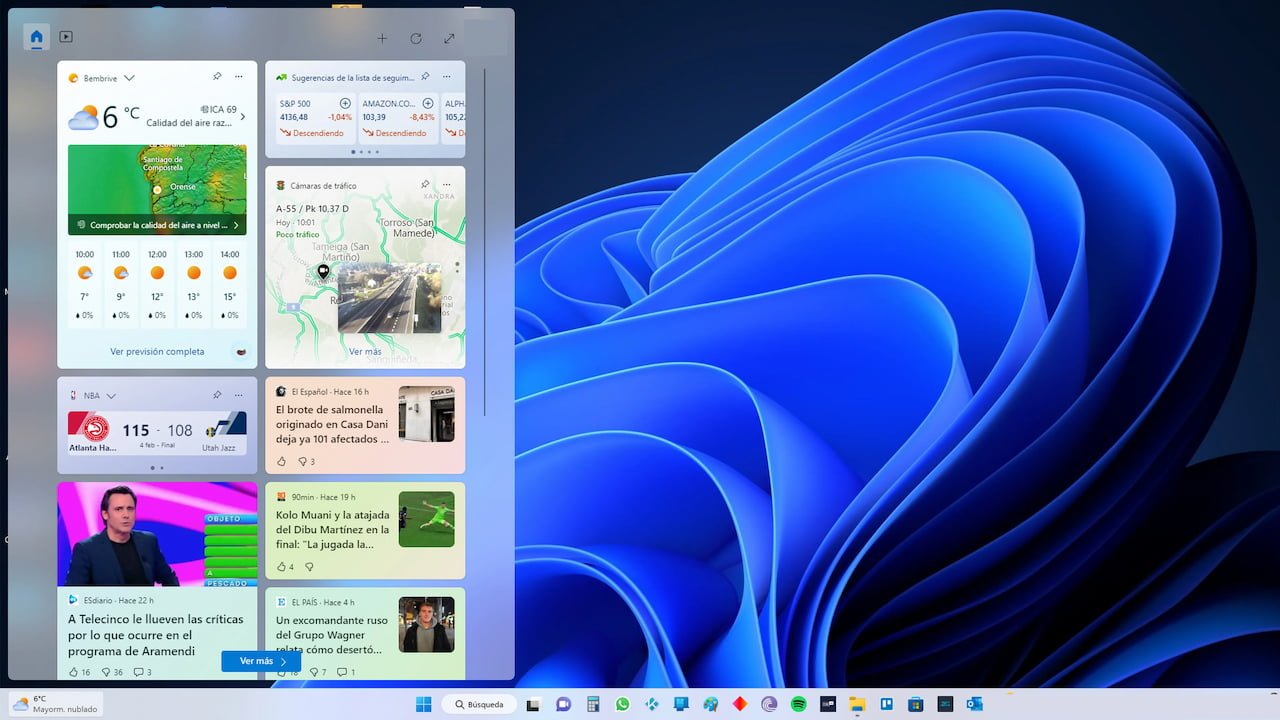
Windows 11 Li-Widgets li likarete tse matla e bonts'ang litaba tse ntlafalitsoeng ho tsoa mehloling e fapaneng le lits'ebetsong. Tse tloaelehileng li kenyelletsa boemo ba leholimo, litaba, liketsahalo tsa khalendara, sephethephethe, le lisebelisoa tse ling tse ahelletsoeng ka hare. Ba fihlellwa ho tswa ho aekhoneng le boemo ba leholimo ka sebaka sa mosebetsi o con el atajo de teclado Windows + W.
Ka khopolo, tšobotsi ena e reretsoe ho fana ka lintlha tsa bohlokoa ha u habanya feela. Empa ts'ebetsong, basebelisi ba bangata ba fumana hore boholo ba litaba tse bonahalang li titulares sensacionalistas, likhothaletso tse sa sebetseng kapa livideo tse bapalang ka bo eona. Haeba u fumana ho teneha, u ka ithuta ho mokhoa oa ho thibela phepelo ea litaba ho Windows 11.
Likhetho tsa ho pata litaba ntle le ho tlosa Widgets ka botlalo

Haeba u thahasella ho boloka likarolo tse ling tsa bohlokoa tsa Widgets empa u batla ho hlakola litaba, ho na le mekhoa e mengata ea ho li pata ntle le hore u tlose tšobotsi ka botlalo.
Bontša kapa u pate li-feed ho tsoa ho li-setting
E 'ngoe ea likhetho tse potlakileng ke ho etsa litlhophiso tsa Widgets ho pata litaba:
- Bula karolo ea Widgets (Windows + W kapa tobetsa letšoao la boemo ba leholimo)
- Tobetsa ho gear kapa aekhone ea li-setting ka holimo ka ho le letona.
- Khetha Bontša kapa u pate lijo
- Tlosa khetho Inicio de Microsoft
Sena se tla ba thibela ho hlaha litaba phepelong, ntle le ho tlosa ts'ebetso ea Widgets ka botlalo. Haeba u batla tlhahisoleseling e eketsehileng, sheba tataiso ea rona ea hore na u ka etsa joang Tlosa litaba ho tsoa ho "taskbar" ho Windows 11.
Pata mongolo o mong le o mong ka bonngoe
Mokhoa o mong hape oa matsoho o na le thibela ka bonngoe liwebsaete kapa lihlooho tse hlahang phepelong ea hau:
- Bula Li-Widgets
- Haufi le ntho ka 'ngoe ea litaba, tlanya matheba a mararo kapa letšoao la likhetho
- Khetha Pata litaba
- Khetha Pata litaba mohloling ona
Pheta mokhoa ona ka liwebsaete tsohle tse hlahang. Hoa tena, empa ho sebetsa. Basebelisi ba bang ba khonne ho tlohela phanele ea bona ea Widgets ntle ho tefo litaba ka metsotso e ka bang 15. Ona ke mokhoa o mong o molemo bakeng sa ba batlang mokhoa o ikhethileng oa ho laola litaba tsa bona, joalo ka ho tima litaba ho Flipboard. E ka 'na eaba u tlile ho batla mokhoa oa ho thibela li-widget tsa litaba ho Windows 11, empa kaha joale u tseba ho li pata, ha u ikutloe u batla ho li tlosa ka ho feletseng. Empa haeba u ntse u kholisehile, tsoela pele ho bala.
Tlosa li-Widgets ho Taskbar
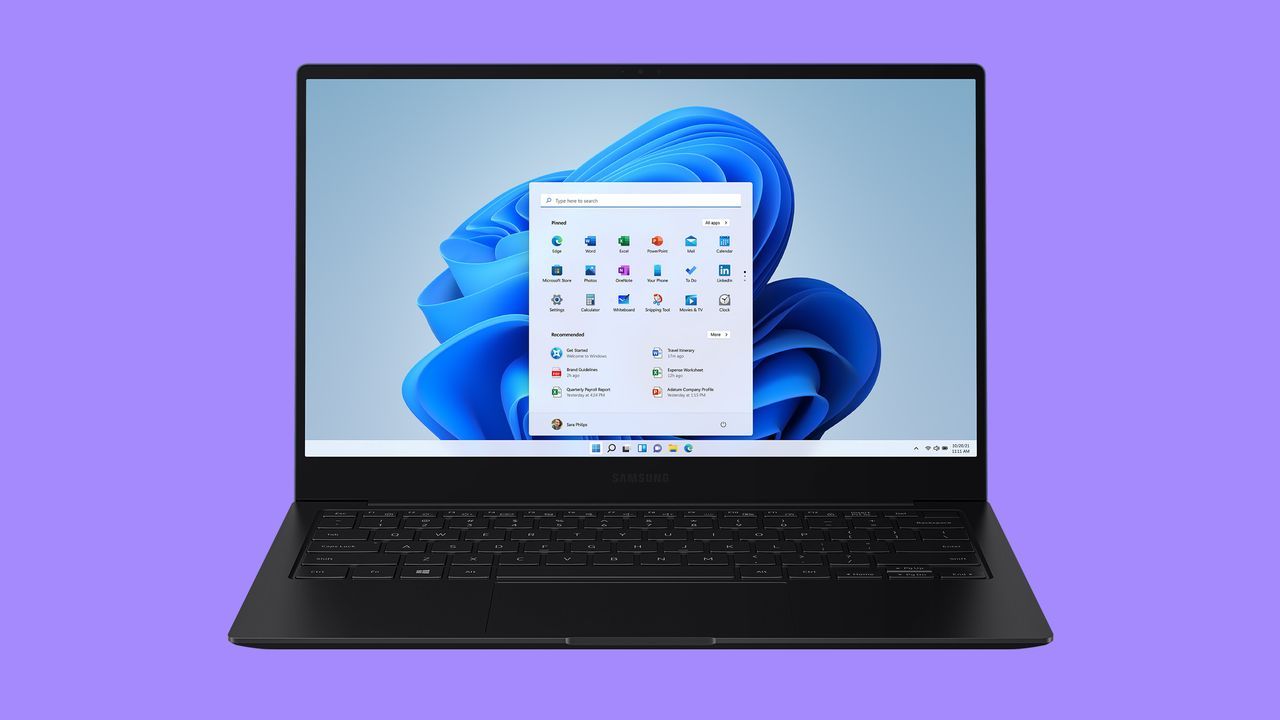
Haeba u khetha ho etsa hore lets'oao la Widgets le nyamele ka botlalo ho bara ba mesebetsi ho qoba ho e tobetsa ka phoso, puedes hacerlo ho tsoa ho litlhophiso tsa sistimi:
- Tobetsa ka ho le letona sebakeng se se nang letho bareng ea hau ea mosebetsi
- Khetha Litlhophiso tsa Sebaka sa Mosebetsi
- Busca el apartado Elementos de la barra de tareas
- Tlosa letšoao khethong Li-widget
Sena se tlosa letšoao la botle, empa ha se thibele lits'ebetso tse amanang le Widget ho tsoela pele ho sebetsa ka morao kapa ho bula ha o tobetsa. Windows + W. Haeba u batla ho li tlosa ka ho feletseng, hlahloba sehlooho sa rona ho mokhoa oa ho tima li-widget.
Tlosa ka botlalo: Tlosa li-Widgets ho tloha Windows 11
Haeba u batla ho fetela pele, 'me u thibele Widgets ho ja mohopolo kapa lisebelisoa tsa tsamaiso, o ka tlosa ka ho feletseng karolo e ikarabellang bakeng sa ts'ebetso ea eona: the Windows Web Experience Pack. Ho etsa sena, o hloka ho sebelisa PowerShell ka litokelo tsa motsamaisi.
Mokhoa oa ho tlosa Web Experience Pack
- Tobetsa Windows + S le ho batla PowerShell
- Tobetsa ho Matha joalo ka motsamaisi
- Amohela molaetsa oa Taolo ea Akhaonto haeba o hlaha
- Ngola taelo e latelang:
Get-AppxPackage *WebExperience* | Remove-AppxPackage - Qala khomphutha ea hau hape
Kamora ho etsa sena, Widgets e tla tlosoa. Shortcut ha e sa tla hlola e sebetsa. Windows + W leha e le hore lintho tse amanang le tsona li ke ke tsa hlahisoa ka har'a "taskbar".
A na nka kenya Widgets hape?
Ehlile. Haeba ka nako efe kapa efe u batla ho khutlisa tšobotsi ena, u ka etsa joalo ka ho sebelisa taelo ena ho PowerShell joalo ka motsamaisi:
winget install --id 9MSSGKG348SPSena se tla reinstall ea sephutheloana e lumellang Li-Widgets ho sebetsa ka mokhoa o tloaelehileng. Haeba u khetha mekhoa e meng ea ho laola litaba tsa hau, u ka ithuta ho hlakola phepelo ea Litaba tsa Google.
Mokhoa o mong o tsoetseng pele ka ViVeTool (ho pata litaba ntle le ho tlosa tšobotsi)
Ho na le mokhoa o mong o bitsoang ViveTool, empa e batla e le tekheniki ho feta ho ba ratang ho boloka sebopeho sa Widgets empa ka ho khetheha thibela feed de noticias:
- Eya ho store.rg-adguard.net
- Khetha ProductID lenaneng la pele la ho theoha
- Kenya khoutu 9MSSGKG348SP 'me u khethe Kapele ho menu e theohang ea bobeli
- Khoasolla faele MicrosoftWindows.Client.WebExperience.appxbundle
- E kenye ka ho tobetsa habeli ebe u khetha Update
- Joale e-ea ho GitHub 'me u khoasolle ViVeTool
- Tlosa lifaele ho foldareng e kang C:Vive
- Bula PowerShell joalo ka motsamaisi
- O ngola:
CD C:\Vivevivetool /enable /id:45393399 - Qala khomphutha hape
Mokhoa ona o nolofalletsa khetho ea ho pata lijo ho tsoa ho litlhophiso, e u lumellang hore u tlohele Widgets e hloekile ebile e le motho ka mong ntle le litaba tse makatsang. Haeba u batla ho tsoela pele ho khetholla likhetho tsa hau, tataiso ea rona ho Tima Windows 10 litlhahiso E ka ba molemo haholo.
Windows 11 Li-Widgets e ka ba sesebelisoa se matla haeba se etselitsoe litlhoko tsa hau. Hore na o khetha ho tlosa litaba tsa litaba feela, ho pata phihlello ka botlalo, kapa ho hlakola karolo eohle, ho na le litharollo bakeng sa maemo ohle a basebelisi. Ho nka monyetla ka likhetho tsena ho ka u thusa ho fokotsa litšitiso, ho ntlafatsa lisebelisoa, le ho theha tikoloho e hloekileng, e sebetsang haholoanyane e lumellanang le litlhoko tsa hau tsa letsatsi le letsatsi. Re ts'epa hore joale o tseba ho tima li-widget tsa litaba ho Windows 11.

O ne a rata theknoloji ho tloha ha a sa le monyenyane. Ke rata ho ba tsa morao-rao lefapheng lena, 'me ka holim'a tsohle, ho buisana le lona. Ke ka lebaka leo ke 'nileng ka inehela ho puisano ka theknoloji le liwebsaete tsa lipapali tsa video ka lilemo tse ngata. U ka mphumana ke ngola ka Android, Windows, MacOS, iOS, Nintendo kapa sehlooho sefe kapa sefe se amanang le seo se tlang kelellong.