- EXIF metadata e ka kenyelletsa lintlha tsa bohlokoa joalo ka sebaka sa GPS ho kenyelletsa likarolo tsa tekheniki.
- macOS e u lumella ho sheba le ho hloekisa EXIF ka lisebelisoa tsa tlhaho le ts'ebetso ea batch ka lits'ebetso tsa mahala.
- Ho laola geolocation ha o nka le ho arolelana ho thibela ho pepesa tlhahisoleseling ea hau.

Lifoto li boloka lintho tse ngata ho feta kamoo li bonoang ka teng: mohlala oa kh'amera, litekanyetso tsa ho thunya, 'me hangata sebaka se nepahetseng seo li isitsoeng ho sona. Ka hona, Ho tlosa metadata setšoantšong ho macOS ho fetoha taba ea ts'ireletso ea mantlha..
Tataisong ena e sebetsang rea u bontša Mokhoa oa ho sheba, ho hlakola, le ho laola EXIF metadata ho tsoa litšoantšong tsa hau ho Mac ka lisebelisoa tsa tlhaho tse kang Preview, Finder, le Terminal, hammoho le tsela e potlakileng ea ho sebetsana le linepe tse ngata ka nako e le 'ngoe ka ImageOptim. Hape o tla ithuta ho sebetsana le geolocation ho tsoa ho sesebelisoa sa Photos le ho qoba ho arolelana sebaka sa hau ha o romella litšoantšo.
Metadata ea EXIF ea setšoantšo ke eng hona hobaneng e le bohlokoa?
EXIF metadata ke data e kentsoeng ka har'a faele ea lifoto Lifaele tsena li hlalosa hore na setšoantšo se nkiloe joang, ka eng, le tlas'a maemo afe. Li hlaha ka mefuta eohle e tloaelehileng, ho tloha ho JPG ho ea ho RAW, hammoho le litšoantšong tseo u li nkang ka mohala oa hau oa selefouno.
Har'a tlhahisoleseding e atileng haholo, metadata ena e bontša Moetso le mofuta oa khamera kapa mohala oa thekeng, lesoba, lebelo, kutloisiso ea ISO, bolelele ba tsepamiso le hore na e thuntsoe ka flash kapa ntle le eona.Haeba sesebelisoa se ne se e-na le geolocation e sebetsang, latitude, longitude, le bophahamo ba sebaka se tobileng sa thunya le tsona li ka hlahisoa.
Eso no significa que los metadata ke bothata kamehla: Li na le ts'ebeliso ea bohlokoa, joalo ka ho hlophisa lialbamo ho latela sebaka, ho tšoaea libaka marang-rang a sechaba, kapa ho boloka mokhoa o hlophisitsoeng oa ho nka linepe. Ntho ea bohlokoa ke ho etsa qeto ea hore na u li boloke neng le hore na u li hlakole neng.
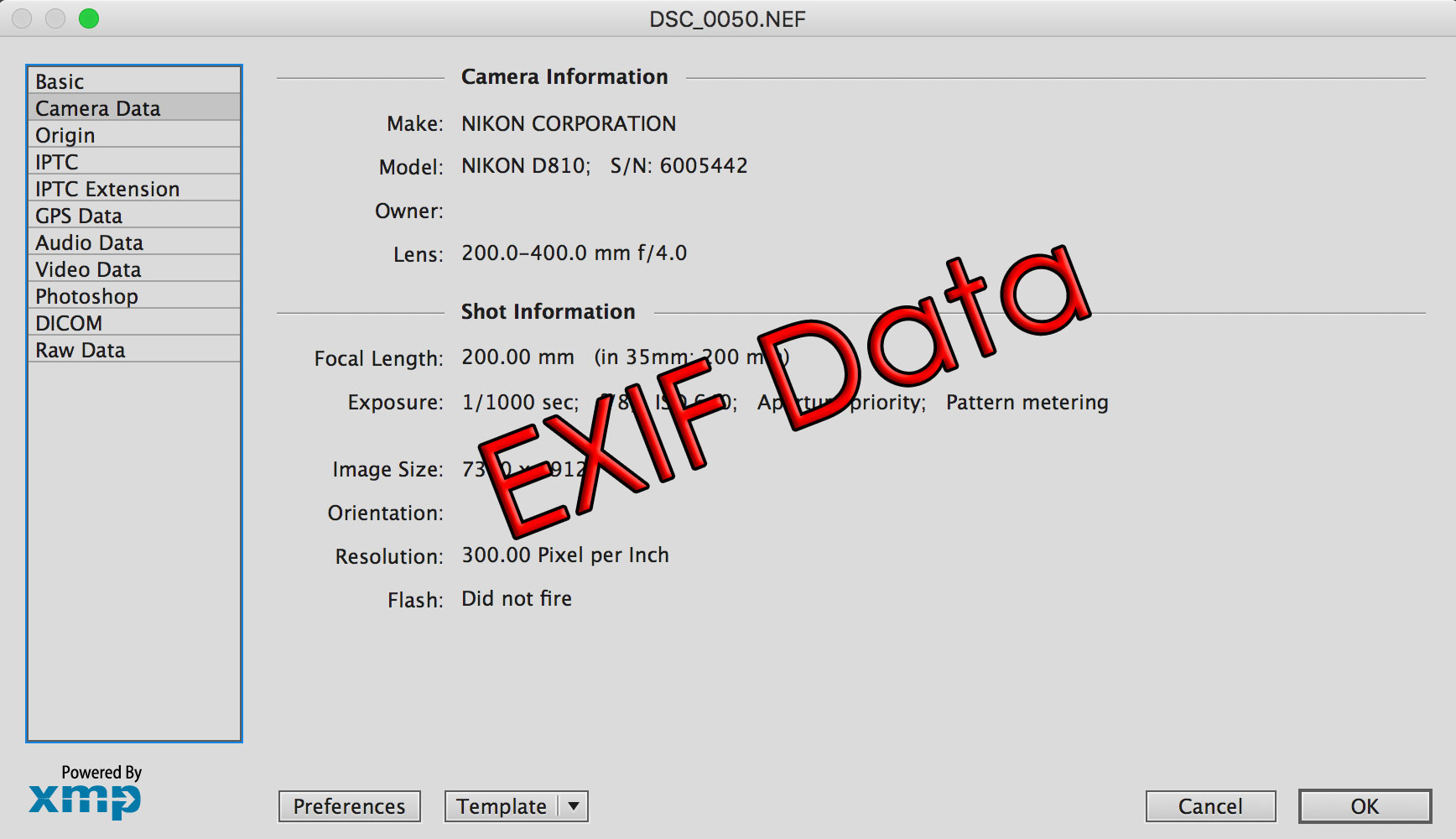
Mokhoa oa ho sheba metadata ea foto ho macOS
Pele o hlakola, ho molemo ho tseba se ka har'a litšoantšo tsa hauHo macOS, o ka hlahloba metadata o sebelisa Preview, phanele ea Info ea Finder, kapa ho tsoa Terminal haeba o hloka lintlha tse ling tsa tekheniki.
Sheba EXIF le sebaka ka Preview
Preview ke Tsela e tobileng ka ho fetisisa ea ho hlahloba EXIF le GPS.
- Bula setšoantšo ka Preview (tobetsa habeli, kapa tobetsa ka ho le letona).
- Selecciona «Abrir con».
- Eya ho Preview.app.
- Ka bareng e kaholimo, e ea ho Lisebelisoa ebe u khetha Show Inspector.
Ho tla buleha fensetere e nang le li-tab tse 'maloaHo EXIF, u tla fumana lintlha tsa ho hapa (khamera, litlhophiso, joalo-joalo). Haeba tab ya GPS e hlaha, o tla bona mmapa o nang le sebaka se amanang le foto.
Sheba metadata e potlakileng ho tsoa ho Finder
Le phanele ea tlhahisoleseding ea Sebatli u ka bona lintho tsa bohlokoa ntle le ho bula setšoantšo.
- Khetha faele ebe o tobetsa Command + I.
- U tla bona karolo e akaretsang (mofuta, boholo, matsatsi) le Lintlha tse ling, tse bonts'ang litšoantšo tsa boholo, liprofaele tsa mebala, le lintlha tse ling tsa mantlha.
Este panel es e phethahetseng bakeng sa licheke tse potlakileng, leha e sa bonts'e lethathamo le felletseng joalo ka mohlahlobi oa EXIF kapa sesebelisoa sa mola oa taelo.
Thathamisa metadata e felletseng ka Terminal (mdls)
Haeba o hloka ho bala ka botlalo metadata ea boemo ba sistimiTerminal e fana ka taelo ea mdls. E bule, thaepa mdls e lateloe ke sebaka, 'me u hule setšoantšo ka fensetereng ea Terminal ho beha tsela ea eona. Tobetsa Enter ho thathamisa linotlolo tsohle tse fumanehang le boleng.
Liphetho li bonts'a linotlolo tse nang le kMDItem prefix. (mohlala, kMDItemPixelWidth, kMDItemPixelHeight, kapa kMDItemContentModificationDate) e kopantsoe le boleng ba eona ka = lets'oao. Haeba u thahasella senotlolo se le seng feela, sebelisa mdls -name KEY FILEPATH ho e fumana e le mong.
Bakeng sa litšoantšo, ho na le linotlolo tsa bohlokoa haholo joalo ka kMDItemProfileName, kMDItemOrientation, kMDItemResolutionWidthDPI, kapa kMDItemResolutionHeightDPI, ho phaella ho litekanyo tsa pixel le lintlha tse ling tsa litaba tse thusang ho netefatsa se tsamaeang le faele.
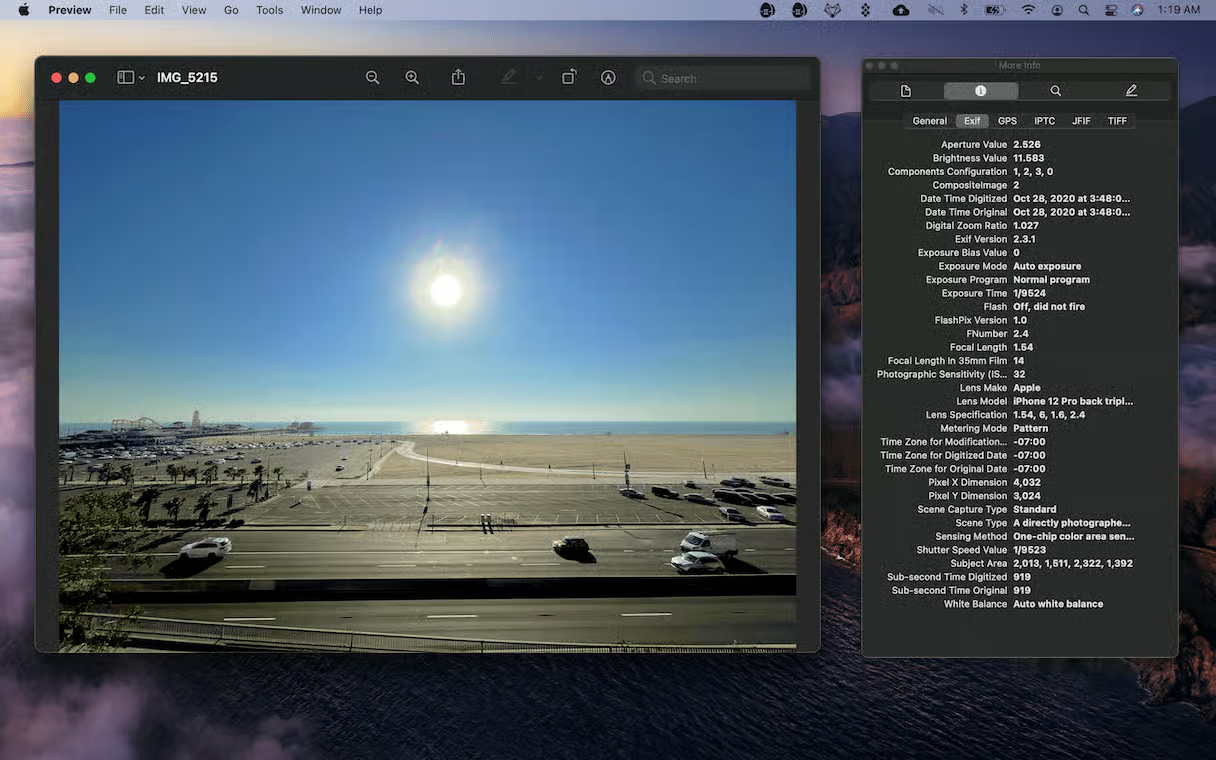
Tlosa metadata setšoantšong ho macOS ka Preview (mokhoa o potlakileng)
Si quieres una Tharollo ea tlhaho, ea mahala, le e potlakileng haholo bakeng sa foto e le 'ngoePreview e u lumella ho "aha" setšoantšo hape e le faele e ncha ntle le data ea mantlha ea EXIF. Ke leqheka le bonolo leo u ka le etsang ntle le ho sheba keyboard.
- Bula setšoantšo ho Preview. Ka tsela ena u tla etsa hore foto e be teng ka fensetere.
- Tobetsa Taelo + A (⌘A) ho khetha setšoantšo sohle fensetereng.
- Tobetsa Command + C (⌘C) ho kopitsa khetho eo ho clipboard.
- Theha faele e ncha ka Command + N (⌘N): Preview e tla hlahisa tokomane e nang le litaba tse kopilitsoeng.
- Boloka ka Command + S (⌘S), khetha sebopeho (mohlala, JPG kapa PNG) le sebaka seo u eang ho sona.
- Sheba ka Command + I (⌘I) ho Preview inspector hore EXIF ha e eo le hore ha ho tabo ea GPS haeba ho na le sebaka.
Ts'ebetso ena e theha faele e "phatletseng" ntle le boloko ba mantlha ba EXIF, e tla tlosa nalane ea khamera ea hau le sebaka. Haeba o hloka ho pheta ts'ebetso ena litšoantšong tse ngata, mokhoa ona oa tataiso o ka nka nako.
Hopola hore Ho romela kantle ho naha feela ha se kamehla ho tlosa metadata; Ke ka lebaka leo leqheka la ho kopitsa le ho theha tokomane e ncha le leng molemo haholo ho netefatsa hore setšoantšo se secha se etsoa ntle le EXIF e fetileng.
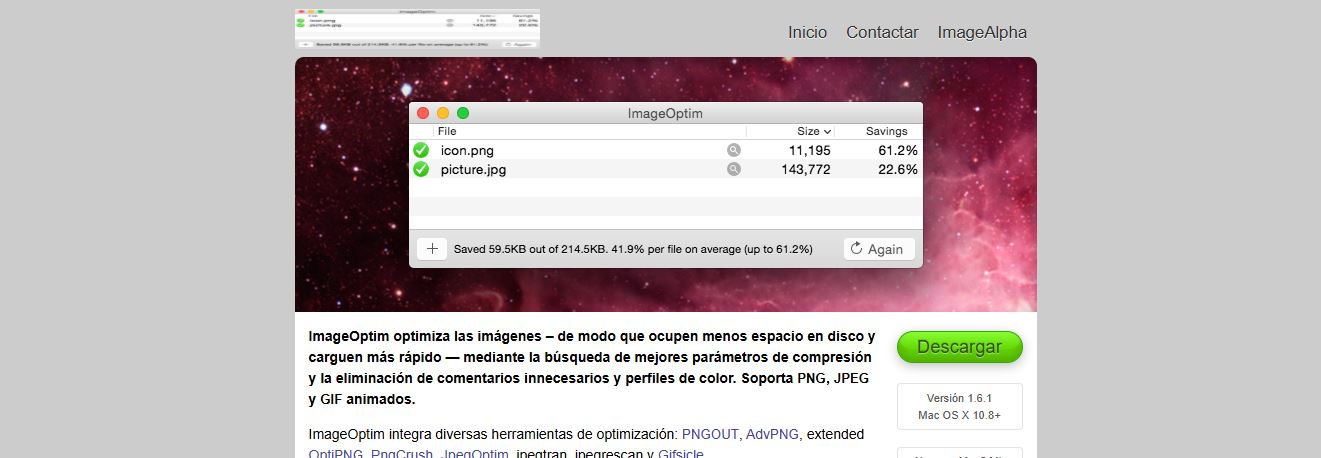
Tlosa metadata ea EXIF lifotong tse ngata ka nako e le 'ngoe ka ImageOptim
Bakeng sa lihlopha tse kholo, ntho e bonolo ka ho fetisisa ke ho sebelisa sesebelisoa sa mahala joalo ka ImageOptim, e hloekisang metadata ho tloha setšoantšong sa litšoantšo ka ho hula le ho theola, ntle le ho kenya letho marung le ntle le ho kenya li-plugins tse eketsehileng. U ka khona jarolla le ho kenya ImageOptim desde su web oficial. Ha u e bula, u tla bona fensetere e se nang letho e loketseng ho sebetsana le lifaele ka ho hula le ho li lahlela.
- Pele o kenya linepe tsa hau, ea ho Likhetho (letšoao la gear ka tlase letsohong le letona) 'me, ho "General" tab, etsa bonnete ba hore u na le khetho ea ho tlosa matšoao a EXIF kapa metadata e lumelletsoeng. Sena se tiisa hore e ke ke ea ntlafatsa feela empa hape e tlosa tlhahisoleseling e kentsoeng.
- Hulela litšoantšo tsa hau fensetereng ea ImageOptim 'me sesebelisoa se tla iketsetsa "boselamose" ba sona, se sebelisa liphetoho le metadata ea ho hloekisa ka morao ho faele ka' ngoe.
- Ha u qetile, li hulele morao ho sephutheli seo u eang ho sona. (haeba u batla ho arola tse ntlafalitsoeng ho tsa pele) 'me u hlahlobe Preview le mohlahlobi (⌘I) hore EXIF le, haeba ho ne ho le teng, data ea GPS ha e sa le eo.
ImageOptim E ka boela ea fokotsa boholo ba faele ntle le tahlehelo e bonahalang., empa karolo eo ke ea boikhethelo 'me u ka hlakola EXIF haeba u thahasella ho ba boinotšing feela.
Laola le ho phumula metadata ya sebaka (GPS) ho app ya Dinepe le ha o abelana
Ha sebaka se bulehile khamera, lihokahanyo li kenngoa setšoantšong ho sebelisa marang-rang a mobile, Wi-Fi, GPS, le Bluetooth. Sena se o nolofalletsa ho hlophisa mehopolo ea hau ho ea ka sebaka sa app ea Photos, empa ho arolelana ho ka boela ha senola hore na ho nkiloe hokae.
Haeba u amehile ka ho ba boinotšing, ho na le lintlha tse peli tse lokelang ho etsoa:
- Hloekisa metadata e teng.
- Fokotsa bokamoso, ho tlosa sebaka sa linepe tseo u seng u ntse u e-na le tsona, hape, ho li thibela hore li se ke tsa eketsoa ho tloha joale ho lisebelisoa tsa hau tsa mehala.
Tlosa sebaka ho Lifoto bakeng sa macOS
Ho Mac, Sesebelisoa sa Photos se u lumella ho hlakola sebaka sa setšoantšo se le seng kapa ho fetaKhetha foto kapa sehlopha sa linepe, u ee ho Setšoantšo > Sebaka sa menu, ebe u khetha Tlosa Sebaka. U ka boela ua bula karolo ea lintlha tsa linepe ho sheba 'mapa le ho netefatsa hore sebaka ha se sa hlahisoa.
Ho hlahloba hore na ke lifoto life tse nang le sebaka, khetha setšoantšo ebe u bula tlhahisoleseding. Haeba 'mapa o nang le lesupa o hlaha, senepe seo se ne se na le metadata ea GPS. Kamora ho e tlosa, 'mapa ha oa lokela ho amahanngoa le ntho eo.
Laola sebaka ho tsoa ho iPhone kapa iPad
Haeba u nka linepe ka mohala oa hau ebe u li fetisetsa ho Mac ea hau, hopola hore u ka thibela hore sebaka se se ke sa tlalehoa mohloling ka tsela ena:
- Abre Ajustes.
- Accede a Privacidad y seguridad.
- Selecciona Localización.
- Tlas'a khetho ea Khamera, khetha Le ka mohla kapa Ha u sebelisa sesebelisoa, ho latela khetho ea hau.
Ha o arolelana ho tsoa ho iPhone kapa iPad, o ka kenyelletsa sebaka ho e 'ngoe le e 'ngoe ea ho kenya. Leqepheng la ho arolelana, tlanya Options ebe o tima Location pele o kenya. Ka tsela ena, o tla arolelana setšoantšo ntle le data ea GPS, leha senepe sa mantlha se na le sona.
Mekhoa e metle le menahano ea lekunutu
- Nahana ka taba e potolohileng taba pele u e arolelanaHaeba senepe se bontša lehae la hao, sebaka seo u sebetsang ho sona, kapa tloaelo ea bana ba hao, ho tlosa sebaka ke khetho e utloahalang. Ho boloka data ea EXIF (aperture, ISO, joalo-joalo) e kanna ea se be bothata haeba geolocation e hlakile.
- Kamehla netefatsa sephethoKamora ho hlakola metadata ka Preview kapa ImageOptim, lekola mohlahlobi oa Preview kapa Phanele ea Info ea Finder ho etsa bonnete ba hore ha ho na masimo a sa batleheng a GPS kapa EXIF.
- Kenya phallo bohareng haeba u sebetsa ka litšoantšo tse ngataBakeng sa mananeo a maholo, kopanya ImageOptim kemiso ea hau: hula, hloekisa, 'me u tsamaee. Ka tsela ena, o ka qoba liphoso tsa nako le nako tse ka sieang metadata ea bohlokoa e pepesitsoe.
- Hopola hore li-platform tse ling li se li ntse li tlosa EXIF, empa ha se kaofela ha bona ba etsang sena, kapa maemong ohle (mohlala, ha ba romella melaetsa le ba romella). Ho molemo ho se itšetlehe ka batho ba boraro le ho hloekisa mohloling ha boinotši bo le bohlokoa.

Mohlophisi ea ikhethileng litabeng tsa theknoloji le marang-rang ea nang le boiphihlelo bo fetang lilemo tse leshome mecheng ea litaba tse fapaneng tsa dijithale. Ke sebelitse ke le mohlophisi le moetsi oa dikahare bakeng sa khoebo ea e-commerce, puisano, papatso ea marang-rang le lik'hamphani tsa papatso. Ke ngotse hape ka liwebsaete tsa moruo, tsa lichelete le tsa makala a mang. Mosebetsi oa ka le ona ke takatso ea ka. Joale, ka lingoliloeng tsa ka ho Tecnobits, Ke leka ho hlahloba litaba tsohle le menyetla e mecha eo lefatše la theknoloji le re fang eona letsatsi le leng le le leng ho ntlafatsa bophelo ba rona.