- Matšoao a hlakileng: li-adapter lia nyamela, likhetho tsa Wi-Fi/BT tse sieo, le litemoso ho Motsamaisi oa Sesebelisoa.
- Lisosa tse tloaelehileng: bakhanni ba sa tsitsang, litšebeletso tse nang le bokooa, le likhohlano tsa matla ka mor'a ho ntlafatsa.
- Litharollo tse sebetsang: kenya hape le ho bona lisebelisoa tsa thepa, seta marang-rang, lokisa matla le ho laola lintlafatso.
- Bakhanni ba OEM / Intel: Sebelisa liphetolelo tse tsitsitseng 'me u thibele lintlafatso tse nang le mathata ho qoba mathata a hlahang khafetsa.

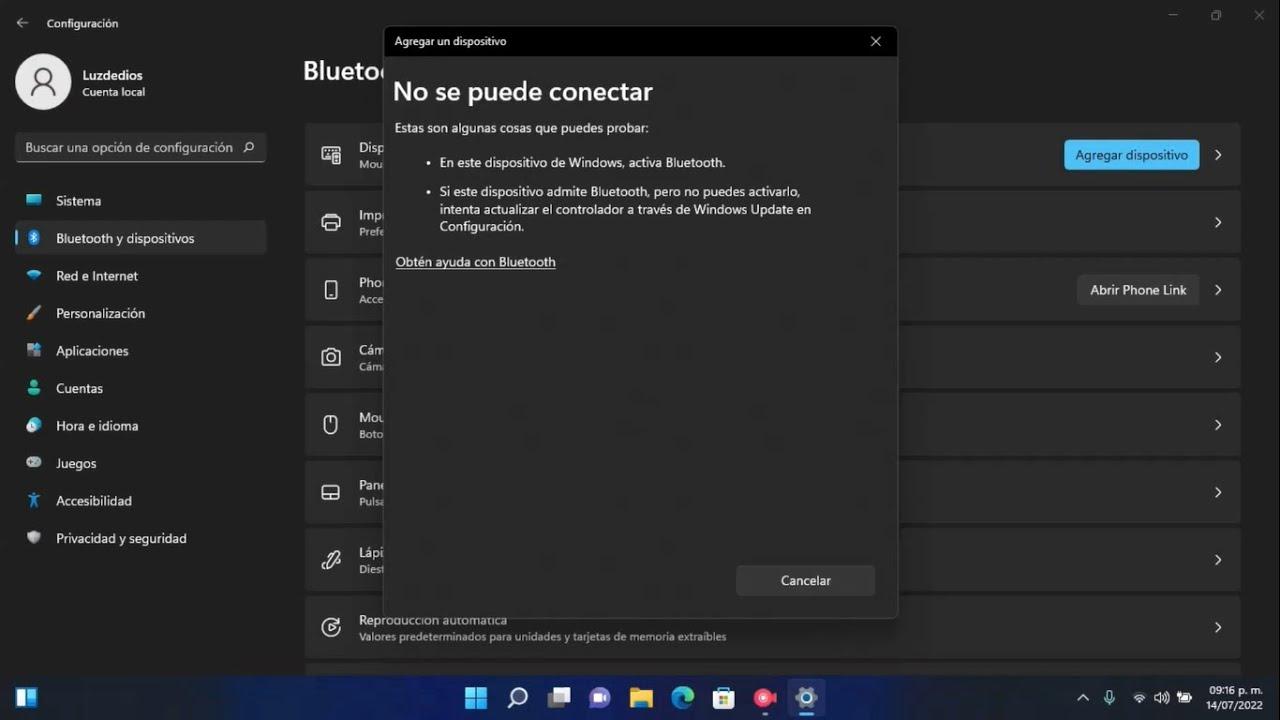
Ka tšohanyetso, WiFi le bluetoothHa se feela hore ha u bone marang-rang kapa letšoao la sebui se seputsoa; ka linako tse ling li-adapter li nyamela tsamaisong joalokaha eka ha li eo, 'me seo se thatafatsa boiteko leha e le bofe ba ho hokahanya hape. Seo u lokelang ho se etsa ha Windows 11 ha e bone WiFi kapa Bluetooth?
Bothata bona bo iponahatsa ka mekhoa e ts'oanang haholo: khetho ea Wi-Fi ha e hlahe ho Litlhophiso, litšoantšo ha li hlahe ka har'a "taskbar" mme ho Motsamaisi oa Sesebelisoa, adaptara ea netweke e kanna ea ba le kgutlotharo e mosehla kapa e sa thathamisoa ho hang. Lintho tse kang tlosa li-drivers, sebelisa litaelo ho CMD, tsamaisa bothata ba mathata, seta marang-rang, kapa u tima le ho tima komporo ka metsotso e 10-30.E ka sebetsa ka nakoana, empa bothata boa khutla. Ke etseng?
Matšoao a tloaelehileng ha Windows 11 ha e bone WiFi kapa Bluetooth
Ntho ea pele eo hangata e hapang mahlo ke hore Sesebelisoa sa Wi-Fi se nyamela ho Litlhophiso (Network le Internet) mme letshwao la netweke ha le hlahe sebakeng sa tsebiso. Ba nang le tlaleho ena ea hore ka linako tse ling khokahanyo ea Wi-Fi e theoha pele, 'me metsotsoana hamorao, khokahanyo ea Bluetooth e boetse e hlōleha.
Ho Motsamaisi oa Sesebelisoa, adaptara e se nang mohala e ka hlahisa letšoao la temoso kapa ea nyamela ka ho feletseng. Ha e sa thathamisoa, ho bohlokoa ho ea ho Sheba> Bontša lisebelisoa tse patiloeng ho hlahloba hore na Windows e e patile e le sesebelisoa se khaotsoeng kapa se fosahetseng. Joale, ha u bula Properties, hlahloba hore na ho tlalehoa hore ho na le mathata. molaetsa ofe kapa ofe o itseng kapa khoutu ya phoso.
Letšoao le leng le tloaelehileng: ka mor'a ho ntša mokhanni le ho qala hape, Windows Update e lemoha ntjhafatso, ea e kenya, 'me qalong tsohle li khutlela ho tloaelehileng. Leha ho le joalo, ka mor'a letsatsi kapa ho qala bocha, adaptara e nyamela hape. Sena se etsahetse, mohlala, ka likarete tse kang tsa Intel Wireless-AC 9462moo esita le Bluetooth e hlahang hape haeba sesebelisoa se sa ntšoa, ntlafatso ea Windows ea morao-rao e khutlisetsoa morao, 'me ho koala ka ho feletseng ho etsoa ka ho ntša khomphuta ka nakoana.
Ka tšohanyetso basebelisi ba bang ba fumana hore Wi-Fi le Bluetooth ha li sa sebetsa ha ba fihla hae, leha ntho e 'ngoe le e 'ngoe e ne e sebetsa hantle sekolong kapa mosebetsing lihora tse seng kae pele. Maemong ana, ke habohlokoa ho fumana hore na bothata bo amana le tikoloho (marang-rang kapa ho kena-kenana) kapa tsamaiso ka boeona: ha ho se na li-adapter, phoso e batla e le ka Windows kapa bakhanni ba eona. balaoli.
Lisosa tse tloaelehileng haholo
Motso oa sesosa hangata ke mokhanni ea sa tsitsang, ea siiloeng ke nako, kapa ea sa lumellaneng kamora ho ntlafatsoa. Windows 11 21H2 e bile le linyeoe moo, kamora ho amohela li-patches kapa bakhanni ka Windows Update, adaptara e ileng ea se ke ea bonahala. Sena se lumellana le maemo ao Wi-Fi e khutlang hakhutšoanyane feela 'me Bluetooth e nka nako e telele kapa e le sieo ka ho feletseng, haholo-holo ka Intel hardware. Liphutheloana tsa OEM tse ikhethileng.
Hape ho na le likhohlano tsa matla: haeba tsamaiso "e koala" sesebelisoa ho boloka matla, e ka lula e le boemong bo makatsang. Ka hona, ka linako tse ling ho sebetsa ha motlakase (ho o tima, ho tlosa tjhaja, le ho ema metsotso e 10-30): ka ho ntša motlakase o setseng, mochine o tsosolosa, empa liphallelo nakoana haeba mokhanni a tsoela pele ho hloleha.
Lebaka le leng le tloaelehileng ke ntlafatso ea Windows kapa ea mokhanni e hlahisang ho fokotseha. Kamora ho hlakola lintlafatso tsa morao-rao le ho kenya sesebelisoa hape, batho ba bangata ba tlaleha hore ntho e ngoe le e ngoe e sebetsa hape ho fihlela sistimi e sebelisa patch e tšoanang ea mathata. Ho bohlokoa ho hlokomela tsena. lintlafatso.
Qetellong, lits'ebeletso tsa sistimi e holofetseng (WLAN AutoConfig for Wi-Fi, Bluetooth Compatibility Service for BT) le litlhophiso tse tsoetseng pele tsa matla li ka ama botsitso ba adaptara. Haeba lits'ebeletso tsena li hloleha ho qala, marang-rang le Bluetooth stack li ka fetoha likhutsana, 'me sesebelisoa se kanna sa se ke sa hokela. e hlaha.
Licheke tse potlakileng
Pele u bua ka botlalo, hlahloba hore na mokhoa oa sefofane o timiloe le hore ha ho na senotlolo sa ho sebetsa kapa sesebelisoa sa radio se se nang mohala se thibelang lets'oao. Leha e utloahala e le motheo, a Shortcut ea keyboard e tobelitsoe hampe e ka bakang tshabo.
Bula Litlhophiso > Marang-rang le Marang-rang: haeba sesebelisoa sa Wi-Fi se sa hlahe, ha se bothata ba marang-rang a kantle; Windows ha e bone feela adaptara. Sehlahisoa sena se thusa ho fokotsa khatello ea maikutlo. balaoli le litšebeletso.
Haeba u tsoa tikolohong e fapaneng (mohlala, e ne e sebetsa ka tlelaseng empa eseng lapeng), leka hape selefouno Leka ho sebelisa mokhoa oa ho kena ho thibela mathata leha e le afe ka router ea hau. Empa haeba adaptara e sa thathamisoa, tlhahlobo ea marang-rang ea kantle e ke ke ea fetola letho: bothata bo teng ka sesebelisoa.
Koala ka ho feletseng: koala Windows, ntša tjhaja, 'me u eme bonyane metsotso e 10. Ho lilaptop, "phomolo" ena e ka qobella mojule oa mohala hore o qale hape. Haeba Wi-Fi le Bluetooth li hlaha hape kamora moo, u tla tseba hore phepelo ea motlakase ke ntlha 'me e hloka ho lokisoa. matla le bakhanni bakeng sa tharollo e tsitsitseng.
Sheba Motsamaisi oa Sesebelisoa le likhoutu tsa liphoso
Tlanya ka ho le letona konopo ea Qala ebe u khetha Mookameli oa Sesebelisoa. Eya ho li-adapter tsa Network le Bluetooth. Haeba u sa bone letho, e-ea ho bareng ea holimo ea menu, Sheba menu, 'me u khethe Bontša lisebelisoa tse patiloeng. Fumana adaptara ea hau (mohlala, "Intel Wireless-AC 9462" bakeng sa Wi-Fi le adaptara ea eona ea Bluetooth e tsamaisanang le eona) ebe u bula litlhophiso tsa eona. Matlo.
Ho General tab, tlasa Boemo ba Sesebelisoa, hlokomela molaetsa ofe kapa ofe oa phoso kapa khoutu e hlahang. Basebelisi ba bangata ba bona khutlotharo e mosehla e bontšang mathata a ho qala sesebelisoa; ho tseba lintlha tsena ho u lumella ho etsa qeto pakeng tsa ho kenya hape, ho khutlisa mokhanni, kapa ho qala hape. lits'ebeletso.
Hape sheba Details tab ebe u khetha "Hardware ID": ka khoele eo, 'me haeba moetsi a sa fane ka download ka nomoro ea serial, u ka tseba mokhanni ea nepahetseng hamorao ka morekisi oa chip, kaha sesupo sa PCI/USB ke. e sa tsitsang.
Kenya hape 'me u bone lisebelisoa tsa marang-rang ho tsoa ho Motsamaisi oa Sesebelisoa
Mokhoa o bonolo o tsosolositseng Wi-Fi le Bluetooth ho ba bangata o kenyelletsa ho tlosa sesebelisoa le ho qobella Windows ho batla liphetoho tsa hardware. E otlolohile ebile ha e hloke lisebelisoa tsa kantle, empa e tlameha ho etsoa ka odara.
- Bula Motsamaisi oa Sesebelisoa.
- Fumana adaptara ea Wi-Fi kapa Bluetooth sehlopheng sa eona.
- Tobetsa ka ho le letona ebe u khetha "Uninstall device" (sheba "Delete driver software" haeba e hlaha).
- Leqepheng le ka holimo, ea ho "Action".
- Khetha "Scan bakeng sa liphetoho tsa hardware" ho kenya Windows hape sesebelisoa.
Ka mor'a patlo eo, adaptara e lokela ho hlaha hape ebe e kenya mokhanni. Ho lisebelisoa tse ngata, sena se rarolla bothata hang-hang, le hoja mokhanni ea kentsoeng hape e le eena ea neng a fositse, tharollo e ka ba ea nakoana. Haeba feela Wi-Fi e khutla 'me Bluetooth e ntse e le sieo, pheta ts'ebetso ka sesebelisoa sa Bluetooth kapa kenya mokhanni oa eona ka thoko. molaoli le ho hlahloba Ho lumellana ha li-headphone tsa hau le LE Audio Bluetooth.
Haeba sesebediswa sa hao se kgutla le mokganni wa generic, nahana ka ho kenya e tswang ho moetsi wa chip (Intel, Realtek, jj.) kapa e tswang ho moetsi wa komporo, ha e le teng. Sephutheloana sa OEM hangata se kenyelletsa litlhophiso tsa matla le seea-le-moea tseo mokhanni oa generic a se nang tsona. nahana.
Ntlafatsa, khutlisetsa morao, kapa kenya li-driver hape
Haeba bothata bo qalile ka mor'a ho ntlafatsa, leka "Roll Back Driver" tabeng ea Driver. Haeba khetho eo e le sieo, u tla hloka ho ntša le ho kenya hape mofuta o fetileng kapa, ho fapana le hoo, u ka ntlafatsa mofuta oa morao-rao o lokolotsoeng ke morekisi oa li-chip. Ka likarete tse kang Intel Wireless-AC 9462, ho bohlokoa ho ... kenya liphutheloana tsa Wi-Fi le Bluetooth ka thoko.
Li-OEM tse ngata li hatisa bakhanni ba tsona, empa ka linako tse ling liwebsaete tsa bona ha li arabele linomoro tsa serial kapa ha li thathamise mofuta oa tsona. Ho etsahetse hore ha o kenya nomoro ea serial (joaloka AR020000592590), leqephe ha le khutlisetse liphetho. Maemong ao, o ka ea ka kotloloho ho Intel kapa morekisi oa chip ho jarolla mokhanni o "hloekileng". Sebelisa "Batla komporo ea ka bakeng sa bakhanni" 'me u kenye INF ka letsoho.
Haeba sistimi e tsitlallela ho kenya mokhanni o tšoanang oa mathata ka Windows Update, hlakola lebokose la "Kenyelletsa bakhanni ba nang le liapdeite" kapa sebelisa "Show or hide updates" ea Microsoft ho e thibela ka nakoana. mokhanni khathatsehile.
Ntlha e 'ngoe e eketsehileng: Ho thepa ea adapter> Taolo ea Matla, tima "Lumella k'homphieutha ho tima sesebelisoa sena ho boloka matla." Boemo bo mabifi bo ka baka ho hloleha ka mor'a ho kena mokhoeng oa ho robala kapa ka mor'a ho qala hape ka makhetlo a 'maloa, joalo ka ha ho hlalositsoe ke ba fumanang hore Wi-Fi le Bluetooth li pholoha 2-3 ho qala hape, ebe joale. mongobo.
Seta Botjha Marangrang
Windows 11 e kenyelletsa karolo e hlakolang le ho kenya li-adapter tsohle tsa marang-rang, hammoho le ho seta bocha TCP/IP, Winsock, le likarolo tsa leano. Haeba boiteko ba hau bo sa atlehe, ho tsosolosa marang-rang hangata ho hloekisa litlhophiso tse senyehileng hang-hang 'me ho siea "stack" e ncha, e ka tsosolosa ponahalo ho marang-rang. adaptara.
Eya ho Litlhophiso > Netweke & Marang-rang > Li-setting tsa marang-rang tse tsoetseng pele > Seta netweke botjha. Kamora ho netefatsa, komporo ea hau e tla qala bocha. Etsa hore li-password tsa hau tsa Wi-Fi li be teng, kaha u tla hloka ho hokela hape; 'me haeba u sebelisa VPN, kenya software ea eona hape ka mor'a moo, 'me u hlahlobe litlhophiso tsa hau tsa phihlello tse hole. Desktop e hole ea Chromehobane tsosoloso e boetse e tlosa likotopo le disefe.
Tharollo ea khokahano ea inthanete
Ka linako tse ling, bothata ba Windows bo fana ka lintlha tsa bohlokoa (litšebeletso tse emisitsoeng, bakhanni ba silafetseng, joalo-joalo). Eya ho Litlhophiso> Sistimi> Tharollo ea mathata> Litharollo tse ling ebe o matha "Likhokahano tsa Marang-rang" le "Network Adapter." Ha se kamehla e lokisang bothata, empa ha e lemoha ho itšepa ho senyehileng, e ka e tsosolosa. e ngole.
Haeba wizate e fana ka tlhahiso ea ho seta li-adapter kapa ho kenya li-driver botjha, amohela ts'ebetso ena ebe o qala bocha. Leha e ka utloahala e le tloaelo, mokhoa ona o iketsetsa mehato e mengata e jang nako mme o fokotsa moeli oa phoso. phoso.
Lintlafatso tsa Windows: Kenya, Emisa, kapa U Ntse
Sheba lintlafatso ho Litlhophiso > Windows Update. Hangata Microsoft e lokisa litaba tsa tšebetso tse amang Wi-Fi/Bluetooth. Ntlafatso e akaretsang e ka fana ka mokhanni o nepahetseng kapa tokiso ea sistimi e khutlisetsang botsitso. lisebelisoa.
Haeba bothata bo qalile ka mor'a ntlafatso, tlosa patch ea morao-rao: Litlhophiso> Windows Update> Nalane ea ntlafatso> Lintlafatso tse tlositsoeng. Maemong a mang, ena ke eona feela tsela ea ho tsosolosa Wi-Fi le Bluetooth, haholo-holo ha e kopantsoe le ho koala ka ho feletseng ka ho tlosa sesebelisoa ka metsotso e 10-30. Ho thibela patch e nang le bothata hore e se hlahe hang hang, emisa lintlafatso ka matsatsi a seng makae kapa thibela sephutheloana seo. Leano lena le file basebelisi ba bangata "brether" e hlokahalang ho tsitsisa sistimi ea bona le mokhanni. e sebetsang.
Matla le litlhophiso tsa tšebeletso
Ho Panel ea Taolo > Likhetho tsa Matla > Fetola li-setting tsa moralo > Fetola li-setting tse tsoetseng pele, seta "Litlhophiso tsa adaptara e se nang mohala" ho "Ts'ebetso e phahameng" bakeng sa matla a AC le matla a betri. Phetoho ena e nyenyane e thibela tsamaiso hore e se ke ea koala seea-le-moea ka mabifi 'me e thusa adaptara ho qoba nyamela ka mora ho fanyehoa.
Sheba litšebeletso: Tobetsa Windows + R, thaepa services.msc, 'me u fumane "WLAN AutoConfig" (Wi-Fi) le "Bluetooth Support Service." Etsa bonnete ba hore li setiloe ho Automatic le ho sebetsa. Haeba e 'ngoe e emisoa, e qale; haeba e setetsoe ho Manual, e fetolele ho Automatic. Tšebeletso ea senotlolo e emisitsoeng e ka thibela sebopeho hore se se ke sa sebetsa. hlaha ho Litlhophiso.
Tlosa ho qala ka potlako (Likhetho tsa Matla> Khetha hore na likonopo tsa matla li etsa eng> Fetola litlhophiso tse sa fumaneheng hajoale> se hlahlobe "Bulela ho qala ka potlako"). Ha ho qala ka potlako ho nolofalitsoe, mokhanni ea sa tsitsang a ka boloka boemo bo senyehileng pakeng tsa li-boot cycles; ho e thibela ho etsa hore ho be le mokhoa o hloekileng oa booting le ho eketsa menyetla ea ho khutlisa adaptara. batho ba hōlileng.
Ha moetsi a sa fane ka bakhanni le mekhoa e meng (Banghó, joalo-joalo)
Haeba sebaka sa marang-rang sa moetsi oa lisebelisoa se sa khutlise liphetho ka nomoro ea serial kapa mofuta, ha u na lehlohonolo. Ho tsoa ho Motsamaisi oa Sesebelisoa > Thepa > Lintlha > Li-ID tsa Hardware, kopitsa sesupo 'me u se shebe webosaeteng ea barekisi ba chip (Intel, Realtek, Qualcomm). Ka mohlala, ka Intel, u ka sebelisa Intel Driver & Support Assistant kapa u khoasolla liphutheloana tsa Wi-Fi le Bluetooth ka letsoho. Ho kenya faele e nepahetseng ea INF ka kotloloho sesebelisoa hangata ke tharollo e molemohali. pheko ea mohlolo.
Kgetho e 'ngoe: batla mofuta o nepahetseng oa adaptara (mohlala, "Intel Wireless-AC 9462 Windows 11 driver") webosaeteng ea Intel ebe u khetha mofuta o khothaletsoang bakeng sa hau Windows 11 haha. Qoba mefuta ea khale haholo kapa ea beta. Haeba OEM e hloka mokhanni oa tloaelo, leka mokhanni oa morekisi pele; haeba e sebetsa ka mokhoa o tsitsitseng, o ka e boloka le haeba e se na logo ea Intel. moetsi ho tsoa ho laptop.
Leha mehato ena e ka bonahala e le ngata, ha e le hantle e theha tsela e hlakileng: netefatsa matšoao, kenya hape le ho bona lisebelisoa tsa thepa, lits'ebeletso tse sireletsehileng, lokisa bakhanni ba tsitsitseng, le ho beha leihlo Windows Update. Ka mokhoa ona, esita le maemo a manganga a kang bothata ba Intel Wireless-AC 9462 ho Windows 11 21H2 e rarollotsoe ntle le ho sebelisa tšebeletso ea botekgeniki.


Mohlophisi ea ikhethileng litabeng tsa theknoloji le marang-rang ea nang le boiphihlelo bo fetang lilemo tse leshome mecheng ea litaba tse fapaneng tsa dijithale. Ke sebelitse ke le mohlophisi le moetsi oa dikahare bakeng sa khoebo ea e-commerce, puisano, papatso ea marang-rang le lik'hamphani tsa papatso. Ke ngotse hape ka liwebsaete tsa moruo, tsa lichelete le tsa makala a mang. Mosebetsi oa ka le ona ke takatso ea ka. Joale, ka lingoliloeng tsa ka ho Tecnobits, Ke leka ho hlahloba litaba tsohle le menyetla e mecha eo lefatše la theknoloji le re fang eona letsatsi le leng le le leng ho ntlafatsa bophelo ba rona.