
Haufinyane tjena, tsa morao-rao Windows 11 ntlafatso e thibela basebelisi ho kena, 'me ena ke taba e tšoenyang. Maemong a mang, hang ha ba "kena" profil ea hau, ba fumana "Ha e khone ho kena akhaonteng ea hau" molaetsa, eo boemo ba nakoana bo lumelletsoeng bakeng sa bona.
Leha ho le joalo, maemong a mang, basebelisi ha ba khone le ho fihlella komporo ea Windows hobane khetho ea ho kena e bonahala e koetsoe. Ke lokela ho etsa eng haeba tsa morao-rao Windows 11 ntlafatso e nthibela ho kena? Tharollo e tla fapana ho itšetlehile ka se etsahalang ho uena ka ho khetheha.. Ka mor’a moo, re tla hlahloba sesosa sa bothata ebe re buisana ka hore na ho ka etsoa’ng ho bo lokisa.
Tsa moraorao Windows 11 ntjhafatso e o thibela ho kena: Tharollo
Taba ea hore ea morao-rao Windows 11 ntjhafatso e u thibela ho kena ha e tsejoe ke basebelisi kapa Microsoft ka boeona. Kahoo, haeba u feta nakong ena e sa thabiseng, u se ke oa tšoenyeha, ha u oa pele kapa oa ho qetela. Ka mor'a moo, re tla bona 1) mokhoa oa ho rarolla bothata haeba ho kena ho holofetse ka botlalo le 2) mokhoa oa ho e etsa haeba o tsoa profilaneng ea nakoana.
Seta komporo ea hau sebakeng sa pejana haeba e le ea morao-rao Windows 11 ntlafatso e u thibela ho kena.
Tharollo ea pele eo re tla e bona haeba ea morao-rao Windows 11 ntjhafatso ha e u lumelle ho kena ke khutlisetsa komporo ea hau sebakeng se fetileng. Empa e-ba hlokolosi, khetho ena e sebetsa feela haeba u kile ua etsa bonnete ba hore u e etsa bekapo ea data ea hau. Boemong bofe ho nepahetse ho seta sesebelisoa sa hau bocha?
Nahana ka boemo bo latelang: o bulela komporo ea hau joalo ka tloaelo, o bona lebitso la hau la mosebelisi, empa kamora ho kenya phasewete u bona molaetsa “Khetho ena ea ho kena e koetsoe ka lebaka la liteko tse sa atleheng tsa ho kena kapa ho koaloa ha sesebelisoa ka tšohanyetso…"
Kaha ha u e-so kenye Desktop ea hau, u ke ke ua khona ho fihlella Litlhophiso 'me u tla tlameha ho etsa joalo ho tloha ha u qala bocha. Latela tsena Mehato ea ho seta komporo ea hau sebakeng se fetileng haeba e sa u lumelle ho kena ka mor'a tsa morao-rao Windows 11 ntjhafatso.:
- Tšoara konopo ea Shift 'me ka nako e le 'ngoe u tobetse Qala bocha ha u ntse u tsoela pele ho tšoara Shift.
- Ho tla hlaha skrine e putsoa e reng Khetha khetho.
- U sebelisa linotlolo tsa motsu, tsamaea ka har'a likhetho ebe u tobetsa Enter tlas'a Troubleshoot.
- Ka nako eo, khetha ea e reng Advanced Options.
- Joale khetha khetho ea Ts'ebetso ea Ts'ebetso HAfeela U NA LE NTLHA EA HO BOLOKA.
- Tlanya E latelang.
- Ha o bona sebaka sa ho khutlisa hammoho le letsatsi le nako ea eona, tlanya ho eona ebe o tobetsa Next hape.
- Tobetsa Qetella - E.
- Qetellong, khetha Restart 'me u qetile. Ka tsela ena o ka kena hape.
Tlosa ntjhafatso ea morao-rao
Joale, seo u lokelang ho se etsa haeba morao-rao Windows 11 ntjhafatso ha e u lumelle ho kena, empa ha o na sebaka sa ho khutlisa se bolokiloeng? Boemong bo joalo, ho molemo ho hlakola ntlafatso ea morao-rao. Haeba u sa khone ho fihlella Desktop ea hau, latela mehato e ts'oanang le ntlheng e fetileng, empa ho fapana le ho khetha Ts'ebetso ea Ts'ebetso, u tla tlameha ho khetha Uninstall liapdeite ebe u latela litaelo.
Ka lehlakoreng le leng, haeba u khonne ho kenya Desktop ea hau, empa Haeba u fumana molaetsa o u bolellang hore ak'haonte ea hau ha e khonehe, etsa se latelang::
- Eya ho Tlhophiso ho tsoa ho Windows ka ho tobetsa konopo ea Windows + I.
- Eya ho Ntlafatso ea Windows.
- Khetha Ntlafatsa nalane.
- Tsamaisetsa ho fihlela o fumana khetho "Tlosa lintlafatso” ebe o tobetsa motsu ho li hlahisa.
- Fumana apdeite ea morao-rao 'me u tobetse ho Tlosa.
- E lokile. Ka tsela ena, ntlafatso ea ho qetela e tla hlakoloa. Mona o ka sheba ho tseba Mokhoa oa ho rarolla mathata a Windows Update.
Fetola PIN ea hau ea tšireletso u sebelisa lengolo-tsoibila la hau
Haeba litharollo tsena li sa sebetse molemong oa hau, khetho e 'ngoe eo u nang le eona ke fetola PIN ea hau ka lengolo-tsoibila la hau. Hore khetho ena e sebetse, etsa bonnete ba hore komporo ea hau e hokahane le Marang-rang. Kamora hore komporo ea hau e qale hape 'me ke nako ea ho kenya phasewete ea hau, tobetsa khetho e reng Ke Lebetse PIN ea ka.
E 'ngoe, Latela mehato ena ho lokisa bothata hore tsa morao-rao Windows 11 ntjhafatso ha e u lumelle ho kena:
- Kenya phasewete ea hau ea lengolo-tsoibila ebe o tobetsa Kena.
- Netefatsa boitsebiso ba hau. U tla fumana khoutu ho lengolo-tsoibila leo u tla hloka ho le kenya ho komporo ea hau ebe u tobetsa Check.
- U tla botsoa hore na u na le bonnete ba hore u batla ho fetola PIN ea hau, tobetsa Tsoela pele.
- Joale, kenya PIN e ncha ea ts'ireletso ebe o tobetsa OK.
- Qetellong, o tla khothalletsoa ho boloka lifaele tsa hau ho leru. U ka e etsa ka nako eo kapa hamorao.
- Qetellong, qala komporo ea hau hape ho netefatsa hore PIN e ncha e u lumella ho kena, 'me ke phetho.
Theha profaele e ncha 'me u fetisetse data ea hau moo
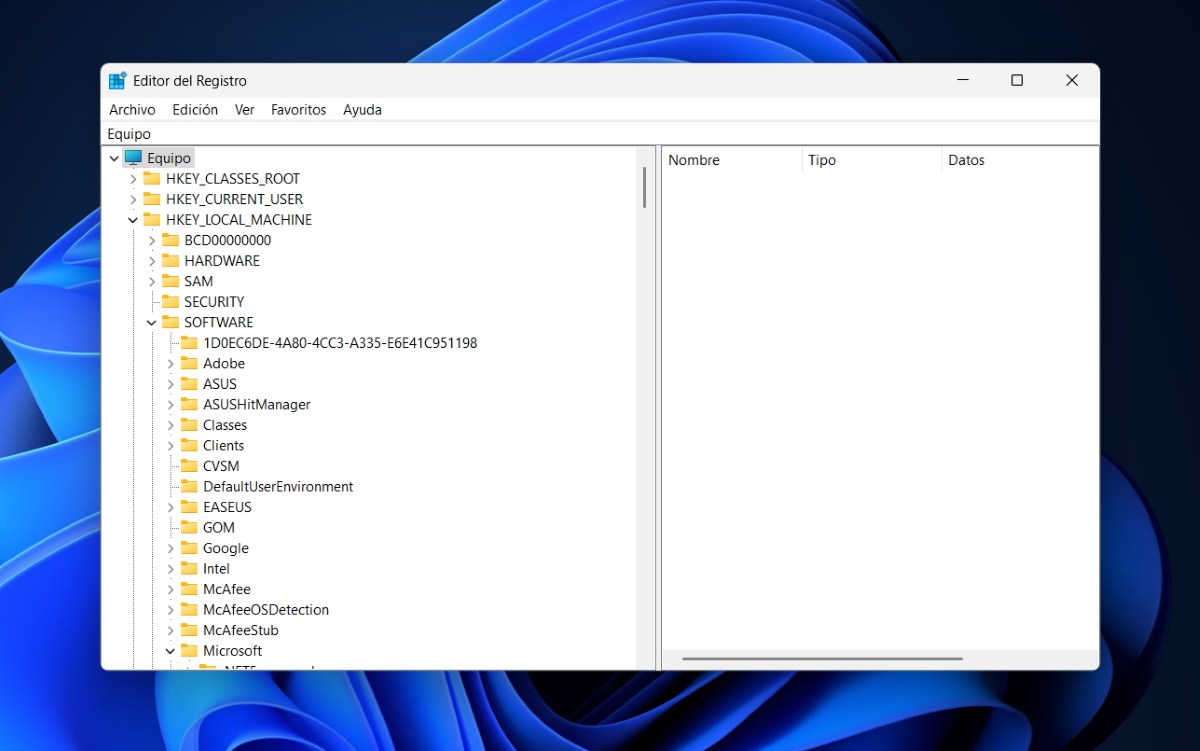
Ke eng hape eo u ka e etsang haeba ho se le e 'ngoe ea litharollo tse ka holimo e lokisang bothata? Leha ho le joalo, haeba tsa morao-rao Windows 11 ntjhafatso e ke ke ea u lumella ho kena mme e u fa boemo ba nakoana feela, o ka leka khetho ena ea ho qetela: theha profaele e ncha 'me u fumane data eo u neng u e-na le eona ho e fetileng. Ha u bona fensetere e reng "Ak'haonte ea hau e ke ke ea kenngoa," latela mehato ena:
- Bula ho qala le ho ngola regedit ka har'a bare ea ho batla.
- Tobetsa E ho bula Mohlophisi oa Ngoliso.
- Tlanya motsu o haufi le HKEY_LOCAL_MACHINE
- Joale tlanya motsu haufi le SOFTWARE - Microsoft - Windows NT - CurrentVersion - ProfileList.
- Joale lebisa tlhokomelo ea hau mananeng a malelele. Ho tla ba le e 'ngoe e nang le .bak extension moo o tla tlameha ho tobetsa ho fapana ho fetola lebitso la eona.
- Hlakola bak 'me u e nkele sebaka ka litlhaku tse tharo tsa khetho ea hau.
- Koala Registry Editor 'me u qale PC ea hau hape ho theha profaele e ncha ntle le liphoso.
- Ho khutlisa lifaele tsa hau, bula File Explorer ebe u ea ho PC ena - Local Disk - Basebelisi - Lebitso la hau la khale.
- Ka mor'a moo, kopitsa le ho peista lifaele tsohle tse tsoang profaeleng ea hau ea khale ho e ncha: Lits'oants'o, Lits'oants'o, Desktop, joalo-joalo. Kapa hlahloba hore na tsena li se li le mofuputsing o mocha oa faele.
- E lokile. Ena ke tsela eo phoso e hlahang ka eona haeba ea morao-rao Windows 11 ntjhafatso ha e u lumelle ho kena.

Ho tloha bonyenyaneng, ke 'nile ka khahloa ke lintho tsohle tsa saense le theknoloji, haholo-holo tsoelo-pele e etsang hore maphelo a rona a be bonolo le a monate haholoanyane. Ke rata ho lula ke tseba litaba tsa morao-rao le mekhoa, le ho arolelana liphihlelo tsa ka, maikutlo le malebela mabapi le lisebelisoa le lisebelisoa tseo ke li sebelisang. Sena se ile sa etsa hore ke be mongoli oa webo lilemong tse fetang tse hlano tse fetileng, ke tsepamisitse maikutlo haholo-holo lisebelisoa tsa Android le litsamaiso tse sebetsang tsa Windows. Ke ithutile ho hlalosa likhopolo tse rarahaneng ka mantsoe a bonolo e le hore babali ba ka ba ka li utloisisa habonolo.