- Mathata a mangata a tharollo kamora ho qala botjha a bakwa ke bakganni ba ditshwantsho tse senyehileng, di-configurations tsa boot, kapa di-resolution tse sa tshehetswang.
- Windows, hammoho le diphanele tsa taolo tsa NVIDIA, AMD, le Intel, di o dumella ho beha diqeto tse ikgethileng le ho fetola boholo ho di boloka di tsitsitse.
- Ke habohlokoa ho hlahloba lisebelisoa tsa khomphutha (monitor, cables, GPU) le ho sebelisa lisebelisoa tse kang SFC, System Restore le antivirus ho thibela ho hloleha ho tebileng.
- Mananeo a batho ba bang a kang Custom Resolution Utility kapa Display Changer X a ka thusa ha dikgetho tsa Windows tsa tlhaho di sa lekana.

Bulela kapa o qale PC ya hao botjha mme o bone hore skrine e bontsha qeto e makatsang—e kgolo haholo, e nyane haholo, kapa e kgomaretswe ho 640x480… Ho etsahalang? Ho bonahala Windows e fetola qeto ya skrine kamora ho qala botjha nako le nako ntle le lebaka le utlwahalang. Ena ke bothata bo hlokang ho lokiswa.
Ka linako tse ling Windows ha e hopole litlhophiso tsa ponts'o ka nepo.Haholo-holo ha ho na le mathata ka bakhanni ba litšoantšo, lintlafatso tsa sistimi, kapa litharollo tse sa tloaelehang. Sehloohong sena, re tla hlahloba lisosa tse tloaelehileng tsa mathata ana le mokhoa oa ho li lokisa, e le hore skrine ea hau e sebetse hantle hape 'me ha ho hlokahale hore u fetole tharollo ka letsoho nako le nako ha u qala bocha.
Ke hobane'ng ha qeto ea skrine e fetoha ka mor'a ho qala bocha ho Windows?
Ha qeto ea skrine Haeba e khutlela ho 640×480, 1024×768, kapa boleng bofe kapa bofe boo e seng boo u bo behileng, hangata ho na le ho hong ka morao ho eona ho e bakang. Lisosa tse tloaelehileng haholo hangata li amana le bakhanni ba senyehileng, lintlafatso, kapa litlhophiso.leha ho ka etsahala hore ho hlolehe ha di-hardware.
Lebaka le tloaelehileng haholo ke ho ba le mokhanni oa litšoantšo o senyehileng, o siiloeng ke nako, kapa o sa lumellanengHo putlama ha GPU feela kapa ho tima ka tshohanyetso ho ka etsa hore Windows e qale ho sebedisa mokgwa wa video wa motheo, o nang le qeto e tlase haholo, ho "netefatsa" hore skrine e a bonahala, leha e ka ba kotsi.
Ntlha e 'ngoe eo u lokelang ho e nahana ke qeto eo u lekang ho e sebelisaHaeba o sebetsa ka qeto e sa tloaelehang kapa e seng ya maemo a tlwaelehileng (mohlala, 1360x736), Windows e kanna ya se e boloke ka nepo, kapa karete ya ditshwantsho e kanna ya se e bontshe kamehla qalong. Maemong ana, sistimi e ka kgutlela boleng bo bolokehileng, e hlokang hore o e hlophise hape nako le nako.
Hape ba na le tšusumetso Lintlafatso tsa Windows le liphetoho tsa hardwareHa o kenya karete e ncha ea litšoantšo, o fetola sekirini sa hau, kapa o sebelisa lintlafatso tse itseng, Windows e ka 'na ea nchafatsa litlhophiso tsa hau tsa ponts'o kapa ea kenya mokhanni o fapaneng, e leng se qetellang se qobella qeto e fapaneng le eo u neng u e-na le eona.
Ha rea lokela ho lebala mananeo a ho iketsetsa le lits'ebeletso tse ling tsa motho oa boraro Lisebelisoa tsena li ama komporo, taskbar, kapa tsamaiso ea ponts'o. Haeba li sa lumellane hantle le mofuta oa hau oa Windows kapa hardware ea hau, li ka sitisa sistimi ea tharollo 'me tsa thibela liphetoho ho bolokoa kamora ho qala bocha.
Litsamaisong tse nang le li-monitor tse ngata kapa tse nang le li-GPU tse kopantsoeng le tse inehetseng, ho bonolo ho li fumana... likhohlano lipakeng tsa karete ea litšoantšo ea motherboard le karete ea litšoantšo e inehetsengKhohlano ena e ka ama mokhoa oa video qalong 'me ea etsa hore Windows e khethe tlhophiso e fapaneng le eo u tloaetseng ho e sebelisa.
Mokhoa oa ho fetola le ho beha qeto ea skrine ho Windows
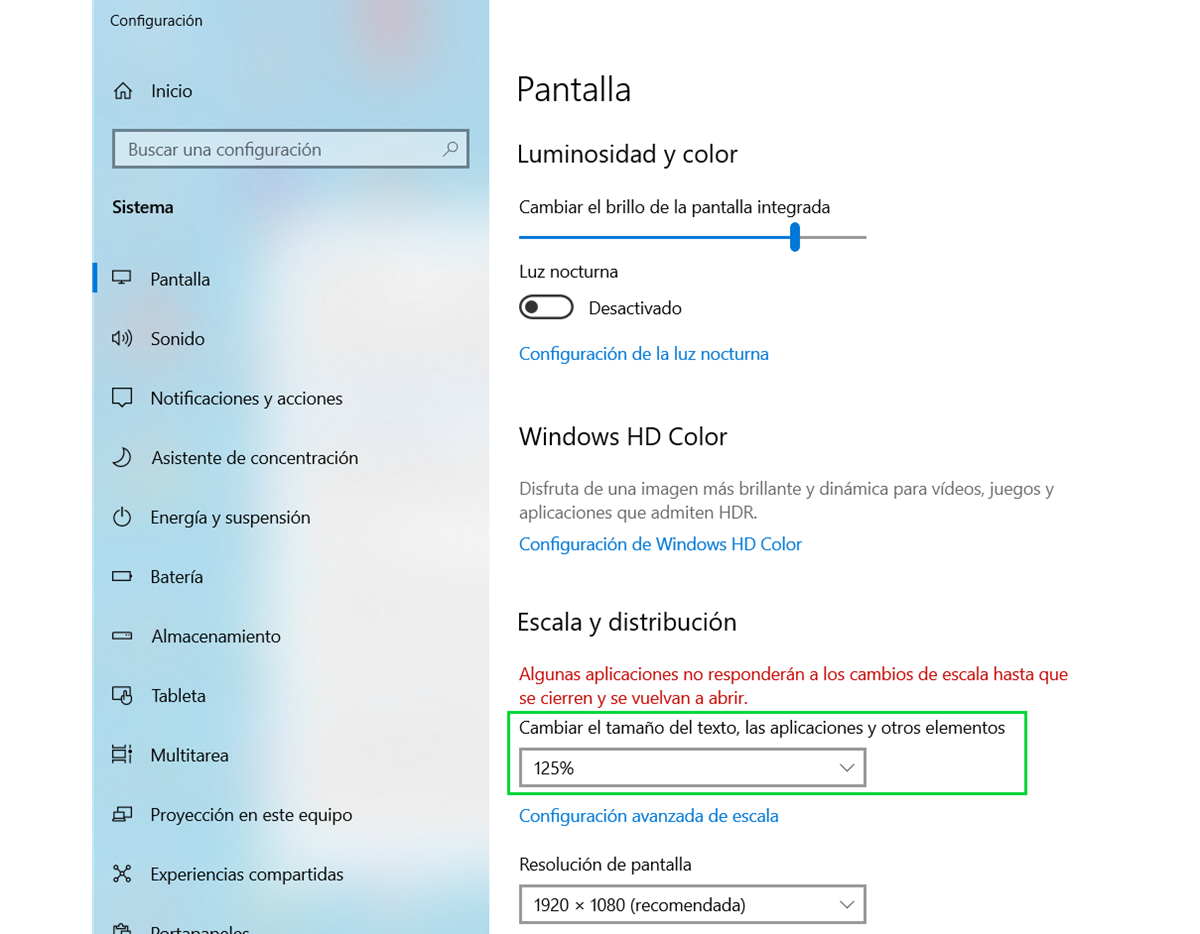
Pele re kena linthong tse rarahaneng, ke mohopolo o motle ho hlahloba seo U sebelisa qeto e khothalelitsoeng ke Windows. 'Me sistimi e u lumella ho e fetola ntle le bothata. Tsohle li etsoa ka sesebelisoa sa Litlhophiso.
Tsela e potlakileng ke ho tobetsa Senotlolo sa Windows + I Ho bula Litlhophiso, e ya ho "Sistimi" > "Ponts'o". Ka tsela e 'ngoe, tobetsa ka ho le letona sebakeng se se nang letho ho desktop ebe o kgetha "Litlhophiso tsa Ponts'o". Ho tloha moo, o tla bona karolo ya "Resolution Screen" ka lenane le theohelang.
Ho menu eo e theohelang fatshe, Windows e bontsha lethathamo la diqeto tse tshehetswang ke monitor le karete ya hao ya ditshwantsho. Khetho e tšoailoeng e le "(e khothaletsoang)" hangata ke eona e loketsengKaha e baloa ho latela phanele le GPU, hangata ho molemo ho e tlohela e le joalo, ntle le haeba u na le tlhoko e itseng (lipapali tsa khale, lits'ebetso tse itseng, liprojektara, jj.).
Haeba ha o bula lenane la di-dropdown o bona seo Dikgetho di hlaha ka mmala o moputsoa, o ke ke wa fetola letho, kapa diphetoho ha di sebediswe. (li khutlela ho tse fetileng ka bohona), seo se se se ntse se bontša bothata ba mantlha: bakhanni ba kentsoeng ka phoso, tharollo e sa tšehetsoeng, kapa ho thibeloa ha software.
Lilaptop tsa maemo a tlase kapa tsa maemo a qalang, qeto e phahameng ka ho fetisisa hangata ke 1366×768. Haeba o leka ho qobella Full HD kapa 4K phanele e sa e tshehetseng ka mmeleO ke ke wa fihlella letho: bonyane, skrine e ntšo metsotsoana e seng mekae ho fihlela Windows e kgutlisa phetoho. Leha ho le jwalo, khomphuteng ya desktop, qeto e phahameng ka ho fetisisa e itshetlehile haholo hodima monitor le mofuta wa kgokelo e sebediswang (HDMI, DisplayPort, DVI, jj.).
Windows e fetola qeto ea skrine kamora ho qala bocha ho hong le ho hong: lisosa tse tloaelehileng
Le leng la matšoao a tenang haholo ke hore Ho qala botjha ho hong le ho hong ho lokela ho kgutlisetsa qeto ho 640×480 kapa 800×600Sena se ka etsahala leha o ka eketsa qeto ka letsoho ho 1920x1080 kapa qeto ea tlhaho ea mohlokomeli oa hau. E ka etsahala ha o qala ho tloha boot e hloekileng le ha o qala hape ho tloha borokong kapa nakong ea ho phomola.
Boitšoaro bona hangata bo bakoa ke Mokhoa oa video oa motheo o sebelisoang ke Windows Kapa e ka ba ka lebaka la sesebelisoa se qobellang qeto e fokolang ntle le ho potlakisa hardware. E ka boela ea bakoa ke phoso ea nakoana ea mokhanni eo, ha ho belaelloa, e theolang boleng.
Boemo bo bong bo tloaelehileng ke ho ba le khetho ea tharollo e sootho le e notletsoengO ka bona ka ho hlaka hore komporo e behiloe ho 1024x768, empa lenane la ho theoha le ke ke la buleha. Sena se bontša hore Windows ha e toloke tlhahisoleseling ea EDID ea monitor ka nepo kapa hore mokhanni ea tloaelehileng ea fokolang haholo o kentsoe.
Ka linako tse ling, Phetoho ea qeto ha e na thuso: Skrine sa lapeng, skrine sa ho notlela, kapa lenane la ho qala di boloka sekala sa pele ho fihlela o qala botjha. Sena se ne se tlwaelehile haholo ho Windows 8 le 8.1.
Qetellong, ho na le linyeoe tseo ho tsona Mosebelisi o fetola qeto ho ba mokhoa oo mohlokomeli a sa o tšehetseng, 'me ha a kena hape, skrine e lula e le ntšo.Hangata tharollo e kenyelletsa ho kena Mokgweng o Sireletsehileng, moo Windows e sebedisang qeto ya motheo, mme ho tloha moo e hlophisa botjha kapa e kenya bakganni botjha.
Hlahloba le ho ntlafatsa bakhanni ba hau ba ponts'o
Bakhanni ke motheo oa ntho e 'ngoe le e 'ngoe e amanang le skrine. Haeba mokhanni oa litšoantšo a senyehile, a siiloe ke nako, kapa a kentsoe ka phosoMathata ka tharollo a batla a tiisetsoa. Ka hona, e 'ngoe ea mehato ea pele e lokela ho ba ho hlahloba le ho ntlafatsa mokhanni kamehla.
Ho etsa sena ho tsoa ho Windows, tobetsa Senotlolo sa Windows + X Ebe o kgetha "Motsamaisi wa Sesebediswa." Ka hare ho moo, atolosa "Display adapters," tobetsa ka ho le letona kareteng ya hao ya ditshwantsho, mme o kgethe "Ntlafatsa mokhanni." O ka kgetha hore Windows e batle software ya mokhanni e ntjhafaditsweng ka boyona.
Haeba sistimi e sa fumane letho, kapa o se o ntse o le ho mofuta wa moraorao mme mathata a ntse a tswela pele, bothata e ka ba mokhanni eo ka boyena. Tabeng eo, ke mohopolo o motle ho... Tlosa mokhanni 'me u lumelle Windows ho kenya e hloekileng.Ho tsoa lenaneng le tšoanang la moelelo oa adaptara ea ponts'o, khetha "Tlosa sesebelisoa" 'me u tšoaee lebokose la "Hlakola software ea mokhanni bakeng sa sesebelisoa sena" pele u se amohela.
Kamora ho qala botjha, Windows e tla leka ho kenya mokhanni wa generic kapa ho jarolla e loketseng ho tswa ho Windows Update. Leha ho le jwalo, ho kgothaletswa haholo hore o e kenye ka bowena. Khoasolla mokhanni oa morao-rao webosaeteng ea moetsi oa GPU ea hauNVIDIA, AMD, kapa Intel. Hangata mefuta ena e ntlafalitsoe haholoanyane 'me e fana ka tšebelisano e betere le li-resolution le li-monitor tsa sejoale-joale.
Haeba o sebelisa karete ea litšoantšo ea NVIDIA, o na le sesebelisoa se fumanehang. Phihlelo ea GeForceHo tloha moo, o ka batla le ho kenya mokhanni oa morao-rao ka ho tobetsa ho fokolang feela. Bakeng sa AMD, sesebelisoa se lekanang ke AMD Software (Adrenalin), ha Intel e fana ka thuso ea eona bakeng sa litšoantšo tse kopantsoeng le mefuta ea Intel Arc.
Theha le ho hopola liqeto tse ikhethileng ho NVIDIA, AMD, le Intel
Ha o sebetsa ka di-resolution tse seng tsa maemo a tlwaelehileng (mohlala, 1360×736, di-resolution tse ding tse pharaletseng, kapa mekgwa e itseng bakeng sa di-projector), Windows e ka 'na ea "lebala" ka tsona kamora ho qala botjha. Tsela e tšepahalang ka ho fetisisa ea ho beha qeto e ikhethileng ke ho e theha phanele ea taolo ea GPU.ho e-na le ho itšetleha feela ka likhetho tsa Windows.
- Ka likarete tsa NVIDIATobetsa ka ho le letona komporong ebe o kgetha "NVIDIA Control Panel." Eya ho "Display" > "Fetola Qeto" ebe o tobetsa konopo ya "Customize". Fensetereng e hlahang, kenya qeto eo o e batlang le sekgahla sa kgatholoho. Boloka di-setting mme o behe qeto ena e ntjha e ikgethileng e le ya kamehla bakeng sa pontsho ya hao.
- Ho AMD O ka etsa ho hong ho tshwanang ho tswa ho di-setting tsa AMD Radeon, hangata karolong ya Pontšo, moo o ka etsang diqeto tse ikgethileng mme wa nolofalletsa GPU Scaling ho fetola mekgwa e seng ya tlhaho ho phanele.
Haeba khomphutha ya hao e sebedisa di-graph tsa Intel, se lekanang le seo ke Setsi sa Taelo sa Litšoantšo tsa IntelHo tloha moo, karolong ea "Pontšo", u tla fumana sebaka sa "Liqeto tse Ikhethileng", moo u ka hlalosang mokhoa o mocha le ho o sebelisa e le hore o se ke oa lahleha kamora ho qala bocha kapa ho qala bocha.
Qobella qeto e nepahetseng ho tsoa ho tlhophiso ea boot
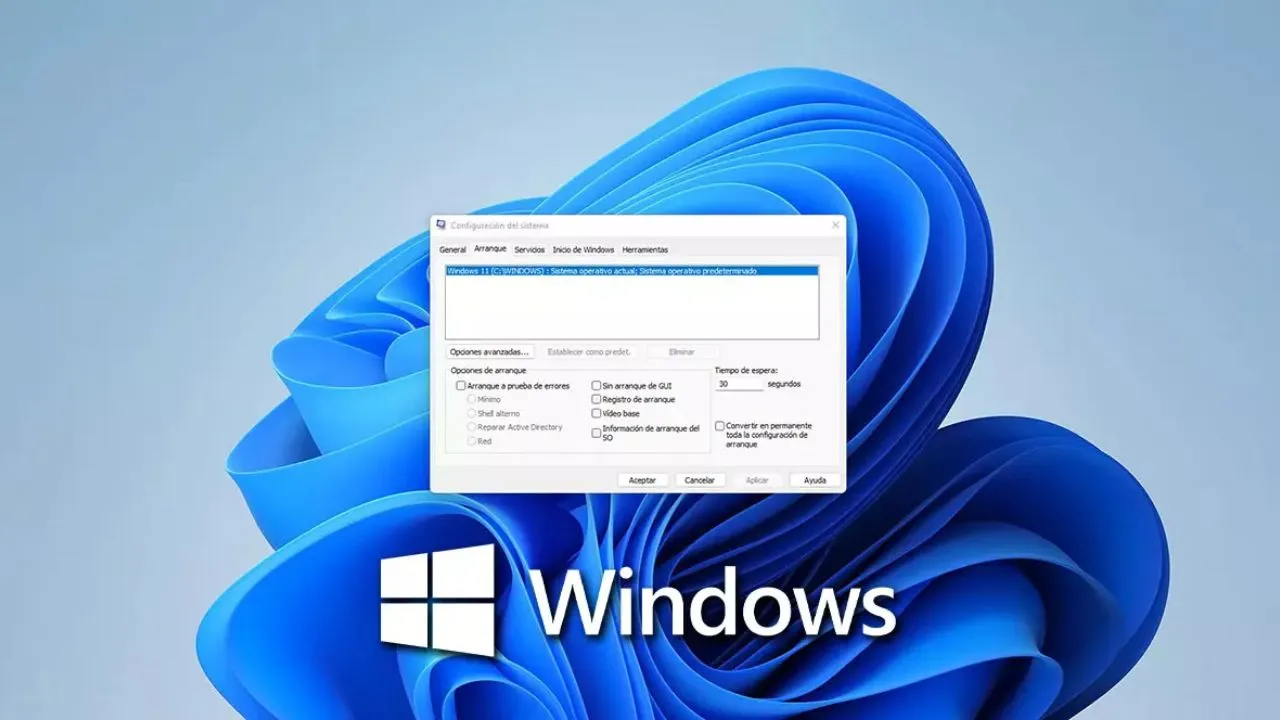
Ho na le maemo ao Windows e tsitlallelang ho qala video ka mokhoa o fokotsehileng, leha bakhanni ba lokile. Maemong ao, o ka hlahloba litlhophiso tse tsoetseng pele tsa boot. ho etsa bonnete ba hore mokhoa oa qeto e tlase ha o qobelloe.
Tobetsa Senotlolo sa Windows + R, oa ngola msconfig ebe o tobetsa Enter. Fensetereng ea Tlhophiso ea Sistimi, e-ea ho tab ea "Boot" ebe o tobetsa "Likhetho tse Tsoetseng Pele." Etsa bonnete ba hore "Memori e Phahameng" le "Palo ea Liprosesa" ha lia khethoa, kaha sena ka linako tse ling se bontša hore ho na le ho fetotsoeng ka phoso.
Ebe, ho yona tab eo ya ho qala, hlahloba dikgetho tse amanang le mokhoa oa video oa qeto e tlaseMelaetsa ena hangata e hlaha haeba o sebedisitse lenane la ho qala le tswetseng pele. Ha e le hantle, mokgwa ona ha oa lokela ho bulelwa ruri, empa o sebediswe feela e le kgetho ya nakwana bakeng sa ho hlahloba mathata.
Haeba o kile wa bulela "video ya motheo" kapa tshebetso e ikgethang ya ho qala e lekanyetsang tharollo, ho eletswa hore o e tima mme o qale hape. Ka tsela eo, Lifensetere li tla khona ho kenya mokhoa o tloaelehileng oa ponts'o ka mokhanni o felletseng 'me e lokela ho hlompha qeto eo u e behileng komporong.
Seta mokhanni oa pontšo hape ntle le ho qala PC hape
Ka linako tse ling bothata ka tharollo bo bakoa ke Kotsi ea mokhanni oa GPUSkrine sea hoama, sekirini sea tima, empa o ntse o ka utloa molumo 'me PC e ntse e sebetsa. Ho e-na le ho qala bocha ka botlalo, Windows e u lumella ho qala mokhanni oa litšoantšo hape feela.
Ho etsa sena, tobetsa motsoako Senotlolo sa Windows + Ctrl + Shift + BU tla utloa modumo o mokgutshwane mme skrine e tla benya ka makgetlo a mmalwa. Seo se bolela hore Windows e qadile botjha sistimi e nyane ya ditshwantsho.
Kamora ho seta mokhanni hape, skrine hangata se kgutlela maemong a tlwaelehileng mme qeto e nepahetseng e tsosoloswa ka boyona. Ke tsela e potlakileng ea ho fumana taolo hape ntle le ho tima khomphutha. le ntle le kotsi ea ho senya tsamaiso ho ea pele.
Haeba kamora ho sebedisa tsela ena e kgutshwane qeto e ntse e fosahetse kapa e fetoha hape ho qaleng botjha ho latelang, ha se bothata ba hang feela, empa ntho e amanang le tlhophiso le bakhanni, 'me u tla tlameha ho tsoela pele ka litharollo tse ling kaofela.
Nolofatsa ho lekanya ha GPU le ho fetola boholo ba komporo
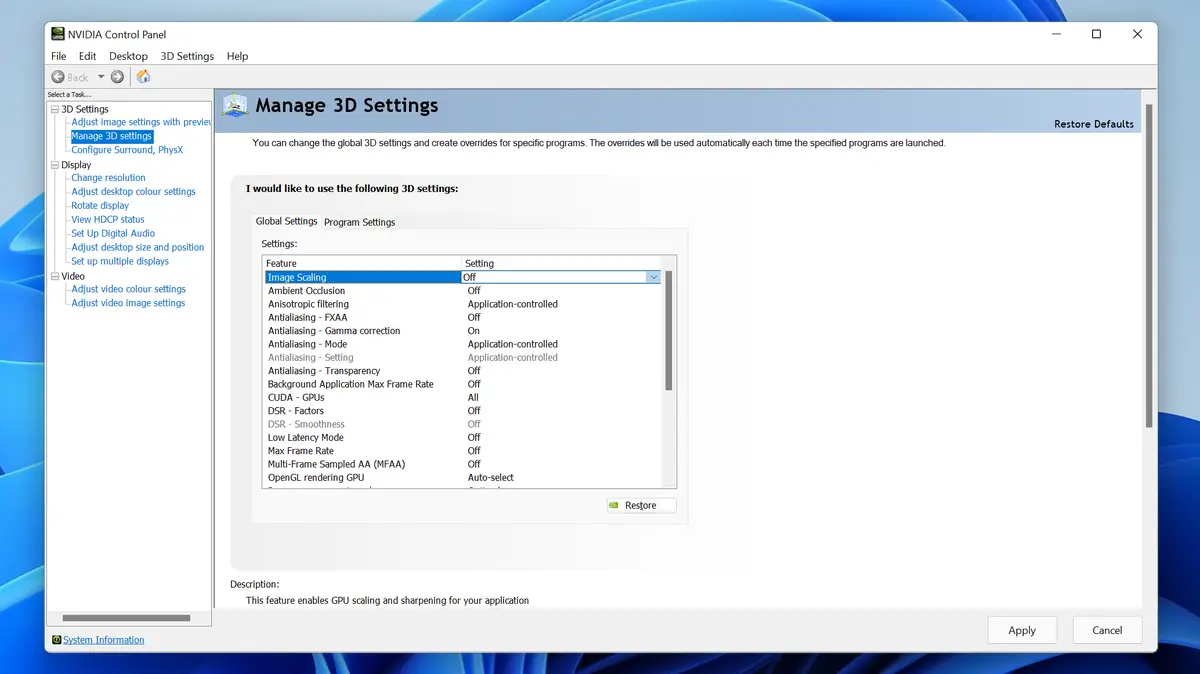
Ha qeto e nepahetse empa setšoantšo se shebahala se otlolohile, se na le mela e metšo e makatsang kapa se sa lekana, bothata hangata bo ba ho ho lekanya setšoantšo ho etsoang ke GPU kapa monitor ka boeonaKa bobeli AMD le NVIDIA li fana ka litsamaiso tse itseng bakeng sa sena.
Ho likarete tsa litšoantšo tsa AMD, ka har'a litlhophiso tsa AMD Radeon, karolong ea Pontšo, u ka nolofalletsa khetho Ho Sekaseka ha GPUSena se dumella karete ya ditshwantsho ho fetola diqeto tse fapaneng phanele, ho ena le ho tlohela mosebetsi ho monitor feela.
Ho NVIDIA, Panele ya Taolo e fana ka dikarolo tse pedi tse thusang: "Fetola kapa theha qeto e ntjha" le "Fetola boholo le sebaka sa deske"Ea pele e hlalosa mekhoa e ikhethileng, ha ea bobeli e u lumella ho khetha pakeng tsa "Skrine e felletseng", "Karolelano ea likarolo" kapa "Ha ho na sekala".
Ho bapala ka dikgetho tsena hangata ho lokisa maemo ao ho ona Qeto e sebediswa empa setshwantsho se bonahala se le lerootho kapa se sothehile.Kgetha "Aspect ratio" haeba o batla hore dikahare di lekane ntle le ho sotha, kapa "Full screen" haeba o rata hore e atolohe phanele yohle (e thusa dipapading tsa kgale kapa dikahare tsa 4:3 pontshong ya skrine e sephara).
Hopola hore li-monitor tse ling le tsona li na le litlhophiso tsa tsona tsa ka hare tsa ho lekanya. Lenane la OSDHaeba o ntse o e bapala, o kanna wa hloka ho e seta botjha ho di-setting tsa fektheri hore e sebetse hantle le di-setting tsa GPU tsa hao.

Tlhahlobo ea sistimi le ho senya faele ho Windows
Ha mathata a tharollo a hlaha kamora ho hloleha ho tebileng, ho koaloa ka tshohanyetso, kapa tšoaetso ea malware, ho ka etsahala hore faele e 'ngoe ea sistimi e sebetsang ka boeona e senyehileMaemong ana, ho bohlokoa ho sebelisa System File Checker.
Ho etsa sena, ngola cmd Ka hara bareng ya ho batla ya menu ya Qala, tobetsa ka ho le letona ho "Command Prompt" ebe o kgetha "Run as administrator". Hang ha khomphutha e buleha, thaepa taelo e latelang:
sfc /scannow
ebe o tobetsa Enter. Ts'ebetso ena e ka nka nako, kahoo ka kopo e-ba le mamello. Taelo ea SFC e ikarabella bakeng sa ho hlahloba lifaele tsa sistimi le ho lokisa life kapa life tse senyehileng. kapa ha di yo, ho sebediswa dikopi tse bolokilweng tseo Windows e di bolokang.
Ha e qetile, SFC ka boeona e tla bontša hore na e fumane le ho lokisa ntho efe kapa efe. Haeba ho ne ho e-na le lifaele tse senyehileng tse amanang le sistimi e nyenyane ea litšoantšo, ho ka etsahala hore ebe Mathata a tharollo aa fokotseha kapa aa nyamela ka mor'a ho qala PC hape.
Haeba o ntse o kopana le mathata, o ka eketsa tlhahlobo ena ka ho hlahloba ka botlalo malware: vaerase e amang rekoto kapa ho kenya khoutu lits'ebetsong tsa sistimi ho ka qetella ho ama tsela eo skrine e laoloang ka eona.
Ntlafatsa kapa tlosa lintlafatso tsa Windows
Maemong a mangata, liphetoho tse makatsang tsa qeto li qala hang ka mor'a hore Windows e kenye ntlafatso e kholo. Ka linako tse ling lintlafatso tsena li kenyelletsa bakhanni ba bacha kapa liphetoho tsamaisong ea ponts'o. tse sa tsamaisaneng hantle le lisebelisoa tsa hau tsa hardware.
Ntho ea pele eo u lokelang ho e etsa ke ho hlahloba li-patches tse ncha tse lokisang bothata. Ho menu ea Start, batla "Windows Update" ebe u ea ho litlhophiso tsa ntlafatso. Tobetsa ho Hlahloba lintlafatso 'me u lumelle sistimi ho hlahloba hore na ho na le ntho e sa ntseng e emetse.
Haeba ho na le lintlafatso tse ncha, li kenye, qala khomphutha ea hau bocha, 'me u hlahlobe hore na qeto e ntse e tsitsitse. Hangata Microsoft e lokolla litokiso ha li ntse li tsoela pele. ha e lemoha hore ntjhafatso e fetileng e bakile mathata dikhomphutheng tse itseng.
Haeba bothata bo qalile hantle hang ka mor'a ntlafatso e itseng, u ka boela ua khetha ho e tloseSebakeng se tšoanang sa Ntlafatso ea Windows, e ea ho "Sheba lintlafatso tse kentsoeng", hlokomela khoutu ea ea ho qetela (ea mofuta oa KB1234567) ebe u tobetsa "Tlosa lintlafatso".
Lethathamong le bulehang, tobetsa habeli ho e tsamaellanang le khoutu eo u e ngotseng 'me u netefatse hore u batla ho e tlosa. Kamora ho e tlosa, qala hape 'me u hlahlobe hore na mathata a tharollo a nyametseHaeba ntho e 'ngoe le e 'ngoe e khutlela setloaeling, u tla tseba hore na ke ntlafatso efe e neng e u bakela mathata.
Khutlisa sistimi ntlheng e fetileng 'me u hlahlobe livaerase
Ha o lekile ho ntjhafatsa bakganni, ho tlosa mananeo, ho tsamaisa SFC mme ho bonahala ho se letho le sebetsang, o ntse o na le kgetho e le nngwe ya bohlokwa e setseng: Tsosoloso ea SistemeMosebetsi ona o o dumella ho kgutlisetsa Windows boemong ba yona ba pele, ho boloka ditokomane tsa hao empa ho lokisa diphetoho tse tebileng tsamaisong.
Ho e sebelisa, batla "Control Panel" ho menu ea Start ebe u e bula. Ponong ea matšoao a manyane, e ea ho "System" ebe u tobetsa ho Litlhophiso tsa sistimi e tsoetseng pele Ka lehlakoreng le letona. Ho tab ya "Tshireletso ya Sistimi", tobetsa ho "Tsosolosa Sistimi".
Moloi o tla bula ka lethathamo la lintlha tsa tsosoloso tse entsoeng ka matsatsi a fapaneng. Khetha e 'ngoe pele u qala ho hlokomela mathata a tharolloTobetsa "E latelang" mme o netefatse tshebetso. Khomphutha e tla qala botjha mme e tsosolose difaele tsa sistimi le di-setting ho fihlela moo.
Haeba o tima tshireletso ya sistimi khomphuteng ya hao, o ke ke wa bona dintlha tsa ho tsosolosa. Ka kakaretso, ha se mohopolo o motle ho e tlohela e holofetse, hobane Ke thuso e kholo bakeng sa mefuta ena ea ho hloleha. ntle le ho tlameha ho fomata kapa ho kenya hape ho tloha qalong.
Ka nako e ts'oanang, ho eletsoa ho etsa skena e felletseng ea malware. Sebelisa Windows Defender kapa antivirus ea hau e kentsoeng, empa u hlophise Ho hlahloba sistimi ka botlalo, ho kenyeletsoa le ho qalaMalware a mang a inehetse ho hloleng ngoliso kapa ho laola bakhanni, e leng se ka qetellang se ama qeto le botsitso ka kakaretso.
Tšebeliso ea lisebelisoa tsa mokha oa boraro ho laola tharollo
Ha esita le dikgetho tse tsoetseng pele tsa Windows le diphanele tsa GPU di hloleha ho tsitsisa qeto, o ka sebedisa mananeo a ikgethang. Ho na le lits'ebeletso tsa motho oa boraro tse thehiloeng haholo le tse tšepahalang. Tsena di o dumella ho hlalosa mekgwa e ikgethileng le ho qobella tshebediso ya yona. Tse ding tsa tse kgothalletswang haholo ke tsena:
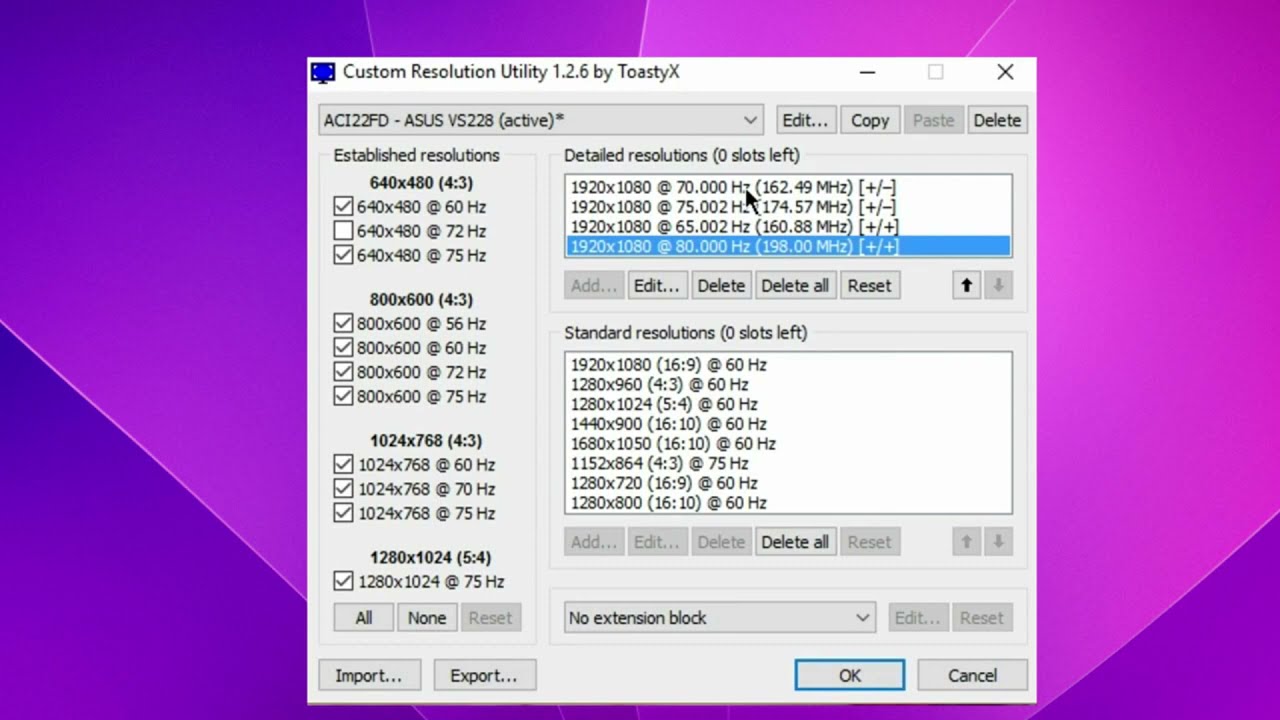
- Sesebelisoa sa Tharollo e Ikhethileng (CRU)Lenaneo lena le o dumella ho eketsa diparamithara tsa qeto ka ho toba boemong ba mohlokomedi, ho theha dingolwa tsa EDID tse ikgethileng. Sena se o dumella ho hlalosa mekgwa e nepahetseng eo Windows le karete ya ditshwantsho di tla e lemoha jwalo ka ha eka ke ya tlhaho ho mohlokomedi.
- Hlahisa Changer XE etselitsoe basebelisi ka bomong le libaka tse nang le li-skrini tse ngata (likamore tsa liboka, liholo tsa boithabiso tsa lapeng, li-studio tsa meralo, jj.), sesebelisoa sena se u lumella ho sebelisa litlhophiso tse itseng tsa skrine ha u qala lenaneo 'me u khutlele ka bohona ho litlhophiso tsa pele ha u le koala.
Ke 'nete, ho na le meediLisebelisoa tsena li ke ke tsa fetola litlhophiso tse itseng tsa mokhanni oa ka hare (joalo ka likhetho tsa beng ba tsona tse tsoang ho AMD, NVIDIA, kapa Intel), ebile li ke ke tsa ama ho hola ha DPI kapa HDR haeba Windows e sa pepesetse API bakeng sa eona. Leha ho le joalo, ke mohloli o tšepahalang haholo bakeng sa taolo ea qeto e hloekileng.
Qeto le papali: skrine e felletseng, fensetere, le ts'ebetso
Basebelisi ba bangata ba fumana hore Desktop e shebahala hantle, empa ha ke bula papali qeto ea eona ea hlanya kapa e lekanyelitsoe ho dikgetho tse mmalwa feela. Sena se amana haholo le mokgwa wa pontsho o hlophisitsweng dipapading ka botsona.
Ha o tsamaisa sehlooho ka mokhoa oa fensetere o nang le fensetere kapa o se nang moeli, sesebelisoa se itšetleha ka qeto le sekhahla sa khatholoho sa desktop ea Windows. Ho fetola qeto ka mokhoa oo, o tlameha ho fetola qeto ea desktop ka boeona.Mme ha se kamehla seo o se batlang. Haeba papadi e sa o dumelle ho fetola di-setting tsa yona, mohlomong e "utsoa" di-setting tseo.
Tharollo hangata ke ho kenya papali Mokhoa o ikhethang oa skrine e felletsengMokgweng ona, karete ya ditshwantsho e laola skrine ka ho toba mme e ka sebedisa diqeto tse fapaneng ho feta desktop, hangata ka tshebetso e betere le latency e tlase.
Haeba o ntse o sa kgone ho fetola qeto ya papali skrineng se felletseng, mokhanni a ka nna a baka mathata. Kenya kapa u ntlafatse bakhanni ba hau ba GPU hapeJwalo ka ha re bone pele, hangata e lokisa dinyewe tse ngata.
Ka lehlakoreng le leng, ho bohlokoa ho hopola hore Ho eketsa qeto ho na le tšusumetso e tobileng tshebetsongHo taka dipiksele tse ngata ho bolela mosebetsi o mongata bakeng sa GPU mme, maemong a mangata, ho na le FPS e fokolang. Ka dinako tse ding ho molemo ho theola qeto hanyane kapa ho sebedisa ho phahamisa (DLSS, AMD FSRjj.) ho boloka ho bua ka thelelo.
Hlahloba hore na sekirini se hlile se tšehetsa qeto e lakatsehang
Leha ho ka bonahala ho hlakile, ho bohlokoa ho pheta: Mohlokomeli a ka bonts'a li-resolution tse fihlang ho bophahamo ba 'mele feela.Haeba phanele e le Full HD (1920×1080), o ke ke wa lebella hore e bontshe 4K ya nnete, ho sa tsotelehe hore na o leka maqheka a makae.
Haeba o leka ho qobella diqeto tse fetang tse tshehetswang, ho ka etsahala hore ebe skrine e bonahala e le ntšo kapa e na le setšoantšo se sothehilengKamora metsotsoana e seng mekae, Windows hangata e lemoha hore ho na le ho hong ho phoso ebe e khutlela mokhoeng o fetileng, empa ka linako tse ling e khomarela boemong bo sa tloaelehang ba bohareng ho fihlela u qala bocha.
Ho tlosa lipelaelo leha e le life, sheba mohlala o nepahetseng oa sekirini sa hau webosaeteng ea moetsi 'me u hlahlobe litlhaloso tsa tekheniki. Moo u tla bona qeto ea tlhaho, liqeto tse tšehetsoeng, le litefiso tse phahameng ka ho fetisisa tsa khatholoho bakeng sa mofuta o mong le o mong oa khokahano (HDMI, DisplayPort, DVI, VGA, jj.).
Jwalo ka ha ho boletswe pele, dilaptop tse theko e tlase, 1366x768 ke qeto e tloaelehileng ya maemo a hodimo. Esita le haeba o hokela sekirini se betere sa kantle, karete ya ditshwantsho kapa tlhahiso ya video ya laptop e kanna ya se e tshehetse. u se ke ua feta qeto eo kapa ua lula u le moedi haholontle le haeba sehlopha se itokiselitse seo.
Haeba o sebedisa karete ya ditshwantsho ya NVIDIA kapa AMD, ho boetse ho na le kgetho ya ho kenya tshebetsong mahlale a kang DSR (Tharollo e Matla ka ho Fetisisa)Li-render tsena li etsa qeto e phahameng ka hare ebe li li phahamisa ho ea qetong ea tlhaho ea monitor ka ho li smoothing. Sena ha se eketse qeto ea 'nete ea phanele, empa se ka ntlafatsa ho hlaka hanyane maemong a mang.
Leha ho le jwalo, etsa bonnete ba hore sesupa-tsela seo o se sebedisang (mohlala, HDMI 1 kapa DP 2) se tshehetsa qeto le sekgahla sa kgatholoho seo o se batlang. Li-monitor tse ling li na le likou tse fokolang, ha tse ling li na le tse ling tse ngata.'Me haeba u hokela PC koung e fosahetseng, u ke ke ua khona ho fihlella mekhoa eohle e fumanehang.
Ho boloka qeto e tsitsitseng ho Windows ho kenyelletsa ho hlahloba hardware, ho netefatsa hore bakhanni ba nakong, ho qoba mananeo a hanyetsanang, le, ha ho hlokahala, ho sebelisa lisebelisoa tse tsoetseng pele le ho tsosolosa sistimi. Hang ha lintlha tsena kaofela li se li hlahlobiloe, skrine hangata se lokela ho lula se le boemong bo nepahetseng kamora ho qala kapa ho qala khomphutha bocha.le hore qetellong o ka lebala ka ho fetola tlhophiso nako le nako ha o bulela PC ya hao.

Mohlophisi ea ikhethileng litabeng tsa theknoloji le marang-rang ea nang le boiphihlelo bo fetang lilemo tse leshome mecheng ea litaba tse fapaneng tsa dijithale. Ke sebelitse ke le mohlophisi le moetsi oa dikahare bakeng sa khoebo ea e-commerce, puisano, papatso ea marang-rang le lik'hamphani tsa papatso. Ke ngotse hape ka liwebsaete tsa moruo, tsa lichelete le tsa makala a mang. Mosebetsi oa ka le ona ke takatso ea ka. Joale, ka lingoliloeng tsa ka ho Tecnobits, Ke leka ho hlahloba litaba tsohle le menyetla e mecha eo lefatše la theknoloji le re fang eona letsatsi le leng le le leng ho ntlafatsa bophelo ba rona.