- Ho qala ka potlako, li-peripheral, le mesebetsi e reriloeng hangata e thibela ho koala ka botlalo.
- DISM/SFC, Windows Update troubleshooter, le litlhophiso tsa matla li lokisa maemo a mangata.
- Ho ntlafatsa BIOS / bakhanni le ho laola lisebelisoa (PSU, RAM, disk) ke senotlolo haeba ho hlōleha ho tsoela pele.
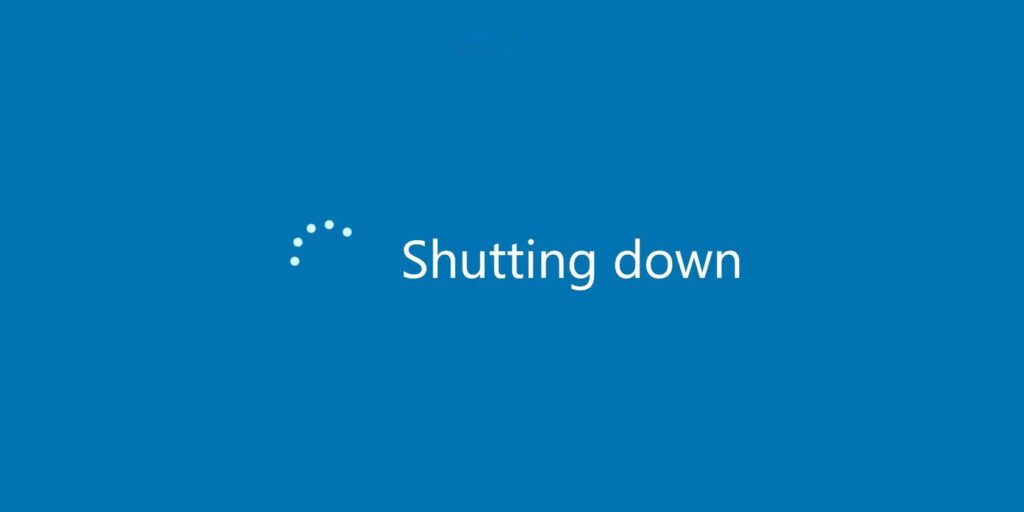
E ka 'na eaba u hatelletse Power Off, 'me u makatse, Sesebelisoa ha se koalehe ka ho feletseng, skrine e lula e ntšo, kapa e qala hape.Sena ha se ntho e sa tloaelehang: e ama Windows 11 le Windows 10, 'me e ka ba le lisosa tse fapaneng, ho tloha ho litlhophiso tsa matla ho isa ho ho hloleha ha hardware. Ka lehlohonolo, neng Windows e ke ke ea koalaHo na le mekhoa e sireletsehileng le e hlophisehileng ea ho e rarolla ntle le ho hlanya.
Pele o ama ntho leha e le efe, ke khopolo e ntle ho utloisisa se ka morao. Likarolo tse ling joalo ka Quick Start, li-driver tse itseng kapa lits'ebeletso, kapa lisebelisoa tse kantle tse "tsosang" PC Lintlha tsena li ka thibela ho koala ka ho feletseng. Bobolu ba faele ea sistimi, ntlafatso e tsitsitseng, kapa maemo a thata a BIOS/UEFI le ona e ka ba sesosa. Ka tlase, ke tla hlalosa lisosa tse atileng haholo mme ke fane ka letoto la litharollo, ho tloha ho bonyane ho isa ho tse hlaselang haholo, ka mehato e bonolo le e netefalitsoeng.
Hobaneng Windows e sa koale?
Lebaka le tloaelehileng haholo ke seo ho thoeng ke Ho qala ka potlako (Hybrid Shutdown)Karolo ena e potlakisa ho qala ka ho boloka karolo ea boemo ba sistimi, empa ha e koale ka botlalo. Haeba ho na le ho hong ho ts'oereng boemo boo bo bolokiloeng, PC e kanna ea se koale kapa ea bonahala eka e hibernating.
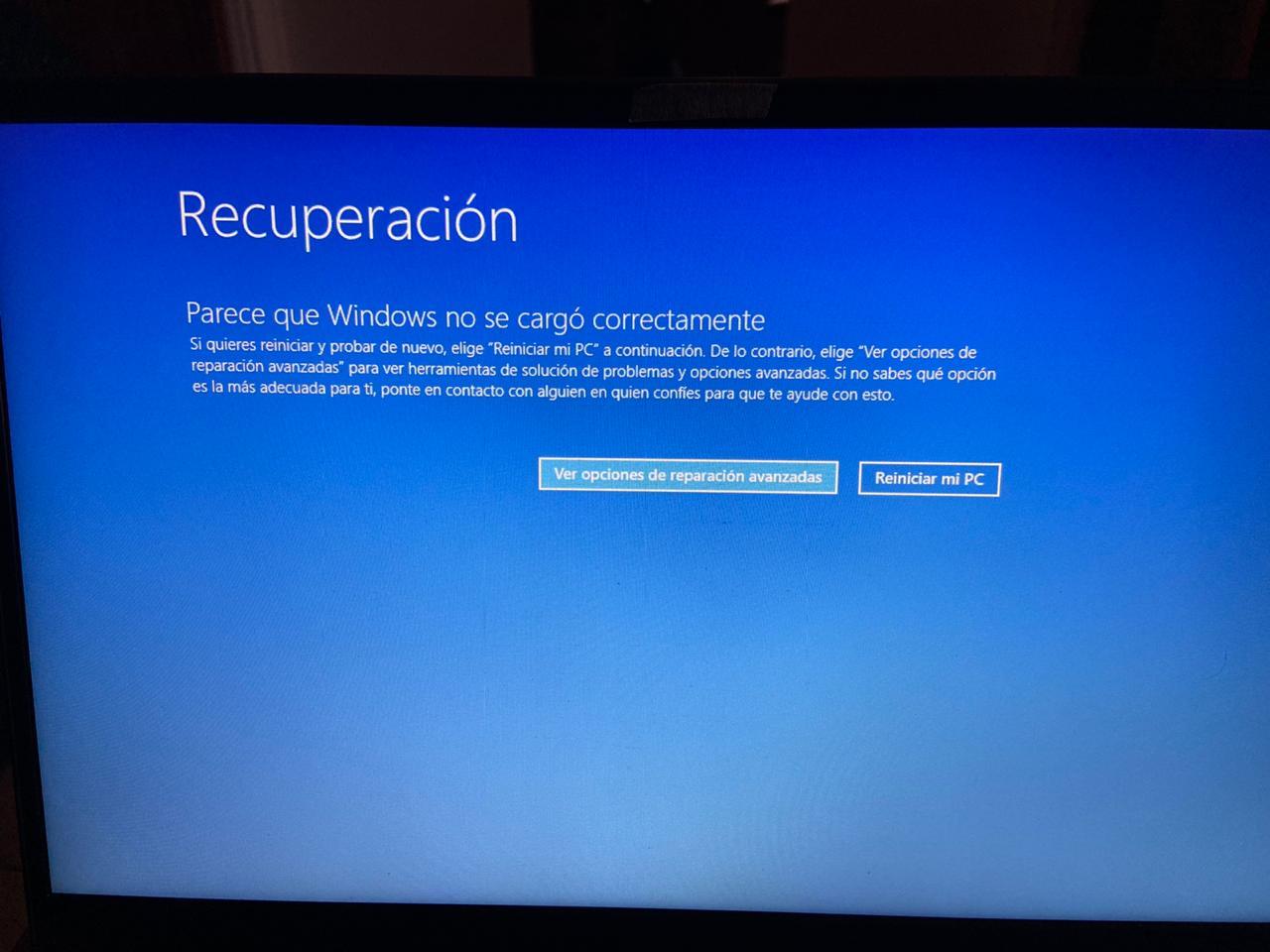
The lifaele tsa sistimi tse senyehileng Ba ka boela ba thibela ts'ebetso ea ho koala. Haeba likarolo tsa bohlokoa tsa Windows li senyehile, tatellano ea ho koala e ka emisa kapa ea tsosa ho qala bocha ho sa lebelloang; tabeng eo, bona sena Tataiso e felletseng ea ho lokisa Windows.
Monyetla o mong ke oa liapdeite tsa Windows tse emetseng kapa tse fosahetsengKa linako tse ling, ntlafatso e sebelisitsoeng hanyane kapa patch e nang le bothata e thibela sistimi ho koala hantle. The Windows Update troubleshooter e thusa haholo maemong ana.
La Sebopeho sa BIOS / UEFI 'Me firmware ea eona e ka baka ho koala ho sa phetheheng: likhetho tsa matla tse hanyetsanang, taelo ea boot, kapa BIOS e siiloeng ke nako kapa e senyehileng. Reset ea feme e lateloang ke ntlafatso ea BIOS hangata e rarolla bothata.
Se lebale: peripherals le lisebelisoa tse kantle (Li-Printers, li-drive tsa USB, likarete, li-monitor tse eketsehileng, joalo-joalo) li ka kena-kenana. Ba bang ba bile ba lumelloa ho "tsosa" k'homphieutha. Haeba Windows e lemoha mosebetsi oa ho lokisa kapa sesebelisoa se hlokang ho tsosa PC, ho koala ho ke ke ha phetheha.
Bakeng sa software, mananeo a morao-rao, bakhanni ba fosahetseng, kapa malware Li ka fetola litlhophiso tsa motlakase kapa tsa thibela ho tima ka nepo. Hape ke mohopolo o motle ho lekola liketso tse abetsoeng matla le likonopo tsa ho robala ho bona hore na li supa ho Qala bocha kapa ho Robala ho fapana le ho Koala.
Litharollo tsa mohato ka mohato ho lokisa Windows ha e koale
Pele o qala: Haeba sesebelisoa se ntse se tsitsitse "Ho tima," ema hanyane. Ka linako tse ling tsamaiso e hloka metsotso e seng mekae e eketsehileng ho qeta mesebetsiHaeba e lula e koetsoe, re tla tlosa lisebelisoa tsa kantle ebe re fetela mehatong e latelang.
1) Qobella ho koala (feela joalo ka ho tsoa ka tšohanyetso)
Ha ho se na khetho e 'ngoe' me Windows e hana ho koala, tobetsa 'me u tšoare konopo ea matla ho fihlela komporo e tima. Haeba e le laptop, ntša tjhaja; bakeng sa komporo ea desktop, Koala switch ea motlakase 'me u e lokolle. metsotso e seng mekae. Ha e ntle bakeng sa sistimi ea faele, ka hona e sebelise e le khetho ea ho qetela.
Kamora ho qala bocha, ke mohopolo o motle ho boloka data ea hau. Haeba ho na le ntho e sa tsamaeeng hantle ka mor'a mooO tla qoba ho tshoha.
2) Tlosa ho qala ka potlako
Ke tharollo e sebetsang maemong a mangata; u ka boela ua sebelisa Winaero Tweaker Ho lokisa likhetho tsa motlakase, tima ka tsela ena: bula powercfg.cpl (Paneli ea Taolo> Lisebelisoa le Molumo> Likhetho tsa Matla), e-ea ho "Khetha hore na likonopo tsa matla li etsa eng", tobetsa "Fetola litlhophiso tse sa fumaneheng hona joale" 'me u se ke oa hlahloba "Bulela ho qala ka potlako". Boloka liphetoho ebe o leka ho e tima hape.
Haeba u sa bone khetho ea Quick Start, nolofalletsa hibernation ka powercfg /h on ho Command Prompt e nang le litokelo tsa motsamaisi. Kamora moo, khutlela phanele ho hlakola ho Qala ka Potlako.
3) Etsa ho koala ka ho feletseng
Ho qobella ho koala ka botlalo ntle le hibernation, ho na le mekhoa e 'meli e potlakileng. Ea pele: Ho tsoa ho "Start" menu, tobetsa konopo ea Matla 'me u hatelle konopo Phetoho ha o ntse o tobetsa Power Off. Matla ao ho tima ka botlalo.
Mokhoa oa bobeli: Bula console joalo ka motsamaisi 'me u tsamaee shutdown /s /f /t 0 ho koala hona joale, kapa shutdown /p /f ho tima hanghang, o tlola nako. Ka bobeli ka matla koala lits'ebetsoKahoo boloka eng kapa eng eo u nang le eona e bulehileng.
4) Tlosa li-peripherals 'me u lahle "tsoha" e sa batleheng.
A na u lekile tsohle tse kaholimo mme Windows e ntse e hana ho koala? Hakolla ntho e 'ngoe le e' ngoe: li-hard drive tsa ka ntle, li-printer, libali tsa likarete, li-dongle, li-keyboards / litoeba tse eketsehileng tsa USB, le li-monitor tse ling. Ka linako tse ling sesebelisoa sa peripheral se thibela ho koaloa kapa E bula sesebelisoa hang hangLeka ho koala feela ka keyboard ea bohlokoa, mouse le skrini.
Ka mor'a moo, bula console e le mookameli 'me u tsamaee powercfg -devicequery wake_armedU tla bona hore na ke lisebelisoa life tse nang le tumello ea ho tsosa PC. Ho Motsamaisi oa Sesebelisoa, ea ho Thepa ea Sesebelisoa (tabo ea Tsamaiso ea Matla) le Tlosa "Lumella sesebelisoa sena ho tsosa komporo" neng kapa neng ha u thahasella.
5) Tlosa nako ea ho kenya tšebetsong le ea ho itokisa nako
Ho Likhetho tsa Matla > Fetola li-setting tsa moralo > Litlhophiso tse tsoetseng pele, e ea ho "Robala" 'me u koale "Lumella li-timers tsa ho tsoha (li betere le li-main li tsamaisoa ka matla)". Sena se thibela a mosebetsi o hlophisitsoeng o bulela lisebelisoa.
Ho Panel ea Taolo> Tsamaiso le Tšireletso> Tšireletso le Tlhokomelo, e-ea ho Tlhokomelo> "Fetola litlhophiso tsa tlhokomelo" 'me u se ke ua hlahloba "Lumella tlhokomelo e hlophisitsoeng ho tsosolosa thepa". Sena se felisa sesosa se seng se ka hlahang.
6) Lokisa lifaele tsa sistimi ka DISM le SFC
Haeba ho na le bobolu, lokisa setšoantšo sa Windows pele, ebe lifaele tsa sistimi. Bula molaetsa oa taelo joalo ka motsamaisi 'me u tsamaise: DISM /Online /Cleanup-Image /RestoreHealthHa e qeta ka katleho, qala sfc /scannow. Ha o qetile, leka ho e tima.
Lisebelisoa tsena li lokisa lintho tse ngata tse sa tsitsang tse bakiloeng ke ho khaoha ha motlakase, ho tima ka likhoka, kapa ho hloleha ho kenya. Haeba SFC e re e lokisitse lifaele, seo ke sesupo se setle. Leka ho koala ho tloaelehileng hape.
7) Rarolla mathata a Windows Update 'me u kenye mofuta oa morao-rao
Haeba Windows e sa koale taba e tsamaisana le ntlafatso, tsamaisa faele ea sesebelisoa sa ho rarolla mathata sa Ntlafatso ea Windows Ho tsoa ho Litlhophiso> Sistimi> Tharollo ea mathata (kapa "Litharollo tse ling tsa mathata"). Ebe, hlahloba liapdeite tse emetseng ebe u li kenya.
Maemong a ikhethileng, ho ntlafatsa ho ea morao-rao Windows 11/10 haha litšitiso tsa matla. Apdeite e hloekileng Hangata e lokisa boitšoaro bo sa tloaelehang ka mor'a liphetoho tse kholo tsa phetolelo.
8) Sheba le ho lokisa ketso ea matla le likonopo tsa ho robala
Ho powercfg.cpl, e ea ho "Khetha boitšoaro ba likonopo tsa matla" 'me u netefatse hore konopo ke "Shut down" (e seng "Qala hape" kapa "Robala"). Etsa se tšoanang ka konopo ea ho robala ho qoba pherekano ha o sebedisa menu kapa dikgaoletso.
Ho tsoa ho Litlhophiso> Sistimi> Matla le boroko, hlahloba liketso tse etsahalang ha u koala sekwahelo (lilaptop) kapa u tobetse konopo. Ho lumellana ke ntho ea bohlokoa mona. ho thibela komporo ho hibernating ha u ne u batla hore e hlile e koalehe.
9) Tlosa hibernation (ho ikhethela) 'me u fetole likhetho tse tsoetseng pele
Haeba u sa sebelise hibernation, u ka e tima ka powercfg.exe /hibernate offSena se tlosa faele ea hibernation mme se qoba pherekano le file ea ho koaloa ha lebasetereHaeba u lakatsa ho e lumella hape hamorao, sebelisa powercfg.exe /hibernate on.
Ho "Advanced Power Settings", e ea ho "PCI Express> Link State Power Management" 'me ue behe ho Off. Litlhophiso tsena li ka baka mathata likhomphutha tse ling. ho koala kapa ho qala bochaHo e tlohela ho thusa ho tsitsisa.
10) Tlosa ho qala bocha ka mor'a phoso
Kena sysdm.cpl Eya ho tab e tsoetseng pele> Ho qala le ho hlaphoheloa> Litlhophiso, 'me u se ke oa hlahloba "Qala bocha ka ho iketsa". Ka tsela ena, haeba ho na le ho hloleha ho koala, Windows e ke ke ea E tla qala hape ka lupu ntle le temoso. 'me u tla khona ho bona melaetsa e thusang bakeng sa tlhahlobo.
Haeba o hloka ho qala Mode e Sireletsehileng hobane Windows e ke ke ea koala, ho likhomphutha tsa sejoale-joale hoa ts'epahala ho e boloka e le maemong a bolokehileng. Phetoho Ha o ntse o tobetsa Restart, 'me likhethong tse tsoetseng pele khetha "Startup Settings" ho Mokhoa o SireletsehilengHo tloha moo o ka sebelisa liphetoho ntle le tšitiso ea batho ba boraro.
11) Seta bocha BIOS / UEFI, hlakola CMOS le ho ntlafatsa firmware
Haeba u belaella taba ea BIOS: potoloho ea matla, tima k'homphieutha, 'me u kene BIOS ka ho tobetsa F2 / Del (ho itšetlehile ka moetsi). Kenya li-default tsa BIOS ebe u li boloka. Sheba taelo ea bootle 'me u netefatse hore disk ea tsamaiso ke ea pele haeba e sebetsa. Tsoa ka ho boloka ka F10 Hangata e khutlisetsa botsitso tsamaisong ea matla.
Ho likhomphutha tsa desktop, ho hlakola CMOS ho boetse hoa thusa (sheba bukana ea hau ea boardboard). Ho li-laptops le li-PC-in-one, bahlahisi ba bangata ba fana ka ... EC/RTC reset (seta botjha ka thata) Ho hlakola libaka tsa taolo e kentsoeng, qala Windows le ho nchafatsa BIOS/UEFI, li-driver, le Windows ho ea mofuta oa morao-rao. Hangata sena ke tharollo e ntle ha Windows e sa koale.
12) Lekola software ea morao-rao, bakhanni le malware
Haeba bothata bo qalile ka mor'a ho kenya app kapa mokhanni, e tlose 'me u leke hape. Mananeo a mang a kena-kenana le mokhoa oa ho koala (li-backups tse ntseng li tsoela pele, litšebeletso tsa baahi, joalo-joalo). Antivirus e ntlafalitsoeng 'me scanner e tšeptjoang e khahlanong le malware e ka senola ho thibela ho koaloa ha software ho sa batleheng; hlahloba le Mananeo a molemo ka ho fetisisa a mahala a ho hloekisa le ho ntlafatsa Haeba u hloka lisebelisoa tse khothalelitsoeng.
Ho feta moo, sebelisa Task Manager ho bona lits'ebetso tse thibelang sistimi ho koala. Haeba ho na le lits'ebetso tse hlokang netefatso ha o tsoa, li hlophise hore li etse joalo. u se ke ua thibela ho koala kapa u li koale ka letsoho pele.
13) Lokisa kapa u sete bocha Windows (khetho ea ho qetela)
Haeba ho se letho le sebetsang 'me Windows e ntse e sa koalehe, nahana ka ho lokisa sistimi kapa ho seta komporo ea hau bocha ha u ntse u boloka lifaele tsa hau. Boloka ntho leha e le efe ea bohlokoa pele. Likhetho tsena khutlisetsa sebopeho boemong bo botle ’me li na le tšekamelo ea ho felisa likhohlano tse tebileng.
Haeba u etsa qeto ea ho kenya hape e hloekileng, hopola ho ba le lilaesense tsa hau le li-backups letsohong. Ke tekanyo e matla, empa e rarolla mathata a sa feleng ha tšimoloho e le tsamaiso e senyehileng haholo.
14) Tšireletso ea data: hlaphoheloa lifaele haeba ho na le ntho e lahlehileng
Haeba u bile le ho koaloa ka thata kapa ho hloleha nakong ea liteko, litokomane tse ling li kanna tsa lahleha. Boemong bo joalo, retelehela ho a Tšepahalang ya data ho hlaphoheloa software ho sekaseka disk le ho khutlisetsa se ka khonehang. Ha u sa sebelise komporo pele u hlaphoheloa, menyetla ea hau e tla ba e ntlafetseng.
Mokhoa o tloaelehileng oa ho sebetsa o bonolo: khetha drive, scan le sefa ka mofuta / letsatsi, 'me u khutlisetse sebakeng se seng. U se ke ua boloka ho hlaphoheloa ho disk e tšoanang e amehang ho thibela ho ngolisoa.
15) Mathata a amanang: ho qala hape ka tšohanyetso kapa ho koala
Bothata bo bong bo tloaelehileng ke ho qala komporo hape kapa ho koala ka tšohanyetso. Litlhophiso tsa matla le tsona li ka thusa mona: litlhophisong tse tsoetseng pele, tima PCI Express Link State Power Management le teko ea botsitso.
Haeba u belaella hibernation, e tima ka powercfg.exe /hibernate off mme o bone hore na e ntlafala. Hape, ntlafatsa li-driver tsa hau tsa litšoantšo le chipset; balaoli ba khale Ke sesosa sa khale sa ho hloka botsitso.
16) Nyeoe ea 'nete: phepelo ea motlakase e ne e le molato
Ka linako tse ling bothata ba Windows ha bo koale ha bo amane le software. Mohlala o sebetsang: ka mor'a liteko tse ngata, lebenkele le ile la hlahloba k'homphieutha ka motlakase o mong leKa motlakase o mocha, o ile oa tima hantle.PSU ea mantlha e ne e fosahetse. Haeba komporo ea hau e sa arabe konopo ea matla, e hana ho koala, kapa e na le mabone / li-fans tse khantšitsoeng empa ho se na lets'oao ho sebali, nahana ka tse latelang: Leka mohloli o mong (kapa e leke) ho laola lisebelisoa tsa thepa.
17) Likhatiso tse sebetsang ho tsoa sebakeng se thata
Haeba menu e sa arabe, tobetsa Ctrl + Alt + Hlakola 'me u sebelise aekhone ea matla e ka tlase letsohong le letona ho leka ho koala. Ho console ea tsamaiso, litaelo shutdown /s /f /t 0 o shutdown /p /f ba ka khona koala hanghang ha konopo ea menu e hloleha.
Lipotso tse Botsoang Khafetsa
- Ke etsa'ng ha Windows e sa koalehe? Tlosa ho Qala ka Potlako, leka ho koala ka botlalo, etsa litokiso u sebelisa DISM le SFC, tlosa lisebelisoa, tima li-timers tsa ho tsoha, 'me u hlahlobe mesebetsi ea konopo. Haeba bothata bo ntse bo tsoela pele, nchafatsa BIOS/bakhanni ba hau 'me u sebelise tharollo ea mathata ea Windows Update.
- Ke hobane'ng ha PC ea ka e nka nako e telele ho koala? Mananeo a mangata a bulehileng, lits'ebetso tsa morao-rao, lits'ebeletso tsa lehae, le bakhanni ba siiloeng ke nako ba liehisa ho koala. Koala lisebelisoa esale pele, fokotsa lits'ebetso tsa ho qala, 'me u ntlafatse sistimi ea hau le bakhanni.
- Na ho fosahetse ho qobella ho koala ka konopo? Ho hotle ho e etsa ka linako tse ling, empa qoba ho itloaetsa. E ka baka bobolu ba data. Sebelisa ho koala ka botlalo kapa ho laela litaelo neng kapa neng ha ho khonahala.
Ka tsohle tse ka holimo, u lokela ho tseba ho tseba hore na molato ke ho beha matla, karolo ea tsamaiso, ts'ebetso e mpe, kapa bothata ba hardware. Haeba Windows e sa koalehe, Qala ka lintho tsa motheo (Qala ka Potlako, Ho Koala ka ho Felletseng, Lithako) 'me u fetele pele ho litokiso le firmware; haeba ho se letho le sebetsang, li-hardware tse belaetsang, haholo-holo motlakase, memori kapa disk.


Mohlophisi ea ikhethileng litabeng tsa theknoloji le marang-rang ea nang le boiphihlelo bo fetang lilemo tse leshome mecheng ea litaba tse fapaneng tsa dijithale. Ke sebelitse ke le mohlophisi le moetsi oa dikahare bakeng sa khoebo ea e-commerce, puisano, papatso ea marang-rang le lik'hamphani tsa papatso. Ke ngotse hape ka liwebsaete tsa moruo, tsa lichelete le tsa makala a mang. Mosebetsi oa ka le ona ke takatso ea ka. Joale, ka lingoliloeng tsa ka ho Tecnobits, Ke leka ho hlahloba litaba tsohle le menyetla e mecha eo lefatše la theknoloji le re fang eona letsatsi le leng le le leng ho ntlafatsa bophelo ba rona.