
Ho etsahetse ho rona bohle ka nako e itseng: re ntse re bala ka khutso, re bapala papali ho PC ea rona kapa re shebelletse filimi mme ka tšohanyetso, ho hlaha skrine e putsoa. Khutsa, sehloohong sena re tla u ruta mokhoa oa ho lokisa skrine e putsoa ho Windows 11.
Phoso ena e boetse e tsejoa e le BSOD (Sekrine se Seputsoa sa Lefu) mme ke e 'ngoe ea mathata a tšajoang haholo ke basebelisi ba Windows. Esita le ho Windows 11, moo tsamaiso ea ts'ebetso e seng e sireletsehile ebile e tsitsitse, bothata bona hangata bo etsahala ka tsela e ts'oanang. Le hoja sena se ka hlahisa mathata a sa tšoaneng, ho na le tlamo ea ho qoba tšenyo e eketsehileng. Ka tlase re tla u ruta mokhoa oa ho rarolla skrine e putsoa ho Windows 11 le lisosa tse ka bang teng tsa bothata bona.
Ho utloisisa molaetsa oa phoso skrineng se putsoa ho ka thusa
Maemong 'ohle, skrine e putsoa ea Windows e re bontša khoutu ea phoso e ka re fa leseli mabapi le sesosa sa bothata. Re tla u bolella hang-hang hore na e 'ngoe le e 'ngoe ea liphoso tsena e bakoa ke eng:
- IRQL_HA_LE_TLASE_KAPA_E LEKANANG: E ka 'na ea bontša mathata le bakhanni ba lisebelisoa.
- LEQEPHE_LA_FAULT_KA_NTHO_E_SA_KGAOTSWENG: Hangata e amana le memori ea RAM.
- NTLE_MORAO_WA_TS'EBELETSO_TSA SYSTEM: E ka bakoa ke software e sa lumellaneng kapa li-drivers.
- MOSEBETSI OA BOHLOKOA O SHOETSE: e bontša hore mokhoa oa bohlokoa oa tsamaiso o hlōlehile.
Likhoutu tsena tsa liphoso ke tsona tseo u lokelang ho li etsa arolelana le setsebi sa hau. Re khothaletsa ho nka foto kapa ho kopitsa khoutu kae-kae ho tseba hantle hore na lebaka la skrine e putsoa ke lefe.
Hape re khothaletsa hore o qale komporo ea hau bocha ka mokhoa o sireletsehileng. Safe mode ke mofuta oa Windows o jarang bakhanni le lits'ebeletso tsa bohlokoa bakeng sa ts'ebetso ea eona. Ka tsela ena, o tla khona ho tseba hore na bothata bo bakoa ke eng ka mokhanni kapa feela software e na le phoso ea tlhophiso.
Ho etsa sena, re khothaletsa hore o latele mehato ena:
- Qala khomphutha hape. Ha skrine ea Windows Start e hlaha, tšoara konopo ea Shift ebe u khetha Qala hape.
- Ho menu ya dikgetho, kgetha Tharollo ea mathata> Likhetho tse tsoetseng pele> Litlhophiso tsa ho qala ebe o tobetsa Restart.
- Hang ha komporo ea hau e qala bocha, khetha khetho ea Safe Mode ka ho tobetsa konopo e loketseng (hangata F4).
Bohlokoa- Haeba skrine e putsoa e sa hlahe ka mokhoa o sireletsehileng, mohlomong bothata bo amana le mokhanni kapa software e kentsoeng qalong ka letsoho.
Bakhanni ba lisebelisoa tsa hau ba ka ba molato
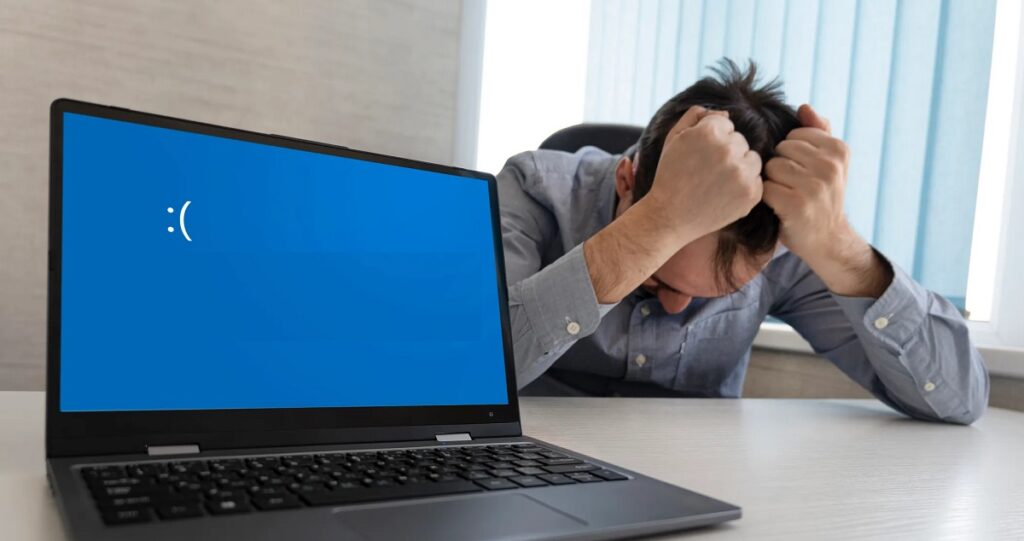
Hangata ha re batla ho bona mokhoa oa ho lokisa skrine e putsoa ho Windows 11, re fumana hore bakhanni ke bona ba molato.
Bakhanni ba siiloeng ke nako kapa ba sa lumellaneng ba e 'ngoe ea mabaka a ka sehloohong a etsang hore skrine e putsoa ea damn e hlahe khomphuteng ea rona. Ka lebaka lena, ke habohlokoa hore re etse bonnete ba hore bakhanni ba tsamaellana le maemo. Haholo-holo tsa karete ea litšoantšo, karete ea marang-rang le lisebelisoa tsa USB.
Haeba u batla ho tseba ho lokisa skrine e putsoa ho Windows 11, u ka latela mehato e latelang ho bona hore na bothata bo teng ho bakhanni:
- Bula Sesebelisoa sa Sesebelisoa (tobetsa konopo ea ho qala ka ho le letona ebe u khetha Motsamaisi oa Sesebelisoa).
- Tobetsa ka ho le letona sesebelisoa seo u batlang ho se ntlafatsa ebe u khetha Update driver.
- Khetha Batla bakhanni ka bohona.
Leka ho sebelisa tharollo ea bothata skrineng e putsoa
Mohlomong ha u e tsebe, empa Windows 11 e kenyelletsa sesebelisoa sa tlhahlobo se ka u thusang ho tseba le ho lokisa bothata ba skrine e putsoa. Sena se ka u thusa haeba u sa khone ho fumana tharollo u le mong, 'me u se u ntse u fumana karabo ea hore na u ka rarolla skrine e putsoa joang ho Windows 11.
Haeba u batla ho leka ho rarolla mathata ka mokhoa ona, u lokela ho ea ho Litlhophiso/ System/ Troubleshoot/ Batharolli ba bang ba mathata. Karolong ena u lokela ho batla khetho skrine e putsoa ebe o e otla ho phethahatsa. Tharollo ea mathata e tla leka ho fumana le ho lokisa liphoso tse amanang le skrini sena ka bo eona.
Hlakola lintlafatso tsohle tseo u sa tsoa li etsa
Hangata, lintlafatso tsa Windows li ka baka mathata a ts'ebelisano 'me tsa baka liphoso tsa skrini se putsoa. Ke kahoo haeba phoso e qalile ka mor'a ho kenya ntjhafatso ea morao-rao, re khothaletsa ho e hlakola le ho bona hore na hoo ho ka rarolla bothata. Ena ke tsela e ntle ea ho bona mokhoa oa ho lokisa skrine e putsoa ho Windows 11.
Mehato eo u lokelang ho e latela ke ena:
- Eya ho Tlhophiso > Ntlafatso ea Windows > Ntlafatsa nalane.
- Tobetsa ho Tlosa lintlafatso ebe o kgetha ntjhafatso ya moraorao eo o batlang ho e hlakola.
- Qala khomphutha ea hau bocha 'me u hlahlobe hore na bothata bo ntse bo tsoela pele.
Sheba RAM ea hau, mohlomong ke hona moo bothata bo leng teng ...
Mathata a RAM a ka boela a baka liphoso tsa skrini se putsoa. Ka lehlohonolo, Windows 11 E na le sesebelisoa sa ho hlahloba mohopolo se ka u thusang ho hlahloba hore na RAM ke eona sesosa sa bothata.
Mehato ea ho etsa tlhahlobo ea memori:
- O ngola Tlhahlobo ea Memori ea Windows ka lebokoseng la ho batla ebe o khetha sesebelisoa.
- Tobetsa ho Qala hape hona joale 'me u hlahlobe mathata.
Khomphuta e tla qala hape ebe e etsa tlhahlobo ea RAM. Haeba liphoso li bonoa, memori e fosahetseng e kanna ea hloka ho nkeloa sebaka. Empa ka tsela ena, le haeba e theko e boima, u tla be u se u ntse u tseba ho rarolla skrine e putsoa ho Windows 11.
Leka ho qoba lits'ebetso le mananeo a belaetsang
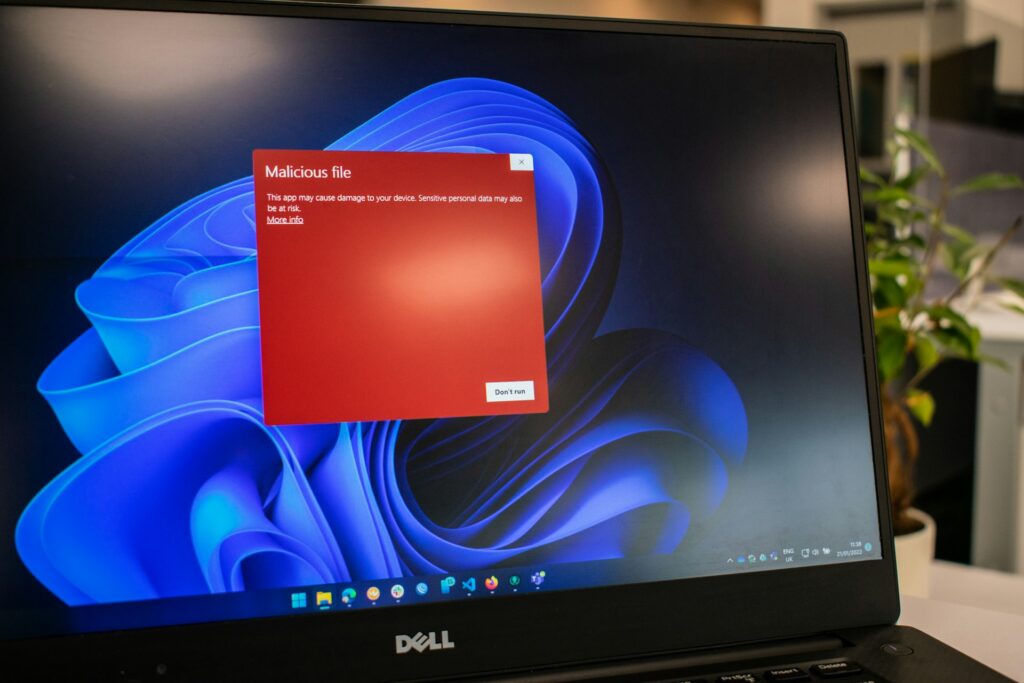
Ho bohlokoa kamehla ho khoasolla lits'ebetso tseo re nkang hore ke tsa tlhaho tse tsebahalang. Le ka mohla ha rea lokela ho khoasolla mananeo, lipapali, lifilimi kapa livideo tseo re sa tsebeng hore na li simolohile hokae. Hangata sena se ka fetola tsamaiso ea rona ea ts'ireletso le hlahisa khohlano tsamaisong ea ts'ebetso e bakang liphoso tsa skrini se putsoa. Tlosa sesebelisoa leha e le sefe seo u nahanang hore se belaella 'me se ka' na sa kena-kenana le tsamaiso.
Tsena e bile malebela le likeletso tsohle tseo u lokelang ho li tseba Mokhoa oa ho lokisa skrine e putsoa ho Windows 11. Re tšepa hore re bile le thuso 'me ha e sa tla hlola e u etsahalla. Kapa bonyane, haeba e etsahala hape, tseba hore na u ka etsa joang. 'Me haeba u na le mathata a ho lieha, re na le tataiso ho Mokhoa oa ho rarolla mathata a butle ho Windows 11 le ho ntlafatsa ts'ebetso.

O ne a rata theknoloji ho tloha ha a sa le monyenyane. Ke rata ho ba tsa morao-rao lefapheng lena, 'me ka holim'a tsohle, ho buisana le lona. Ke ka lebaka leo ke 'nileng ka inehela ho puisano ka theknoloji le liwebsaete tsa lipapali tsa video ka lilemo tse ngata. U ka mphumana ke ngola ka Android, Windows, MacOS, iOS, Nintendo kapa sehlooho sefe kapa sefe se amanang le seo se tlang kelellong.