- Phoso ea NTFS_FILE_SYSTEM hangata e bakoa ke sistimi ea faele, hard drive, kapa liphoso tsa mokhanni.
- Ho na le mekhoa e mengata ea ho lokisa, ho tloha ho lokolla sebaka kapa ho ntlafatsa bakhanni ho ea ho litaelo tse tsoetseng pele le ho kenya hape.
- Thibelo ke ea bohlokoa: etsa li-backups le tlhahlobo khafetsa ho thibela ho hloleha ho ipheta.
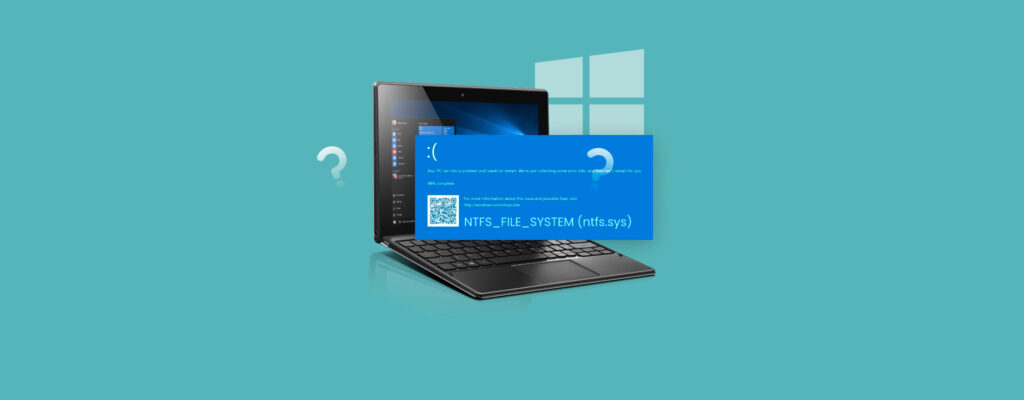
Na u kile ua kopana le skrine e tšosang e putsoa ho uena Windows 11 komporo e bonts'ang phoso TS'EBETSO_YA_FILE_YA_NTFSHo hloleha hona, ho tsejoang hape e le emisa khoutu 0x00000024, e ka notlela PC ea hau ka botlalo 'me ea u thibela ho fumana data ea hau kapa ho tsoela pele ho sebelisa komporo ea hau ka mokhoa o tloaelehileng.
Le hoja e tšosa ha e hlaha ka mokhoa o sa lebelloang, 'nete ke hore taba ena e ka rarolloa, hore na u ka qala komporo ea hau kapa ua fihla komporong. Sehloohong sena, re hlalosa lisosa le litharolloHape re tla u ruta mokhoa oa ho e thibela, ho khutlisa data ea hau, le ho qoba mathata a tlang.
Hobaneng ke fumana phoso ea NTFS_FILE_SYSTEM ho Windows 11?
Phoso TS'EBETSO_YA_FILE_YA_NTFS ke karolo ea tse tsebahalang Sekirini se Seputsoa sa Lefu (BSoD), kapa li-skrini tse putsoa tsa lefu, tse bontšang hore tsamaiso ea ts'ebetso e hlokometse ho hlōleha ha hardware kapa software. Ka ho khetheha, Phoso ena e hokahane le faele ntfs.sys, e leng mokhanni ea ikarabellang bakeng sa ho lumella Windows ho bala le ho ngola data ho li-drive ka Sebopeho sa NTFS (sistimi ea faele e sebelisoang ke kamehla ho Windows).
Ha Windows e sa khone ho fumana data hantle karolong ea karohano ea sistimi, e bonts'a molaetsa ona mme e etsa hore komporo ea hau e se sebetse ho fihlela sesosa se rarollotsoe. Mabaka a atileng haholo a hobaneng o ka kopana le phoso ena ho Windows 11 Tsena ke tsona:
- E senyehile kapa e sieo lifaele tsa sistimi ea Windows ka lebaka la ho koala ho sa nepahalang, litlhaselo tsa malware, kapa lintlafatso tse hlolehileng.
- Li-drive tsa disk tse siiloeng ke nako, tse senyehileng, kapa tse sa tsamaisaneng e thibelang phihlello e nepahetseng ea disk.
- Bobolu kapa tšenyo ea sistimi ea faele: Makala a mabe, lifaele tsa bohlokoa tse senyehileng, kapa sebopeho se sa tsitsang sa kahare.
- Liphoso tsa RAM, tse etsang hore ho be thata ho sebetsana le boitsebiso bo hlokahalang ho qala ka nepo.
- Sebaka se sa lekaneng karolong ea tsamaiso, e ka thibelang Windows ho sebetsa hantle le ho baka liphoso tsa ho bala/ho ngola.
- Mathata a 'mele ka hard drive: ho hlōleha ha mechine, likarolo tse mpe kapa tšenyo e utloahalang / 'meleng.
- Ho sebelisa lits'ebetso tse itseng tsa bekapo, antivirus kapa mananeo a defragmentation e lumellanang le phihlello ea disk mme e ka baka likhohlano.
Ho utloisisa mohloli oa phoso ke senotlolo sa ho e rarolla ka katleho, kaha mokhoa ona o tla fapana ho latela hore na ke bothata ba software kapa hardware.

Seo u lokelang ho se etsa pele u leka ho lokisa?
Pele o kenella ho sebelisa litharollo, ho na le likhothaletso tse peli tsa motheo e ka u thusang ho qoba ho lahleheloa ke data ea bohlokoa kapa ho thatafatsa bothata:
- Ho fihlela moo ho ka khonehang, boloka bekapo ea lintlha tsa hauHaeba koloi e ntse e arabela, hokela koloi khomphuteng e 'ngoe kapa sebelisa mecha ea litaba ea bootable ho leka ho ntša lifaele tsa bohlokoa.
- Haeba ka mor'a ho bona phoso ea NTFS_FILE_SYSTEM PC e qala hape ka bo eona ebe e qala ka tloaelo, e etsa tlhahlobo le ho latela mehato kapele kamoo ho ka khonehang, kaha Recidivism e ka mpefatsa tšenyo.
Mekhoa e kaholimo ea ho lokisa phoso ea NTFS_FILE_SYSTEM ho Windows 11
Ha re hlahlobeng, ka botlalo le mohato ka mohato, likhetho tsohle tseo u ka li lekang ho rarolla phoso ea NTFS_FILE_SYSTEM, ebang ke ho tsoa ho sistimi ka boeona, ho tsoa maemong a bolokehileng, kapa ka ho qala mecha ea litaba ea kantle.
Ho qala ho Safe Mode ho Windows 11
El Mokhoa o Sireletsehileng Ke tikoloho e khethehileng ea bootlamo e jarang bakhanni le litšebeletso tsa bohlokoa feela, e leng ho nolofalletsang ho khetholla le ho lokisa liphoso tse tebileng.
- Phihlello Tlhophiso.
- Ebe o tobetsa ho Sistimi ebe o kgetha kgetho Pholiso.
- Likhethong tse tsoetseng pele tsa ho qala, khetha Qala hape hona joale.
- Tobetsa ho Rarolla mathata.
- Ho ea ho Likhetho tse tsoetseng pele.
- Khetha Setaele sa ho qala ebe o tobetsa ho Qala hape.
- Ha sistimi e bonts'a likhetho, tobetsa F4 bakeng sa mokhoa o bolokehileng oa mantlha kapa F5 bakeng sa mokhoa o bolokehileng ka marang-rang.
Ka mor'a sena, u tlameha ho kena 'me u leke ho lokisa ka botlalo likarolong tse latelang.
Sebelisa Event Viewer ho tseba sesosa
El Sebali sa Ketsahalo Windows e boloka liphoso tsohle tsa sistimi, ho kenyelletsa le tse amanang le disk le NTFS. Mona ke seo u lokelang ho se etsa:
- Bula Event Viewer (batla "liketsahalo" ho Start menu).
- Ke tla «Likoloto tsa Windows.
- Ebe o tlameha ho tobetsa Sistimi le sefe bakeng sa liphoso.
- Batla liketsahalo tse amanang le NTFS 'me u hlokomele lintlha tse kang khoutu le hore na e etsahetse neng, tse ka u fang leseli mabapi le tšimoloho ea 'nete ea ho hlōleha.
Ho hlahloba le ho lekola memori ea RAM
A memori ea RAM e senyehileng e ka baka liphoso tsa lifaele le likarolo tse mpe. Windows e kenyelletsa sesebelisoa sa tlhahlobo:
- Tlanya "diagnosis" mochineng oa ho batla ebe u khetha Tlhahlobo ea Memori ea Windows.
- Tobetsa ho "Qala bocha hona joale 'me u hlahlobe mathata."
- Khomphuta e tla etsa tlhahlobo e felletseng ea memori mme e bonts'a liphetho kamora ho qala bocha. Haeba liphoso li fumanoa, u tla hloka ho khutlisa module ea RAM e fosahetseng.
Lokolla sebaka ho drive ea sistimi
Ho haella ha sebaka sa disk tsamaisong ea hau ho ka baka phoso ea NTFS_FILE_SYSTEM. Haeba disk ea hau ea Windows e fetile 85-90% e tletse, botsitso bo tla senyeha. Ho bula sebaka:
- Seeks "Sesebelisoa sa ho hlwekisa sebaka sa disk" ebe u khetha drive C:
- Tobetsa ho "Hloekisa lifaele tsa sistimi" ebe u khetha C: khanna hape.
- Tšoaea lintho tse lokelang ho hlakoloa (lifaele tsa nakoana, lithōle, joalo-joalo) 'me u netefatse.
- Hlakola lifaele tse kholo kapa tse se nang thuso ka letsoho ha ho hlokahala.
Ntlafatsa, hlahloba, 'me u netefatse li-driver tsa hard drive
Un Selaoli sa disk se senyehileng kapa se sa lumellaneng hangata se ikarabella bakeng sa phoso ena.Ho fokotsa likotsi:
- Tobetsa konopo ea Qala ka ho le letona ebe u khetha Motsamaisi oa sesebelisoa.
- Hlahisa the Li-disk drive, tobetsa ka ho le letona ho drive drive ebe u khetha Ntlafatsa mokhanni.
- Haeba ho se na apdeite e fumanoeng, o ka ntša mokhanni ebe o qala komporo ea hau bocha hore Windows e ka e kenya hape.
- Sebelisa taelo verifier.exe ho hlahloba botšepehi le li-signature tsa dijithale tsa bakhanni ba kentsoeng.
Lekola le ho lokisa sistimi ea lifaele le likarolo tsa hard drive
Microsoft ka boeona e khothaletsa sebelisa lisebelisoa tse hahelletsoeng joalo ka CHKDSK le SFC Ho lokisa bobolu ba sistimi ea faele:
- E butsoe Terminal (Motsamaisi) o Letšoao la sistimi ka litokelo tse phahameng.
- O ngola
chkdsk /f c:ho lokisa liphoso ho C: drive (netefatsa haeba e kopa ho qala bocha). - E latelang, matha
sfc /scannowho hlahloba le ho lokisa lifaele tsa Windows tsa bohlokoa.
Sebelisa Likhetho tsa ho Lokisa ho Qala le Likhetho tsa ho Fumana Windows
Ha sistimi e sa qalelle, o ka retelehela ho tikoloho ea ho hlaphoheloa ea Windows (WinRE) ho sebedisa USB kapa ho qobella ho qala komporo botjha makgetlo a mararo.
- Phihlello Rarolla mathata.
- Eya ho Likhetho tse tsoetseng pele.
- Khetha Tokiso ea li-startup. Windows e tla bona le ho lokisa mathata a e thibelang ho qala.
Haeba o hloka taolo e eketsehileng, khetha ea Letšoao la sistimi le ho phetha litaelo tse kang bootrec /fixmbr, bootrec /fixboot y bootrec /scanos ho tsosolosa boot.
Khutlisetsa Windows 11 boemong ba eona ba pele
Haeba ha ho le e 'ngoe ea litharollo tse ka holimo e sebetsang, u ka leka seta hape Windows 11 ho boloka kapa ho hlakola lifaele tsa hau:
- Phihlello Qala > Litlhophiso > Sistimi > Pholiso.
- Tobetsa ho Seta PC ena bocha ebe u khetha ho boloka kapa ho hlakola lifaele tsa hau.
- U ka khetha pakeng tsa reinstallation sebakeng seo kapa leru download.
Tharollo ena e hlakola litlhophiso tsohle, lits'ebetso le data ntle le data ea hau haeba u khetha. U se ke ua lebala ho etsa bekapo ya data ya hao pele.

Ho thoe'ng haeba ke lahleheloa ke data ka mor'a ho lokisa phoso?
Ho tloaelehile ho fumana hore litokomane, linepe kapa lifaele tse ling ha li eo ka mor'a ho rarolla phoso ea NTFS_FILE_SYSTEM. Nka bohato kapele ho leka ho li khutlisa, kaha ha nako e ntse e feta, ho ka etsahala hore li ngoloe.
- Sebelisa sesebelisoa sa ho hlaphoheloa joalo ka Disk Drill kapa sesebelisoa se seng sa ho hlaphoheloa ho batla lifaele tse hlakotsoeng.
- Kenya sesebelisoa ho drive e fapaneng ho feta eo u batlang ho e khutlisa (ho qoba ho hlakola data).
- Skena koloi e amehileng, khetha lifaele tseo u batlang ho li fumana, 'me u li boloke sebakeng se seng se sireletsehileng.
Hopola hore mofuta ona oa software o ka khutlisa lifaele libakeng tse fapaneng: e hlakotsoe, e teng, kapa e entsoe bocha; 'me sekhahla sa katleho se tla itšetleha ka nako e fetileng le tekanyo ea tšenyo kapa ho ngola.
Mokhoa oa ho thibela liphoso tsa nakong e tlang tsa NTFS_FILE_SYSTEM
Thibelo e molemo ho feta pheko. Ela hloko likhothaletso tsena ho boloka komporo ea hau e bolokehile liphosong tsena le tse ling tse mahlonoko:
- Etsa li-backups khafetsa ea litokomane le lifaele tsa hau tsa bohlokoa. U ka sebelisa OneDrive, Google Drive, kapa drive ea kantle.
- Boloka hard drive ea hau e na le sebaka se lekaneng sa mahala (bonyane 10-15%) le ho hlakola lifaele tse sa hlokahaleng kamehla.
- Nchafatsa li-driver le sistimi ea ts'ebetso neng kapa neng ha ho khonahala ho qoba ho se lumellane ho amang tshebetso ya hardware.
- Pass disk le tlhahlobo ea RAM likhoeli tse 'maloa. Ka pontšo e nyenyane ea liphoso, etsa tlhahlobo e feletseng.
- Qoba ho tima ka tšohanyetso, ho tima motlakase, kapa ho sebelisa komporo ea hau e nang le li-disk tse nang le bothata., ha ba ntse ba eketsa kotsi ea ho senya lifaele tsa bohlokoa.
- Etsa bonnete ba hore antivirus ea hau, software ea defragmentation, le mananeo a bekapo a lumellana le mofuta oa hau oa Windows. 'me u se ke ua baka likhohlano le NTFS.
Phoso ea NTFS_FILE_SYSTEM ho Windows 11 e ka tšosa hobane e hlaha ka tšohanyetso mme e etsa hore sistimi ea hau e se ke ea sebelisoa. Ho na le mekhoa e mengata ea ho e rarolla, 'me hangata, hoa khoneha ho khutlisetsa komporo ea hau ntle le ho lahleheloa ke tlhahisoleseling. Ho hlokomela komporo ea hau e nchafalitsoe, e behiloe leihlo le ho hlokomeloa Ke tiisetso e ntle ka ho fetisisa ea ho qoba li-skrini tse putsoa le ho tsoela pele ho natefeloa Windows 11 ka khotso ea kelello.

Mohlophisi ea ikhethileng litabeng tsa theknoloji le marang-rang ea nang le boiphihlelo bo fetang lilemo tse leshome mecheng ea litaba tse fapaneng tsa dijithale. Ke sebelitse ke le mohlophisi le moetsi oa dikahare bakeng sa khoebo ea e-commerce, puisano, papatso ea marang-rang le lik'hamphani tsa papatso. Ke ngotse hape ka liwebsaete tsa moruo, tsa lichelete le tsa makala a mang. Mosebetsi oa ka le ona ke takatso ea ka. Joale, ka lingoliloeng tsa ka ho Tecnobits, Ke leka ho hlahloba litaba tsohle le menyetla e mecha eo lefatše la theknoloji le re fang eona letsatsi le leng le le leng ho ntlafatsa bophelo ba rona.