- Microsoft Defender nawiskeun panyalindungan komprehensif anu diwangun kana Windows 11
- Agén tambahan tiasa dipasang nganggo alat sapertos SCOM
- Setelan ngidinan Anjeun pikeun ngaluyukeun bewara jeung panyadia kaamanan
- Aya vérsi pikeun platform sanés sapertos Android sareng macOS

Kaamanan dina sistem operasi Windows sok janten masalah konci. Microsoft nawiskeun alat anu diwangun sareng tambahan pikeun ngamankeun alat anjeun tina ancaman modern. Dina pituduh ieu kami ngajelaskeun ka anjeun Kumaha masang sareng ngonpigurasikeun agén kaamanan Microsoft dina Windows 11, versi nu panyalindungan asli geus nyata strengthened.
Ti Antipirus Pembela Dugi ka palaksanaan agén nganggo alat profésional, terang sareng leres nerapkeun konfigurasi ieu penting. Henteu ngan pikeun ngaronjatkeun panyalindungan sistem, tapi ogé pikeun ngahontal kadali leuwih canggih leuwih alat Anjeun.
Microsoft Defender: The Default Firewall
Garis pertahanan kahiji anu Windows 11 nawiskeun kami nyaéta antipirus Microsoft Defender, anu tos dipasang sacara standar. Ieu mangrupikeun solusi anu kuat anu nawiskeun panyalindungan kontinyu tina malware, virus, ransomware, sareng ancaman anu sanés. Gawéna otomatis di latar tukang, kalayan kawijaksanaan lengkep., nganalisis prosés, file sareng undeuran sacara real waktos.
Antivirus ogé kalebet firewall anu ngawas kagiatan jaringan, ngahalangan usaha anu curiga pikeun ngaksés sistem. Sadaya ieu diurus tina aplikasi anu disebut Kaamanan Windows, nu centralizes pilihan panyalindungan dina panganteur jelas tur diaksés pikeun sagala pamaké.
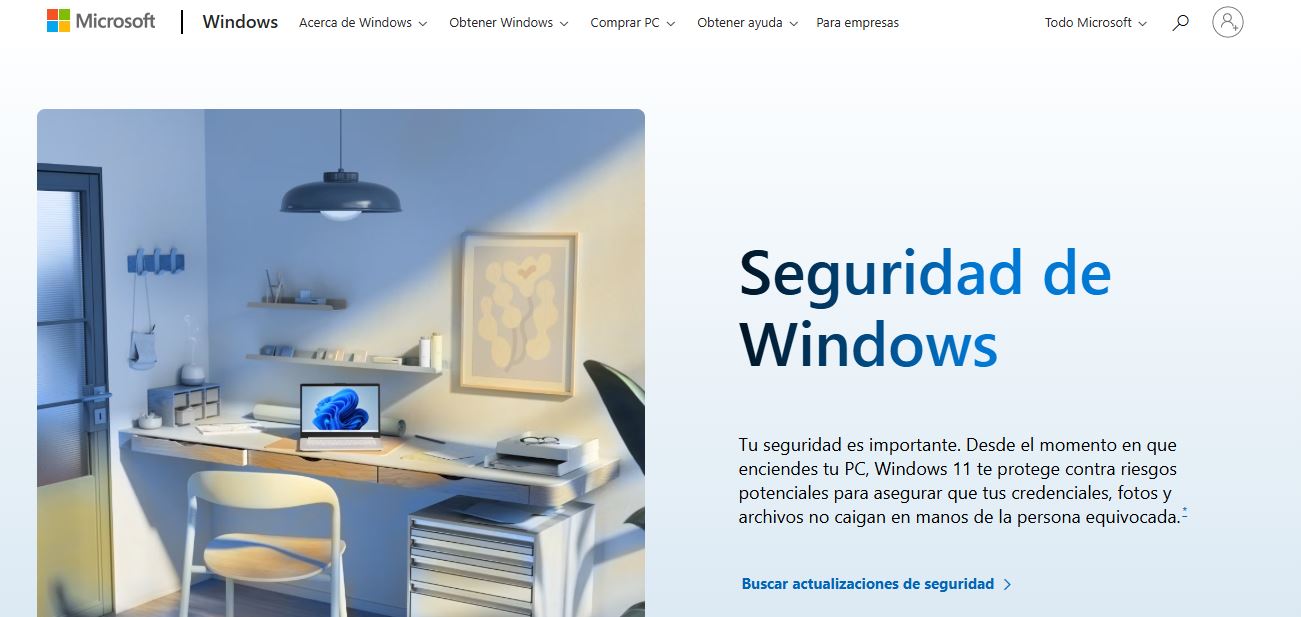
Setélan aplikasi Windows Security
Dina aplikasi Windows Security, aya sababaraha bagian konci pikeun ngaluyukeun kaamanan alat anjeun:
- Panyadia kaamanan: Ngidinan anjeun ningali sareng ngatur sadaya solusi aktip, sapertos antipirus, firewall, atanapi panyalindungan wéb. Upami anjeun teu gaduh panyadia pikeun kategori anu khusus, anjeun tiasa milarian aplikasi énggal di Microsoft Store.
- Bewara: Saluyukeun iraha sareng kunaon anjeun nampi panggeuing. Kategori kalebet panyalindungan ancaman sareng virus, panyalindungan akun, sareng firewall sareng panggeuing jaringan.
Tina aplikasi anu sami ieu anjeun tiasa mendakan pilihan pikeun pariksa Vérsi Windows Security ayeuna atanapi modifikasi setélan canggih upami anjeun ngungkulan masalah khusus kalayan dukungan téknis.
Ngonpigurasikeun pangaluaran dina Defender Antivirus
Dina kaayaan nu tangtu, Anjeun bisa jadi kudu ngaluarkeun file, polder, atanapi prosés ti analisis real-time tina antipirus. Ieu tiasa mangpaat, contona, sareng parangkat lunak khusus anu ngahasilkeun positip palsu. Di handap ieu tiasa dikaluarkeun:
- file husus.
- Sakabéh polder.
- Jinis file (contona, .pdf, .docx).
- Prosés spésifik.
Anjeun oge bisa make wildcards atawa variabel lingkungan dina jalur ieu pikeun simplify konfigurasi sababaraha elemen.

Ngaktipkeun fitur panyalindungan canggih
Salah sahiji fitur anyar anu nguatkeun kaamanan nyaéta Stack Protection. Fitur ieu ngagunakeun hardware CPU pikeun nyegah software jahat tina alihan palaksanaan sistem ku cara ngarobah memori kernel.
Merlukeun CPU janten cocog sareng téknologi sapertos Téhnologi Panguat Aliran Kontrol Intel o AMD kalangkang tumpukanSalian ti éta, Anjeun kedah ngaktipkeun integritas memori pikeun ngaktipkeun panyalindungan ieu. Upami anjeun ningali pesen anu teu cocog, éta tiasa disababkeun ku ayana supir atanapi jasa anu teu cocog.
Kumaha masang Microsoft Defender salaku aplikasi tambahan
Microsoft nawiskeun Aplikasi bonus Defender pikeun palanggan Microsoft 365, nu expands kaamanan sarta kamampuhan manajemén saluareun PC nu. Vérsi ieu ngidinan Anjeun pikeun pariksa status alat sejen numbu ka akun anjeun, nawiskeun panyalindungan dina Android, atawa malah nyieun VPN.
Léngkah-léngkah pikeun masang Defender tina Microsoft Store dina Windows 11 nyaéta kieu:
- Aksés profil aplikasi Microsoft Defender dina Toko Microsoft.
- Pencét "Kéngingkeun" sareng ngantosan éta dipasang.
- Buka aplikasi sareng asup sareng akun Microsoft anjeun pakait sareng langganan Microsoft 365 Pribadi atanapi Kulawarga.
Saatos dipasang, anjeun tiasa mariksa status panyalindungan alat primér anjeun atanapi alat anu kadaptar sanés, marios béwara, sareng ngalaksanakeun scan dumasar paménta.
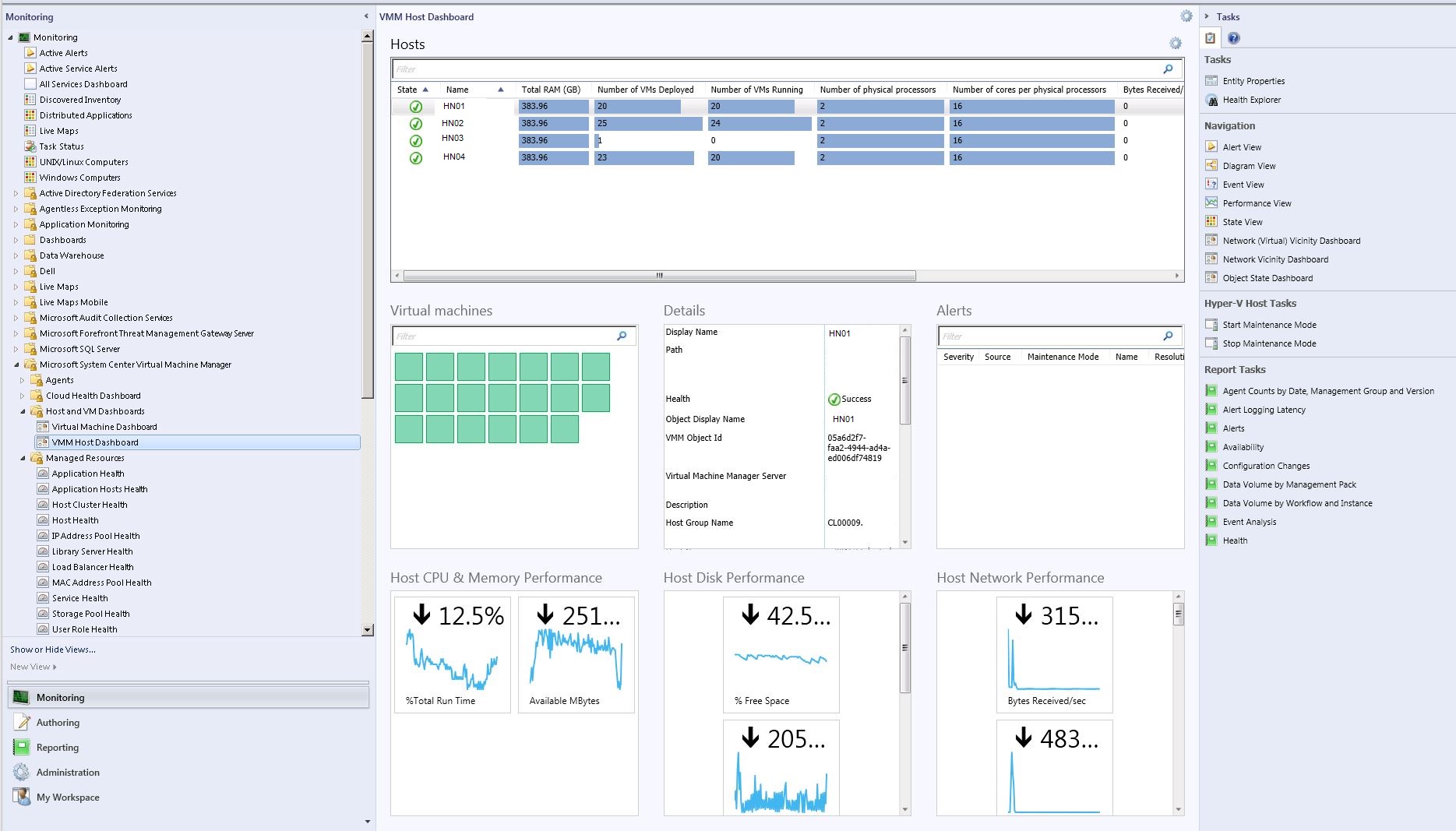
Pasang agén kaamanan di lingkungan profésional sareng System Center
Upami anjeun damel di IT atanapi ngatur jaringan perusahaan, Microsoft gaduh solusi anu langkung lengkep: Manajer Operasi Pusat Sistem (SCOM), nu ngawengku wizard pikeun masang agén dina komputer béda.
Ngaliwatan konsol operasi anjeun tiasa otomatis ngadeteksi alat dina jaringan sareng nyebarkeun agén pangawas ka aranjeunna. Ieu kasimpulan prosésna:
- Lebet kalawan hak administrator dina konsol nu.
- Aksés bagian tina Administrasi tur muka Wizard Detéksi.
- Pilih tipe deteksi: otomatis atawa canggih.
- Pilarian alat nganggo Active Directory atanapi daptarkeun nami-nami sacara manual.
- Nangtukeun credentials administrasi anu bakal dianggo nalika instalasi.
- Pilih alat nu kapanggih tur nyetel mode manajemén salaku "Agén".
- Pilih diréktori pamasangan sareng akun aksi anu bakal dianggo ku agén.
- Ngalengkepan pamasangan sareng pariksa yén unggal sapotong alat aya dina urutan kerja anu saé.
Metoda ieu ngamungkinkeun pikeun incorporation masif pakakas anyar jeung ngawas aktip lingkungan. Éta ogé kapaké upami anjeun hoyong nyebarkeun agén dina luhureun gambar sistem operasi standar sateuacan dipasang dina sababaraha mesin.
Aspék patali kaamanan séjén dina Windows 11
Tungtungna, urang daptar sababaraha pilihan tambahan anu kalebet dina Windows 11 pikeun ngajaga kaamanan:
- AppLocker: Watesan palaksanaan aplikasi numutkeun aturan anu ditetepkeun, mangpaat dina lingkungan perusahaan.
- BitLocker: Ngidinan Anjeun pikeun encrypt hard drive ngajaga data bisi maling fisik alat. Pamakéan na ngalibatkeun leungitna slight kinerja.
Ogé kudu dicatet yén ngabogaan Windows diropéa ngaliwatan Apdet Windows mastikeun yén perbaikan kaamanan panganyarna diaktipkeun. Pembaruan kritis diunduh sacara otomatis, sanaos tiasa ditunda upami anjeun aya dina jaringan méteran (sapertos 4G).
Leres masang sareng ngonpigurasikeun alat kaamanan Microsoft dina Windows 11 mangrupikeun ukuran penting pikeun ngajaga alat anjeun tina ancaman éksternal. Kombinasi Windows Security, Microsoft Defender salaku aplikasi tambahan pikeun pangguna Office 365, sareng alat profésional sapertos SCOM ngamungkinkeun sinyalna di lingkungan bumi sareng bisnis. Ngamangpaatkeun sumberdaya ieu sareng ngajaga konfigurasi anu saé mangrupikeun cara anu pangsaéna pikeun mastikeun integritas data sareng alat anjeun.

Éditor khusus dina téknologi sareng masalah internét kalayan pangalaman langkung ti sapuluh taun dina média digital anu béda. Kuring parantos damel salaku redaktur sareng panyipta kontén pikeun e-commerce, komunikasi, pamasaran online sareng perusahaan iklan. Kuring ogé geus ditulis dina ékonomi, keuangan sarta situs web séktor séjén. Karya kuring ogé karep kuring. Ayeuna, ngaliwatan artikel abdi di Tecnobits, Kuring nyobian ngajajah sagala warta sarta kasempetan anyar nu dunya téhnologi nawarkeun kami unggal dintenna pikeun ngaronjatkeun kahirupan urang.