- Metadata EXIF bisa ngawengku data sénsitip sapertos lokasi GPS salian ti parameter téknis.
- macOS ngamungkinkeun anjeun ningali sareng ngabersihkeun EXIF nganggo alat asli sareng prosés angkatan sareng aplikasi gratis.
- Ngadalikeun geolokasi nalika nyandak sareng ngabagi nyegah ngalaan inpormasi pribadi.

Poto nyimpen leuwih ti meets panon: model kaméra, parameter shooting, sarta mindeng lokasi pasti dimana aranjeunna dicandak. Ku kituna, Ngahapus metadata tina gambar dina macOS janten masalah kaamanan dasar..
Dina pituduh praktis ieu kami nunjukkeun ka anjeun Kumaha ningali, mupus, sareng ngatur metadata EXIF tina gambar anjeun dina Mac nganggo alat asli sapertos Preview, Finder, sareng Terminal, ditambah cara gancang pikeun ngolah sababaraha poto sakaligus nganggo ImageOptim. Anjeun ogé bakal diajar kumaha carana ngadamel geolokasi tina aplikasi Poto sareng cara ngahindarkeun ngabagi lokasi anjeun nalika ngirim gambar.
Naon metadata EXIF gambar sareng naha éta penting?
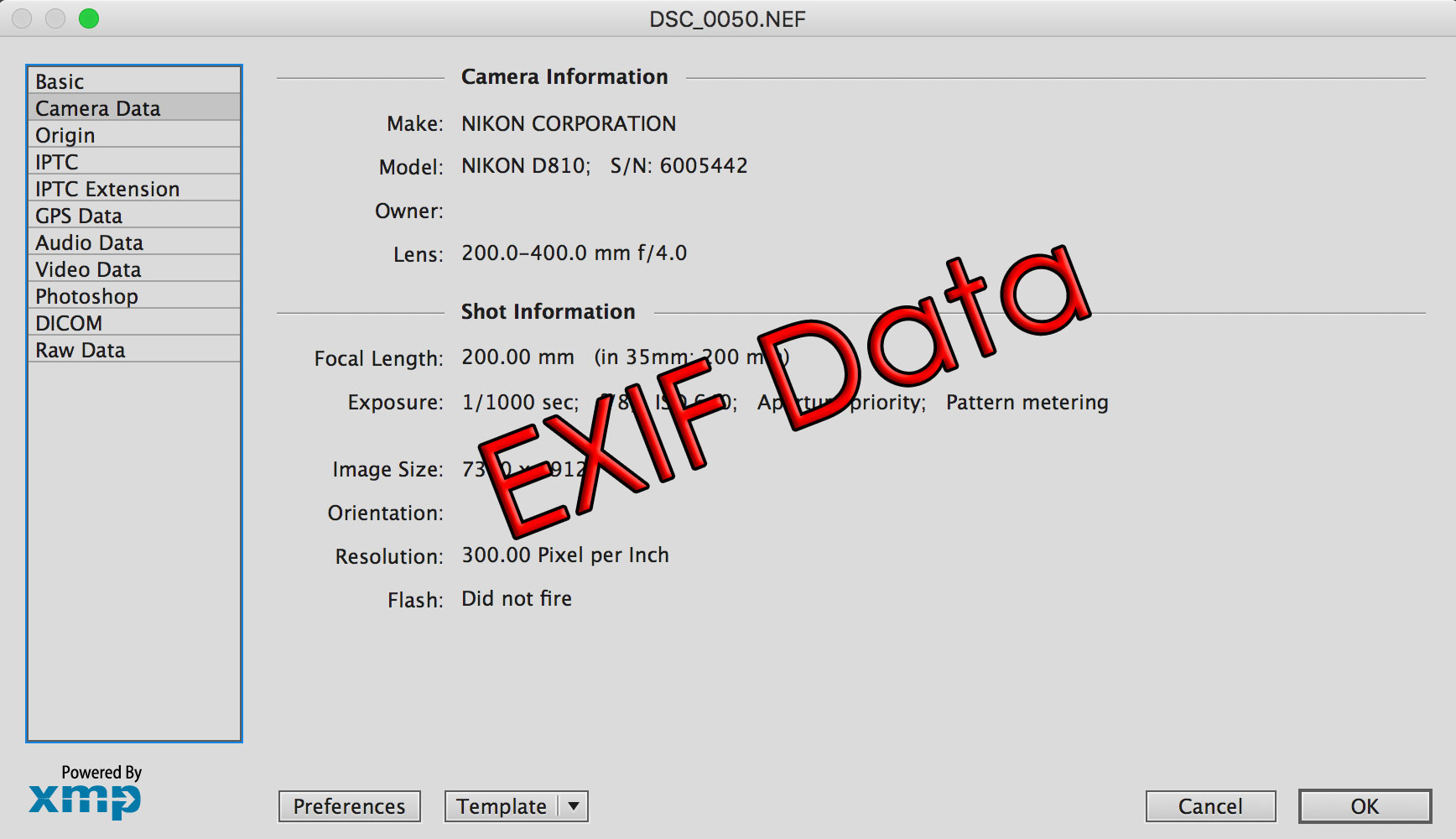
EXIF metadata nyaeta data disimpen dina file poto File ieu ngajelaskeun kumaha, sareng naon, sareng dina kaayaan naon gambar éta dicandak. Éta muncul dina ampir sadaya format umum, ti JPG dugi ka RAW, ogé dina gambar anu anjeun candak nganggo telepon sélulér anjeun.
Di antara inpormasi anu paling umum, metadata ieu nunjukkeun Model sareng merek kaméra atanapi telepon sélulér, aperture, laju, sensitipitas ISO, panjang fokus sareng naha éta ditémbak nganggo atanapi henteu nganggo lampu kilatUpami alat gaduh geolokasi aktip, lintang, bujur, sareng luhurna lokasi pasti tina bidikan tiasa ogé ditampilkeun.
Éta sanés hartosna yén métadata sok jadi masalah: Éta gaduh kagunaan mangpaat, sapertos ngatur albeum dumasar lokasi, méré tag lokasi dina jaringan sosial, atanapi ngajaga alur kerja fotografi anu teratur. Koncina nyaéta mutuskeun iraha kedah tetep sareng iraha ngahapusna.
Kumaha ningali metadata poto dina macOS
Sateuacan ngahapus, éta saé terang naon anu aya di jero gambar anjeunDina macOS, anjeun tiasa mariksa metadata nganggo Preview, Panel Info Finder, atanapi tina Terminal upami anjeun peryogi langkung rinci téknis.
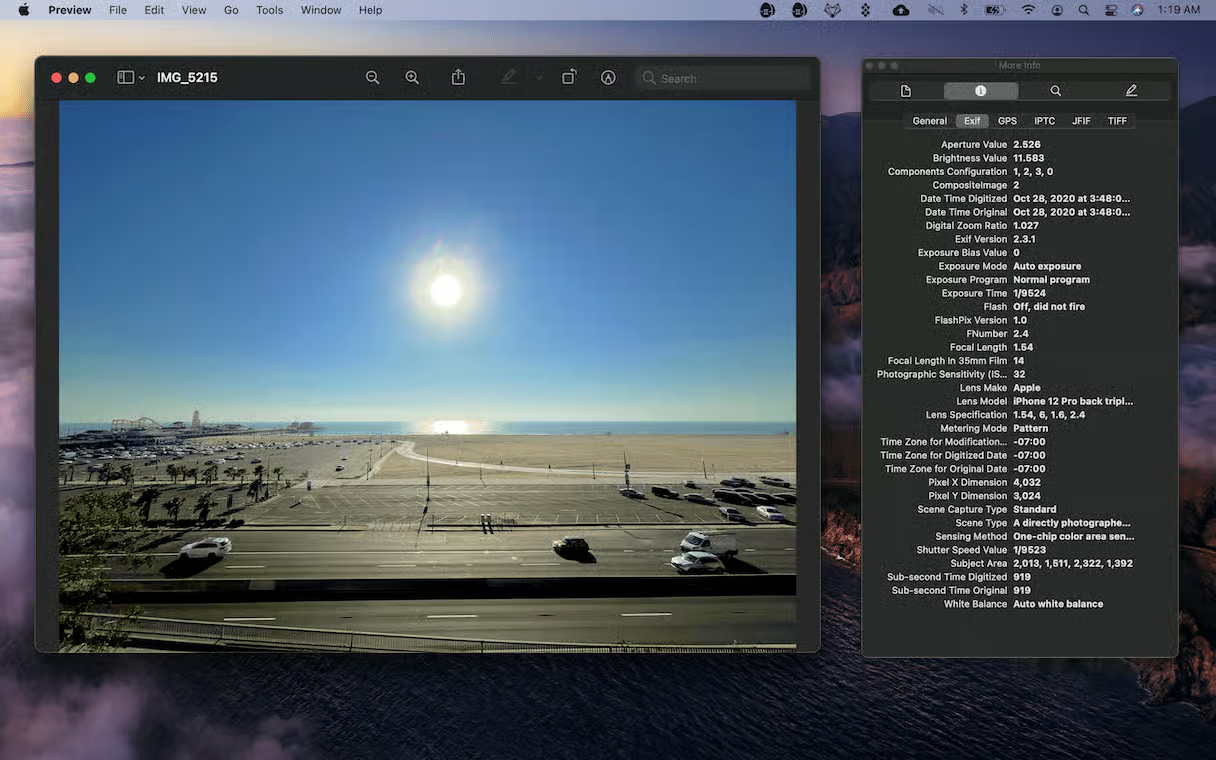
Tingali EXIF sareng lokasi sareng Preview
Sawangan téh Cara anu paling langsung pikeun mariksa EXIF sareng GPS.
- Buka gambar nganggo Preview (klik dua kali, atanapi klik katuhu).
- Pilih "Buka sareng".
- Buka Preview.app.
- Dina bar luhur, angkat ka Alat sareng pilih Témbongkeun Inspektur.
Jandéla sareng sababaraha tab bakal dibukaDina EXIF, anjeun bakal mendakan inpormasi néwak (kaméra, setélan, jsb.). Upami tab GPS nembongan, anjeun bakal ningali peta sareng lokasi geografis anu aya hubunganana sareng poto.
Tingali metadata gancang tina Finder
Kalawan panel informasi tina Panyungsi Anjeun tiasa ningali kabutuhan poko tanpa muka gambar.
- Pilih file sareng pencét Komando + I.
- Anjeun bakal ningali bagian Umum (jinis, ukuran, kaping) sareng Inpormasi Selengkapnya, anu nampilkeun gambar ukuran, profil warna, sareng detil dasar anu sanés.
Panel ieu sampurna pikeun cék gancang, sanaos henteu nunjukkeun daptar lengkep salaku inspektur EXIF atanapi alat paréntah.
Daptar metadata lengkep sareng Terminal (mdls)
Upami anjeun peryogi bacaan pinuh ku metadata tingkat sistemTerminal nawiskeun paréntah mdls. Buka eta, ngetik mdls dituturkeun ku spasi, tur sered gambar kana jandela Terminal nempelkeun jalur na. Pencét Enter pikeun daptar sadaya konci sareng nilai anu sayogi.
Hasilna nunjukkeun konci kalayan awalan kMDItem. (Contona, kMDItemPixelWidth, kMDItemPixelHeight, atanapi kMDItemContentModificationDate) ngagabung kana nilaina sareng tanda =. Upami anjeun resep ngan ukur hiji konci, paké mdls -name KEY FILEPATH pikeun ngasingkeunana.
Pikeun gambar, aya konci utamana mangpaat kayaning kMDItemProfileName, kMDItemOrientation, kMDItemResolutionWidthDPI, atawa kMDItemResolutionHeightDPI, salian ti dimensi piksel jeung data eusi lianna nu mantuan pariksa naon accompanies file.
Hapus metadata tina gambar dina macOS nganggo Preview (metode gancang)
Upami anjeun hoyong hiji Solusi asli, gratis, sareng gancang pisan pikeun hiji potoSawangan ngidinan Anjeun pikeun "ngarekonstruksikeun" gambar salaku file anyar tanpa data EXIF aslina. Ieu trik lincah anjeun tiasa ngalakukeun ampir tanpa ningali kibor.
- Buka gambar dina Nilik. Ku cara ieu anjeun bakal gaduh poto siap dina jandela.
- Pencét Komando + A (⌘A) pikeun milih sakabéh gambar dina jandela.
- Pencét Komando + C (⌘C) pikeun nyalin pilihan éta ka clipboard.
- Jieun file anyar nganggo Command + N (⌘N): Sawangan bakal ngahasilkeun dokumén anu eusina disalin.
- Simpen nganggo Komando + S (⌘S), pilih formatna (contona, JPG atanapi PNG) sareng lokasi tujuan.
- Pariksa ku Command + I (⌘I) dina inspektur Tilik yén EXIF teu aya sareng teu aya tab GPS upami aya geolokasi.
Prosés ieu nyiptakeun file "datar" tanpa blok EXIF aslina, anu bakal ngahapus sajarah sareng lokasi kaméra anjeun. Upami anjeun kedah ngulang prosés ieu dina seueur gambar, metode manual ieu tiasa nyéépkeun waktos.
Inget yen Exporting nyalira teu salawasna miceun metadata; Éta sababna trik nyalin sareng nyiptakeun dokumén énggal hususna kapaké pikeun mastikeun yén gambar énggal diciptakeun tanpa EXIF saméméhna.
Hapus metadata EXIF tina sababaraha poto sakaligus nganggo ImageOptim
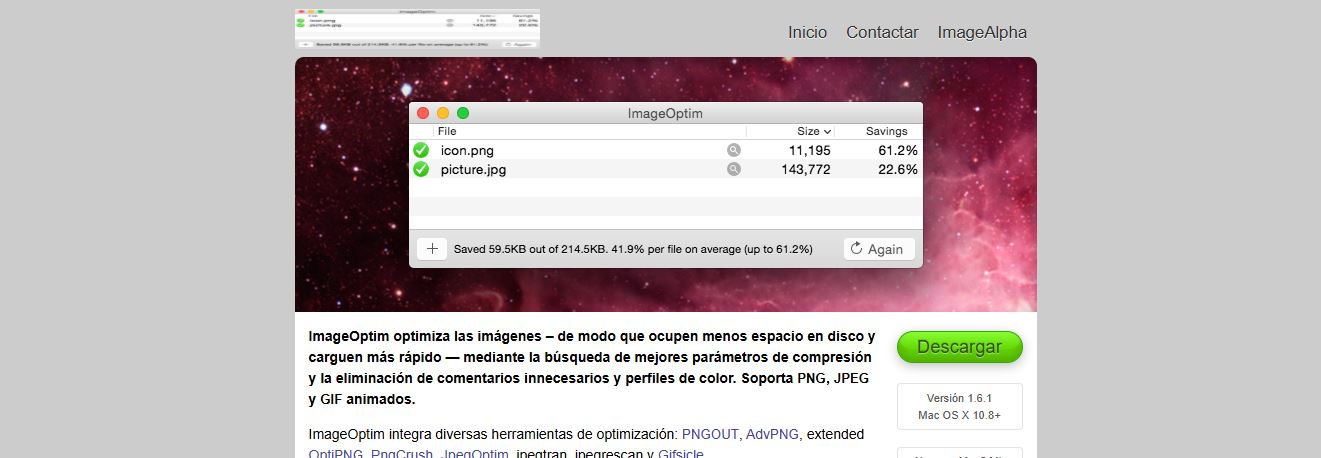
Pikeun bets badag, Hal anu paling merenah nyaéta ngagunakeun aplikasi gratis sapertos ImageOptim, nu cleans metadata tina susunan gambar ku cara nyéred tur ngaleupas, tanpa unggah nanaon ka awan na tanpa masang plugins tambahan. Anjeun tiasa unduh sareng pasang ImageOptim tina situs wéb resmi na. Nalika anjeun mukakeunana, anjeun bakal ningali jandela kosong anu siap ngolah file ku cara nyéred sareng ngaleupas.
- Sateuacan anjeun unggah poto anjeun, buka Preferences (ikon gear di katuhu handap) sareng, dina tab Umum, pastikeun anjeun gaduh pilihan pikeun ngahapus spidol EXIF atanapi metadata diaktipkeun. Ieu mastikeun yén éta henteu ngan ukur ngaoptimalkeun tapi ogé ngahapus inpormasi anu dipasang.
- Séred gambar anjeun kana jandela ImageOptim sareng aplikasi bakal ngalakukeun "magic" na sacara otomatis, nerapkeun parobihan sareng ngabersihan metadata di latar tukang dina unggal file.
- Sawaktos Anjeun geus rengse, sered eta deui ka polder tujuan. (upami anjeun hoyong misahkeun anu dioptimalkeun tina anu asli) sareng pariksa dina Preview sareng inspektur (⌘I) yén EXIF sareng, upami aya, data GPS henteu aya deui.
ImageOptim Éta ogé tiasa ngirangan ukuran file tanpa kaleungitan anu katingali., tapi bagian éta opsional sareng anjeun ngan ukur tiasa mupus EXIF upami anjeun ngan ukur resep privasi.
Atur sareng hapus metadata lokasi (GPS) dina aplikasi Poto sareng nalika ngabagi
Nalika lokasi diaktipkeun dina kaméra, koordinat dipasang dina poto ngagunakeun jaringan seluler, Wi-Fi, GPS, sareng Bluetooth. Ieu ngamungkinkeun anjeun nyortir kenangan anjeun dumasar lokasi dina aplikasi Poto, tapi ngabagi ogé tiasa ngungkabkeun dimana néwak dicandak.
Upami anjeun prihatin ngeunaan privasi, aya dua aspék pikeun ngalakukeun:
- Ngabersihan metadata anu aya.
- Batasi futures, miceun lokasi poto anu anjeun parantos gaduh sareng, salian ti éta, nyegah aranjeunna tina ditambahkeun ti ayeuna dina alat sélulér anjeun.
Hapus lokasi dina Poto pikeun macOS
Dina Mac, Aplikasi Poto ngamungkinkeun anjeun mupus lokasi hiji atanapi langkung gambarPilih poto atawa grup poto, buka menu Gambar > Lokasi, tur pilih Hapus Lokasi. Anjeun oge bisa muka panel info poto pikeun nempo peta tur mastikeun yén lokasi teu ditingalikeun deui.
Pikeun mariksa poto mana anu lokasina, pilih hiji gambar jeung buka inpo nu. Upami peta sareng spidol nembongan, poto éta ngagaduhan metadata GPS. Saatos ngahapus, peta kedahna henteu aya hubunganana sareng barang éta.
Kontrol lokasi tina iPhone atanapi iPad
Upami anjeun nyandak poto nganggo telepon sélulér anjeun teras transfer ka Mac anjeun, émut yén anjeun tiasa nyegah lokasi dirékam dina sumber ku cara kieu:
- Buka Setélan.
- Privasi sareng Kaamanan Aksés.
- Pilih Lokasi.
- Dina pilihan Kamera, pilih Kungsi atanapi Nalika nganggo aplikasi, gumantung kana kahoyong anjeun.
Nalika ngabagikeun tina iPhone atanapi iPad anjeun, anjeun tiasa ngaluarkeun lokasi dina unggal unggah. Dina lambaran bagikeun, ketok Pilihan sareng mareuman Lokasi sateuacan unggah. Ku cara ieu, anjeun bakal ngabagikeun gambar tanpa data GPS, sanaos poto aslina gaduh éta.
Prakték anu saé sareng pertimbangan privasi
- Pikirkeun kontéks sateuacan ngabagiLamun poto nembongkeun imah anjeun, gaw anjeun, atawa rutin barudak anjeun, miceun lokasi mangrupakeun pilihan wijaksana. Ngajaga data EXIF (aperture, ISO, jsb) moal janten masalah upami geolokasi jelas.
- Salawasna mastikeun hasilnaSaatos mupus metadata nganggo Preview atanapi ImageOptim, pariksa inspektur Preview atanapi Panel Info Finder pikeun mastikeun teu aya widang GPS atanapi EXIF anu teu dihoyongkeun.
- Sentralisasi aliran upami anjeun damel sareng seueur gambarPikeun sesi anu ageung, integrasikeun ImageOptim kana rutinitas anjeun: sered, bersih, sareng angkat. Ku cara ieu, anjeun tiasa ngahindarkeun pangawasan kalana anu tiasa ngantepkeun metadata sénsitip kakeunaan.
- Émut yén sababaraha platform parantos ngahapus EXIF, Tapi teu sakabéh aranjeunna ngalakukeun ieu, atawa dina sakabéh skenario (misalna, nalika ngirim via olahtalatah versus posting). Éta langkung saé henteu ngandelkeun pihak katilu sareng ngabersihan sumberna nalika privasi penting.

Éditor khusus dina téknologi sareng masalah internét kalayan pangalaman langkung ti sapuluh taun dina média digital anu béda. Kuring parantos damel salaku redaktur sareng panyipta kontén pikeun e-commerce, komunikasi, pamasaran online sareng perusahaan iklan. Kuring ogé geus ditulis dina ékonomi, keuangan sarta situs web séktor séjén. Karya kuring ogé karep kuring. Ayeuna, ngaliwatan artikel abdi di Tecnobits, Kuring nyobian ngajajah sagala warta sarta kasempetan anyar nu dunya téhnologi nawarkeun kami unggal dintenna pikeun ngaronjatkeun kahirupan urang.