
Naha anjeun terang kumaha ngadamel potong kompas shutdown dina Windows 11? Leres yén mareuman komputer sanés mangrupikeun prosés anu rumit. Nanging, anjeun tiasa ngagampangkeun tugas ieu ku nyiptakeun potong kompas pareum dina Windows 11. Janten, Ku ngan saukur ganda-klik dina ikon dihasilkeun, komputer anjeun bakal pareum instan.. Salajengna, urang bakal ningali kumaha ngahontal ieu.
Kaunggulan nyieun potong kompas shutdown di Windows 11

Upami mareuman PC anjeun gampang pisan, naha ngadamel potong kompas pareum dina Windows 11? Muhun, jujur. Ieu mangrupikeun cara anu épisién pikeun nyederhanakeun prosés pareum. Potong kompas ngajantenkeun langkung gancang pikeun ngajalankeun tugas anu béda. Janten ieu mangrupikeun alternatif anu saé nalika anjeun buru-buru atanapi kedah mareuman PC anjeun tanpa repot.
Anu sanésna Mangpaat nyieun potong kompas shutdown di Windows 11 Éta sapertos kieu:
- Aksésbilitas anu langkung ageung: Sanajan potong kompas biasana disimpen dina Desktop, kasebut nyaéta dimungkinkeun pikeun nempatkeun eta dina taskbar atawa dina menu mimiti pikeun aksés gancang.
- PersonalisasiAnjeun malah tiasa ngarobih ukuran potong kompas sareng gaya ikon pikeun ningkatkeun tampilan. Ieu bakal ningkatkeun lingkungan gawé anjeun sarta ngidinan Anjeun pikeun ngaluyukeun PC Anjeun ka preferensi Anjeun, sahingga malah tugas basajan leuwih efisien.
- Ngarengsekeun masalah sistemDina kasus anu jarang, ménu Start atanapi taskbar tiasa lirén damel. Gaduh potong kompas shutdown bisa jadi hijina solusi giat pikeun ngalereskeun masalah.
- Otomatisasi tugas: Jieun potong kompas shutdown di Windows 11, éta ngan bakal mareuman PC Anjeun, tapi lamun diajar Kumaha cara ngajadikeun otomatis pareum otomatis PC anjeunAnjeun malah tiasa mareuman PC anjeun sacara otomatis dina waktos sareng dinten anu anjeun pilih.
Léngkah pikeun nyieun potong kompas shutdown dina Windows 11
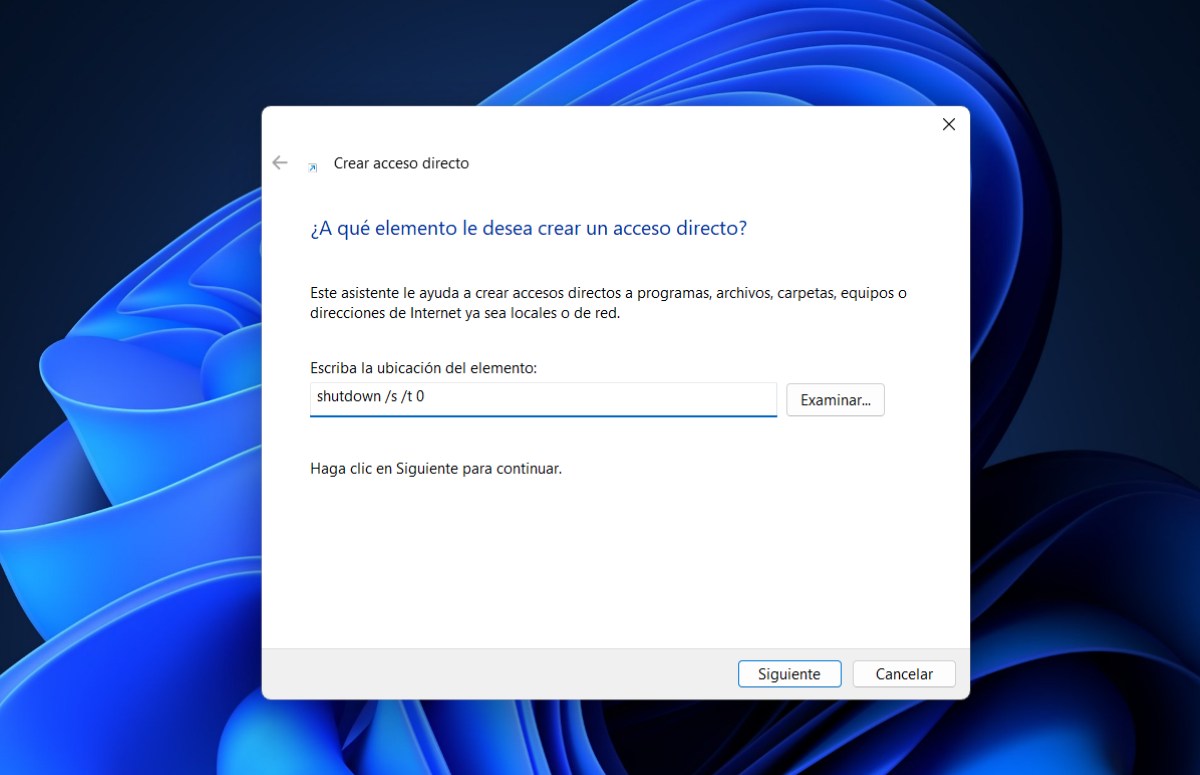
Sakumaha anjeun tiasa tingali, nyieun potong kompas pikeun mareuman Anjeun Windows 11 PC boga kaunggulan na. Ayeuna, kumaha anjeun nyiptakeunana? Prosedurna ogé henteu rumit. Tambih Deui, anjeun ngan ukur kedah ngalakukeun éta sakali sareng salamina. Sakali anjeun nyiptakeunana, anu anjeun kedah laksanakeun nyaéta ngamangpaatkeunana. Di handap ieu léngkah-léngkah anu anjeun kedah laksanakeun. Léngkah pikeun nyieun potong kompas shutdown dina Windows 11:
- Klik-katuhu di mana waé dina Desktop.
- Pilih Anyar teras salajengna Aksés langsung.
- Hiji jandela bakal muka nanyakeun, "Naon item nu Anjeun hoyong jieun potong kompas pikeun?" Anjeun kedah ngetik paréntah pikeun mareuman PC anjeun.
- Dina widang tulisan, tuliskeun alamat barang mareuman /s /t 0 teras klik Salajengna (nyalin paréntah persis sakumaha anu diserat di dieu) mastikeun yén éta ngagaduhan 0 dina tungtungna sareng sanés O.
- Ayeuna pasihan nami potong kompas shutdown. Panginten "Pareuman" atanapi "Pareuman PC." Anjeun tiasa milih ngaran naon, ngan pastikeun ngagunakeun hiji anjeun bisa gancang ngaidentipikasi.
- Pamungkas, klik Rengse.
Kalayan léngkah-léngkah saderhana ieu, anjeun bakal nyiptakeun potong kompas pareum dina Windows 11. Pikeun ngagunakeun éta, klik dua kali ikon dina desktop anjeun sareng PC anjeun bakal pareum langsung. Ayeuna, urang nyarios éta ogé Kasebut nyaéta dimungkinkeun pikeun ngaluyukeun potong kompas dijieun. Hayu urang tingali kumaha ngalakukeun éta di handap.
Kumaha cara nyaluyukeun potong kompas saatos nyiptakeunana?
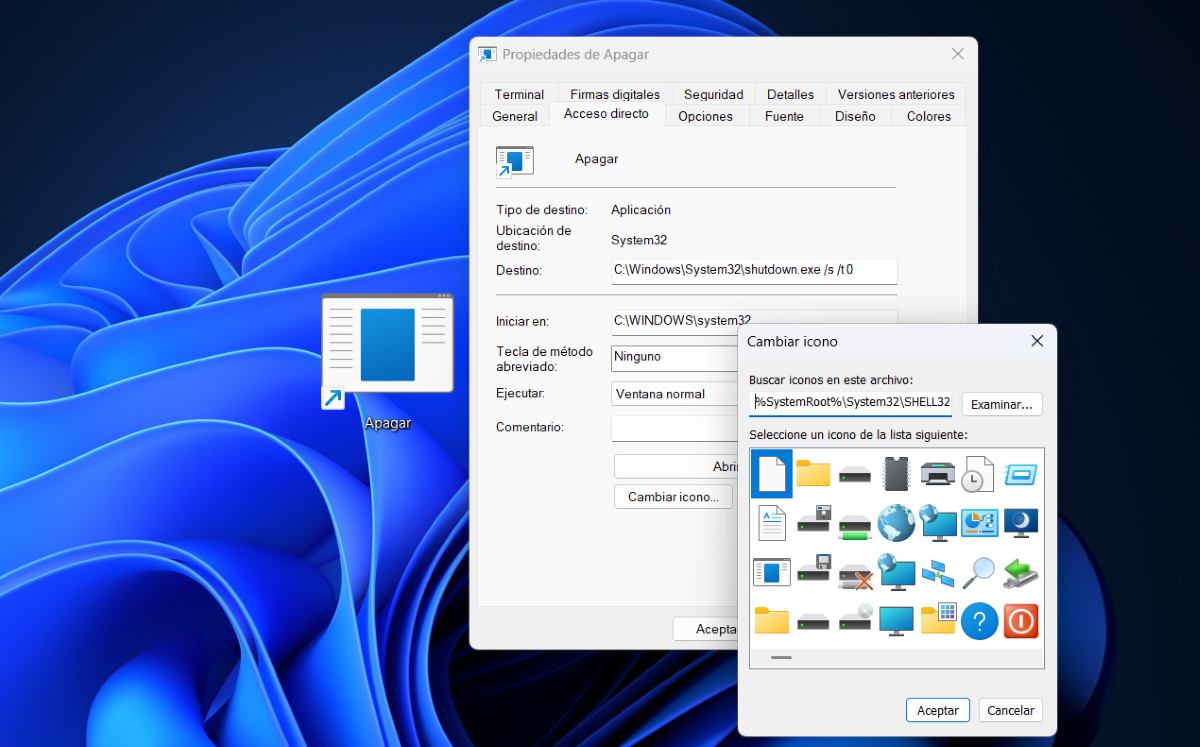
Saatos nyiptakeun potong kompas shutdown di Windows 11, anjeun tiasa nyaluyukeun kana anu anjeun pikahoyong. Contona, anjeun tiasa ngarobah gaya ikon supados langkung harmonis sareng tugas anu bakal anjeun laksanakeun (pareuman PC anjeun). Atanapi, anjeun tiasa ngarobah lokasi Anjeun sangkan leuwih nyaman lamun ngan saukur hayang mindahkeun eta sabudeureun. Handap, urang ninggalkeun anjeun teh Léngkah pikeun ngaluyukeun potong kompas shutdown di Windows 11 ku cara ngarobah ikon:
- Klik katuhu dina potong kompas anjeun dijieun tur pilih Properti.
- Pilih tabna Aksés langsung.
- Ayeuna, klik Robah ikon.
- Salajengna, anjeun kedah milih ikon anu anjeun hoyong tambahkeun. Kanyataanna, anjeun tiasa milih salah sahiji anu anjeun tos unduh saacanna pikeun ngaropea langkung jauh ku ngaklik Kotektak.
- Sakali dipilih, klik Tampa pikeun nyimpen parobihan anu dilakukeun.
- Réngsé. Anjeun ayeuna bakal gaduh ikon anyar dina potong kompas anjeun.
Cara séjén pikeun ngaropea potong kompas nyaéta ku cara ngarobah posisina. Contona, anjeun tiasa ngalereskeun eta dina Taskbar Windows 11 jeung saterusna desktop bakal beresihIeu bakal mangpaat pisan upami anjeun henteu resep ideu gaduh seueur ikon. Jang ngalampahkeun ieu, anjeun kedah ngalakukeun ieu:
- Klik katuhu dina potong kompas.
- Ayeuna, klik Témbongkeun Pilihan séjén, anu perenahna di tungtung daptar.
- Salajengna, pilih pilihan Sematkeun kana bilah tugas.
- Dina titik ieu, potong kompas kedah muncul dina taskbar.
- Anjeun tiasa mindahkeun éta dina taskbar ka lokasi anu anjeun pikahoyong.
- Saatos lokasina, anjeun ngan ukur kedah klik sakali pikeun mareuman komputer.
Upami anjeun hoyong ngahapus potong kompas tina taskbar, klik-katuhu kana éta teras pilih pilihan "Cabut pin tina bilah tugas"
Kumaha cara napelkeun potong kompas keyboard saatos nyiptakeun potong kompas pareum dina Windows 11?
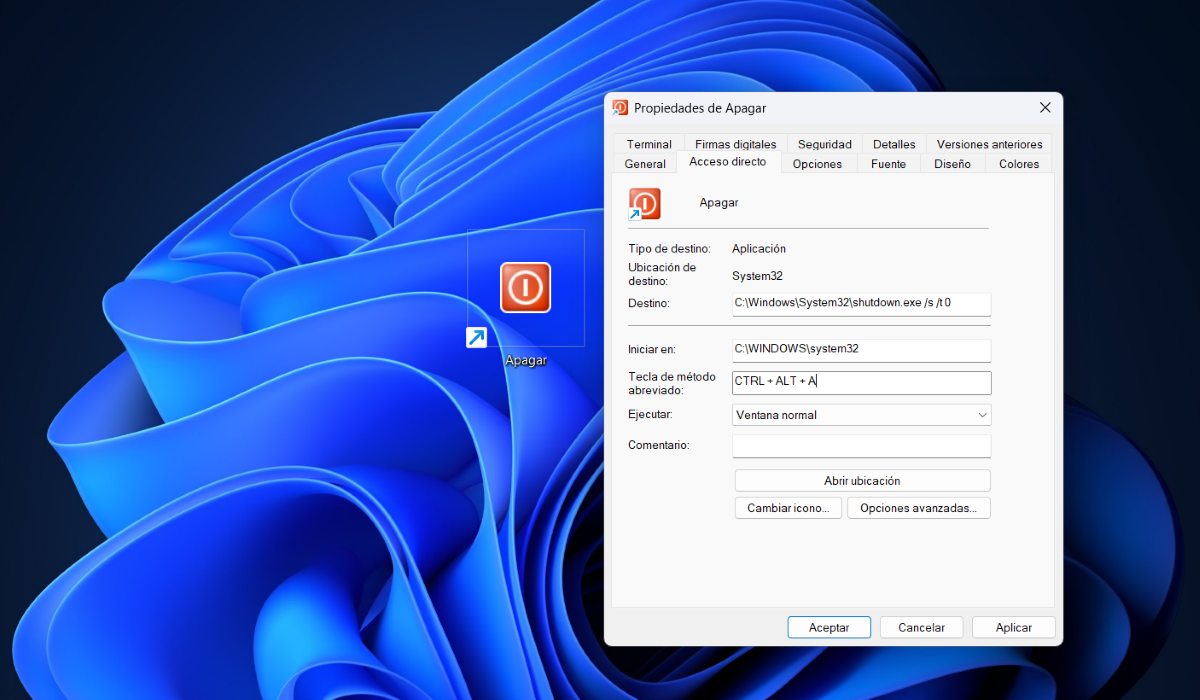
Saatos nyiptakeun potong kompas pareum dina Windows 11 sareng nyaluyukeun ikon sareng lokasina, anjeun ogé tiasa napelkeun potong kompas keyboard pikeun ngaktipkeunana. Naon ieu hartosna? Anjeun tiasa mareuman PC ku cara ngetok sababaraha kenop. Pikeun nangtukeun potong kompas keyboard ka potong kompas shutdown dina PC Anjeun, tuturkeun lengkah ieu::
- Klik-katuhu dina jalan pintas.
- Pilih pilihan Sipat-sipat.
- Pastikeun tab Potong kompas dipilih, klik kotakna Tombol jalan pintas (sacara standar bakal Euweuh).
- Léngkah satuluyna nyaéta ngetik naon waé konci atanapi nomer anu anjeun pikahoyong dina kibor anjeun, salami aranjeunna henteu ditugaskeun kana tugas anu sanés.
- Anjeun bakal ningali yén konci Ctrl sareng Alt ditambahkeun sacara otomatis anu anjeun pilih.
- Réngsé. Pikeun make potong kompas kibor pikeun mareuman komputer, ngan pencét Ctrl + Alt + konci anu anjeun pilih.

Ti leuleutik kénéh, kuring geus kataji ku sagala hal anu ilmiah jeung téknologi, utamana kamajuan anu ngagampangkeun jeung ngahibur kahirupan urang. Kuring resep tetep apdet kana warta jeung tren panganyarna, sarta ngabagikeun pangalaman, opini, jeung tips ngeunaan alat jeung gadget anu kuring anggo. Ieu ngajurung kuring jadi panulis wéb leuwih ti lima taun ka tukang, utamana fokus kana alat Android jeung sistem operasi Windows. Kuring geus diajar ngajelaskeun konsép anu kompléks ku istilah anu basajan sangkan nu maca bisa gampang ngarti.