- BitLocker énkripsi sadayana hard drive sareng ngajagi inpormasi sénsitip dina Windows.
- Nganggo TPM sareng ngonpigurasikeunana leres mangrupikeun konci pikeun mastikeun panyalindungan maksimal.
- Pangaturan konci sareng pamulihan penting pikeun nyegah leungitna aksés kana data.

La panyalindungan data Éta langkung relevan ti kantos dina jaman digital, dimana alat-alat ngarambat sareng urang sareng gampang digolongkeun kana panangan anu salah. Bitlocker Éta mangrupikeun Fitur ieu tiasa ngadamel bédana antara kaleungitan ngan laptop sareng kaleungitan sadaya inpormasi sénsitip dina éta. Tapi naon persisna BitLocker, pikeun naon éta, sareng kumaha kuring ngaktifkeunana?
Naha anjeun nganggo Windows kanggo damel, sakola, atanapi ngan ukur dianggo sapopoé, terang kumaha ngagunakeun enkripsi BitLocker tiasa nyalametkeun anjeun seueur masalah. Kami bakal ngajelaskeun sacara rinci kumaha jalanna, naon anu anjeun peryogikeun pikeun ngaktifkeunana, sareng kumaha ngaturna.
Naon BitLocker sareng naha anjeun kedah mertimbangkeun ngaktifkeunana?
BitLocker nyaéta solusi enkripsi disk dikembangkeun ku Microsoft sarta terpadu kana loba sistem Windows. Fungsi utamana nyaéta pikeun nyegah aksés anu henteu sah kana data dina hard drive, naha éta sistem drive, drive sekundér, atanapi bahkan alat éksternal.
Ideuna basajan: Sadaya data dina drive énkripsi nganggo algoritma anu kuat, biasana AES (Standar Énkripsi Lanjutan), tur ngan bisa didekripsi ku jalma anu boga konci bener atawa minuhan sarat auténtikasi ngadegkeun. Upami aya anu nyobian ngaksés disk tina komputer sanés atanapi nimba inpormasi sacara langsung, aranjeunna bakal mendakan halangan anu teu tiasa diatasi.

Naha nganggo BitLocker? Kasus panggunaan sareng résiko dihindari
BitLocker sacara khusus ngajagi tina dua résiko anu umum pisan: Maling atanapi kaleungitan komputer anjeun, sareng pembuangan anu teu leres atanapi daur ulang drive panyimpenan. Upami laptop anjeun leungit nalika iinditan, dipaling di tempat damel, atanapi dibuang tanpa mupus drive, file anjeun bakal tetep aman salami BitLocker aktip sareng anjeun parantos ngatur konci anjeun.
Salian ti éta, Énkripsi penting pikeun sasuai jeung peraturan panyalindungan data, boh di tingkat Éropa (sapertos GDPR) sareng di séktor anu diatur (kaséhatan, pendidikan, jsb.) dimana karusiahan penting. Sareng henteu ngan pikeun usaha: saha waé pangguna anu hoyong ngajagi poto pribadi, dokumén perbankan, atanapi file sénsitip kedah mertimbangkeun lapisan kaamanan tambahan ieu.
Kumaha BitLocker Gawé: Téhnologi, Modeu, sareng Auténtikasi
BitLocker ngagunakeun Énkripsi AES dina modeu XTS atanapi CBC, jeung 128 atanapi 256-bit konci gumantung kana konfigurasiStandar ieu dianggap kacida aman sareng disatujuan ku organisasi internasional, mastikeun yén data teu tiasa dibaca tanpa konci anu pas, sanaos panyerang gaduh aksés fisik kana disk.
Aya sababaraha cara pikeun muka konci enkripsi:
- TPM (Modul Platform anu Dipercaya): a chip fisik study dina komputer nu aman nyimpen konci enkripsi sarta verifies yén sistem teu acan tampered kalawan.
- PIN mimiti: A sandi ditambahkeun yén pamaké kudu ngasupkeun unggal waktos komputer dimimitian.
- Alat USB salaku konci boot: Sistim ieu ngan teu dikonci lamun USB jeung konci diperlukeun geus disambungkeun saméméhna.
- Sandi tradisional: Pikeun drive éksternal atanapi disk sekundér, kecap akses anu kuat tiasa dianggo.
Kauntungan ageung tina ngagunakeun BitLocker sareng TPM nyaéta, salian ti genah, Ogé ngajaga ngalawan serangan boot jeung manipulasi fisik. Nanging, dina komputer tanpa TPM, BitLocker masih tiasa dianggo, tapi peryogi konfigurasi tambahan sareng henteu nawiskeun panyalindungan anu sami ngalawan modifikasi boot.
Syarat pikeun ngagunakeun BitLocker: hardware, édisi Windows, sareng partisi
Pikeun ngamangpaatkeun pinuh ku BitLocker, Komputer kedah nyumponan sarat anu tangtu anu béda-béda gumantung kana jinis énkripsi sareng versi Windows.
- Edisi Windows: BitLocker sayogi dina Windows 11 sareng 10 Pro, Enterprise, sareng versi Pendidikan, ogé Pro sareng édisi Windows 8.1 sareng Windows 7 anu langkung luhur. Édisi bumi ngan ukur kalebet anu disebut "enkripsi alat," anu langkung terbatas.
- Versi TPM 1.2 atanapi langkung luhur: Diperlukeun pikeun énkripsi otomatis sareng mariksa integritas sistem. Dina komputer tanpa TPM, konci ngamimitian USB atanapi kecap akses tiasa dianggo, sanaos ieu henteu aman.
- Firmware anu didukung: UEFI atanapi BIOS kedah ngadukung TCG sareng, dina kasus TPM 2.0, peryogi modeu boot UEFI sareng CSM ditumpurkeun.
- Partisi disk: Disk kedah dibagi sareng sahenteuna hiji drive sistem (tempat Windows boots) sareng hiji drive sistem operasi. Tilas biasana FAT32 dina UEFI sareng NTFS dina BIOS.
Sateuacan ngaktipkeun BitLocker, penting pikeun pariksa yén komputer anjeun nyumponan sarat ieu. Anjeun tiasa ngalakukeun ieu ku milarian "Inpormasi Sistem" dina Windows sareng pariksa bagian "Dukungan Énkripsi Alat".
Kumaha ngaktipkeun BitLocker step by step
Tina antarmuka grafis
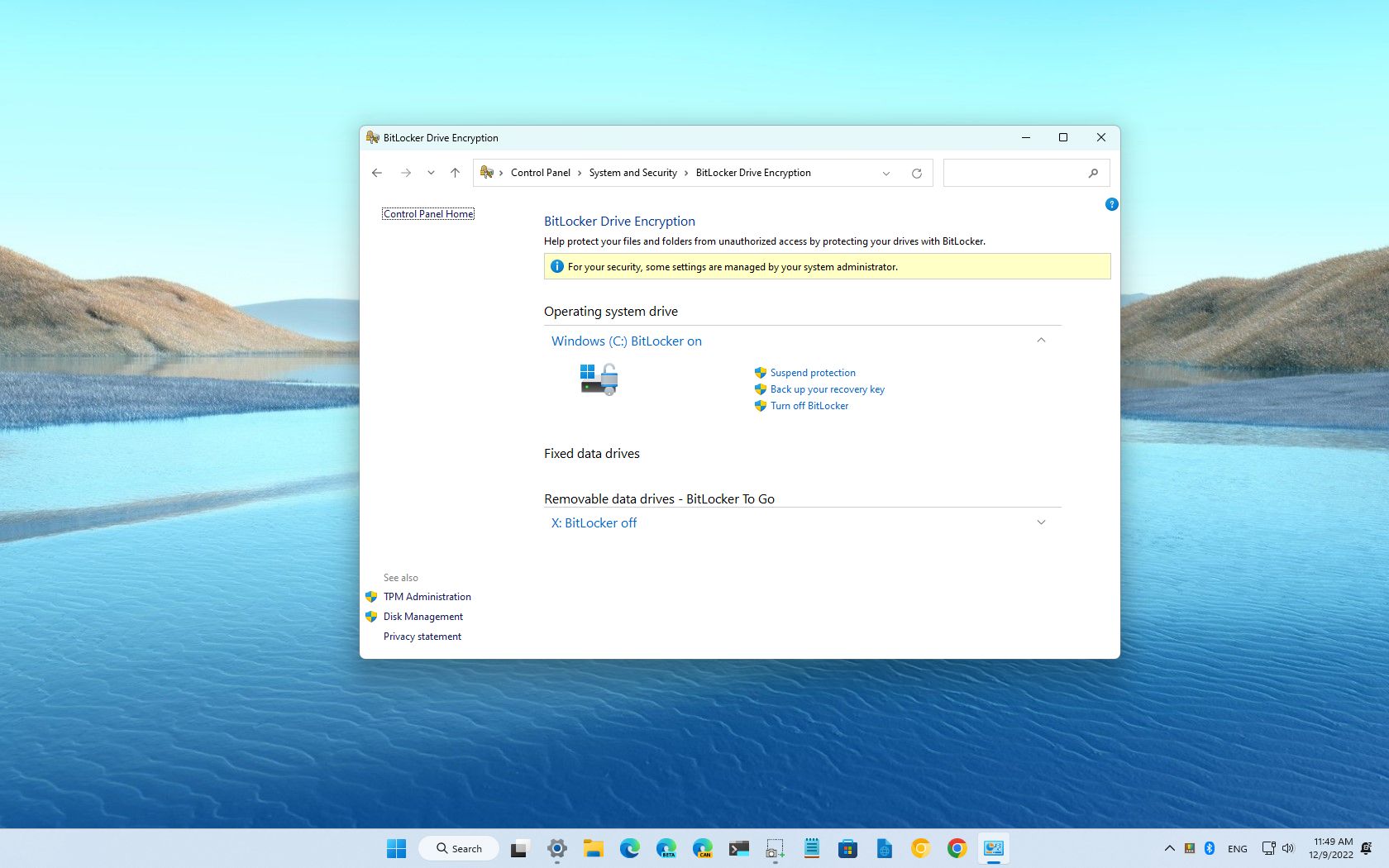
- Aksés ka "Panel Kontrol" sareng angkat ka "System sareng Kaamanan".
- Klik "Enkripsi BitLocker Drive."
- Pilih drive anu anjeun hoyong énkripsi sareng pilih "Hidupkeun BitLocker."
- Pilih metodeu muka konci: nganggo TPM, kecap akses, PIN, atanapi USB salaku konci ngamimitian.
- Pilih dimana nyimpen konci pamulihan anjeun: kana akun Microsoft anjeun, dina stik USB, file éksternal, atanapi dicitak dina kertas.
- Mutuskeun naha rék encrypt ngan spasi dipaké atawa sakabéh disk. Pilihan anu terakhir langkung laun tapi langkung aman dina disk anu dianggo.
- Pilih jinis énkripsi: anyar (XTS-AES) disarankeun pikeun komputer ayeuna, atanapi cocog (CBC) upami anjeun mindahkeun drive ka komputer anu langkung lami.
- Pariksa kotak "Run BitLocker system check" pikeun mastikeun yén sadayana leres.
- Balikan deui komputer anjeun; enkripsi bakal dimimitian sanggeus balikan deui.
Punten dicatet yén prosésna tiasa nyandak ti 20 menit dugi ka sababaraha jam gumantung kana ukuran sareng pamakean unit. Anjeun tiasa neraskeun nganggo komputer, tapi disarankeun pikeun henteu ngalakukeun tugas kritis dugi ka réngsé.
Tina baris paréntah
Pikeun pamaké canggih, kasebut nyaéta dimungkinkeun pikeun ngaktipkeun BitLocker tur ngatur pilihan na ti ajakan paréntah ngagunakeun paréntah manage-bde. Salaku conto:
manage-bde -on C: -RecoveryPasswordpikeun ngahurungkeun BitLocker dina drive C tur nyetel konci recovery.manage-bde -statuspikeun pariksa status enkripsi dina sadaya drive.
Ieu kapaké pikeun ngotomatisasi konfigurasi dina seueur komputer, idéal dina lingkungan perusahaan.

Manajemén Konci Pamulihan: Hal-hal Anu Pangpentingna Anjeun Kudu Apal
Tautan anu paling kritis dina enkripsi BitLocker nyaéta konci pamulihan. Tanpa éta, teu aya deui jalan pikeun cageur data anjeun upami anjeun hilap kecap konci anjeun, leungit PIN anjeun, atanapi sistem ngadeteksi parobahan anu curiga (contona, saatos parobahan hardware anu signifikan). Sateuacan ngabéréskeun setélan, Windows ngabutuhkeun anjeun pikeun nyimpen konci pamulihan ieu. Anjeun gaduh sababaraha pilihan:
- Akun Microsoft: Éta dikaitkeun sacara otomatis atanapi sacara manual, ngamungkinkeun éta pulih tina alat naon waé ku cara asup.
- Nyitak atawa simpen kana USB/file éksternal: Pastikeun anjeun teu ninggalkeun eta dina tetempoan polos atawa dina komputer sorangan, pikeun nyegah saha gains aksés ka alat ti ogé maok konci.
- Solusi Active Directory atanapi MDM: Di perusahaan, umumna pikeun nyimpen sadaya kecap akses dina diréktori terpusat, ngagampangkeun pikeun departemén IT pikeun nyageurkeunana.
Upami anjeun peryogi konci éta, Windows bakal nunjukkeun anjeun identifier unik pikeun ngabantosan anjeun milarian file khusus.
Kumaha mareuman atanapi ngagantungkeun BitLocker
Nunda sareng nganonaktipkeun BitLocker mangrupikeun pilihan anu kapaké upami aya apdet BIOS, parobihan hardware, atanapi upami anjeun mutuskeun pikeun ngeureunkeun nganggo enkripsi.
- Ngagantungkeun: Ngajaga disk énkripsi, tapi samentawis nganonaktipkeun panyalindungan BitLocker dugi ka reboot salajengna. Ieu dianjurkeun saméméh ngamutahirkeun firmware, sakumaha disebutkeun, anjeun bisa leungit aksés.
- Nonaktipkeun: Ngadekrip drive lengkep, prosés anu tiasa nyandak sababaraha jam. Disk teras bakal tiasa diaksés tanpa kecap akses sareng teu dijagi.
Kadua pilihan tiasa diurus tina "Atur BitLocker" dina Panel Kontrol atanapi ngalangkungan garis paréntah.
Watesan jeung poténsi drawbacks of BitLocker
- Henteu sayogi dina sadaya édisi Windows: Versi asal ngan ukur ngadukung enkripsi alat anu saderhana sareng henteu nawiskeun sadaya pilihan BitLocker.
- Merlukeun hardware cocog: Tingkat panyalindungan pangluhurna ngan ukur dihontal ku TPM sareng BIOS / UEFI anu cocog. Tanpa ieu, enkripsi fungsina tapi kirang kuat ngalawan serangan fisik.
- Konci leungit = leungitna data: Upami anjeun teu acan nyimpen konci pamulihan sacara aman, anjeun bakal leungit aksés kana file énkripsi anjeun salamina.
- Kompatibilitas sareng sistem anu sanés: Drive énkripsi henteu gampang diakses tina sistem operasi salian ti Windows.
- Parobahan atanapi pamutahiran hardware: Sakapeung, saatos ngapdet BIOS atanapi ngarobih komponén, BitLocker tiasa meryogikeun konci pamulihan pikeun meunangkeun deui aksés kana data anjeun.
Saha anu kedah ngaktipkeun BitLocker?
Upami anjeun nyimpen inpormasi pribadi, profésional, atanapi rahasia, énkripsi disk ampir wajib dinten ayeuna. Ieu utamana dianjurkeun dina:
- Perusahaan sareng organisasi anu ngatur data sénsitip (kaséhatan, pendidikan, hukum, jsb.)
- Pamaké anu ngarambat pisan atanapi damel jarak jauh, sabab ieu ningkatkeun résiko kaleungitan atanapi maling alat.
- Saha waé anu hoyong nyegah data pribadi, poto, dokumén, atanapi kredensial dugi ka panangan anu henteu sah.
Henteu disarankeun upami anjeun kedah sering mindahkeun disk antara sistem Windows sareng Linux, atanapi upami anjeun milarian solusi open source anu tiasa diaudit.
Penting pisan yén Aktipkeun enkripsi BitLocker dina Windows mangrupikeun salah sahiji ukuran anu paling efektif pikeun ngajaga inpormasi pribadi sareng profésional anjeun tina aksés anu henteu sah upami alatna murag kana panangan anu salah. Ku nuturkeun léngkah-léngkah dina pituduh ieu sareng merhatikeun manajemén konci pamulihan, anjeun tiasa ngaraosan katenangan nalika terang yén data anjeun ditangtayungan ku téknologi terpadu anu kuat anu dioptimalkeun pikeun sistem Windows modern.

Éditor khusus dina téknologi sareng masalah internét kalayan pangalaman langkung ti sapuluh taun dina média digital anu béda. Kuring parantos damel salaku redaktur sareng panyipta kontén pikeun e-commerce, komunikasi, pamasaran online sareng perusahaan iklan. Kuring ogé geus ditulis dina ékonomi, keuangan sarta situs web séktor séjén. Karya kuring ogé karep kuring. Ayeuna, ngaliwatan artikel abdi di Tecnobits, Kuring nyobian ngajajah sagala warta sarta kasempetan anyar nu dunya téhnologi nawarkeun kami unggal dintenna pikeun ngaronjatkeun kahirupan urang.