- Leungitna panel sareng menu dina Photoshop biasana kusabab modeu layar, rohangan kerja anu ruksak, atanapi preferensi anu rusak, sanés kagagalan program anu serius.
- Ngareset rohangan kerja tina menu "Jandéla" sareng nganggo jalan pintas sapertos F atanapi Tab ngamungkinkeun anjeun gancang mulangkeun antarmuka anu biasa.
- Dina lingkungan multi-monitor, seueur masalah disababkeun ku panel anu aya di luar daérah anu katingali, janten langkung saé pikeun ngatur ulang sareng nyimpenna di rohangan kerja nyalira.
- Upami teu aya anu tiasa dianggo, mulangkeun preferensi sareng, ngan ukur salaku pilihan terakhir, masang deui Photoshop bakal mulangkeun setélan standar sareng ngalereskeun kasalahan anu terus-terusan.
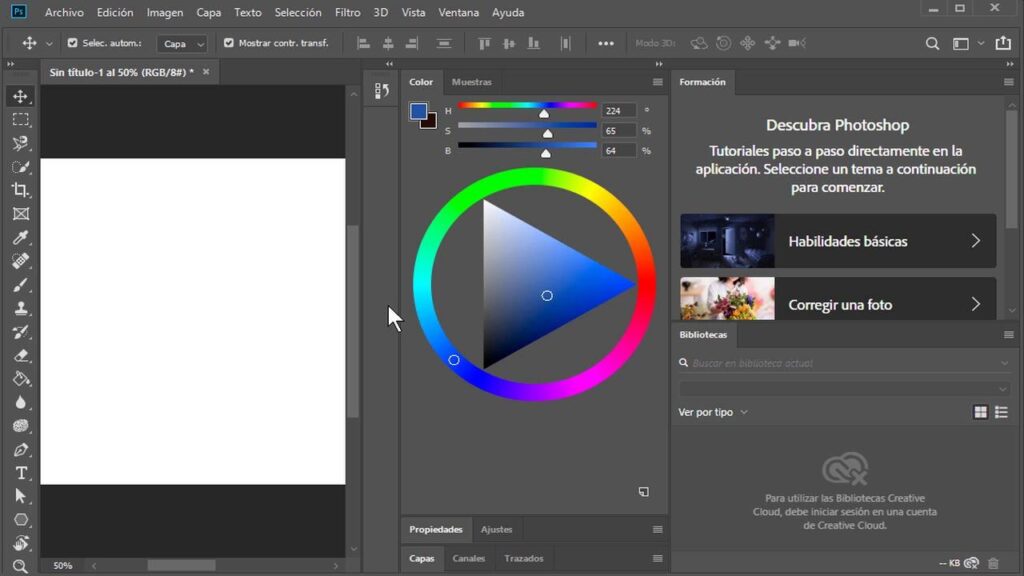
Upami anjeun kantos muka Photoshop jadi tenang jeung, ujug-ujug, Sadaya panel, menu, sareng toolbar parantos ngaleungit.Anjeun sanés hiji-hijina anu ngalaman ieu. Kadang-kadang, saatos ngabalikan deui komputer anjeun atanapi saatos program anu teu kaduga ngadat, anjeun tiasa mendakan masalah ieu. Ieu kumaha carana mulangkeun panel éditing Photoshop anjeun.
Dina kalolobaan kasus éta ngan saukur masalah masalah sareng antarmuka atanapi konfigurasi layarSareng biasana aya solusi tanpa kedah masang deui program atanapi ngalakukeun hal anu rumit teuing. Hayu urang tingali, léngkah-léngkah, sadaya cara pikeun mulangkeun panel éditing Photoshop sareng mulangkeun kana kaayaan aslina.
Naha panel sareng menu Photoshop ngaleungit?
Nalika anjeun muka Photoshop sareng Anjeun teu tiasa ningali panel, bilah menu, atanapi alat-alatnaRéaksi normal nyaéta mikir anjeun teu ngahaja noel hiji hal. Kadang-kadang kitu masalahna, tapi éta ogé tiasa disababkeun ku faktor sanés anu kirang atra, khususna dina vérsi sapertos Photoshop CC 2019 sareng anu langkung énggal.
Salah sahiji alesan anu paling umum nyaéta modeu layar pinuh panginten teu diaktipkeun sacara teu dihajaModeu ieu nyumputkeun sabagian antarmuka pikeun ngosongkeun langkung seueur rohangan kerja. Modeu ieu tiasa diaktipkeun ku ngan saukur mencet tombol, janten gampang pikeun teu ngahaja ngahurungkeunana nalika anjeun nuju damel.
Pamicu anu umum pisan nyaéta Konfigurasi rohangan kerjana panginten rusak atanapi disimpen kalayan teu leres.Ieu tiasa kajantenan saatos ditutup sacara paksa, Photoshop nabrak, atanapi bahkan saatos ngamimitian deui alat, sapertos anu kajantenan ka pangguna dina conto nalika aranjeunna muka deui program sareng mendakan jandela ampir kosong.
Masalah anu aya patalina jeung layar atawa résolusi ogé teu kudu disingkahan. Sakapeung, Ngaganti monitor, nganggo tampilan kadua, atanapi ngarobih skala layar dina Windows atanapi macOS Ieu nyababkeun panel-panel aya di luar daérah anu katingali, siga-siga aranjeunna "kabur" ngaliwatan sisi-sisina.
Pamungkas, kamungkinan ogé yén salah sahiji file preferensi Photoshop parantos ruksakNalika ieu kajadian, program tiasa dimimitian ku antarmuka minimal, tanpa nampilkeun panel atanapi ménu sapertos biasana, sareng anjeun kedah mulangkeun setélan standar supados sadayana normal deui.

Pariksa modeu layar sareng bilah menu
Sateuacan ngacak-ngacak setélan canggih, aya hal anu saderhana pisan: Modeu tampilan layar PhotoshopProgram ieu ngagaduhan sababaraha modeu layar anu tiasa diganti ku hiji tombol, sareng salah sahijina tiasa ngajantenkeun anjeun teu ningali bar atanapi panel.
Dina kalolobaan vérsi, kalebet Photoshop CC 2019, anjeun tiasa Robah modeu layar ku mencét tombol F. tina kibor. Unggal anjeun mencétna, Photoshop bakal ngalih ka modeu standar, modeu layar pinuh nganggo bilah menu, sareng modeu layar pinuh tanpa menu atanapi wates. Upami anjeun aya dina anu terakhir, anjeun panginten moal ningali panel atanapi bilah menu luhur.
Coba pencét F sababaraha kali lalaunan teras tingali naha Toolbar "File, Edit, Image, Layer, Selection, Filter, View, Window, Help" muncul deui di luhur jandela. Upami éta muncul deui, anjeun gaduh konci na: anjeun aya dina modeu layar anu nyumputkeun ampir sadaya antarmuka.
Dina macOS, salian ti modeu layar Photoshop, aya ogé pilihan pikeun Sumputkeun atanapi témbongkeun bilah menu sistem sareng DockUpami anjeun dina modeu layar pinuh, bilahna panginten disumputkeun, sareng anjeun panginten kedah mindahkeun beurit anjeun ka luhur pikeun némbongan. Pastikeun nalika anjeun mindahkeun kursor ka luhur, anjeun tiasa ningali ménu aplikasi deui.
Upami anjeun masih teu ningali bilah menu saatos ngarobih modeu layar, anjeun ogé kedah mariksa éta Jandéla Photoshop teu dipindahkeun tina layarDina Windows, anjeun tiasa ngaklik katuhu ikon taskbar teras milih "Pindahkeun" atanapi "Mulangkeun" (gumantung kana vérsi) pikeun maksa jandela ngarobih ukuran dina layar utama.
Reset rohangan gawé tina menu Window
Upami anjeun parantos ningali bilah luhur tapi Panel sapertos Lapisan, Properti, Riwayat, atanapi Setélan parantos ngaleungitSolusi anu paling efektif biasana nyaéta ngareset rohangan kerja. Photoshop ngatur tata letak panel, kolom, sareng bilah dina anu disebut "rohangan kerja," sareng anjeun tiasa uih deui ka salah sahiji anu tos ditetepkeun iraha waé.
Kalayan bilah anu katingali, buka menu luhur teras lebetkeun "Jandéla" > "Rohangan Gawé"Dina bagian ieu, anjeun bakal ningali sababaraha témplat rohangan gawé anu dirancang pikeun rupa-rupa jinis tugas: contona, "Essential (standar)," "Fotografi," "Desain Grafis sareng Wéb," "Ngalukis," jsb. Pilih "Essential" atanapi anu biasana anjeun anggo supados Photoshop ngamuat tata letak standar éta.
Sakali rohangan gawé parantos dipilih, disarankeun pikeun ngaklik pilihan éta "Mulihkeun" dina ménu anu sami. Ku cara kieu, upami anjeun sateuacanna mindahkeun atanapi nutup panel, éta bakal uih deui ka posisi aslina anu dirancang ku Adobe, sareng anjeun kedah ningali deui toolbar kénca, panel di katuhu, sareng bilah pilihan di handap ménu.
Dina menu "Jandéla" anjeun ogé tiasa ngaktipkeun atanapi mareuman unggal panel sacara manualContona, upami anjeun ngan ukur ningali jandela "Layers", pilih waé pilihan "Layers" dina ménu éta sareng éta bakal muncul deui. Hal anu sami lumaku pikeun "Navigator," "Setélan," "Riwayat," sareng modul-modul sanésna.
Moal aya salahna, sakali anjeun mendakan tata letak anu nyaman kanggo anjeun, simpen rohangan kerja pribadi anjeun soranganAnjeun tiasa ngalakukeun ieu tina "Window" > "Workspace" > "New Workspace". Ku cara kieu, upami aya anu ngaco deui engké, anjeun tiasa gancang mulangkeunana ku milih preset anu disimpen.

Pintasan kibor anu kapaké pikeun nyandak panel
Seueur fungsi antarmuka Photoshop tiasa dikontrol nganggo jalan pintas kibor. Ieu ngagaduhan kaunggulan sareng kakurangan: Éta ngagancangkeun padamelan, tapi ogé sakapeung nyababkeun urang teu ngahaja mencét kombinasi. jeung ujug-ujug hiji panel atawa sakabéh bar ngaleungit.
- Tabulator (Tab)Konci ieu nyumputkeun atanapi nembongkeun sadaya panel sareng bilah sisi Photoshop sakaligus, ngan ukur kanvas anu katingali. Upami aya anu teu ngahaja mencét Tab, sigana programna "ampir teu ditampilkeun", tapi saleresna éta fitur anu dirancang pikeun padamelan anu bébas gangguan.
- Shift + Tab. Jalan pintas ieu ngan ukur némbongkeun atanapi nyumputkeun panel sisi, bari tetep nyimpen toolbar sareng bilah pilihan. Upami anjeun perhatoskeun yén ngan ukur panel sisi katuhu anu leungit, tapi sésana antarmuka henteu kunanaon, cobian kombinasi ieu pikeun mulangkeunana.
Ngeunaan toolbar di kénca, anjeun tiasa mariksa naha éta henteu dibuka atanapi ditutup sapinuhna. Biasana, Upami anjeun angkat ka menu "Jandéla" sareng pastikeun yén "Pakakas" diaktipkeunÉta kedahna muncul. Sakali deui, éta ngan ukur panel sanés, janten nuturkeun aturan anu sami sareng anu sanésna.
Penting ogé pikeun nginget jalan pintas pikeun gancang mulangkeun alat-alat tertentu kana kaayaan aslina. Upami alat kalakuanana anéh kusabab setélanna parantos dirobih, Anjeun tiasa ngaklik katuhu dina ikon alat dina bilah luhur teras milih "Reset Tool" atanapi "Reset All Tools"Ieu moal tiasa mulangkeun panel, tapi tiasa ngabantosan upami aya anu katingalina "rusak" dina hal paripolahna.
Masalah sareng sababaraha monitor sareng résolusi layar
Upami anjeun biasana damel nganggo laptop anu nyambung ka monitor éksternal atanapi nganggo sababaraha layar dina waktos anu samiBisa jadi pisan panel Photoshop teu katingali nalika salah sahiji monitor dipegatkeun sambunganna atanapi résolusina dirobih.
Nalika program nginget posisi panel terakhir teras Éta daérah geus teu aya deui sabab anjeun geus megatkeun layarPhotoshop masih "nganggap" panel éta aya di dinya, sanaos anjeun teu tiasa ningalina. Dina kasus ieu, ngaktipkeun atanapi mareuman panel tina menu "Jandéla" moal ngabéréskeun nanaon, sabab sacara téknis éta parantos aktip, tapi ayana di luar widang visi anjeun.
Solusi anu saderhana ngalibatkeun Sambungkeun deui monitor sekundér Sakali anjeun parantos jalan, sered sadaya panel deui ka layar utama. Teras, simpen rohangan kerja nganggo tata letak anyar ieu supados upami anjeun ngan ukur nganggo hiji layar deui, moal aya panel anu tinggaleun.
Upami anjeun teu tiasa nyambungkeun deui monitor, aya pilihan sanés ngarobih résolusi atanapi skala layar samentawis tina setélan sistem. Kadang-kadang, nalika parameter ieu dirobih, sistem maksa aplikasi pikeun mindahkeun jandela sareng panelna dina daérah anu katingali, anu tiasa nyababkeun aplikasi muncul deui dina layar utama.
Anjeun ogé tiasa nyobian dina Windows Maksimalkeun Photoshop Anjeun tiasa ngamaksimalkeun aplikasi ku cara ngaklik katuhu ikon taskbar teras milih "Maksimalkeun," atanapi ku cara nganggo jalan pintas Windows + Panah Luhur kalayan jandela anu dipilih. Ieu ngabantosan aplikasi adaptasi kana wates layar ayeuna sareng, dina sababaraha kasus, ngatur ulang panel.
Mulangkeun preferensi Photoshop kana nilai standar
Nalika teu aya hiji ogé di luhur anu tiasa dianggo sareng anjeun teras-terasan ningali Photoshop kalayan antarmuka minimal atanapi paripolah anu anéh, éta sigana Preferensi programna parantos ruksakDina hal éta, solusi anu paling efektif biasana nyaéta mulangkeunana kana nilai aslina, sapertos anjeun nembé masang Photoshop pikeun anu munggaran.
Sateuacan ngalakukeun éta, penting pikeun émut yén Ngareset preferensi bakal ngahapus setélan khusus. sapertos jalan pintas kibor anu dirobih, rohangan kerja anu disimpen, setélan kinerja, atanapi preferensi warna anu tangtu. Éta henteu ngahapus file atanapi proyék anjeun, tapi éta bakal mulangkeun aplikasi ka kaayaan "pabrik".
Dina vérsi sapertos Photoshop CC 2019, anjeun tiasa mulangkeun preferensi tina jero program éta sorangan. Kantun buka "Édit" > "Préferénsi" > "Umum" (Dina macOS, buka Photoshop > Preferences > General) teras klik tombol "Reset Preferences on Exit". Teras, tutup Photoshop, sareng nalika anjeun muka deui, file preferensi énggal bakal didamel.
Cara klasik séjén pikeun ngalakukeun ieu nyaéta ku cara ngagunakeun jalan pintas kibor nalika ngamimitian aplikasi. Kalayan Photoshop ditutup, Tahan tombol Ctrl + Alt + Shift (Windows) atanapi Cmd + Option + Shift (Mac) Pas anjeun ngamimitian programna. Upami anjeun ngalakukeunana kalayan leres, pesen bakal muncul anu naroskeun naha anjeun hoyong ngahapus file setélan. Tampa, sareng Photoshop bakal ngamimitian ku setélan standar.
Saatos mulangkeun preferensi, kamungkinan ageung éta sakabéh antarmuka bakal ditampilkeun deui kalayan leresKalayan panel standar, bilah menu anu katingali, sareng ruang kerja standar parantos dimuat, anjeun teras tiasa ngaropea sadayana sakumaha anu anjeun pikahoyong, terang yén anjeun parantos ngamimitian ti mimiti anu bersih.
Pasang deui Photoshop ngan ukur salaku jalan pamungkas
Nalika panel-panelna tos leungit sapinuhna sareng anjeun parantos nyobian sadaya metode sateuacanna tapi teu hasil, anjeun tiasa mertimbangkeun pikeun ngahapus sareng masang deui Photoshop. Sanaos ieu mangrupikeun pilihan anu valid, Biasana éta sanés rekomendasi anu munggaran sabab masalahna biasana aya dina file konfigurasi sareng sanés dina programna sorangan.
Upami anjeun masih mutuskeun pikeun ngalakukeun éta, idéalna anjeun kedah nganggo Aplikasi desktop Creative Cloud Pikeun ngahapus Photoshop, pilih pilihan pikeun ogé ngahapus preferensi anu aya hubunganana. Ieu bakal mastikeun anjeun ngahapus file anu rusak anu tiasa nyababkeun masalah antarmuka.
Saatos di-uninstall, hurungkeun deui komputer anjeun teras cobian deui. Pasang Photoshop tina Creative CloudNalika anjeun muka éta pikeun anu mimiti, éta kedahna muncul sareng rohangan kerja standar sareng sadaya panel dina tempatna. Upami anjeun damel nganggo vérsi CC 2019, pastikeun ogé anjeun parantos masang apdet pangénggalna pikeun ngalereskeun bug anu dipikanyaho.
Ulah hilap yén, dina seueur kasus, Sumber masalahna aya di luar PhotoshopContona, dina konflik sareng kartu grafis, dina masalah supir, atanapi dina aplikasi pihak katilu anu ngaganggu jeung antarmuka. Mariksa supir GPU jeung ngajaga sistem operasi tetep diropéa ogé ngabantu nyegah paripolah anu teu normal.
Ku kituna, langkung sae upami dipasang deui kanggo nalika leres-leres diperyogikeun. Sadaya pilihan reset antarmuka sareng preferensi gagalDina kalolobaan kaayaan, ngan saukur nyaluyukeun modeu tampilan, milih deui rohangan kerja, atanapi mulangkeun preferensi bakal cekap pikeun mulangkeun sadayana sapertos biasa.
Nalika panel Photoshop sareng bahkan bilah menu ngaleungit saatos ngamimitian deui atanapi kacilakaan anu teu disangka-sangka, éta normal pikeun mikir aya masalah anu serius, tapi ampir sok aya kasus setélan tampilan, rohangan kerja anu ruksak, atanapi preferensi anu rusak anu tiasa dibalikeun deuiMariksa modeu tampilan, nganggo jalan pintas anu pas, marios menu "Jandéla", nyaluyukeun setélan monitor, sareng, upami diperyogikeun, ngareset preferensi, biasana cekap pikeun mulangkeun antarmuka kana kaayaan normal sareng neraskeun ngédit sapertos biasana.


Éditor khusus dina téknologi sareng masalah internét kalayan pangalaman langkung ti sapuluh taun dina média digital anu béda. Kuring parantos damel salaku redaktur sareng panyipta kontén pikeun e-commerce, komunikasi, pamasaran online sareng perusahaan iklan. Kuring ogé geus ditulis dina ékonomi, keuangan sarta situs web séktor séjén. Karya kuring ogé karep kuring. Ayeuna, ngaliwatan artikel abdi di Tecnobits, Kuring nyobian ngajajah sagala warta sarta kasempetan anyar nu dunya téhnologi nawarkeun kami unggal dintenna pikeun ngaronjatkeun kahirupan urang.