- Salawasna parios daptar resmi CPU anu dirojong sareng versi BIOS minimum anu diperyogikeun pikeun prosésor anjeun.
- Ieu ngan patut ngamutahirkeun mios pikeun kasaluyuan, kaamanan, atawa stabilitas, teu on whim a.
- Metodeu anu paling aman nyaéta flash ti BIOS sorangan nganggo drive USB FAT32 sareng turutan petunjuk produsén.
- BIOS anyar henteu mupus data anjeun, tapi tiasa ngareset setélan sapertos overclocking atanapi profil mémori.
Upami anjeun nuju ngawangun PC énggal atanapi mikir ngeunaan ngarobih prosésor anjeun, normal pisan upami anjeun heran motherboard Anjeun perlu update miosAntara sockets, generasi CPU, sarta ngaran model aneh, éta gampang meunang bingung tur teu nyaho lamun komputer bakal boot up dina try munggaran atanapi lamun layar bakal jadi hideung.
Dina generasi panganyarna prosesor Intel sarta AMD, loba pamaké ogé geus sapatemon masalah anu sarua: Motherboard sacara téoritis "ngadukung" CPU, tapi moal boot dugi mios diropéa.Ieu parantos kajantenan sareng prosesor séri Ryzen 5000 dina motherboard B450/B550 sareng prosesor Intel generasi ka-13 sareng ka-14 dina Z690, B760, sareng chipset anu sami. Dina tulisan ieu, anjeun bakal ningali sacara rinci nalika pamutahiran leres-leres diperyogikeun, kumaha pariksa tanpa kabeuratan, sareng naon résiko sareng kauntungan. Hayu urang nempo sagalana ngeunaan eta. Kumaha carana ngabejaan lamun motherboard Anjeun perlu update mios.
Naon persisna BIOS (sareng naon peran UEFI dina sadaya ieu)?
Sawaktos Anjeun ngahurungkeun komputer Anjeun, hal kahiji anu ngajalankeun teu Windows atawa sistem operasi sejenna, tapi program leutik dirékam dina motherboard nu: BIOS atanapi panerusna modéren, UEFIFirmware ieu tanggung jawab pikeun ngaktipkeun sareng mariksa hardware dasar sareng ngalihkeun kontrol ka sistem operasi.
Dina komputer desktop heubeul jeung loba PCS Samaun, firmware nu katelah BIOS (Sistem Input/Output Dasar)Fungsina nyaéta pikeun ngamimitian prosésor, mémori, grafik, neundeun sareng périferal, sareng nyayogikeun lapisan perantara supados sistem operasi henteu kedah komunikasi langsung sareng hardware dina tingkat anu rendah.
Dina sababaraha detik mimiti ngamimitian, mios ngaéksekusi anu disebut POST (Power-On Self Test)Dina léngkah ieu, éta pariksa yén sadaya komponén minimum anu aya sareng fungsina: CPU, RAM, GPU, panyimpenan utama, jsb.
Saatos réngsé POST, firmware ngurus ngatur aliran data antara sistem operasi jeung alat disambungkeunTeuas drive atanapi SSDs, dedicated atanapi kartu grafik terpadu, keyboard, mouse, printer, jsb Ku cara kieu, Windows (atanapi sistem naon maneh make) teu perlu nyaho alamat fisik unggal alat, sabab mios / UEFI geus abstracts rinci maranéhanana.
Dina PC modern, mios konvensional heubeul geus ampir sakabéhna diganti ku UEFI (Unified Extensible Firmware Interface)Sanaos seueur jalma anu masih nyebatna "BIOS", UEFI mangrupikeun évolusi kalayan antarmuka anu langkung ramah-pamaké, dukungan mouse, kasaluyuan anu langkung saé sareng disk ageung, sareng fitur kaamanan canggih sapertos Boot Aman.
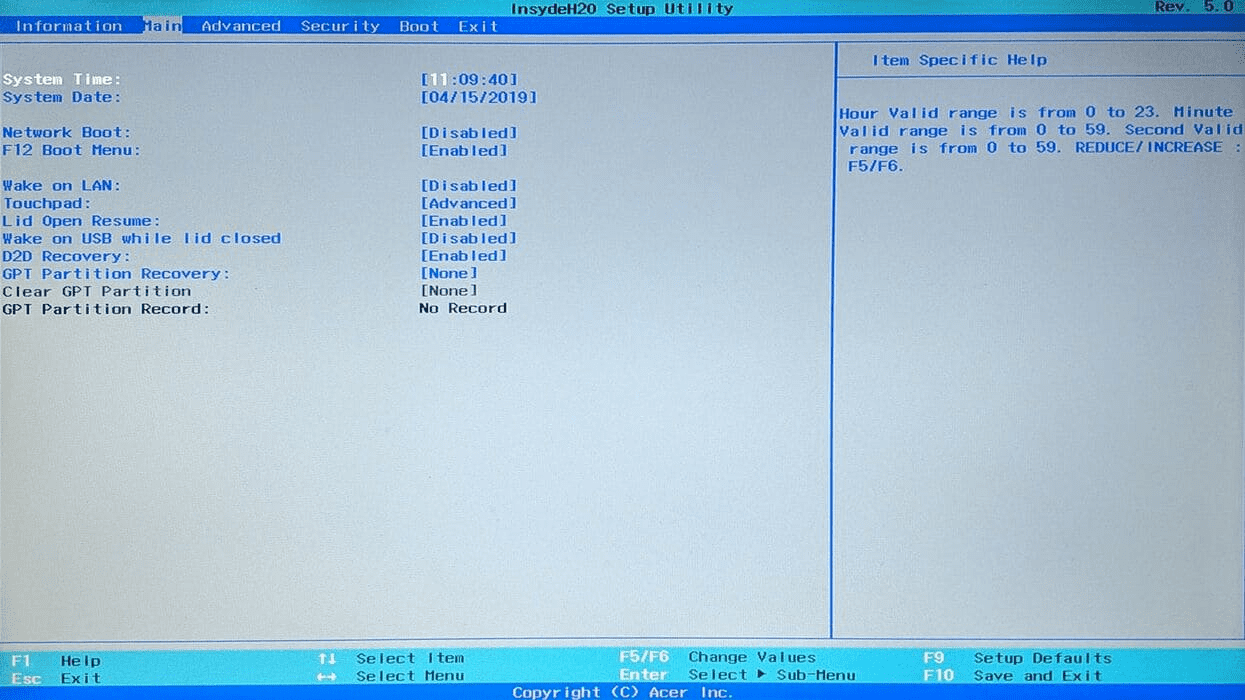
Dina tingkat praktis, pikeun pangguna rata-rata henteu masalah naha éta téhnisna "murni" BIOS atanapi UEFI, sabab Konsepna sami: éta firmware motherboardSadayana anu aya hubunganana sareng overclocking, propil RAM, urutan boot, voltase, kipas, atanapi kasaluyuan CPU ngalangkungan dinya.
Iraha anjeun kedah mertimbangkeun ngamutahirkeun BIOS motherboard anjeun?
Teu kawas naon anu lumangsung kalawan Windows, supir grafik, atawa aplikasi sejenna, Ngamutahirkeun mios sanes hal anu dilakukeun rutin.Henteu salawasna "anyar langkung saé," sareng maksakeun pamutahiran tanpa alesan tiasa nyababkeun langkung seueur masalah tibatan anu direngsekeun.
Produsén umumna nyarankeun yén anjeun ngan ngamutahirkeun nalika Aya alesan anu jelas.Pembaruan ieu tiasa kalebet kasaluyuan sareng hardware énggal, patch kaamanan, atanapi perbaikan bug utama. Upami PC anjeun lancar, boot leres, sareng anjeun henteu ngarencanakeun ngagentos komponén konci, anjeun henteu kedah ngarobih nanaon.
Ayeuna, aya sababaraha skenario pisan umum dimana ngamutahirkeun teu asup akal:
- Masang CPU generasi anyar dina motherboard heubeul (Contona, Ryzen 5000 on B450 / B550 motherboards, atawa Intel 13th / 14th gen dina Z690 / B760 motherboards).
- Patch vulnerabilities kaamanan dipikawanoh nu mangaruhan firmware motherboard urang.
- Ningkatkeun kasaluyuan RAM, NVMe, atanapi ngabéréskeun masalah stabilitas. (kacilakaan, restart acak, masalah kaluar tina mode sare, jsb).
- Buka konci fitur anyar yén produsén geus ditambahkeun kana firmware nu (Contona, rojongan pikeun téknologi overclocking anyar atawa manajemén kakuatan).
Dina taun-taun ayeuna, aya seueur kasus dunya nyata dimana pamutahiran penting. Contona, pamaké anu dibeuli a MSI B550-A PRO sareng Ryzen 5 5600 Nalika séri Ryzen 5000 kawilang énggal, sababaraha motherboard asalna ti pabrik kalayan BIOS anu luntur anu henteu mikawanoh prosesor éta. Tanpa update BIOS, PC bakal macét dina layar hideung.
Hal anu sami parantos kajantenan sareng terus kajantenan sareng sistem Intel generasi ka-12 sareng ka-13/14. Motherboards kawas a Gigabyte Z690 AERO G DDR4 atanapi hiji MSI MAG B760 TOMAHAWK WIFI DDR4 Aranjeunna tiasa sacara resmi ngadukung Intel Core i7-13700K atanapi i7-14700 CPU, tapi ngan ti versi mios hususUpami motherboard parantos disimpen salami sababaraha bulan sareng gaduh versi anu langkung lami, éta moal tiasa POST sareng prosesor generasi 13 atanapi 14 dugi ka flashed.
Kumaha carana terang upami BIOS CPU anjeun kedah diénggalan
Patarosan anu paling sering ditaroskeun nalika ngumpul tim énggal nyaéta: Bakal motherboard kuring boot jeung CPU Mah nuju, atawa kuring kudu ngamutahirkeun mios kahiji?Pikeun ngahindarkeun buta, langkung saé nuturkeun sababaraha léngkah verifikasi.
1. Taroskeun daptar kasaluyuan CPU produsén urang
Ampir kabéh pabrik (MSI, ASUS, Gigabyte, ASRock, jeung sajabana) nyebarkeun a Daptar lengkep ngeunaan prosesor anu cocog pikeun tiap modél motherboardIeu mangrupikeun sumber inpormasi anu paling dipercaya anu anjeun gaduh.
Prosés umumna sami dina sadaya merek: manggihan model pasti tina motherboard Anjeun (Contona, "Gigabyte Z690 AERO G DDR4 rev. 1.1" atawa "MSI MAG B760 TOMAHAWK WIFI DDR4"), buka kaca rojongan tur manggihan bagian "Rojongan CPU" atawa "Processor Kasaluyuan".
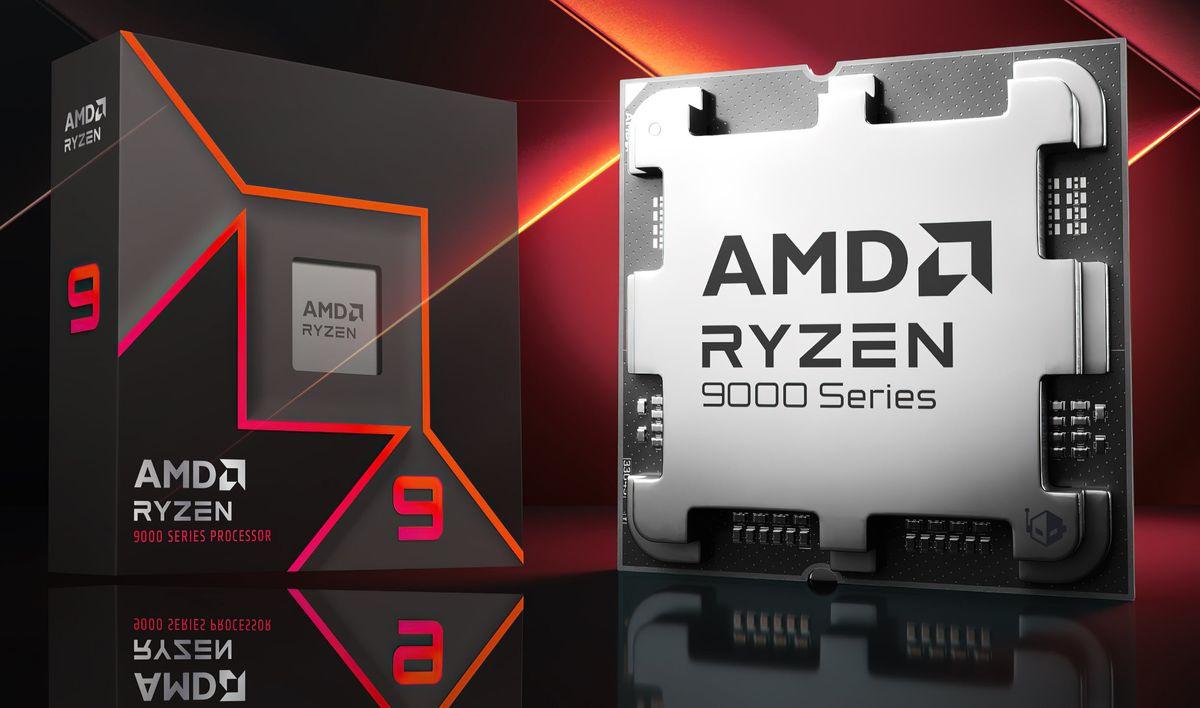
Dina tabel éta anjeun bakal ningali hiji kolom sareng model CPU sareng anu sanésna sareng Vérsi BIOS minimum diperlukeun pikeun aranjeunna fungsi. Aya anjeun tiasa pariksa naha prosésor anjeun (Contona, Intel Core i7-13700K atanapi i7-14700) peryogi pembaruan khusus. Upami motherboard anjeun mimitina dirancang pikeun prosesor generasi ka-12, CPU generasi ka-13 atanapi ka-14 biasana bakal didaptarkeun sareng versi BIOS engké.
Lamun tabél nunjukkeun yén CPU anjeun ngan dirojong tina, sebutkeun, mios F22, tapi motherboard anjeun sumping ti pabrik jeung F5 atanapi F7, Anjeun bakal ampir pasti kudu flash ku kituna éta boot up kalawan éta CPU anyar.
2. Pariksa versi mios komputer anjeun ayeuna ngagunakeun dina Windows
Upami anjeun tos gaduh PC anu tiasa dianggo (contona, nganggo CPU anu langkung lami) sareng anjeun badé ningkatkeun deui, anjeun tiasa Gampang pariksa versi BIOS anjeun ti jero Windows saméméh ngalakukeun nanaon.
Aya dua cara basajan pisan:
Ngagunakeun Komando Ajakan
- Pencét Windows + R, nyerat cmd tur nampa pikeun muka konsol nu.
- Ketik paréntahna bios wmic kéngingkeun smbiosbiosversion teras pencét Lebetkeun.
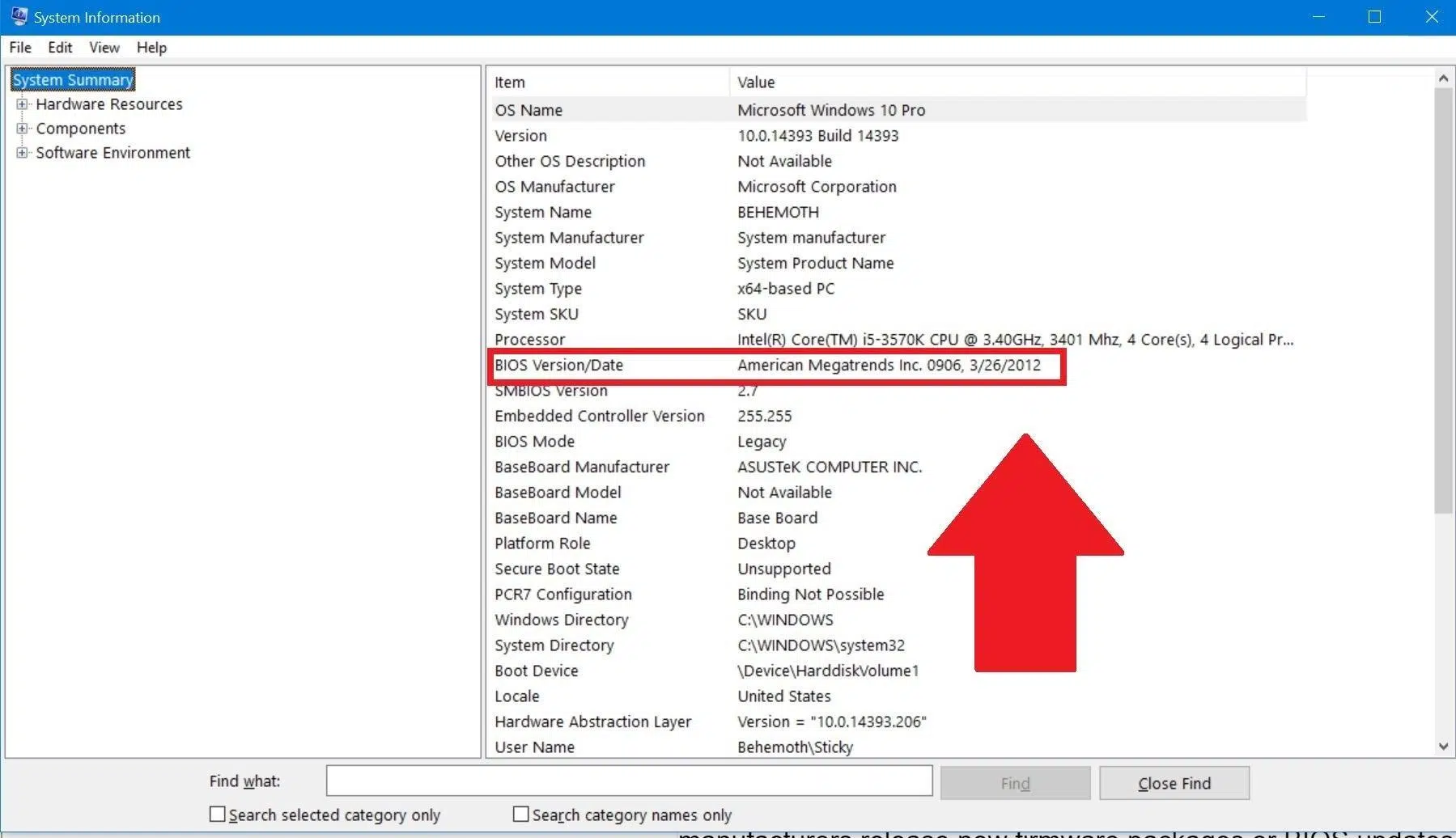
- Ranté nu nembongan di gigireun SMBIOSBIOSVérsi Ieu mangrupikeun versi BIOS anjeun. Tuliskeun pikeun ngabandingkeunana sareng anu ditunjuk ku produsén.
Ti Émbaran System
- Pencét Windows + R, nyerat msinfo32 sareng nampi.
- Dina jandela nu muka anjeun bakal nempo duanana modél motherboard siga Vérsi BIOS / titimangsa.
Kalayan inpormasi éta, anjeun kedah uih deui ka bagan kasaluyuan atanapi bagian undeuran pikeun motherboard anjeun sareng tingali. upami versi anjeun parantos kalebet dukungan pikeun CPU anu anjeun hoyong pasangLamun cocog atawa ngaleuwihan minimum diperlukeun, anjeun teu kudu ngamutahirkeun pikeun ngamimitian.
3. Éta mungkin pikeun nangtukeun versi mios tanpa CPU dipasang?
Ieu patarosan anu umum pisan nalika ngawangun PC ti mimiti: "Kuring nembé mésér motherboard sareng prosesor, Dupi abdi tiasa boot tanpa CPU ngan pikeun nempo naon mios motherboard nu?Jawabanna henteu: upami henteu aya prosésor anu dipasang, motherboard moal ngaéksekusi POST atanapi tampilan pidéo, janten anjeun moal tiasa lebet ka BIOS.
Anu anjeun tiasa laksanakeun, dina seueur model modéren, nyaéta ngamangpaatkeun fitur sapertos USB BIOS Flashback atawa sarimbag ti unggal produsén. Téknologi ieu ngamungkinkeun ngamutahirkeun mios tanpa kudu boga CPU atawa RAM dipasangngan ngagunakeun catu daya disambungkeun ka dewan jeung USB drive jeung file bener.
pilihan ieu hususna kapaké mun anjeun meuli CPU anyar pikeun chipset heubeul (Contona, 13-generasi Intel CPU dina motherboard Z690 nu hadir kalawan mios peluncuran dirancang pikeun 12 generasi). Dina kasus ieu, sababaraha pangguna kedah nginjeum CPU, tapi kalayan Flashback diaktipkeun. Éta "trik" henteu diperyogikeun deui dina seueur modél.
alesan compelling pikeun ngapdet (atanapi henteu) mios Anjeun
Sakali anjeun terang versi mana anu anjeun lakukeun sareng naon anu diperyogikeun hardware anjeun, waktosna pikeun kaputusan anu ageung: Éta patut ngamutahirkeun mios?Jawabanna gumantung kana alesan anjeun ngalakukeunana.
Kasaluyuan jeung CPUs anyar: alesan béntang
Alesan anu paling umum, sareng ampir wajib dina sababaraha kasus, nyaéta mastikeun yén motherboard nu ngakuan prosesor generasi engké nalika motherboard dibuka. Ieu parantos jelas pisan dina ékosistem AMD AM4 sareng terus lumangsung sareng AM5 sareng Intel LGA1700.
AMD condong lengket sareng stop kontak anu sami salami mangtaun-taun (AM4, AM5), hartosna motherboard tunggal tiasa ngadukung sababaraha generasi prosesor Ryzen. Tapi, A stop kontak cocog teu ngajamin yén CPU bakal jalan lamun mios teu acan diropéa ngartos yen generasi anyar.
Intel, pikeun bagian na, condong ngaganti sockets leuwih sering, tapi sanajan dina stop kontak sarua (kawas LGA1700) motherboard nu dirancang pikeun generasi ka-12. Anjeun panginten peryogi BIOS énggal pikeun boot sareng chip generasi ka-13 atanapi ka-14.Éta persis naon anu lumangsung ka pamaké kalawan motherboards Z690 atanapi B760 nalika masang prosesor i7-13700K atanapi i7-14700.
Dina kasus husus ieu, lamun produsén nunjukkeun dina tabel rojongan maranéhanana yén CPU anjeun ngan dirojong ti versi nu tangtu saterusna, update BIOS. Ieu sanes pamutahiran pilihan: éta sarat pikeun alat nu fungsina..
Kaamanan sareng perbaikan bug
Alesan penting séjén pikeun mertimbangkeun pamutahiran nyaéta vulnerabilities kaamanan kauninga dina firmware nuSagampil flaws kapanggih dina sistem operasi atawa panyungsi, aya ogé bisa jadi liang dina mios / UEFI sorangan nu ngidinan serangan-tingkat pisan low.
Nalika ieu kajantenan, produsén biasana ngaluarkeun versi BIOS énggal anu ngalereskeun masalah sareng nunjukkeun ieu dina pedaran pembaruan. Upami motherboard anjeun kapangaruhan, Masang patch ieu disarankeun pikeun nguatkeun kaamanan komputer.khususna upami éta mangrupikeun PC anu dianggo atanapi anu sering nyambung ka jaringan anu teu tiasa dipercaya.
Salian patch kaamanan, seueur versi BIOS kalebet solusi pikeun kasalahan stabilitaslayar biru, gagal neruskeun tina sare, masalah sareng drive NVMe tangtu, incompatibilities kalawan modul RAM husus, jsb Upami Anjeun keur ngalaman jenis ieu kasalahan sarta ningali eta disebutkeun dina changelog mios, Ngamutahirkeun ngajadikeun kaputusan alus.
fitur anyar jeung perbaikan kinerja minor
Sanajan teu hal nu paling umum, kadang versi mios anyar muka konci fitur dewan tambahan atawa ngaronjatkeun kinerja téknologi tangtuIeu parantos katingal, contona, kalayan téknologi overclocking otomatis sapertos PBO (Precision Boost Overdrive) dina prosesor Ryzen, atanapi kalayan dukungan frekuensi sareng kapasitas RAM anu langkung luhur dina platform anu langkung énggal.
Hiji kasus panasaran éta sababaraha model kayaning nu Ryzen 7 5800X3DProsesor ieu mimitina sumping sareng overclocking ditumpurkeun kusabab alesan kaamanan. Langkungna waktos, hatur nuhun kana apdet BIOS, sababaraha pabrik ngaktifkeun fitur anu ngamungkinkeun pikeun laju jam anu rada luhur, upami sistem cooling tiasa ngadamelana.
Sacara umum, perbaikan ieu henteu bakal ngagandakeun kinerja, sanés ku shot panjang, tapi tiasa pikeun nyaring kinerja motherboard kalawan memori tangtu, NVMe SSDs, atawa fitur CPU canggihIeu hususna leres dina sababaraha bulan kahiji saatos peluncuran platform anyar, nalika firmware awal biasana kirang dewasa.
Nalika éta pangalusna NOT noél BIOS?
Upami komputer anjeun ngamimitian tanpa masalah, anjeun henteu ngalaman kasalahan anu teu biasa, anjeun henteu kedah ngadukung hardware énggal, sareng henteu aya masalah ... panggeuing kaamanan urgent Ti sudut pandang produsén urang, hal paling prudent mun ngalakukeun biasana ninggalkeun mios sakumaha anu kasebut.
Ngamutahirkeun salawasna mawa résiko minimal: pareum listrik dina waktos anu paling parah atanapi kedip-kedip file anu salah Éta tiasa ngajantenkeun motherboard teu tiasa dianggo, sanaos seueur motherboard modern kalebet mékanisme pamulihan. Éta sababna produsén sering negeskeun yén upami sistemna berpungsi leres, ngamutahirkeun ngan ukur gaduh versi "pang anyarna" henteu wajib.
Kumaha carana ngapdet mios step by step aman
Upami anjeun parantos mutuskeun yén pembaruan penting dina kasus anjeun (pikeun kasaluyuan, kaamanan, atanapi pikeun ngatasi bug), penting pikeun ngalakukeunana dina urutan anu khusus. ngaminimalkeun résikoSanaos unggal merek gaduh kakhususan sorangan, prosés umum biasana nuturkeun struktur anu sami.
1. akurat ngaidentipikasi motherboard na versi mios
Sateuacan ngaunduh naon waé, pastikeun anjeun ngartos model pasti tina motherboard Anjeun sareng versi BIOS / UEFI ayeuna. Sakumaha anu parantos kami tingali, anjeun tiasa nimba tina Windows nganggo msinfo32 atanapi nganggo paréntah WMIC.
Ogé pariksa hal kawas inspeksi plat (rev 1.0, rev 1.1, jeung sajabana), saprak sababaraha pabrik ngabedakeun antara versi fisik béda tina model sarua anu ngagunakeun firmware béda. Ieu kajadian, contona, kalawan sababaraha motherboards Gigabyte, dimana rev. 1.0 sareng rev. 1.1 ngabagi nami merek anu sami tapi henteu mios anu sami.
2. Ngundeur apdet ti ramatloka resmi
Kalawan model dina leungeun, buka ramatloka produsén sarta asupkeun bagian on Rojongan / Undeuran / BIOS tina motherboard Anjeun. Di dinya anjeun bakal ningali daptar vérsi anu sayogi, biasana diurutkeun ti pang anyarna dugi ka pangkolotna.
Baca katerangan unggal versi sacara saksama pikeun ngartos naon anu ditawarkeunana: rojongan pikeun CPUs anyar, perbaikan kaamanan, perbaikan stabilitas, jsb.Biasana pikeun ngundeur versi panganyarna langsung, iwal produsén dinyatakeun nunjukkeun yén anjeun kudu ngaliwatan versi panengah munggaran.
Unduh file BIOS (biasana dikomprés dina format ZIP) sareng ekstrak kana polder anu anjeun pikahoyong. Di jero anjeun bakal mendakan file firmware (kalayan ekstensi khusus produsén) sareng sering sakedik buku panduan dina format PDF atanapi TXT anu anjeun kedah baca.
3. Nyiapkeun USB flash drive formatna salaku FAT32
Pikeun flash ti mios / UEFI sorangan, cara nu pangmerenahna pamakéan a USB flash drive diformat dina FAT32Anjeun tiasa nganggo deui anu anjeun gaduh di bumi, tapi émut yén pormat éta bakal mupus sadaya eusina.
- Sambungkeun USB ka PC sareng buka File Explorer.
- Klik katuhu dina drive tur pilih Format.
- Dina "Sistem file", pilih FAT32 sareng nampi.
- Saatos formatna, salin file BIOS anu teu dizip kana akar USB drive.
Dina sababaraha papan jeung fungsi kawas USB BIOS FlashbackÉta ogé perlu Ganti ngaran file BIOS kalawan ngaran pisan husus (Contona, X299A.CAP on motherboards ASUS tangtu). Éta nami pastina sok dituduhkeun dina petunjuk produsén, janten parios deui.
4. Lebetkeun mios / UEFI pikeun ngamimitian apdet
Kalayan USB drive siap, balikan deui PC anjeun sareng lebetkeun BIOS / UEFI ku mencét tombol anu cocog nalika ngamimitian. Konci anu paling umum nyaéta: Del, F2, F10 atanapi F12, sanajan bisa rupa-rupa gumantung kana merek jeung model.
Upami anjeun henteu yakin anu mana éta, anjeun tiasa milarian "Konci BIOS + modél motherboard anjeun atanapi produsén PCAnjeun ogé gaduh pilihan, dina Windows 10 sareng 11, pikeun log in Setélan> Update & Kaamanan> Pamulihan> ngamimitian Advanced sareng ti dinya, pilih "Pilihan Lanjutan" sareng "Setélan Firmware UEFI".
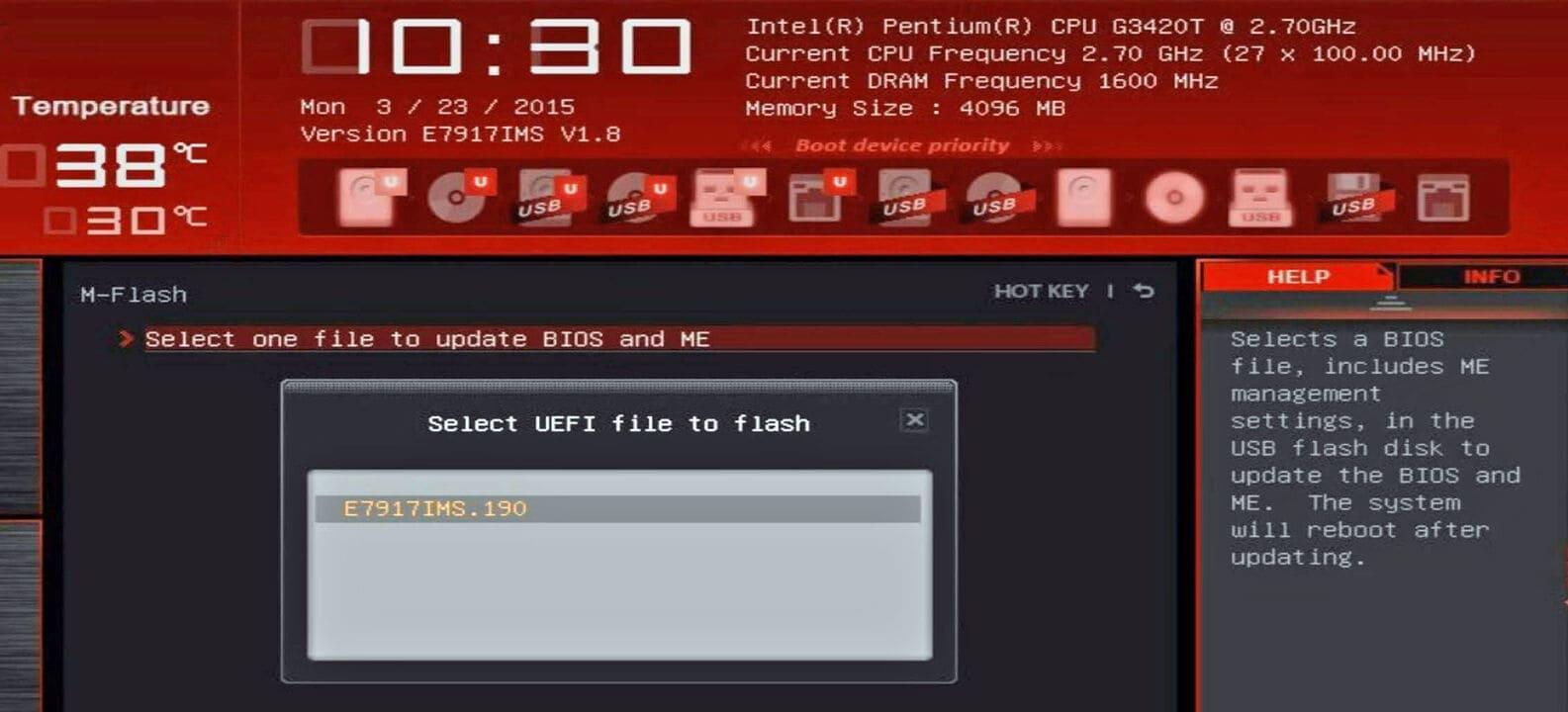
Sakali di jero BIOS, anjeun kedah milarian pungsi apdet. Ngaranna beda-beda gumantung kana produsén. M-FLASH di MSI, Q-Flash dina Gigabyte, EZ Flash Dina ASUS, jsb Ieu biasana nembongan dina "Alat", "Advanced" atawa tab sarupa.
Pilih utilitas kedip-kedip, pilih file BIOS dina drive USB, sareng pastikeun yén anjeun badé ngamimitian prosésna. Ti dieu, éta krusial. Ulah noél nanaon atawa mareuman alat nepi ka rengse. Pembaruan tiasa nyandak mana waé ti sababaraha menit dugi ka langkung lami, gumantung kana modél sareng ukuran firmware.
5. Métode séjén: ti Windows, Flashback na via Internet
Salian métode klasik ngagunakeun USB drive ti mios sorangan, sababaraha pabrik nawiskeun pilihan alternatif nu bisa jadi leuwih nyaman dina skenario tangtu.
- parabot update WindowsIeu mangrupikeun program ti produsén anu ngamungkinkeun anjeun nyelapkeun BIOS tanpa kaluar tina sistem operasi. Éta pisan gampang ngagunakeun, tapi maranéhna mawa résiko ditambahkeun yén Windows kacilakaan atawa freeze salila prosés bisa ngaruksak motherboard nu.
- USB BIOS Flashback jeung sarupa: aranjeunna ngidinan ngamutahirkeun mios tanpa CPU atanapi RAM dipasangNgagunakeun port USB dedicated dina motherboard jeung tombol fisik. Idéal mun anjeun boga CPU nu motherboard teu acan mikawanoh.
- Pembaruan langsung tina InternétSababaraha sistem UEFI modern ngawengku hiji pilihan pikeun nyambung ka internét tur ngundeur tur masang BIOS panganyarna tanpa perlu USB drive. Gampang pisan, tapi gumantung kana gaduh sambungan internét anu stabil sareng dipercaya.
Dina sadaya kasus, naséhatna sami: Turutan parentah produsén motherboard anjeun kana suratUnggal modél tiasa gaduh nuansa sakedik, sareng langkung saé henteu improvisasi.
Pancegahan dasar sateuacan ngapdet BIOS

Sanaos apdet biasana lancar, disarankeun pikeun nyandak sababaraha pancegahan ngaleutikan kasempetan tina hal anu salahHenteu kedah obsesip, tapi anjeun kedah sakedik taliti.
- Mastikeun suplai kadaharan anu stabil sapanjang sakabéh prosés. Upami anjeun cicing di daérah anu sering pareum listrik, pertimbangkeun nganggo UPS (suplai listrik anu teu tiasa diganggu) atanapi ngalakukeun pamutahiran dina waktos anu résiko langkung handap.
- Tutup sadaya aplikasi Upami anjeun nganggo alat apdet tina Windows, sareng ulah noél PC nalika kedip-kedip.
- Nyadangkeun data penting anjeun Lamun hayang jadi di sisi aman. Sanaos apdet BIOS teu kedah mangaruhan SSD atanapi HDD anjeun, upami aya anu lepat, anjeun tiasa gaduh masalah pikeun ngakses sistem.
- Pariksa deui file anu diunduhAnggo modél, révisi, sareng versi anu leres. Ulah make mios ti model sejen "sarupa".
Dina prakték, kasempetan update mios well-dieksekusi "maéhan" PC anu low. Masalah serius biasana timbul tina Pareuman alat di tengah kedip-kedip atanapi nganggo file anu salahUpami anjeun ngahindarkeun dua hal éta, sadayana kedah lancar.
Patarosan umum ngeunaan apdet BIOS sareng pangaruhna
Salian naha pamutahiran dipikabutuh pikeun CPU anjeun atanapi henteu, Patarosan anu sami biasana muncul. sabudeureun prosés. Ieu mangrupakeun ide nu sae pikeun netelakeun aranjeunna sangkan anjeun gaduh gambar lengkep.
Naha ngamutahirkeun BIOS ningkatkeun kinerja komputer?
Henteu aya jaminan yén BIOS énggal bakal ngajantenkeun PC anjeun langkung gancang. dina pamakéan sapopoé. Dina loba kasus, kinerja bakal ampir sarua. Dimana anjeun tiasa perhatikeun bédana nyaéta:
- Optimasi CPUs atanapi chipsets anyar karek dirilis, nu mimitina teu rada fine-katala.
- Perbaikan dina kasaluyuan RAM jeung stabilitasutamana dina kit frékuénsi luhur atawa kapasitas luhur.
- Koreksi kasalahan anu ngahalangan kinerja dina skenario tangtu (Contona, NVMe SSDs nu teu nedunan sakumaha sakuduna dugi versi firmware tangtu).
Nanging, motivasi utama pikeun ngamutahirkeun kedahna kasaluyuan, kaamanan atawa stabilitasTong ngarepkeun paningkatan ageung dina FPS atanapi skor patokan.
Naha data abdi bakal dipupus atanapi PC abdi bakal "ngareset" salami pembaruan?
Pembaruan BIOS Éta henteu ngahapus file anjeun atanapi pasang deui sistem operasiHard drive anjeun (HDD atanapi SSD) tetep teu kacekel. Nanging, sababaraha setélan BIOS tiasa direset: urutan boot, profil mémori XMP, setélan overclocking, jsb.
Upami Anjeun gaduh CPU manual atawa RAM overclock, éta rada dipikaresep yén sanggeus update anjeun bakal kudu Pariksa sareng nerapkeun deui setélan étasabab seueur papan ngamuat nilai standar saatos kedip-kedip firmware.
Sakumaha sering disarankeun pikeun ngapdet BIOS?
Aya henteu frékuénsi tetep. BIOS henteu diperlakukeun sapertos supir sanés anu kedah diropéa.Dina seueur alat, anjeun tiasa kalayan gampang tetep nganggo versi anu sami salami sababaraha taun tanpa masalah.
Pendekatan anu saé nyaéta mariksa bagian dukungan motherboard anjeun ti waktos ka waktos (contona, unggal sababaraha bulan atanapi nalika anjeun badé ngarobih CPU anjeun) pikeun ningali upami aya apdet. apdet pentingUpami ngan ukur parobihan leutik muncul sareng PC anjeun berpungsi saé, anjeun tiasa ngantepkeunana. Upami dukungan pikeun prosésor anu anjeun hoyong pasang atanapi patch kaamanan disebatkeun, maka masuk akal pikeun ngapdet.
Naha apdet BIOS aman?
Dina kaayaan normal, sareng nuturkeun saran anu dibahas, Aranjeunna cukup amanMasalah serius jarang pisan sareng ampir sok aya hubunganana sareng pareum listrik, pareum paksa di tengah prosés, atanapi nganggo file anu salah.
Sajaba ti éta, loba motherboards modern incorporate sistem pikeun Dual BIOS, cadangan atanapi pamulihan otomatis Alat ieu ngamungkinkeun anjeun mulangkeun firmware anu tiasa dianggo upami aya anu salah. Sanajan kitu, leuwih sae pikeun ngubaran operasi kalayan ati-ati, teu kawas apdet aplikasi basajan.
Dupi abdi tiasa balik deui ka versi samemehna lamun nu anyar mere masalah?
Dina loba model mungkin downgrade ka versi BIOS saméméhnaNanging, prosedur sareng watesan gumantung sadayana kana produsén. Sababaraha motherboards teu ngidinan Anjeun pikeun install versi heubeul pisan, bari batur ngagampangkeun.
Upami anjeun nyangka yén pembaruan énggal nyababkeun instability, pariksa halaman wéb produsén atanapi manual. lamun aranjeunna ngidinan reverting ka versi saméméhna Sareng léngkah naon anu aranjeunna nyarankeun? Upami diperlukeun, ngabogaan mios heubeul disimpen dina USB drive tiasa ngahemat waktos Anjeun.
Upami motherboard anjeun ngan ukur cocog sareng CPU anjeun ti versi BIOS anu tangtu, upami produsén parantos ngaluarkeun patch kaamanan anu penting, atanapi upami anjeun ngalaman bug ngaganggu anu disebatkeun dina catetan pembaruan, Ngamutahirkeun BIOS mangrupikeun alat anu mangpaat pikeun manjangkeun umur PC anjeun sareng tetep stabil.Salami anjeun nuturkeun pedoman resmi sareng hormat sababaraha pancegahan dasar, prosésna langkung saderhana sareng langkung aman tibatan anu sigana.

Gairah ngeunaan téhnologi saprak anjeunna leutik. Abdi bogoh keur up to date dina sektor jeung, luhureun sakabeh, komunikasi eta. Éta pisan sababna naha kuring geus dedicated ka komunikasi dina téhnologi jeung ramatloka video game salila sababaraha taun. Anjeun tiasa mendakan kuring nyerat ngeunaan Android, Windows, MacOS, iOS, Nintendo atanapi topik anu aya hubunganana anu aya dina pikiran.