- Kasalahan NET :: ERR_CERT_AUTHORITY_INVALID lumangsung nalika panyungsi teu percanten ka sertipikat SSL.
- Ieu tiasa disababkeun ku sertipikat kadaluwarsa, ditandatanganan nyalira, salah konfigurasi, atanapi ranté sertipikat anu salah.
- Aya sababaraha solusi gumantung kana pasualan, ti nganyarankeun sertipikat pikeun nyaluyukeun tanggal sistem atanapi ngabersihan cache.
- Ngagunakeun sertipikat ti otoritas dipercaya jeung ngajaga eta up to date nyegah kasalahan ieu.

Nepungan kasalahan NET::ERR_CERT_AUTHORITY_INVALID Ngotektak internét tiasa frustasi, khususna upami anjeun gaduh halaman wéb. Pesen ieu Nunjukkeun yén browser henteu mikawanoh validitas sertipikat SSL kaca, blocking aksés pikeun alesan kaamanan. Sanajan sigana masalah serius, lolobana waktu eta boga solusi.
Dina tulisan ieu, urang bakal nalungtik naon kasalahan ieu hartosna, milikna kamungkinan sabab jeung métode anu langkung efektif pikeun ngabéréskeun ieu, naha anjeun pangguna nyobian ngaksés situs atanapi anjeun ngatur halaman wéb anu kapangaruhan.
Naon kasalahan NET :: ERR_CERT_AUTHORITY_INVALID?

El Kasalahan NET :: ERR_CERT_AUTHORITY_INVALID muncul nalika browser ngadeteksi masalah sareng sertipikat SSL. ti ramatloka a. Sertipikat SSL penting pisan pikeun nyieun sambungan anu aman antara pamaké sareng server, sabab énkripsi data anu dikirimkeun sareng ngajagi inpormasi sénsitip.
Upami browser teu tiasa pariksa kapercayaan sertipikat, éta bakal nunjukkeun kasalahan ieu pikeun ngingetkeun pangguna sareng nyegah poténsial résiko kaamanan. Dina kalolobaan kasus, ieu kusabab sertipikat boga geus kaliwat, geus ditandatanganan sorangan, atawa asalna ti hiji otoritas sertifikasi unrecognized. Pikeun langkung ngartos pentingna SSL sareng aspék kaamanan anu sanés, anjeun tiasa resep Kumaha HTTPS ngajaga kaamanan inpormasi sénsitip.
Panyabab utama kasalahan NET :: ERR_CERT_AUTHORITY_INVALID

Pikeun ngabéréskeun masalah ieu, penting pikeun ngaidentipikasi panyababna. Ieu mangrupikeun alesan anu paling umum naha éta lumangsung:
- Sertipikat SSL kadaluwarsa: Upami sertipikat parantos kadaluwarsa, browser nganggap éta teu sah sanajan éta valid dina waktos éta.
- Sertipikat anu ditandatanganan sorangan: Sertipikat anu dihasilkeun tanpa otoritas sertipikat anu diakui henteu dipercaya ku browser.
- Otoritas Sertifikasi anu teu dipikanyaho: Upami sertipikat dikaluarkeun ku lembaga anu henteu aya dina daptar otoritas anu dipercaya browser, browser bakal nampik.
- Konfigurasi sertipikat salah: Upami sertipikat panengah leungit atanapi nami domain henteu cocog sareng sertipikat, browser bakal ningalikeun kasalahan ieu.
- Tanggal sareng waktos sistem teu sinkron: A mismatch antara tanggal komputer jeung tanggal server urang bisa nyegah validasi sertipikat.
- Masalah status cache sareng SSL: Berkas samentara anu disimpen ku browser tiasa ngaganggu validasi sertipikat.
- VPN atanapi gangguan software kaamanan: Sababaraha program antipirus atanapi VPN tiasa meungpeuk sertifikasi SSL, nyababkeun kasalahan ieu.
Kumaha carana ngalereskeun NET :: ERR_CERT_AUTHORITY_INVALID kasalahan
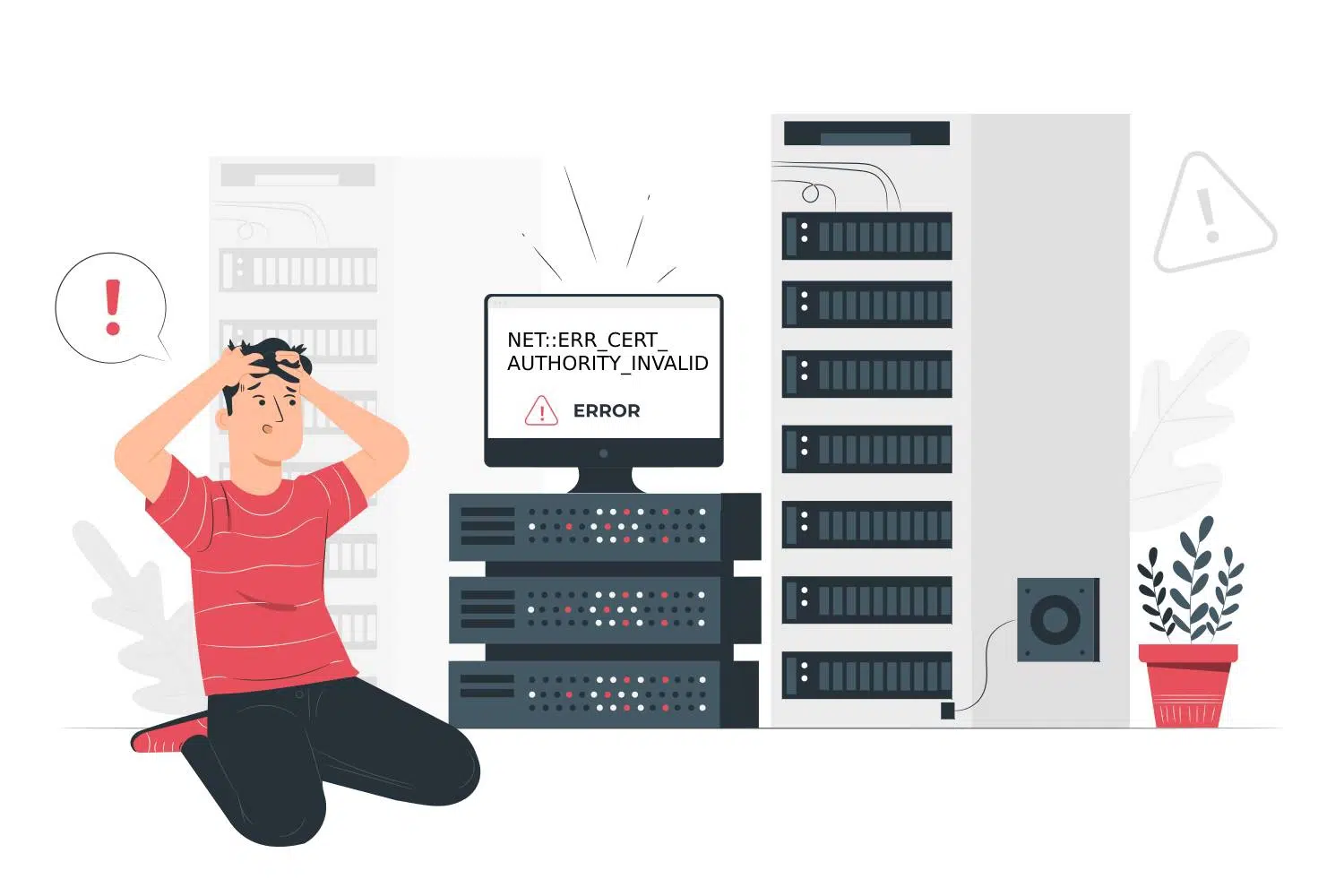
Gumantung kana cukang lantaranana, aya sababaraha cara pikeun ngabenerkeun kasalahan ieu. Upami anjeun anu gaduh situs wéb, anjeun kedah marios setélan sertipikat.Ayeuna teras, Upami anjeun pangguna nyobian ngaksés halaman, aya sababaraha léngkah anu anjeun tiasa nyobian.
1. Verifikasi sarta renew sertipikat SSL
Mun sertipikat geus kadaluwarsa atanapi misconfigured, éta pangalusna pikeun renew eta kalawan a otoritas sertifikasi valid. Anjeun tiasa pariksa statusna dina Google Chrome ku nuturkeun léngkah ieu:
- Haz clic en el candado en la barra de direcciones del navegador.
- Pilih La conexión es segura teras salajengna Sertipikat sah.
- Pariksa tanggal kadaluwarsa sareng detil penerbit.
2. Setel tanggal jeung waktu sistem
Pegatkeun sambungan dina komputer anjeun tiasa nyababkeun browser nganggap sertipikat anu sah parantos kadaluwarsa. Pikeun ngabenerkeunana:
Dina Windows:
- Buka menu mimiti sareng aksés Konfigurasi.
- Pilih Waktu jeung basa sareng ngaktipkeun pilihan Establecer la hora automáticamente.
Dina macOS:
- Buka Preferensi sistem sareng pilih Tanggal sareng waktos.
- Merek Setel tanggal sareng waktos sacara otomatis.
3. Borrar la caché del navegador
Sakapeung, panyungsi anjeun tiasa nyimpen data lami anu nyababkeun kasalahan. Ngabersihan cache tiasa ngalereskeun masalah:
- Dina Chrome, pencét Ctrl + Shift + Hapuspilih Cookies y otros datos del sitio y Archivos en caché jeung pencét Hapus data.
4. Samentawis nganonaktipkeun VPN sareng antipirus
Sababaraha VPN atanapi program kaamanan tiasa ngaganggu sambungan SSL. Coba samentawis nganonaktipkeun aranjeunna pikeun ningali upami kasalahanna ngaleungit.
5. Ngajalankeun hiji test SSL
Upami anjeun gaduh aksés ka server, anjeun tiasa nganggo alat sapertos SSL Labs pikeun pariksa naha sertipikat dikonpigurasi leres. Upami anjeun hoyong langkung seueur ngeunaan konfigurasi sistem, pariksa ieu instruksi lengkep ngeunaan kasalahan umum.
Kasalahan ieu tiasa janten masalah, tapi kalayan léngkah anu leres tiasa direngsekeun tanpa masalah anu ageung. Hal pangpentingna nyaéta Pastikeun yén sertipikat SSL ayeuna sareng dikonpigurasi leres, sajaba ti ngalakukeun tés periodik pikeun nyegah masalah hareup.

Abdi mangrupikeun peminat téknologi anu parantos ngajantenkeun minat "geek" janten profési. Kuring parantos nyéépkeun langkung ti 10 taun hirup kuring nganggo téknologi canggih sareng ngintip kalayan sagala jinis program tina rasa panasaran murni. Ayeuna kuring geus husus dina téhnologi komputer jeung video kaulinan. Ieu kusabab pikeun leuwih ti 5 taun kuring geus nulis pikeun sagala rupa situs web on téhnologi jeung video kaulinan, nyieun artikel nu neangan masihan anjeun informasi nu peryogi dina basa anu kaharti ku sarerea.
Upami Anjeun gaduh patarosan, pangaweruh abdi rentang ti sagalana patali jeung sistem operasi Windows ogé Android pikeun handphone. Sareng komitmen abdi ka anjeun, kuring sok daék nyéépkeun sababaraha menit sareng ngabantosan anjeun ngabéréskeun patarosan anu anjeun gaduh di dunya internét ieu.