- Éta napsirkeun CPU, RAM, GPU, sareng panyimpenan pikeun milih atanapi ningkatkeun sacara bijaksana.
- Pariksa spésifikasi dina Windows sareng macOS nganggo msinfo32, dxdiag, sareng alat
- Anggo utilitas anu dipercaya pikeun kasaluyuan sareng supir anu diropéa
- Ieu ngadeteksi iraha bade ningkatkeun dumasar kana kinerja, kasaluyuan, jeung gudang.
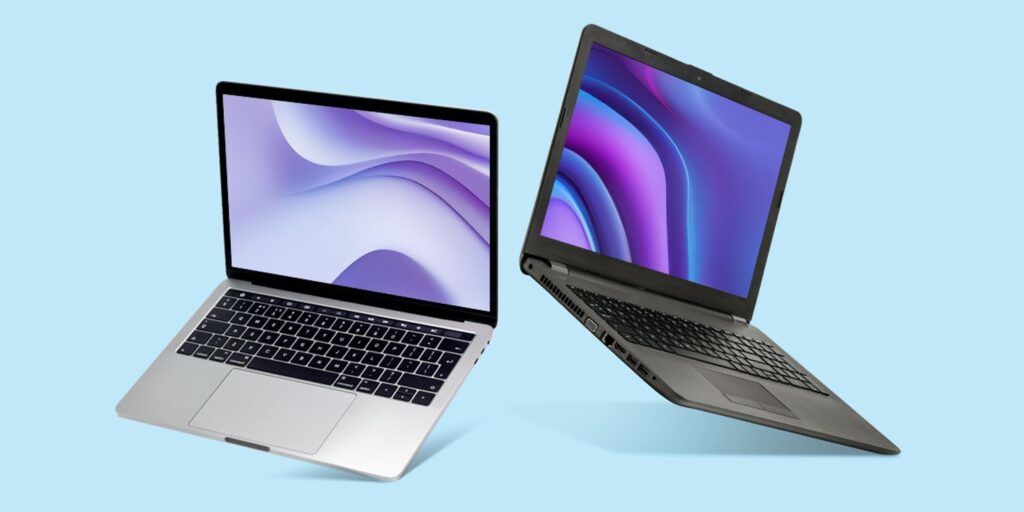
Deciphering spésifikasi téknis laptop urang teu salawasna gampang. Acan, éta krusial. Bacaan spésifikasi sacara saksama ngamungkinkeun anjeun pikeun nangtukeun naha komputer nyumponan kabutuhan anjeun ayeuna sareng ka hareup, sareng upami éta cocog sareng parangkat lunak anu anjeun anggo. Kieu kumaha. Kumaha maca spésifikasi téknis laptop, sangkan anjeun terang naon anu diarepkeun sateuacan anjeun milih.
Saluareun naon anu disebatkeun dina brosur produsén, anjeun tiasa pariksa inpormasi sistem sorangan dina Windows sareng macOS, ogé nganggo alat pihak katilu sareng jasa online anu dipercaya, sapertos Kumaha ngabersihan pendaptaran WindowsSadaya ieu bakal masihan anjeun gambaran anu leres ngeunaan naon anu aya di jero alat anjeun: CPU, RAM, GPU, neundeun, motherboard, jeung sistem operasisapanjang kalawan rinci ngeunaan controller, alat disambungkeun tur kemungkinan ningkatkeun.
Naon spésifikasi téknis laptop sareng naha anjeun kedah paduli?
Maca spésifikasi téknis laptop henteu masihan kasimpulan hardware na: prosésor, mémori, grafik, drive panyimpenan, layar, konektipitas, sistem operasi, sareng detil sistem anu sanés. Ngartos daptar éta mangrupikeun konci pikeun ngaidentipikasi ... kasaluyuan software, kinerja, jeung wates pamutahiranContona, program ngedit video nuntut bisa ngadat lamun CPU atawa RAM teu cukup.
Nyaho spésifikasi téknis ogé ngabantosan dukungan téknis sareng dijual deui: upami anjeun muka tikét atanapi daptar alat anjeun dina portal, éta mangpaat pikeun gaduh detil anu pasti. Pariksa anjeun hak dasar lamun meuli téhnologi onlineSareng, tangtosna, penting pisan pikeun ngarencanakeun ékspansi sareng komponén anu cocog: install deui memori atawa ningkatkeun ti HDD ka SSD Éta tiasa ngarobih pangalaman pangguna.
- Kompatibilitas: confirms nu minuhan sarat minimum atawa dianjurkeun pikeun aplikasi tur kaulinan.
- OptimasiPanggihan bottlenecks sareng komponén mana anu kedah diropéa heula.
- Sedeng: nyadiakeun data akurat ka teknisi pikeun nyepetkeun diagnosis.
- PatutJelaskeun laptop anjeun sacara akurat upami anjeun badé ngajual atanapi nganilai éta.
Koncina henteu ngan ukur ngandelkeun téori. Anjeun tiasa maca spésifikasi téknis laptop sareng ngabandingkeun inpormasina sareng alat sistem sareng jasa khusus anu ditingalikeun. Ku cara ieu anjeun bakal nyingkahan kejutan sareng gaduh data leungeun munggaran diverifikasi.

Maca spésifikasi téknis laptop: labél, sistem, sareng halaman wéb produsén
Cara anu paling langsung pikeun maca spésifikasi téknis laptop nyaéta mariksa sacara fisik komputer éta sorangan: kalolobaan pabrik kalebet a stiker atawa piring kalayan modél, nomer séri, sareng inpormasi sanésna di handapeun alat. Dina laptop nganggo batré anu tiasa dicabut, pariksa kompartemen batré; meureun aya ogé tanda ditingali sabudeureun keyboard atawa bezel layar nunjukkeun nomer serial, nu geus Éta masihan petunjuk kana modél anu pasti..
Upami sistemna henteu ngamimitian atanapi anjeun gaduh masalah, milarian modél sareng nomer séri dina casing penting pisan. Tingali di labél atawa pelat logam ti hareup jeung tukang; sareng upami anjeun tetep manual pangguna, anjeun bakal gaduh rujukan lengkep di dinya, sareng inpormasi garansi sareng tip pamakean.
Cara umum anu sanés pikeun maca spésifikasi téknis laptop nyaéta angkat ka halaman dukungan produsén: seueur situs anu otomatis ngadeteksi modél anjeun upami anjeun ngaksés éta tina komputer éta sorangan.
- Dina macOSCara anu langkung pondok nyaéta ngaklik ikon Apple, angkat ka About This Mac, sareng anjeun bakal ningali modél, taun, sareng tinjauan hardware. Panel ieu nyimpulkeun inpormasi penting sareng biasana cukup pikeun nangtukeun naha anjeun nyumponan sarat parangkat lunak atanapi naon mémori sareng panyimpenan anu anjeun gaduh.
- Dina WindowsSalian Panel Kontrol klasik, pilihan modéren kalebet aplikasi Setélan. Gumantung kana versi (Windows 10 atanapi 11), anjeun bakal mendakan bagian Ngeunaan dina Sistem. Dina Windows 11, tingali spésifikasi Alat pikeun ningali prosésor, mémori anu dipasang, idéntifikasi, sareng naha anjeun nganggo sistem 32-bit atanapi 64-bit. Ieu mangrupikeun cara anu dipercaya pikeun kéngingkeun inpormasi CPU sareng RAM dasar.
Kumaha ningali spésifikasi dina Windows step by step
Dina Windows 10 sareng 11, cara panggancangna pikeun nyandak tinjauan nyaéta muka Start, angkat ka Setélan, lebetkeun Sistem, teras pilih. NgeunaanDi dieu anjeun bakal ningali prosésor, jumlah RAM, jinis sistem, sareng inpormasi Windows. Dina sababaraha komputer, layar ieu ogé nyalin inpormasi ka clipboard pikeun ngabagikeunana sareng dukungan atanapi dina forum, nyaéta praktis pisan pikeun ngabéréskeun mamang.
Kalayan panél kontrol Anjeun ogé tiasa mendakan inpormasi anu mangpaat: milarian Sistem sareng Kaamanan teras angkat ka Sistem. Anjeun bakal ningali prosésor, RAM, sareng édisi Windows. Bari kirang rinci, éta cukup pikeun pariksa kabutuhan poko. Upami komputer anjeun ngajalankeun rada laun, pastikeun sistemna 64-bit sareng pariksa mémori anu dipasang, sabab dua tokoh éta gaduh bédana anu ageung.
Upami anjeun hoyong langkung jero, Anggo alat Émbaran SistemPencét Windows + R, ngetik msinfo32, sareng buka Ringkesan Sistem. Dina Ringkesan Sistem, anjeun bakal mendakan produsén sareng modél komputer sareng motherboard anjeun, versi BIOS atanapi UEFI, versi Windows, jinis sistem, sareng seueur deui. Dina Komponén, anjeun tiasa ningali panyimpenan, adaptor tampilan, adaptor jaringan, sareng daptar lengkep alat-tinjauan sistem anu leres. hardware X-ray.
Pikeun video sareng sora, éta Alat Diagnostik DirectX (dxdiag) Ieu sampurna. Pencét Windows + R, ngetik dxdiag, sareng nampi ajakan verifikasi tandatangan upami muncul. Dina tab Display, anjeun bakal ningali adaptor grafik, mémori video, supir, sareng fitur. DirectXÉta idéal pikeun mariksa lamun minuhan sarat tina kaulinan 3D atawa aplikasi, sarta pikeun ngaidentipikasi GPU pasti.
Di jerona Ménéjer alat Anjeun bakal mendakan nami pasti tina seueur komponén. Klik-katuhu tombol Windows teras pilih Lebetkeun. Adaptor tampilan Anjeun bakal ningali GPU anjeun; handapeun Sora, video jeung kaulinan Controllers anjeun bakal nempo chip audio; sareng dina Disk drive, SSD atanapi HDD anjeun. Upami anjeun ningali alat anu teu dipikanyaho, angkat kana tab Properties, Details, pilih ID Hardware, salin salah sahiji identifier, teras milarian dina browser anjeun: nganggo GUID anjeun tiasa. manggihan nu alat eta jeung controller eta perlu.
Garis paréntah ogé mangpaat. Buka PowerShell atanapi Command Prompt sareng ketik `systeminfo` pikeun kéngingkeun daptar sistem anu lengkep. Sareng upami anjeun hoyong modél komputer sakedapan, jalankeun `wmic csproduct get name`. Ieu paréntah basajan nu masihan anjeun data dipercaya jeung gancang tanpa masang nanaon.
Salian CPU, RAM, sareng GPU, éta patut pariksa panyimpenan anjeun. Dina File Explorer, klik katuhu dina drive C sareng pilih Properties pikeun ningali kapasitas sareng rohangan bébas. Upami anjeun hoyong terang jinis drive sareng ukuran pasti, balik deui ka msinfo32 sareng arahkeun ka Komponén> Panyimpenan> Disk: di dinya anjeun bakal ningali Tipe Média (SSD atanapi HDD) sareng Ukuran, mangpaat pikeun ngarencanakeun pamutahiran ka SSD upami anjeun masih nganggo. Anjeun nganggo disk mékanis.
Tong hilap bagian alat anu disambungkeun. Dina Setélan atanapi bagian Printer & Alat klasik, anjeun bakal ningali panyitak, kibor, beurit, sareng périferal sanés anu disambungkeun. Ngalacak barang-barang ieu ngabantosan anjeun ngadeteksi konflik supir tur tetep sagalana diropéa.
Alat khusus: online sareng pihak katilu
Solusi anu gampang pikeun ngaidentipikasi spésifikasi sareng ningali pilihan perbaikan nyaéta ngagunakeun jasa online anu terhormat. Conto anu kasohor nyaéta Scanner Sistim krusialÉta aman nganalisa BIOS sistem anjeun, henteu ngaksés file pribadi anjeun, sareng ngahasilkeun laporan konfigurasi anu lengkep. Diantara hal séjén, nembongkeun maneh sabaraha memori anjeun gaduh, sabaraha komputer Anjeun ngarojong, jeung mana modul jeung SSDs cocog, hal invaluable lamun rencana rék dilegakeun.
Upami anjeun langkung resep henteu ngajalankeun analisa naon waé, aya alternatif anu naroskeun tilu inpormasi dasar sareng ngabalikeun kasaluyuan modél anjeun: produsén, lini produk, sareng modél. Ieu mangrupikeun pendekatan Pamilih Sistem Krusial, anu ngahindarkeun scanning sareng nungtun anjeun léngkah-léngkah. Parabot ieu ngandelkeun database ageung PC sareng laptop anu dipercaya ku jutaan pangguna, janten kamungkinan pisan komputer anjeun bakal cocog. diidentifikasi sacara sampurna.
Pikeun diagnostik canggih, aya sababaraha utilitas gratis anu populér. HWiNFO nawarkeun analisis komprehensif unggal komponén, kalawan sensor real-time; Speccy nampilkeun inpormasi sacara jelas sareng singket; CPU-Z museurkeun kana CPU jeung motherboard; GPU-Z ngalakukeun hal anu sami pikeun kartu grafik; HWMonitor ngawas suhu, tegangan, sareng kipas; sareng Dokter Alat ngadeteksi hardware sareng mariksa supir anu diropéa. Sadayana ngagampangkeun ningali model pasti tur spésifikasi rupa tanpa komplikasi.
Pangropéa supir mangrupikeun bagian sanés tina persamaan. Aya utilitas anu ngajadikeun otomatis milarian sareng ngamutahirkeun supir dina skala ageung, nganalisa puluhan juta sumber pikeun milarian versi anu cocog sareng aman. Kalayan solusi jinis ieu, upami aranjeunna ngadeteksi patandingan, Aranjeunna masang panggerak pikeun anjeun. sarta aranjeunna nyegah kinerja has atawa masalah audio jeung video sanggeus apdet Windows.
Saluareun supir, sababaraha suite pangropéa ngaoptimalkeun sareng ngabersihan sistem pikeun ningkatkeun kinerja, ngatur file, ngahapus file sampah, sareng ngawas pamakean sumberdaya. Ngagunakeun parabot ieu rutin mantuan ngajaga sistem cageur. kinerja stabil sarta sustainedutamana dina tim kalawan sababaraha taun pangalaman.
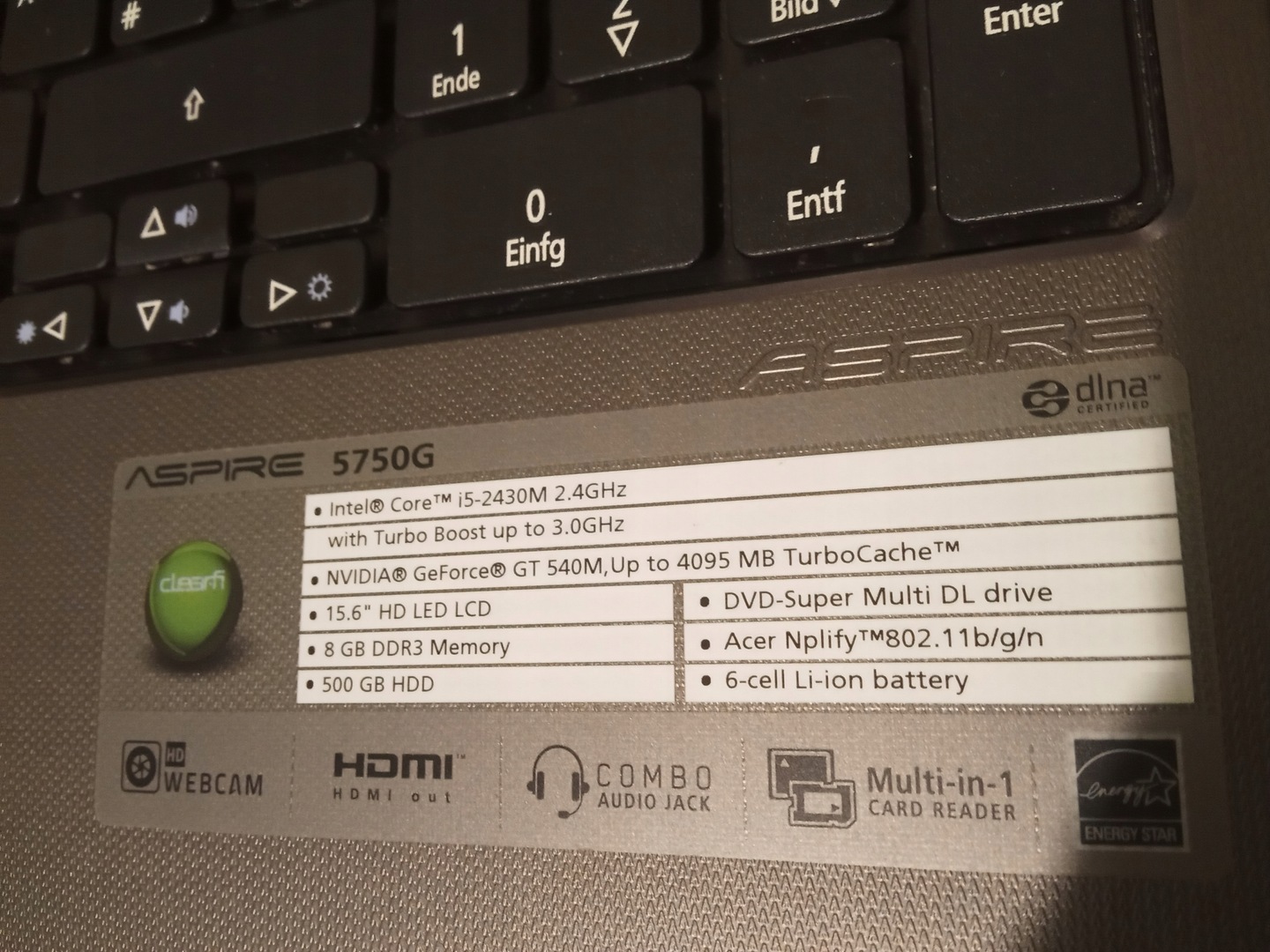
Interpretasi spésifikasi: CPU, RAM, GPU, neundeun, sareng motherboard
Kantun maca spésifikasi téknis laptop henteu cekap: anu penting nyaéta ngartos sareng napsirkeun naon anu dicarioskeun ka urang.
- Prosesor (CPU). Éta otak laptop sareng umumna nangtukeun kinerja na. Dina konvénsi ngaran umum, kayaning Intel Core, anjeun bakal nempo kulawarga kawas i3, i5, i7, jsb Nu leuwih luhur jumlahna, nu leuwih gede kamampuhan komputasi sarta multitasking. Dina identifier sapertos Intel Core i7-6500U, 6 nunjukkeun generasi, tilu digit salajengna kisaran kinerja, sareng hurup U nunjukkeun chip kakuatan rendah pikeun laptop. Laju dina GHz nyaéta frékuénsi jam; hal anu penting pikeun ngabedakeun antara estimasi jeung speed jam sabenerna.
- Mémori (RAM). Nangtukeun sabaraha tugas sakaligus anjeun tiasa ngajalankeun lancar. 8 GB lumrah pikeun pamakéan umum jeung kaulinan sedeng; 12 atanapi 16 GB asup akal upami anjeun damel sareng ngedit pidéo, mesin virtual, atanapi seueur tugas anu beurat.
- Grafik (GPU). Éta tiasa terpadu (langkung dasar, sapertos dina seueur prosesor) atanapi khusus (AMD atanapi Nvidia). Pikeun desain, ngedit video, sareng kaulinan, GPU anu kuat mangrupikeun konci. Identipikasi model pasti dina dxdiag atanapi Display Adapters tur dibandingkeun jeung hiji dianjurkeun ku software: a pilarian kawas "disarankeun ngaran GPU vs GPU anjeun" bakal nembongkeun babandinganana mangpaat.
- PanyimpenanBeda antara HDD sareng SSD ageung pisan dina hal loading sareng waktos boot. Upami anjeun masih nganggo HDD sareng laptop anjeun ngadukung éta, ningkatkeun ka NVMe atanapi SATA SSD mangrupikeun perbaikan anu paling katingali. Dina msinfo32, dina komponén> Panyimpenan> Disk, anjeun bakal ningali Jinis sareng Ukuran Média.
- Papan induk. Ieu ngahubungkeun sakabéh komponén tur nangtukeun watesan fisik: sabaraha liang memori aya, naon gudang eta ngarojong, sarta port naon anjeun bakal boga. Dina Inpormasi Sistem, anjeun bakal ningali Pabrik Motherboard sareng Produk Motherboard. Ieu penting pisan pikeun milih RAM anu cocog, terang upami SSD kadua bakal pas, sareng mastikeun yén komputer ngadukung versi Windows anu pang anyarna.
- Layar jeung sajabana. Dina loba spésifikasi teknis, hususna keur convertibles, anjeun bakal nempo resolusi panel (FHD, QHD, jsb), ukuran dina inci, naha éta téh touch-sensitip, sarta jenis hinge.
Nalika éta sasaena pikeun ngamutahirkeun na naon mertimbangkeun
Aya tanda-tanda anu jelas yén éta waktuna pikeun ningkatkeun komputer anjeun. Upami anjeun perhatikeun yén program butuh waktu anu lami pikeun dibuka, sistemna karasa sluggish, atanapi anjeun sering ngadat, hardware anjeun sigana tinggaleun jaman. Upami anjeun teu tiasa masang vérsi aplikasi anu langkung énggal atanapi versi Windows anjeun henteu dirojong deui, waktosna ogé pikeun ningkatkeun. Sareng upami panyimpen anjeun aya dina watesna, unggal pamutahiran janten tugas, janten pertimbangkeun ékspansi atanapi SSD énggal. meunangkeun deui agility.
Upami anjeun mutuskeun pikeun ningkatkeun komputer anjeun, ngartos spésifikasi téknis bakal ngabantosan anjeun milih pilihan anu leres. Salaku conto, laptop kaulinan modéren sapertos séri Victus 15 ngalebetkeun CPU sareng GPU generasi panganyarna pikeun kaulinan anu lancar sareng nyiptakeun kontén. Upami versatility mangrupikeun prioritas anjeun, convertible 2-in-1 sareng Intel Core i5-1235U, 8 GB DDR4 RAM dina 3200 MHz, 512 GB PCIe NVMe SSD, sareng layar rampa FHD 14 inci kalayan rotasi 360-derajat ngamungkinkeun anjeun damel, nyandak catetan tulisan leungeun anu nyaman, sareng tiasa dikonsumsi. Spésifikasi téknis ieu bakal nungtun pameseran anjeun dumasar kana tujuan anjeun: kinerja kotor versus kalenturan.
A guideline umum: mimitian ku ningkatkeun naon nawarkeun balik pangalusna dina investasi. Dina sistem sareng HDD, ngalih ka SSD mangrupikeun kabisat anu ageung; Upami anjeun macét sareng 4GB RAM, naék ka 8GB bakal ngajantenkeun bédana anu signifikan. Nalika CPU atanapi GPU jauh di tukangeun sarat parangkat lunak anu anjeun anggo, panginten kedah ngagentos sadayana mesin. Sareng sateuacan terjun, pariksa kasaluyuan: alat khusus bakal nyarioskeun ka anjeun upami motherboard sareng BIOS anjeun ngadukung pamutahiran. memori leuwih atawa SSD husus.
Dina skenario naon waé, ngajaga supir énggal sareng sistem anjeun dioptimalkeun ngahémat masalah anjeun. Alat anu otomatis mendakan sareng ngapdet supir tiasa nyeken katalog anu ageung sareng nerapkeun versi anu aman pikeun hardware anjeun tanpa anjeun kedah milarian halaman hiji-hiji. Pangropéa rutin anu ngabersihkeun file sampah, ngaoptimalkeun ngamimitian, sareng ngawas pamakean sumber daya ngabantosan laptop anjeun tetep lancar. rupa jeung tanpa bottlenecks.
Tungtungna, émut dua cék gancang anu bakal nyalametkeun anjeun dina kaayaan sapopoé: Windows + R sareng msinfo32 pikeun tinjauan sistem anu lengkep, sareng Windows + R kalayan dxdiag pikeun grafik sareng audio. Upami dukungan atanapi toko naroskeun modél laptop anu pasti, nganggo `wmic csproduct get name` dina paréntah ajakan atanapi mariksa labél fisik di handap biasana mangrupikeun cara anu paling gampang. gancang sareng akurat.
Kalayan sadaya potongan ieu, maca lambaran spésifikasi téknis teu janten teka-teki sareng janten alat anu praktis: anjeun bakal terang dimana milarian, kumaha mariksa Windows sareng macOS, utilitas mana anu dianggo, kumaha napsirkeun CPU, RAM, GPU, sareng spésifikasi panyimpenan, sareng nalika masuk akal pikeun ngamutahirkeun atanapi ngaluncat kana komputer énggal. Ieu ngeunaan nyieun kaputusan data-disetir. Lembar data téknis anu dibaca saé mangrupikeun babaturan anu pangsaéna..


Éditor khusus dina téknologi sareng masalah internét kalayan pangalaman langkung ti sapuluh taun dina média digital anu béda. Kuring parantos damel salaku redaktur sareng panyipta kontén pikeun e-commerce, komunikasi, pamasaran online sareng perusahaan iklan. Kuring ogé geus ditulis dina ékonomi, keuangan sarta situs web séktor séjén. Karya kuring ogé karep kuring. Ayeuna, ngaliwatan artikel abdi di Tecnobits, Kuring nyobian ngajajah sagala warta sarta kasempetan anyar nu dunya téhnologi nawarkeun kami unggal dintenna pikeun ngaronjatkeun kahirupan urang.