
Kumaha ningali spésifikasi PC lengkep dina Windows 10? Nyaho hardware sareng parangkat lunak komputer pribadi anjeun penting pikeun ngaoptimalkeun kinerjana sareng kéngingkeun operasi anu langkung saé.
Lamun geus wondered cKumaha ningali spésifikasi lengkep PC anjeun dina Windows 10, Di dieu anjeun bakal mendakan metode saderhana pikeun terang detil alat anjeun, ti prosesor ka RAM jeung neundeun ka nanaon sejenna rék terang.
Naha penting pikeun terang spésifikasi PC anjeun?
Nyaho karakteristik komputer pribadi anjeun ngamungkinkeun anjeun pikeun:
- Pariksa kompatibilitas kalawan program jeung kaulinan saprak sagalana geus terus ngarobah jeung anjeun kudu tetep nepi ka tanggal.
- Optimalkeun kinerja nyaluyukeun setelan dumasar kana hardware, nyaho naon anjeun tiasa nambahkeun jeung dimana nyorong atawa persis dimana teu nanya ka PC pikeun leuwih ti eta tiasa masihan anjeun.
- Ngamutahirkeun komponén sapertos RAM atanapi hard drive sacara épisién ku kituna anjeun tiasa milih kinerja anu langkung saé.
- Diagnosa masalah lamun alat gagal atawa kinerja goréng. Penting pikeun terang hardware anjeun supados anjeun terang naon anu bakal kajantenan.
- Pariksa arsitéktur processor pikeun masang versi program sareng sistem operasi anu luyu.
- Ulah overheating ngawas CPU jeung pamakéan kartu grafik dina tugas nuntut.
Ayeuna anjeun terang naha éta penting, hayu urang teraskeun kana cKumaha cara ningali spésifikasi lengkep PC anjeun dina Windows 10 ku kituna anjeun tiasa nuturkeun léngkah-léngkah pitunjuk pikeun kéngingkeun inpormasi anu anjeun peryogikeun sareng milarian dina PC anjeun.
Métode pikeun ningali spésifikasi lengkep PC anjeun
Naon anu anjeun antosan, kumaha ningali spésifikasi lengkep PC anjeun dina Windows 10. Sareng aya sababaraha cara pikeun kéngingkeun inpormasi lengkep ngeunaan komputer anjeun. Di handap ieu kami ngajelaskeun metodeu anu paling efektif:
- Tina Setélan Windows
Ieu cara panggancangna pikeun manggihan ciri dasar sistem anjeun:
- Buka menu Mimitian teras klik "Setélan".
- Pilih "Sistem" teras "Ngeunaan".
- Dina bagian "Spésifikasi Alat", anjeun bakal ningali nami prosésor, RAM, sareng versi sistem operasi.
- Anjeun ogé tiasa ningali naha sistem anjeun 32-bit atanapi 64-bit, anu mangrupikeun konci pikeun masang program anu tangtu.
- Ngagunakeun Manajer Tugas
Pilihan saderhana sanésna nyaéta mariksa sumber daya anu dianggo:
- Pencét Ctrl + Shift + Esc pikeun muka Manajer Tugas.
- Buka tab "Kinerja".
- Di dieu anjeun tiasa pariksa rinci ngeunaan CPU, RAM, disk sareng kartu grafik sacara real waktos.
- Anjeun ogé tiasa ningali pamakean sistem anu ayeuna pikeun ngadeteksi poténsi masalah overuse sumberdaya.
Tina sadaya metodeu kumaha ningali spésifikasi lengkep PC anjeun dina Windows 10, ieu tiasa janten pilihan panggampangna kadua. Ayeuna hayu urang angkat sareng anu urang pikir anu pangsaéna.
- Ngaliwatan Panel Kontrol
Pikeun spésifikasi nu leuwih lengkep:
- Buka menu Mimitian teras milarian "Panel Kontrol".
- Pilih "System and Security" terus "System".
- Anjeun bakal mendakan inpormasi ngeunaan versi Windows, prosésor, Ram dipasang sareng jinis sistem (32 atanapi 64 bit).
- Ti dieu anjeun tiasa ngaksés setélan sistem canggih pikeun ngatur kinerja sareng mémori virtual. Pikeun kami, ieu mangrupikeun salah sahiji metode anu pangsaéna anu anjeun tiasa dianggo pikeun ngajawab kumaha ningali spésifikasi lengkep PC anjeun dina Windows 10.
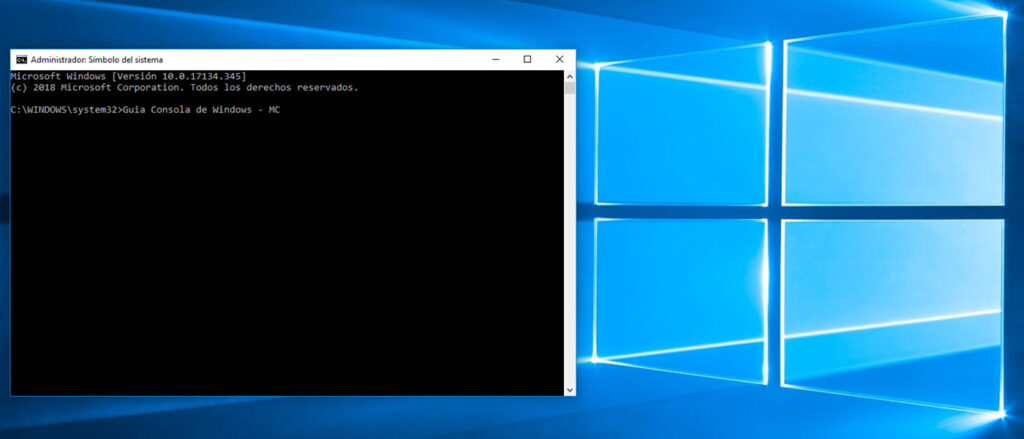
- Ngagunakeun Command Prompt (CMD)
Upami anjeun resep pilihan anu langkung téknis:
- Pencét Win + R, ngetik cmd terus pencét Lebetkeun.
- Dina jandela nu nembongan, lebetkeun paréntah systeminfo.
- Windows bakal nampilkeun daptar data sistem, kalebet versi sistem operasi, arsitektur prosesor, sareng seueur deui.
- Anjeun tiasa nyalin inpo ieu pikeun nyimpen rékaman lengkep alat Anjeun.
- Ngagunakeun DirectX Diagnostic Tool
Alat ieu mangpaat pikeun terang rinci ngeunaan grafik sareng kartu sora:
- Pencét Win + R, ngetik dxdiag sareng pencét Enter.
- Dina tab "System", anjeun bakal ningali prosesor, RAM sareng versi DirectX.
- Dina tab "Tampilan", rinci ngeunaan kartu grafik dipasang bakal dipintonkeun.
- Upami Anjeun gaduh masalah sareng grafik dina kaulinan atawa program, Anjeun bisa nangtukeun incompatibilities dieu.
- Nganggo aplikasi "Inpormasi Sistem".
Windows 10 gaduh alat canggih pikeun ningali inpormasi lengkep:
- Pencét Win + R, ngetik msinfo32 terus pencét Enter.
- Jandéla "Inpormasi Sistem" bakal dibuka.
- Di dieu anjeun bakal mendakan detil ngeunaan hardware komputer, BIOS, sareng komponenana.
- Anjeun ogé tiasa ningali status sistem sareng setélan boot.
- Kalayan parangkat lunak pihak katilu
Upami anjeun hoyong inpormasi anu langkung rinci, aya program khusus sapertos:
- CPU-Z: Mintonkeun data ngeunaan processor, RAM na motherboard.
- Spésifik: Nyadiakeun informasi lengkep ngeunaan hardware na hawa sensor.
- HWMonitor: idéal pikeun ngawas status hardware sacara real waktos.
- GPU-Z: Fokus kana kartu grafik, nyadiakeun rinci dina kinerja sarta kasaluyuan maranéhna.
Sareng ieu mangrupikeun sadaya metode anu anjeun pikahoyong pikeun terang cKumaha nempo spésifikasi pinuh ku PC Anjeun dina Windows 10. Ieu kudu ngomong yén éta teu rupa-rupa teuing dibandingkeun sistem operasi séjén, jadi sanajan anjeun geus anjog ka dieu pilari sistem operasi sejen, eta bisa jadi mangpaat pikeun anjeun. Dina sagala hal saperti dina Tecnobits Kami di eta sadayana, kami geus dijieun pituduh tutorial custom sejen pikeun Windows 11. Ieu disebut Kumaha ningali spésifikasi lengkep PC anjeun dina Windows 11.
Naon anu kudu dilakukeun sareng inpormasi PC anjeun?
Ayeuna anjeun terang kumaha ningali spésifikasi lengkep PC anjeun dina Windows 10, hayu urang angkat inpormasi anu anjeun mendakan. Sakali anjeun gaduh aksés kana spésifikasi alat anjeun, anjeun tiasa nyandak tindakan ieu:
- Ngamutahirkeun komponén: Lamun manggihan yén RAM anjeun low atawa gudang Anjeun pinuh, Anjeun tiasa ningkatkeun hardware Anjeun.
- Optimalkeun sistem: Saluyukeun setelan dumasar kana sumberdaya nu sadia pikeun ngaronjatkeun kinerja.
- Milarian supir anu diropéa: Pariksa panggerak anu langkung énggal supados komputer anjeun tetep lancar.
- Evaluate kasaluyuan jeung software anyar: Sateuacan masang program nuntut, pariksa yen PC Anjeun meets sarat minimum.
Ayeuna anjeun terang cKumaha ningali spésifikasi lengkep PC anjeun dina Windows 10, anjeun tiasa nganalisis kinerja alat anjeun sareng ngadamel perbaikan dumasar kana karakteristikna. Kalayan metode ieu, Ngaksés inpormasi sistem anjeun bakal langkung gampang sareng langkung éfisién. Sajaba ti, nyaho wincik hardware anjeun bakal ngidinan Anjeun pikeun troubleshoot masalah, ngaronjatkeun kasaluyuan, sarta ngaoptimalkeun pamakéan sumberdaya komputer urang. Kami ngarepkeun anjeun resep sareng di luhur sadayana anjeun ngartos kumaha ningali spésifikasi lengkep PC anjeun dina Windows 10. Ningali anjeun dina tulisan salajengna Tecnobits!

Gairah ngeunaan téhnologi saprak anjeunna leutik. Abdi bogoh keur up to date dina sektor jeung, luhureun sakabeh, komunikasi eta. Éta pisan sababna naha kuring geus dedicated ka komunikasi dina téhnologi jeung ramatloka video game salila sababaraha taun. Anjeun tiasa mendakan kuring nyerat ngeunaan Android, Windows, MacOS, iOS, Nintendo atanapi topik anu aya hubunganana anu aya dina pikiran.