Waktos ieu urang bakal ningali Kumaha sandi ngajaga PDF dina Windows 11, tanpa masang program naon waé. Énkripsi sandi-sandi dokumén PDF mangrupikeun pilihan anu saé upami anjeun henteu hoyong pihak katilu ngaksés éta tanpa idin anjeun. Urang bakal ningali kumaha ngalakukeun éta langsung tina PC anjeun, tapi ogé kumaha cara ngagunakeun alat online. Hayu urang ngamimitian.
Kumaha sandi ngajaga PDF dina Windows 11 tanpa masang program naon waé
Sandi ngajagaan PDF dina Windows 11 mangrupikeun ukuran kaamanan anu sederhana, tapi efektif katengtreman pikiran nyaho informasi anjeun aman. Ogé, ku netepkeun kecap akses Anjeun ngajaga integritas dokumén, kumargi teu aya anu tiasa ngaksés éta pikeun ngédit, nyitak atanapi nyalin eusina.
Aya seueur alat anu tiasa ngabantosan anjeun sandi ngajaga PDF dina Windows 11. Nanging, waktos ieu Urang bakal difokuskeun kumaha ngalakukeunana tanpa kedah ngaunduh program tambahan.Salajengna, urang bakal ningali kumaha anjeun tiasa ngajagi sandi PDF anjeun nganggo Microsoft Word sareng Smallpdf, anu terakhir janten alat online.
Kieu kumaha cara ngajaga sandi PDF dina Windows 11 nganggo Microsoft Word.
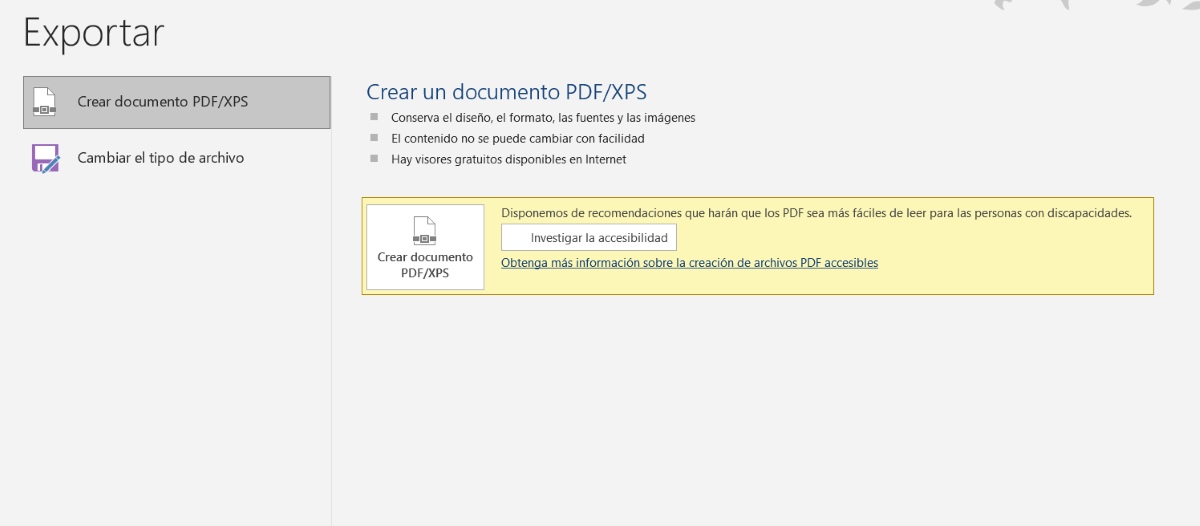
Naha anjeun terang anjeun tiasa ngajagi sandi PDF dina Windows 11 nganggo Word sorangan? Sumuhun. Kalayan pangropéa téksu umum ieu, anu tos dipasang dina anjeun Windows 11 PC. Anjeun tiasa sandi-ngajagaan dokumén anjeunNaha éta dokumén PDF atanapi .docx, aranjeunna tiasa gampang énkripsi nganggo kecap akses.
A continuación, te dejamos los Léngkah pikeun ngajagaan sandi PDF dina Windows 11 nganggo Word:
- Milarian dokumén PDF anu anjeun hoyong jaga.
- Klik-katuhu dina éta teras pilih Abrir con Word.
- Sakali anjeun muka dokumén dina Word, anjeun tiasa ningali ajakan anu naroskeun anjeun klik Habilitar edición.
- Ayeuna, klik Arsip.
- Después, elige la opción Exportar.
- Pilih pilihan Crear documento PDF/XPS.
- En la ventana emergente, selecciona Pilihan.
- Ahora haz clic sobre la opción “Cifrar el documento con una contraseña” y presiona Tampa.
- Elige la contraseña tur malikan deui dina widang nu saluyu (sandi kudu antara 6 jeung 32 karakter) tur ketok OK.
- Tungtungna, pilih tempat dimana anjeun hoyong nyimpen dokumen éta, pasihan nami anu ngaidentipikasi teras klik Publicar.
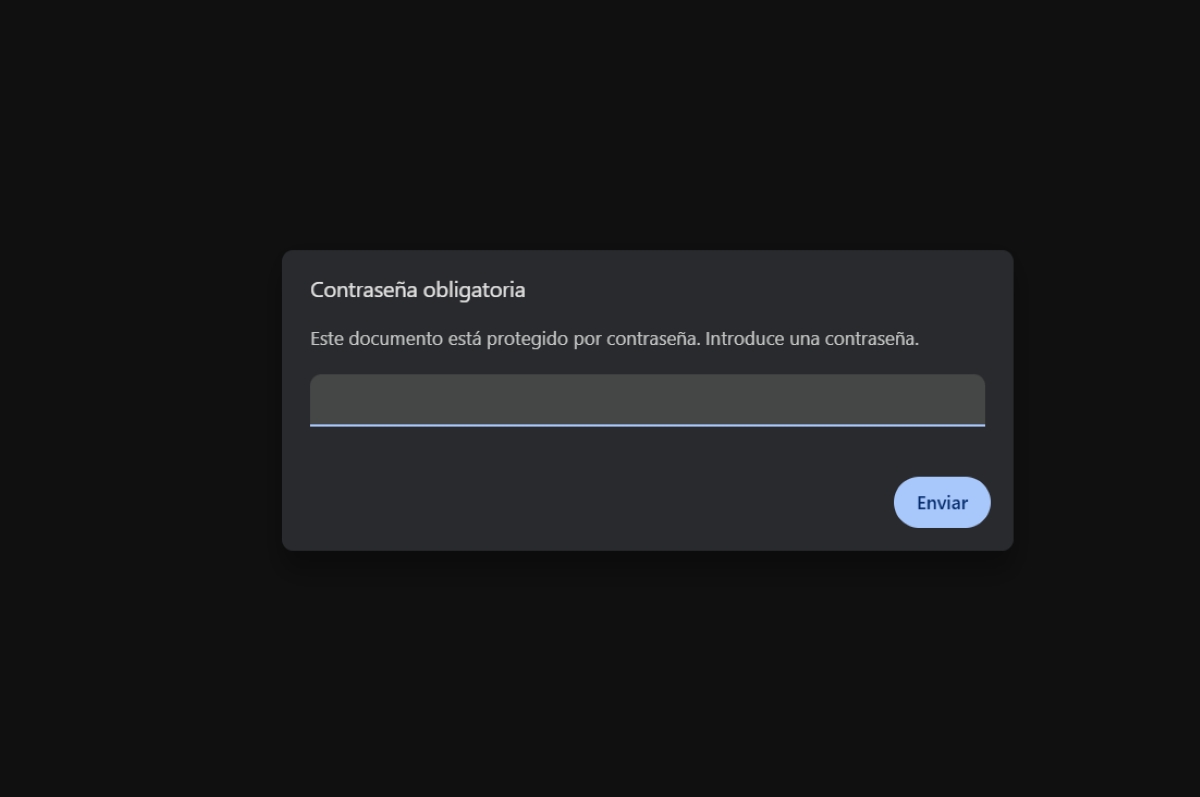
Sakali anjeun parantos réngsé sadaya léngkah ieu, jandela pop-up bakal muncul ngingetkeun anjeun yén "Berkas teu tiasa dibuka”, esto es completamente normalIeu persis sabab anjeun ngan énkripsi ku kecap akses. Ayeuna, pikeun mastikeun yén éta leres-leres dijagi, angkat ka tempat anjeun simpen sareng buka.
Verás que Lamun PDF ditangtayungan sandi, teu mungkin pikeun nilik eta.Gantina, dimana sawangan biasana nembongan, anjeun bakal nempo pesen nyebutkeun "Teu aya sawangan sadia." Sareng, upami sadayana lancar, nalika anjeun ngaklik dua kali, anjeun bakal dipenta pikeun ngalebetkeun kecap konci pikeun ningali éta.
Anjeun oge bisa ngajaga dokumén .docx Anjeun
En caso de que tengas un Dokumén Kecap anu anjeun hoyong jaga Kalayan kecap akses, anjeun ogé tiasa ngalakukeun ieu tina alat anu sami. Jang ngalampahkeun ieu, ngan tuturkeun léngkah ieu:
- Abre el documento Word.
- Haz clic en Archivo.
- Selecciona Información.
- Pencét Nangtayungan Dokumén - Énkripsi nganggo Sandi.
- Napelkeun kecap akses tur pastikeun eta.
- Tungtungna, klik Simpen Salaku tur pilih lokasi tujuan anjeun.
- Réngsé. Dina waktos salajengna basa Anjeun muka dokumén, Anjeun bakal kedah ngasupkeun sandi pikeun nempo eusina.
Sandi Nangtayungan PDF dina Windows 11: Ngagunakeun Smallpdf
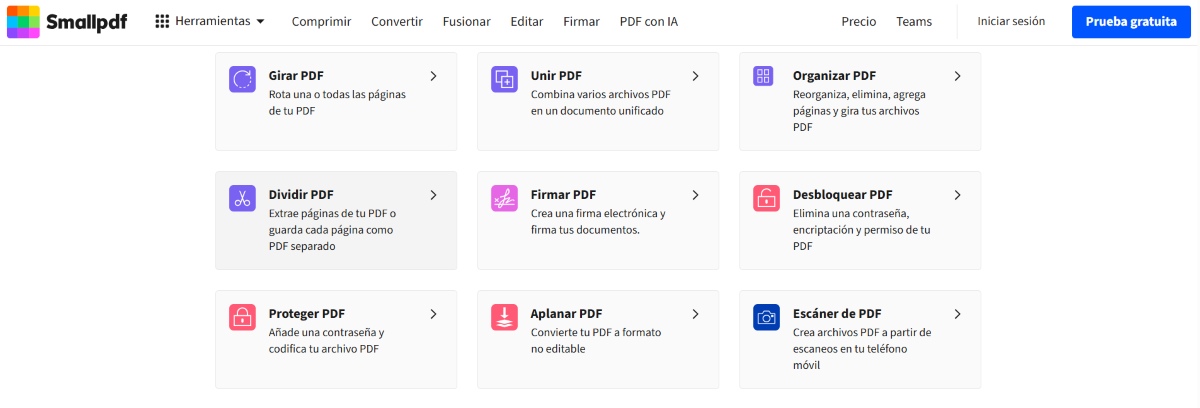
Cara séjén pikeun sandi énkripsi dokumén PDF anjeun tanpa program nyaéta ngagunakeun alat onlineAya seueur alat ieu sayogi gratis dina Internét. Salah sahijina nyaéta PDF Leutik sareng henteu ngan ukur ngamungkinkeun anjeun ngajagi dokumén anjeun, tapi ogé motong, narjamahkeun, ngédit, jsb.
Di handap ieu léngkah-léngkah pikeun ngajagaan dokumén anjeun nganggo kecap akses. ngagunakeun alat online Smallpdf:
- Buka situs wéb Smallpdf (anjeun tiasa nganggo tautan di luhur).
- Dimana nyebutkeun Alat PDF Paling Populer, klik Diajar ngeunaan sadaya alat PDF.
- Gesek dugi ka mendakan anu nyarios Nangtayungan PDF.
- Ayeuna klik pilihan Pilih File.
- Panggihan tur pilih dokumén PDF teras klik Buka.
- Pilih kecap akses anjeun sareng malikan deui.
- Teras, klik Nangtayungan sareng ngantosan enkripsi PDF parantos réngsé.
- Tungtungna, klik Unduh pikeun nyimpen file anu aman ka PC anjeun.
- Réngsé. Cara saderhana ieu anjeun tiasa ngamankeun dokumén PDF nganggo kecap akses.
Saatos unduh dokumén PDF ka komputer Windows 11 anjeun, anjeun bakal ningali yén nalika anjeun muka éta, anjeun bakal dipenta pikeun kecap akses anu anjeun damel. Henteu masalah anu maca dokumén anu anjeun buka (Word, Adobe, atawa Browser) anjeun kudu ngasupkeun sandi pikeun nempo eusi.
Mangpaat ngajaga sandi PDF dina Windows 11

Sakumaha anjeun tiasa tingali, sandi-nangtayungan PDF di Windows 11 tanpa software nu mungkin. Salian ti éta, saha anu henteu masang Word dina PC na? Sareng upami anjeun hoyong nganggo alternatif online, anjeun gaduh pilihan ngagunakeun alat sapertos Smallpdf. Ayeuna, naon cara anu pangsaéna pikeun ngajagaan PDF anjeun?Iraha leres-leres kedah énkripsi dokumen nganggo kecap akses?Naon mangpaatna ngalakukeun ieu?
Upami anjeun mikir ngeunaan ngajaga sandi PDF dina Windows 11, anjeun panginten badé ngajagi inpormasi anu aya di jerona. Anjeun tiasa nyetel sandi a. Upami dokumenna rahasia, bagian tina proyek pendidikan atanapi padamelan, atanapi upami anjeun ngan saukur hoyong ngajagi PDF pikeun kaamanan anu langkung ageung.
Kasimpulanana, urang tiasa nyebatkeun yén ngajagi dokumén kami nganggo kecap konci ngagaduhan ieu ventajas:
- Confidencialidad y privacidad: Kalayan kecap akses, anjeun tiasa ngajagi data pribadi anjeun, inpormasi kauangan, dokumén hukum, inpormasi bisnis, atanapi data panalungtikan pribadi.
- Control de acceso: Ku ngabagikeun dokumén énkripsi ka batur, anjeun tiasa ngontrol saha anu tiasa ngaksés éta sareng anu henteu tiasa.
- Integritas dokumén: Salian ngajagaan eta ku kecap akses, sababaraha alat (kaasup Word) ngidinan Anjeun pikeun nyegah ngédit, nyitak, atawa nyalin eusi dokumén pikeun panyalindungan gede.
- Gampang dianggoKaseueuran alat anu ngamungkinkeun anjeun énkripsi dokumen nganggo kecap akses gampang dianggo. Uji éta ku nuturkeun léngkah-léngkah dina tulisan ieu.
Ayeuna anjeun terang kumaha sandi ngajaga PDF dina Windows 11 tanpa masang program naon waé, mangpaatkeun pilihan ieu iraha waé anjeun peryogina. Anjeun teu kedah ngaunduh aplikasi khusus pikeun ngalakukeun ieu. tambahkeun lapisan kaamanan tambahan kana dokumén penting anjeun. Turutan léngkah dina artikel ieu sareng ngajagi file anjeun tina prying eyes.

Ti leuleutik kénéh, kuring geus kataji ku sagala hal anu ilmiah jeung téknologi, utamana kamajuan anu ngagampangkeun jeung ngahibur kahirupan urang. Kuring resep tetep apdet kana warta jeung tren panganyarna, sarta ngabagikeun pangalaman, opini, jeung tips ngeunaan alat jeung gadget anu kuring anggo. Ieu ngajurung kuring jadi panulis wéb leuwih ti lima taun ka tukang, utamana fokus kana alat Android jeung sistem operasi Windows. Kuring geus diajar ngajelaskeun konsép anu kompléks ku istilah anu basajan sangkan nu maca bisa gampang ngarti.