- Ngidentipikasi palabuhan USB dina Windows ningkatkeun transfer sareng kasaluyuan.
- Warna, simbol, sareng parangkat lunak ngungkabkeun versi sareng laju unggal konektor.
- Pamakéan ditangtoskeun unggal port ngaoptimalkeun duanana ngecas jeung kinerja.
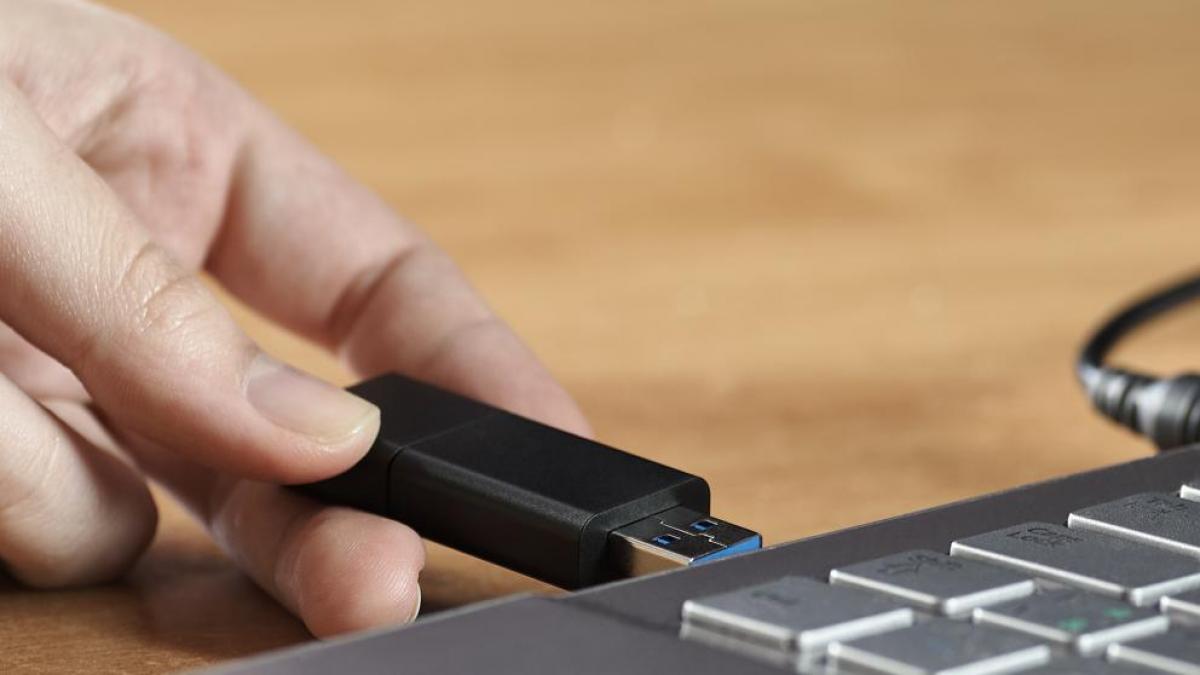
Naha anjeun kantos naroskeun naon jinis palabuhan USB anu gaduh komputer Windows anjeun sareng kumaha cara ngabédakeunana? Konektipitas USB mangrupikeun salah sahiji bagian anu paling kritis dina PC, laptop atanapi workstation sapertos kitu Nangtukeun tipe port bisa mangaruhan duanana laju mindahkeun data salaku kapasitas ngecas alat jeung kasaluyuan jeung asesoris modernSanajan kitu, teu salawasna gampang pikeun ngaidentipikasi generasi atawa speed unggal konektor di glance, utamana lamun anjeun teu wawuh jeung standar jeung tata ngaran nu geus mecenghul dina taun panganyarna.
Dina artikel ieu kami baris balik kana detil ngeunaan kumaha anjeun tiasa manggihan, dina cara basajan atawa canggih, jenis port USB komputer Windows anjeun boga.Urang ogé bakal ningali kana standar anu béda, warna anu béda, simbol anu anjeun tiasa mendakan dina palabuhan fisik, bantosan anu disayogikeun ku Manajer Alat, sareng sababaraha program gratis anu nyayogikeun rinci téknis pikeun tiap port dina komputer anjeun. Tujuanana nyaéta pikeun ngabantosan anjeun sacara jelas ngaidentipikasi dimana nyolok périferal anjeun pikeun maksimalkeun kacepetan sareng fungsionalitasna.
Évolusi palabuhan USB: langkung seueur tibatan sambungan anu sederhana

Standar USB (Universal Serial Bus) debut di 1996 pikeun ngagentos port serial sareng paralel anu langkung lami.. Ti saprak éta, éta parantos janten antarmuka saderhana anu ngamungkinkeun nyambungkeun périferal dasar sapertos kibor atanapi panyitak janten janten. sarana utama pangiriman data, ngecas jeung komunikasi antara alatNgembangkeun generasi béda jeung bentuk panyambungna ngamungkinkeun urang pikeun manggihan kiwari rupa-rupa palabuhan USB dina sagala komputer modern.
Penampilan éksternal bisa jadi sarupa pisan, tapi Téknologi internal sareng lajuna béda-béda pisan kalawan unggal generasi. Contona, tina USB 1.0, nu bieu ngahontal 12 Mbps, nepi ka USB modern 4, kalawan speeds nepi ka 80 Gbps. Lila-lila, vérsi sapertos USB 2.0, 3.0, 3.1, sareng 3.2 parantos muncul, masing-masing gaduh fitur anu béda dina hal kacepetan, manajemén kakuatan, sareng konektipitas.
Salian generasi, aya faktor formulir béda (Tipe A, Tipe B, Mini, Mikro, Tipe C). Palabuhan anu paling umum dina komputer desktop sareng laptop masih Tipe A sareng Tipe C., sanajan aya alat jeung port Mini atawa Micro USB, leuwih has alat portabel, kaméra atawa tablet.
Naha penting pikeun terang mana port USB komputer Windows anjeun?
Pentingna pikeun ngaidentipikasi jinis port USB jauh saluareun rasa panasaran téknis.. Nyatana, terang naha konektor 2.0, 3.0, 3.1, 3.2 atanapi malah USB 4, bakal nangtukeun:
- Laju mindahkeun file maksimum (penting pikeun hard drive éksternal, SSDs, flash drive atawa kaméra video).
- Kamampuhan pikeun ngeusi batre sababaraha alat langkung gancang, khususna telepon sélulér sareng tablet anu cocog sareng ngecas gancang.
- Kasaluyuan sareng asesoris modern sareng périferal, Ngahindarkeun bottlenecks atanapi masalah pangakuan.
- Pamakéan optimal sumberdaya tim, Kusabab Windows henteu salawasna jelas nunjukkeun port mana anu cocog sareng unggal standar.
Ngaidentipikasi leres palabuhan ngamungkinkeun cagar anu pangkuatna pikeun tugas anu meryogikeunana, sedengkeun nu leuwih heubeul bisa dipaké pikeun alat saperti beurit atawa kibor, sahingga ngaoptimalkeun kinerja sapopoé.
Vérsi nomenclature: rusuh saeutik tina ngaran jeung speeds
Panomeran standar USB ogé henteu ngagampangkeun.Leuwih taun, ngaran geus robah sarta generasi geus diganti, nyieun sababaraha kabingungan:
- USB 1.0/1.1: Nepi ka 12 Mbps (Megabits per detik)
- USB2.0: Nganti 480 Mbps
- USB 3.0 (ayeuna disebut USB 3.2 Gen 1): Nepi ka 5 Gbps
- USB 3.1 (ayeuna USB 3.2 Gen 2): Nepi ka 10 Gbps
- USB 3.2 Gen 2×2: Nepi ka 20 Gbps
- USB4: Nepi ka 40 atanapi 80 Gbps, ngan nganggo konektor Tipe C
Lamun alat anu dilabélan "SuperSpeed" atawa boga "SS" simbol, eta hartina ngarojong USB 3.x, tapi pikeun manggihan speed pasti, anjeun kudu nempo leuwih rinci, nu urang ngajelaskeun handap.
Kumaha cara milarian jinis port USB anu anjeun gaduh dina PC Windows anjeun? métode basajan tur canggih
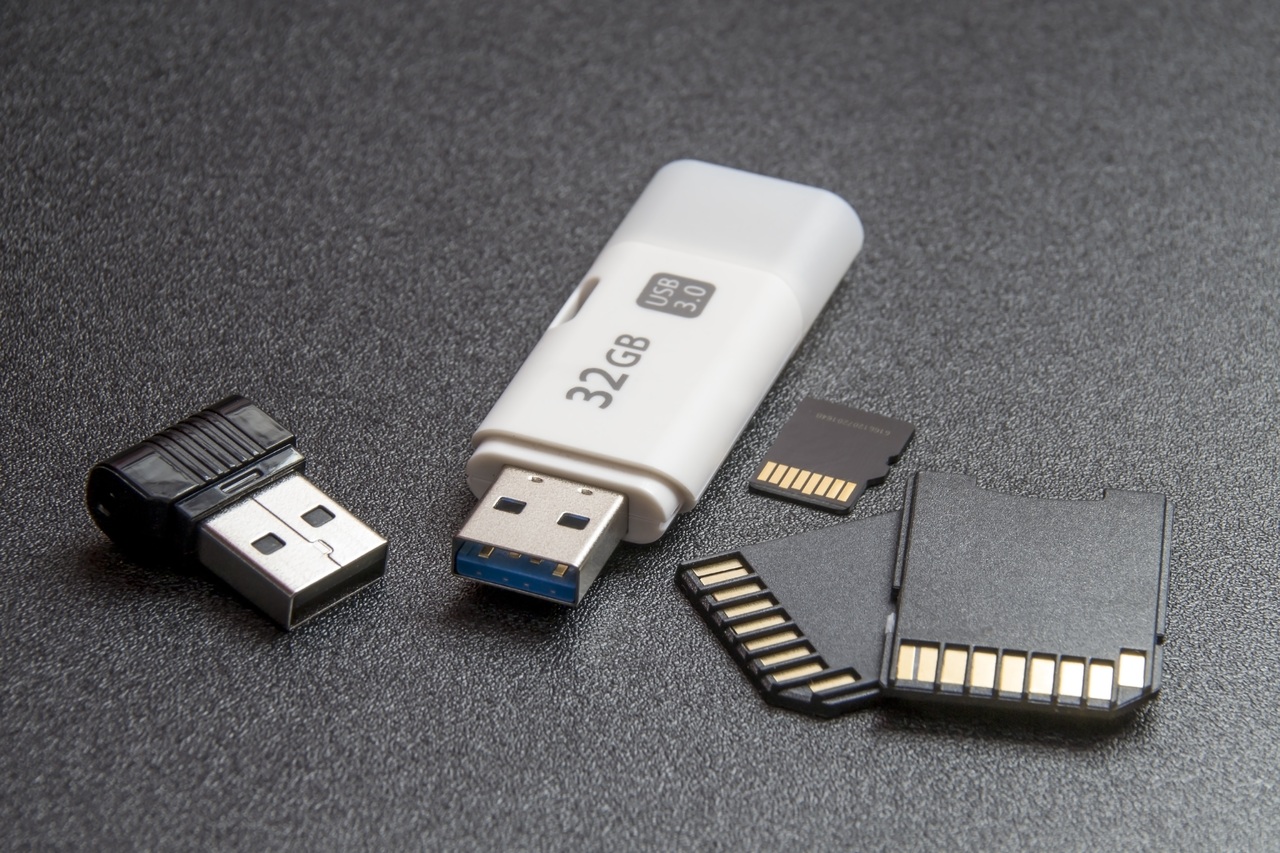
Aya sababaraha cara pikeun milari jinis pasti unggal port USB dina komputer anjeun.Sababaraha ngan merlukeun inspeksi visual, sedengkeun nu sejenna merlukeun konsultasi setelan Windows atawa ngagunakeun parabot tambahan:
1. Tingali dina warna jero port USB
Metodeu panggancangna sareng pang populerna nyaéta ningali warna "separator" plastik di jero konektor USB Type A.:
- Bodas: Biasana nunjukkeun USB 1.0 atanapi 1.1 (praktisna leungit).
- Negro: Biasana dina USB 2.0.
- Biru: Ngaran merek pikeun USB 3.0 sareng anu langkung luhur. Kapanggih dina paling motherboards modern jeung laptop.
- Héjo, beureum atawa varian: Sababaraha pabrik nganggo warna ieu pikeun USB 3.1 / 3.2 atanapi port ngecas gancang.
- Konéng: Umumna pikeun palabuhan anu nawiskeun ngecas gancang sanajan alatna dipareuman.
OjoWarna henteu salawasna 100% dipercaya, sabab sababaraha pabrik henteu nuturkeun kodeu standar. Nanging, éta mangrupikeun rujukan visual anu mangpaat dina kalolobaan alat.
2. Tingali pikeun simbol jeung logos dina palabuhan
Loba alat kaasup lambang engraved atawa silkscreened gigireun port USB. anu nawiskeun inpormasi anu jelas:
- Simbol "SS" (SuperSpeed): Nunjukkeun yén port sahenteuna USB 3.0 (5 Gbps).
- Simbol "SS+" atanapi "10": Nembongan dina sababaraha USB 3.1 / 3.2 palabuhan, pikeun nyorot speed gede.
- Simbul kilat atawa batre: Nunjukkeun yén port ngarojong ngecas gancang.
Simbol ieu hususna kapaké upami warna henteu ngabantosan, sapertos dina sababaraha laptop atanapi kasus khusus.
3. Tingali dina susunan tina pin internal
Pamariksaan téknis diwangun ku ngitung "pin" (kontak logam) jero konektor:
- USB 1.0 sareng 2.0: Aranjeunna umumna gaduh 4 pin.
- USB 3.0, 3.1, 3.2: Aranjeunna ngasupkeun nepi ka 9 pin (set kadua pikeun speed gede).
Metoda ieu langkung téknis, tapi dipercaya pisan dina palabuhan Tipe A. Pikeun USB Tipe C, idéntifikasi visual leuwih kompleks alatan bentukna simetris jeung leutik.
4. Paké Windows Alat Manajer
Windows ngamungkinkeun anjeun mariksa port mana anu anjeun gaduh sareng versi mana anu cocog.:
- Klik katuhu dina tombol ngamimitian tur pilih "Alat Manajer".
- Dilegakeun "Universal Serial Bus Controllers".
- Tingali dina ngaran: Lamun "USB 3.0" atawa "USB 3.1" didaptarkeun, palabuhan anu modern, palabuhan-speed tinggi. Ngan "Enhanced Host Controller" nunjukkeun USB 2.0, sarta "Universal Host" pakait jeung USB 1.x.
Metoda ieu ngamungkinkeun anjeun pikeun ngaidentipikasi supir sareng versi anu dipasang dina Windows.. Sanajan kitu, teu salawasna nunjukkeun mana port fisik pakait jeung unggal controller.
5. Program gratis pikeun diajar ngeunaan téknologi unggal palabuhan
Pikeun langkung akurat, Anjeun tiasa nganggo utilitas sapertos "USB Device Tree Viewer", program portabel sareng gratis:
- Unduh, jalankeun, sareng éta bakal nunjukkeun anjeun tangkal sareng sadaya palabuhan USB dina komputer anjeun.
- Pilih port mana waé pikeun diajar spésifikasi pastina, kalebet kacepetan sareng dukungan ngecas gancang.
Metoda ieu téhnis tur lengkep uninga di jéntré unggal konektor lamun teu boga manual motherboard.
Kumaha ngagunakeun unggal port USB nurutkeun pangabutuh anjeun

Saatos ngaidentipikasi palabuhan, langkung gampang pikeun napelkeun aranjeunna fungsi khusus:
- Anggo USB 3.x (biru atanapi nganggo logo SS) pikeun hard drive, SSD, stik memori sareng alat anu peryogi laju maksimal..
- Reserve USB 2.0 palabuhan (biasana hideung) pikeun asesoris kayaning beurit, keyboard, Webcam, alat audio jeung périferal kakuatan low..
- Sambungkeun telepon sélulér sareng tablet ka palabuhan konéng atanapi anu nganggo simbol ngecas pikeun ngamangpaatkeun ngecas gancang..
- Tingali kana manual anjeun pikeun ngaidentipikasi palabuhan USB-C atanapi Thunderbolt kalayan kecepatan anu langkung luhur sareng fitur canggih..
Émut yén Windows cocog ka tukang: Anjeun tiasa nyambungkeun USB 2.0 alat ka 3.0 atawa port saluhureuna, tapi speed bakal dugi ka standar laun. Upami drive éksternal anjeun nyaéta USB 3.0 sareng anjeun sambungkeun kana port 2.0, anjeun moal kéngingkeun kacepetan pinuh.
USB Type-C sareng standar anyar: ayeuna sareng ka hareup
Dina taun anyar, USB Tipe C parantos ngarobih konektipitas: Ukuran leutik, malik, speeds nepi ka USB 3.2, USB 4, Thunderbolt 3 jeung 4, sarta-kinerja tinggi ngecas dina port tunggal. Tapi, Konektor henteu salawasna nunjukkeun laju anu dirojong. Panginten ngan ukur aya palabuhan USB 2.0 Type C atanapi dugi ka USB 4.
Pikeun mastikeun, pariksa manual alat anjeun atanapi nganggo parangkat lunak. Nengetan logos gigireun port: Thunderbolt sareng baud kilat, "SS" atanapi "SS10" / "SS20" kanggo SuperSpeed, sareng simbol DisplayPort pikeun kasaluyuan pidéo.
USB Port Warna: A Guide Visual Gancang
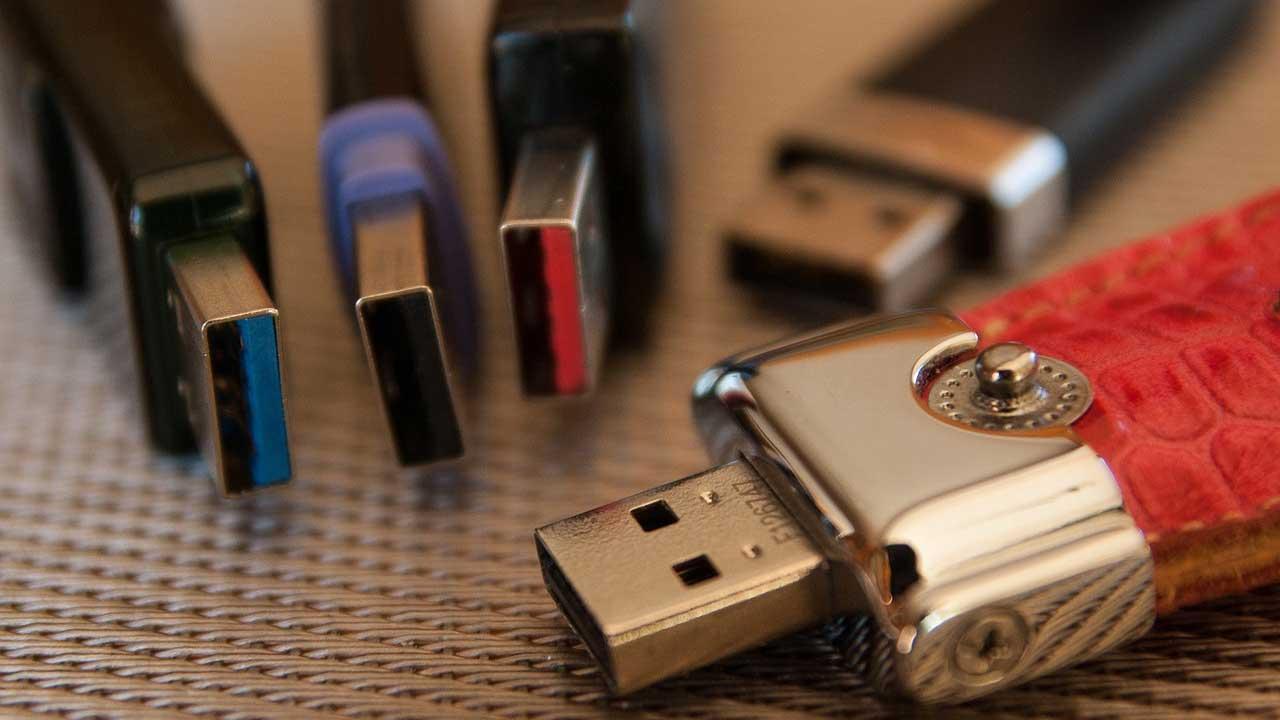
Warna dina port Tipe A mantuan ngabedakeun versi, sanajan teu salawasna bisa dipercaya.Sababaraha warna umum:
- Bodas: USB 1.0 / 1.1
- Negro: USB 2.0
- Biru: USB 3.0/3.1 Gen 1
- Héjo atawa pirus: Sababaraha USB 3.x atawa ngecas gancang
- Beureum: Palabuhan sareng ngecas gancang atanapi USB 3.2
- Konéng: palabuhan ngecas permanén sanajan switched kaluar
Pikeun palabuhan USB Type-C, teu aya warna khusus; ngan ukur nyitak layar atanapi manual anu netelakeun kagancangan sareng kasaluyuan..
Naon hartosna SuperSpeed? "SS," "SS +," jeung kabingungan sabudeureun ngaran
Istilah SuperSpeed muncul sareng USB 3.0Nalika port a boga "SS" (atawa ganda-S) simbol, eta nunjukkeun rojongan pikeun speeds luhur batan USB 2.0. Upami éta ogé ngagaduhan "SS +" atanapi "10," éta nujul kana USB 3.1 atanapi 3.2, kalayan tingkat transfer anu langkung gancang.
Aya seueur kabingungan ngeunaan nomenklatur: USB 3.0 ayeuna USB 3.2 Gen 1, USB 3.1 ayeuna disebut USB 3.2 Gen 2, sareng "Gen 2x2" nunjukkeun saluran dual, ngahontal 20 Gbps. Parobahan ieu tiasa ngajantenkeun idéntifikasi hésé dina manual atanapi katalog.
Thunderbolt sareng USB dina Windows: Kasaluyuan sareng Bedana
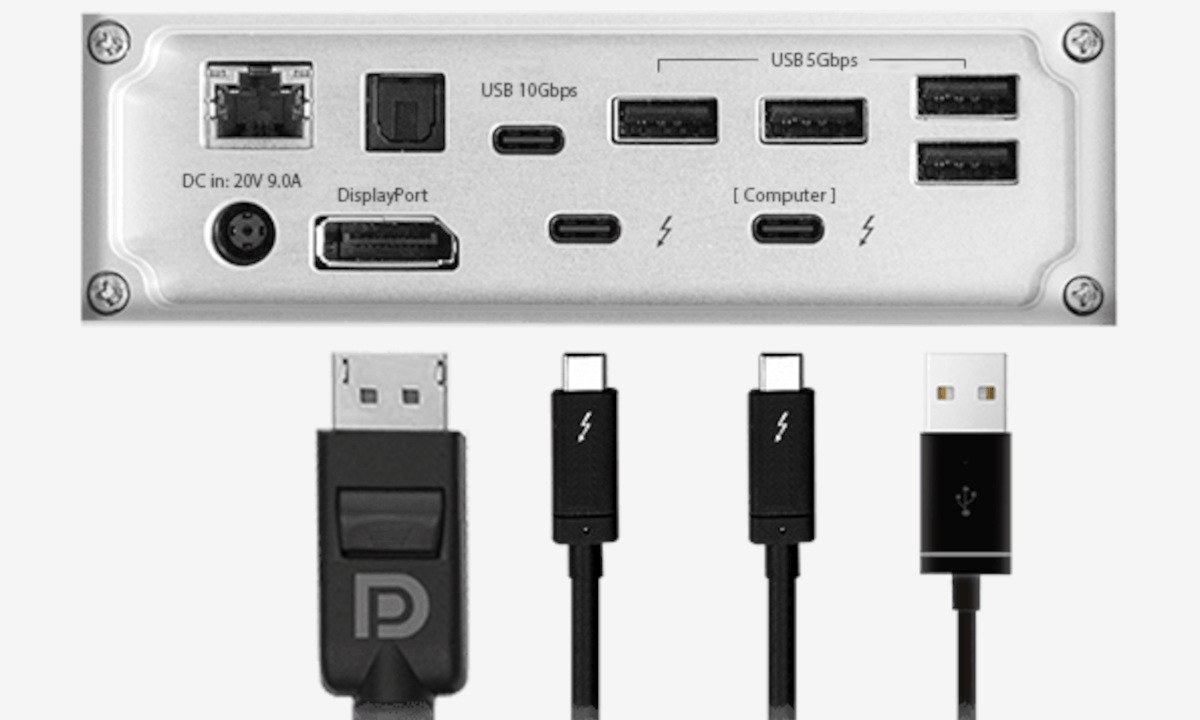
Sababaraha palabuhan, biasana Tipe C, kalebet Thunderbolt (biasana nganggo ikon kilat), anu mana Éta cocog sareng alat USB tapi nawiskeun kecepatan sareng fitur tambahan, sapertos dugi ka 80 Gbps, dukungan monitor 4K atanapi 8K, sareng ngecas anu kuat.Thunderbolt 4 kompatibel jeung USB 4, ngidinan Anjeun pikeun nyambungkeun sagala periferal USB baku.
Kumaha upami anjeun peryogi langkung seueur palabuhan USB?
Pikeun ngalegaan konektipitas anjeun tiasa nganggo hub USB o Kartu ékspansi PCIe dina PC desktop. Dina dua kasus, milih produk anu disertipikasi sareng kualitasna saé pikeun ngahindarkeun masalah pangakuan atanapi catu daya teu cekap.
Tip pikeun mésér sareng nganggo alat USB
Sateuacan mésér alat USB, pariksa:
- La Vérsi USB nu ngarojong (SuperSpeed, Gen 1/2/2 × 2, jsb).
- Kéngingkeun kitu cocog sareng alat Anjeun.
- La panjang kabel sarta kualitas.
- Hindarkeun produk kualitas dubious atanapi tanpa sertifikasi.
Dina platform sapertos AliExpress, harga anu murah pisan tiasa pakait sareng laju anu langkung laun atanapi bahkan produk anu henteu nyumponan standar anu diémbarkeun.
Naon anu kudu dilakukeun upami Windows henteu ngadeteksi palabuhan USB kalayan leres?

Masalah pangenalan biasana disababkeun ku supir luntur atanapi incompatibility hardware.. Pikeun ngalereskeun, cobian:
- Pembaruan pembaruan ti Manajer Alat.
- Taroskeun situs wéb produsén pikeun versi panganyarna.
- Pariksa setélan kakuatan Windows.
- Nguji dina modeu aman atawa pariksa kabersihan jeung kaayaan hardware fisik.
Biasana, apdet atanapi balikan deui ngabéréskeun masalah deteksi umum..
Palabuhan USB sareng Ngecas Gancang: Naon Anu Anjeun Kudu Apal
Salah sahiji inovasi panganyarna nyaéta ngecas gancang dina port USB tangtu.Palabuhan sareng logo konéng atanapi simbol batré tiasa nganteurkeun dugi ka 3A atanapi langkung, ngamungkinkeun anjeun ngecas telepon sareng tablet dina waktos anu langkung sakedik. Penting pikeun nganggo kabel anu pas sareng pariksa naha alat anjeun ngadukung ngecas gancang dina palabuhan ieu. Sababaraha laptop ogé ngidinan Anjeun pikeun ngeusi batre alat USB nalika alat pareum atawa dina modeu sayaga.
Patarosan anu Sering Ditaroskeun Ngeunaan Jinis Port USB dina Windows

Naon kajadian lamun kuring nyolok hiji alat heubeul ka port anyar? Henteu aya masalah: sistem bakal ngabatesan laju kana standar alat anu paling laun.
Dupi abdi tiasa terang laju pasti tanpa muka alat? Leres, nganggo utiliti atanapi ku marios manual; ogé dina transfer kahirupan nyata, merhatikeun faktor sapertos kabel sareng disk.
Kumaha upami Windows henteu jelas nunjukkeun port mana? Coba nyambungkeun alat USB 3.x (biru) ka unggal port jeung pariksa dina Manajer.
Naha mungkin pikeun ngamutahirkeun palabuhan ka versi anu langkung gancang? Dina desktop, nuhun, ku masang kartu PCIe; dina laptop, umumna sareng stasiun docking atanapi hub USB-C éksternal.
Hatur nuhun kana metode sareng tip ieu, anjeun ayeuna tiasa ngaidentipikasi, ngamangpaatkeun, sareng ngartos jinis port USB anu béda dina komputer Windows anjeun. Naha anjeun nyobian ngamaksimalkeun kagancangan, ngecas gancang, atanapi nyambungkeun sadaya periferal anjeun, terang detil ieu bakal ngagampangkeun ngatur konektipitas anjeun. Tong ragu konsultasi manual téknis atanapi situs wéb produsén pikeun inpormasi khusus modél.

Abdi mangrupikeun peminat téknologi anu parantos ngajantenkeun minat "geek" janten profési. Kuring parantos nyéépkeun langkung ti 10 taun hirup kuring nganggo téknologi canggih sareng ngintip kalayan sagala jinis program tina rasa panasaran murni. Ayeuna kuring geus husus dina téhnologi komputer jeung video kaulinan. Ieu kusabab pikeun leuwih ti 5 taun kuring geus nulis pikeun sagala rupa situs web on téhnologi jeung video kaulinan, nyieun artikel nu neangan masihan anjeun informasi nu peryogi dina basa anu kaharti ku sarerea.
Upami Anjeun gaduh patarosan, pangaweruh abdi rentang ti sagalana patali jeung sistem operasi Windows ogé Android pikeun handphone. Sareng komitmen abdi ka anjeun, kuring sok daék nyéépkeun sababaraha menit sareng ngabantosan anjeun ngabéréskeun patarosan anu anjeun gaduh di dunya internét ieu.